Confira as últimas novidades do Blog |  |
- Como instalar a versão mais recente do VirtualBox no Linux
- Como instalar o gerenciador de senhas Password Safe no Linux via Flatpak
- Como instalar o gerador de quadrinhos FotoToon no Linux via Flatpak
- Como instalar a IDE Komodo Edit no Ubuntu e derivados
- Como instalar o app de lembrete Reminduck no Linux via Flatpak
- Como instalar o agendador de tarefas Timetable no Linux via Flatpak
- Spotify no Linux via Terminal: instale e experimente Sconsify
- Como instalar a ferramenta para DJ Mixxx no Ubuntu
- Como instalar o incrível tema Mac OS X Leopard no Linux
- dav1d 0.6.0 lançado com otimizações e correções de erros
- Ferramenta para gerenciar escolas: Instale SchoolTool
- Waveform Free – uma Workstation de áudio digital profissional para Linux
- SSH gráfico no Linux – veja como instalar o SecPanel
- Xiaomi Redmi Note 7 executando o Ubuntu Touch? Sim, é possível!
| Como instalar a versão mais recente do VirtualBox no Linux Posted: 24 Mar 2020 03:33 AM PDT Se você usa o virtualizador desktop da Oracle e quer estar sempre com as últimas funcionalidades a sua disposição, veja nesse tutorial como instalar a versão mais recente do VirtualBox no Linux. VirtualBox é o software de virtualização x86 e AMD64/Intel64 da Oracle. Ele pode ser usado por usuários empresariais e domésticos, e roda como hospedeiro em Windows, Linux, Macintosh e Solaris, suportando um grande número de sistemas operacionais convidados, incluindo mas não limitado ao Windows (NT 4.0, 2000, XP, Server 2003, Vista, Windows 7, Windows 8), DOS/Windows 3.x, Linux (séries 2.4, 2.6 e 3.x), Solaris e OpenSolaris, OS/2 e OpenBSD. 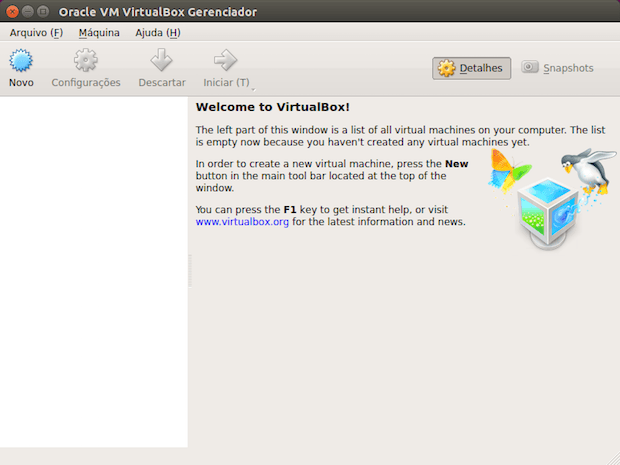 Além disso, o programa também é a única solução profissional de alto desempenho que está disponível gratuitamente como software de código aberto sob os termos da GNU General Public License (GPL) versão 2. Nesse tutorial, você verá como instalar a versão mais recente do Virtualbox no Linux, pois embora não seja garantido, o procedimento abaixo deverá funcionar na maioria das distribuições Linux. Como instalar a versão mais recente do VirtualBox no LinuxPara instalar a versão mais recente do VirtualBox no Linux, você deve fazer o seguinte: Passo 1. Abra um terminal; Passo 3. Se você estiver usando um sistema de 32 bits, use o comando abaixo para baixar o programa. Se o link estiver desatualizado, acesse essa página (opção “All distributions”) e baixe a última versão e salve-o com o nome virtualbox.run: Passo 4. Se você estiver usando um sistema de 64 bits, use o comando abaixo para baixar o programa. Se o link estiver desatualizado, acesse essa página (opção “All distributions”) e baixe a última versão e salve-o com o nome virtualbox.run: Passo 5. Torne o arquivo executável com o comando abaixo; Passo 6. Inicie a instalação do programa, com o seguinte comando; Passo 7. Siga os passos do instalador e se necessário, responda as questões feitas por ele, que em pouco tempo o programa estará instalado e pronto para ser usado. Instalando a versão mais recente do VirtualBox no Linux Ubuntu, Debian e derivadosPara instalar a versão mais recente do VirtualBox no Linux Ubuntu, Debian e derivados e ainda poder receber automaticamente as futuras atualizações dele, você deve fazer o seguinte: Passo 1. Abra um terminal (Usando o Dash ou pressionando as teclas CTRL+ALT+T); Passo 3. Agora instale a chave do repositório usando o seguinte comando: Passo 4. Atualize o Apt digitando o comando: Passo 5. A versão 5.1 conflita com versões anteriores, por isso, se estiver usando uma delas, desinstale-as com esse comando; Passo 6. Agora instale o programa com o comando: Passo 7. Se depois você precisar desinstalar, use o comando abaixo: Pronto! Agora, quando quiser iniciar o programa, digite Já se a sua distribuição suportar, use um atalho para iniciar o programa. Se quiser, você também pode usar o gerenciador de arquivo para executar o programa, apenas clicando em seu ícone, dentro da pasta dele. Deixando sua VM VirtualBox mais completaDepois de fazer o procedimento de instalação do VirtualBox, se você quiser ver como instalar os Adicionais para Convidado no VirtualBox, assista esse vídeo: Ou veja mais detalhes sobre como usar o programa:
O que está sendo falado no blog<a href="https://www.edivaldobrito.com.br////” rel=”noopener noreferrer” target=”_blank”>Veja mais artigos publicados neste dia… O post Como instalar o conversor 4K Video to MP3 no Linux apareceu primeiro em Blog do Edivaldo.             |
| Como instalar o gerenciador de senhas Password Safe no Linux via Flatpak Posted: 23 Mar 2020 06:56 PM PDT Se você quer guardar e administrar suas senhas, conheça e veja como instalar o gerenciador de senhas Password Safe no Linux via Flatpak. O Password Safe é um gerenciador de senhas que faz uso do formato Keepass v.4. 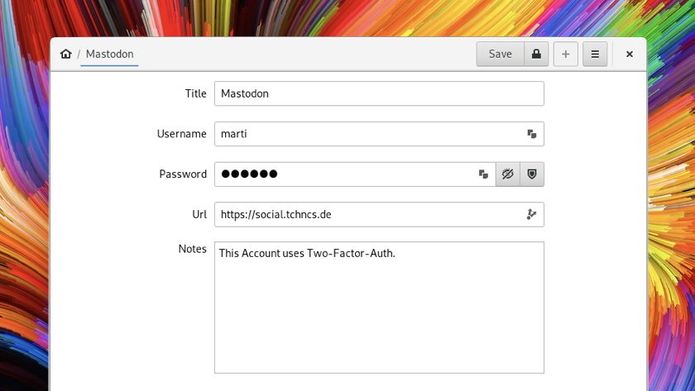 Esse aplicativo integra-se perfeitamente à área de trabalho do GNOME e fornece uma interface fácil e organizada para o gerenciamento de bancos de dados de senhas. Com esse programa você pode criar ou importar um cofre KeePass v.4, criar e editar grupos e entradas, atribuir uma cor e atributos adicionais às entradas e mover e excluir grupos e entradas. Ele faz bloqueio automático de banco de dados durante inatividade e bloqueio de sessão, possui uma ferramenta de pesquisa com filtro local, global e de texto completo, suporta Senha, keyfile e autenticação de chave composta e muito mais. Como instalar o gerenciador de senhas Password Safe no Linux via FlatpakPara instalar o gerenciador de senhas Password Safe via Flatpak você precisa ter o suporte a essa tecnologia instalado em seu sistema. Se não tiver, use o tutorial abaixo para instalar: Como instalar o suporte a Flatpak no Linux Depois, você pode instalar o gerenciador de senhas Password Safe via Flatpak, fazendo o seguinte: Passo 1. Abra um terminal; Passo 3. Para atualizar o programa, quando uma nova versão estiver disponível, execute o comando: Passo 4. E se precisar desinstalar o programa, execute o seguinte comando no terminal: Ou Pronto! Agora, quando quiser iniciar o programa, digite Você também pode tentar iniciar o programa no menu Aplicativos/Dash/Atividades ou qualquer outro lançador de aplicativos da sua distro, ou digite
O que está sendo falado no blog<a href="https://www.edivaldobrito.com.br////” rel=”noopener noreferrer” target=”_blank”>Veja mais artigos publicados neste dia… O post Descoberta uma Campanha de phishing do Coronavirus que instala o Ransomware Netwalker apareceu primeiro em Blog do Edivaldo.       |
| Como instalar o gerador de quadrinhos FotoToon no Linux via Flatpak Posted: 23 Mar 2020 05:56 PM PDT Se você quer criar montagens com imagens no estilo de quadrinhos, conheça e veja como instalar o gerador de quadrinhos FotoToon no Linux via Flatpak. O FotoToon permite criar tudo, desde uma simples tira "cômica" até um longo e elaborado documento ilustrado.  Você poderá importar muitos tipos de imagens para os painéis do seu projeto e adicionar bolhas de texto para ajudar a contar a história. Você pode usar imagens fotográficas tiradas ou importadas de uma câmera, desenhos feitos com outros aplicativos e imagens de todos os tipos baixadas da Web. Isso pode incluir fotos, tabelas e gráficos, mapas e similares. Como instalar o gerador de quadrinhos FotoToon no Linux via FlatpakPara instalar o gerador de quadrinhos FotoToon via Flatpak você precisa ter o suporte a essa tecnologia instalado em seu sistema. Se não tiver, use o tutorial abaixo para instalar: Como instalar o suporte a Flatpak no Linux Depois, você pode instalar o gerador de quadrinhos FotoToon via Flatpak, fazendo o seguinte: Passo 1. Abra um terminal; Passo 3. Para atualizar o programa, quando uma nova versão estiver disponível, execute o comando: Pronto! Agora, quando quiser iniciar o programa, digite Você também pode tentar iniciar o programa no menu Aplicativos/Dash/Atividades ou qualquer outro lançador de aplicativos da sua distro, ou digite Como desinstalar o gerador de quadrinhos FotoToon no Linux via FlatpakPara desinstalar o gerador de quadrinhos FotoToon via Flatpak, fazendo o seguinte: Passo 1. Abra um terminal; Ou
O que está sendo falado no blog<a href="https://www.edivaldobrito.com.br////” rel=”noopener noreferrer” target=”_blank”>Veja mais artigos publicados neste dia… O post Netflix reduziu a qualidade de vídeo na Europa para diminuir a carga apareceu primeiro em Blog do Edivaldo.       |
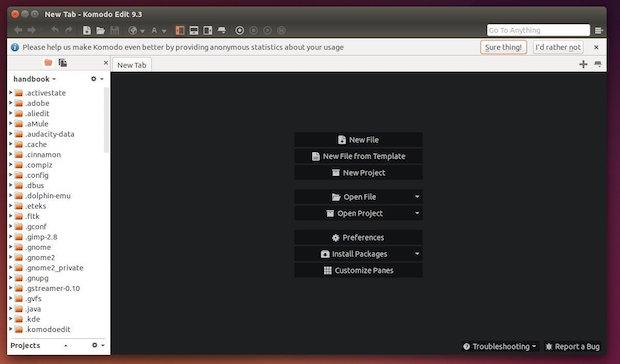
| Como instalar a IDE Komodo Edit no Ubuntu e derivados Posted: 23 Mar 2020 05:24 PM PDT Procurando uma IDE que trabalhe com uma boa variedade de linguagens? Então conheça e veja como instalar a IDE Komodo Edit no Ubuntu e derivados. A Komodo Edit é uma IDE com suporte para as principais linguagens da atualidade, como Python, PHP, Go, Perl, Tcl, Ruby, NodeJS, HTML, CSS, JavaScript e muito mais.  Ela também permite execução de código por linha e possui um navegador de documentação, que permite que navegar rapidamente na documentação das linguagens suportadas. Além de tudo isso, com a IDE Komodo Edit é possível colocar rapidamente marcadores numéricos e ir até eles, permitindo que você use marcadores como mais do que apenas simples lembretes.
Como instalar a IDE Komodo Edit no Ubuntu e seus derivadosPara instalar o a IDE Komodo Edit no Ubuntu e ainda poder receber automaticamente as futuras atualizações dele, você deve fazer o seguinte: Passo 1. Abra um terminal; Passo 3. Atualize o gerenciador de pacotes com o comando: Passo 4. Agora use o comando abaixo para instalar o programa; Como instalar a IDE Komodo Edit manualmente ou em outras distrosSe não quiser adicionar o repositório ou quer tentar instalar em outra distribuição baseada em Debian, você pode pegar o arquivo DEB do programa na página de download do repostório e instalar ele manualmente (clicando duas vezes nele). Mas lembre-se! Ao optar por esse tipo de instalação, você não receberá nenhuma atualização do programa. Pronto! Agora, quando quiser iniciar o programa, digite Desinstalando a IDE Komodo Edit no Ubuntu e derivadosPara desinstalar a IDE Komodo Edit no Ubuntu e derivados, faça o seguinte: Passo 1. Abra um terminal;
O que está sendo falado no blog<a href="https://www.edivaldobrito.com.br////” rel=”noopener noreferrer” target=”_blank”>Veja mais artigos publicados neste dia… O post Como instalar a prática IDE BlueJ no Linux via Flatpak apareceu primeiro em Blog do Edivaldo.       |
| Como instalar o app de lembrete Reminduck no Linux via Flatpak Posted: 23 Mar 2020 04:24 PM PDT Se você vive esquecendo das coisas que são importantes para o seu dia a dia, conheça e veja como instalar o app de lembrete Reminduck no Linux via Flatpak. Reminduck é um aplicativo de lembrete simples, feito para ser rápido e fácil – ele se concentra em lembretes simples ou recorrentes com hora e data definidas e nada mais. 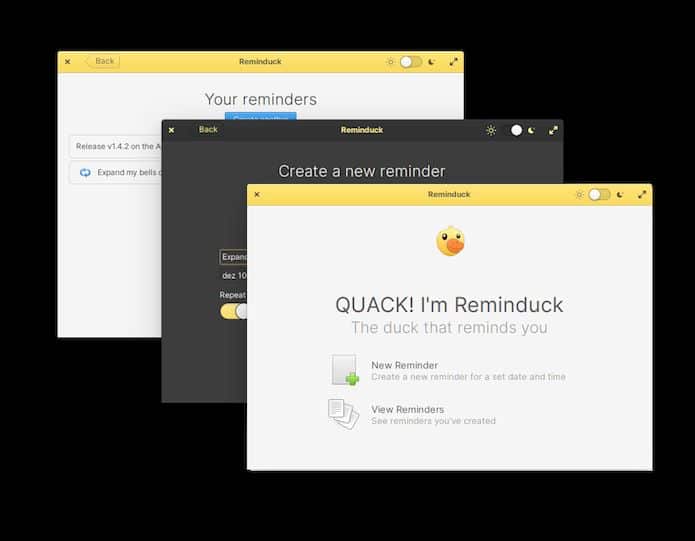 É perfeito se tudo o que você deseja é simples ou diário, semanal ou mensal. Qualquer coisa além disso não é alcançável pelo Reminduck no momento – mas você pode ajudar! Abra um problema ou uma solicitação pull, se você tiver alguma ideia ou solicitação. Como instalar o app de lembrete Reminduck no Linux via FlatpakPara instalar o app de lembrete Reminduck via Flatpak você precisa ter o suporte a essa tecnologia instalado em seu sistema. Se não tiver, use o tutorial abaixo para instalar: Como instalar o suporte a Flatpak no Linux Depois, você pode instalar o app de lembrete Reminduck via Flatpak, fazendo o seguinte: Passo 1. Abra um terminal; Passo 3. Para atualizar o programa, quando uma nova versão estiver disponível, execute o comando: Pronto! Agora, quando quiser iniciar o programa, digite Você também pode tentar iniciar o programa no menu Aplicativos/Dash/Atividades ou qualquer outro lançador de aplicativos da sua distro, ou digite Como desinstalar o app de lembrete Reminduck no Linux via FlatpakPara desinstalar o app de lembrete Reminduck via Flatpak, fazendo o seguinte: Passo 1. Abra um terminal; Ou
O que está sendo falado no blog<a href="https://www.edivaldobrito.com.br////” rel=”noopener noreferrer” target=”_blank”>Veja mais artigos publicados neste dia… O post Netflix reduziu a qualidade de vídeo na Europa para diminuir a carga apareceu primeiro em Blog do Edivaldo.       |
| Como instalar o agendador de tarefas Timetable no Linux via Flatpak Posted: 23 Mar 2020 03:56 PM PDT Se você quer gerenciar melhor suas tarefas para não ficar perdido, conheça e veja como instalar o agendador de tarefas Timetable no Linux via Flatpak. Em um dia normal de trabalho, geralmente temos mais de uma tarefa para realizar. E é difícil acompanhar a maioria das nossas listas de tarefas em nossa mente, se não as externalizarmos no papel ou através da digitação. O Timetable pode ajudá-lo a agendar convenientemente cada tarefa de acordo com a sua preferência de tempo. Timetable é um aplicativo de agendamento disponível nos repositórios do flathub. O aplicativo é mantido pela equipe do Elementary OS e, assim, a interface do usuário parece seu próprio SO nativo. Ele pode até parecer um pouco fora de lugar no GNOME, KDE, Cinnamon e etc, mas ainda assim o aplicativo funciona como mágica. 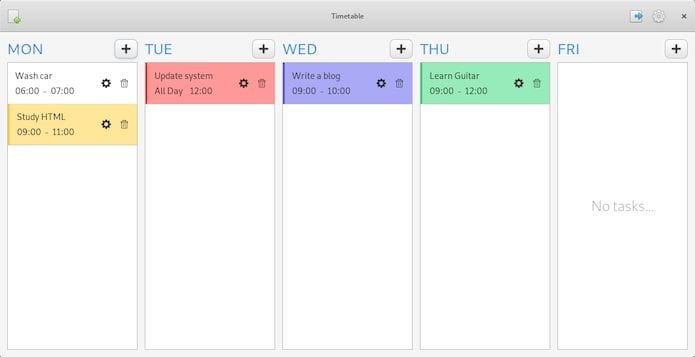 O Timetable é um ótimo aplicativo de agendamento de tarefas para o seu desktop Linux. Se você está tendo dificuldade em acompanhar suas listas de tarefas, garanto que você pode se tornar mais produtivo com esse aplicativo simples de agendamento de tarefas. A interface do usuário dele é simples, sem barras de ferramentas desnecessárias. Cada dia é dividido em horizontais junto com um símbolo + após cada dia. Esse símbolo + é usado para adicionar novas tarefas para o dia. Você pode ter mais de duas tarefas em um dia específico apenas adicionando mais com o botão +. Imagine ter mais de três tarefas em um determinado dia e todas são de cor branca! Isso parece monótono e desanimador. Você pode personalizar cada uma das suas tarefas alterando sua cor ao criar a tarefa ou por meio da opção de configurações da tarefa. Como instalar o agendador de tarefas Timetable no Linux via FlatpakPara instalar o agendador de tarefas Timetable no Linux via Flatpak você precisa ter o suporte a essa tecnologia instalado em seu sistema. Se não tiver, use o tutorial abaixo para instalar: Como instalar o suporte a Flatpak no Linux Depois, você pode instalar o agendador de tarefas Timetable no Linux via Flatpak, fazendo o seguinte: Passo 1. Abra um terminal; Passo 3. Para atualizar o programa, quando uma nova versão estiver disponível, execute o comando: Pronto! Agora, quando quiser iniciar o programa, digite Você também pode tentar iniciar o programa no menu Aplicativos/Dash/Atividades ou qualquer outro lançador de aplicativos da sua distro, ou digite Como desinstalar o agendador de tarefas Timetable no Linux via FlatpakPara desinstalar o agendador de tarefas Timetable no Linux via Flatpak, fazendo o seguinte: Passo 1. Abra um terminal; Ou
O que está sendo falado no blog<a href="https://www.edivaldobrito.com.br////” rel=”noopener noreferrer” target=”_blank”>Veja mais artigos publicados neste dia… O post Como instalar League of Legends no Linux via Flatpak apareceu primeiro em Blog do Edivaldo.       |
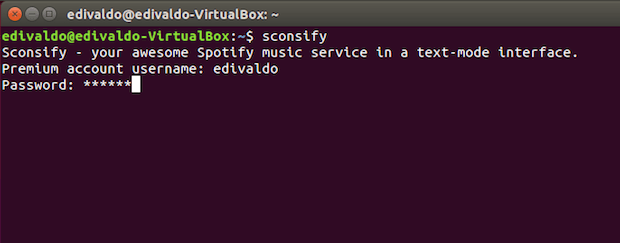
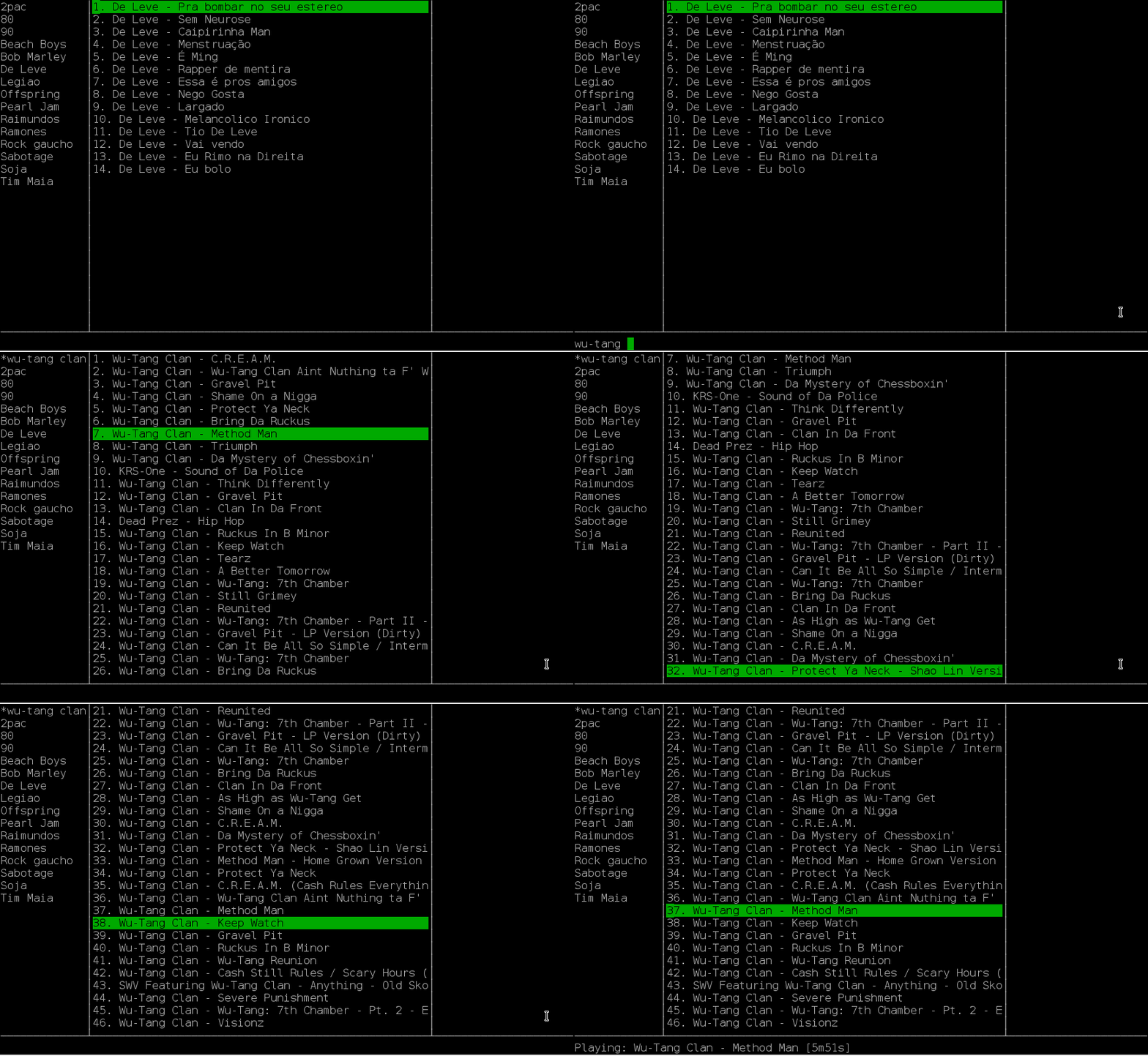
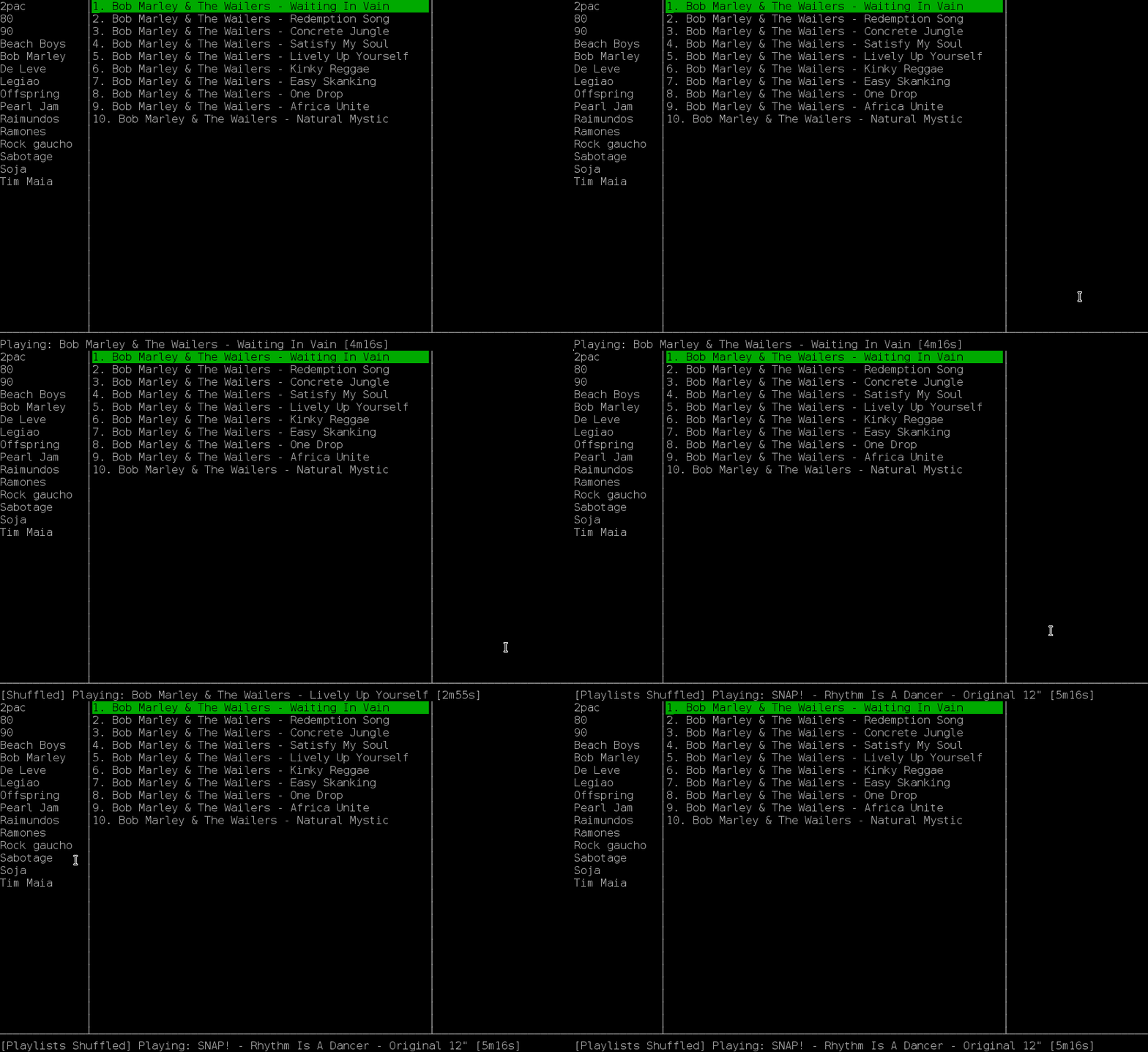
| Spotify no Linux via Terminal: instale e experimente Sconsify Posted: 23 Mar 2020 03:24 PM PDT Procurando uma forma bem simples e prática de usar o Spotify no sistema do pinguim? Então instale e experimente Sconsify e tenha o Spotify no Linux via Terminal. Sconsify é um novo cliente Spotify não oficial, que pode ser executado no terminal do Mac ou Linux. 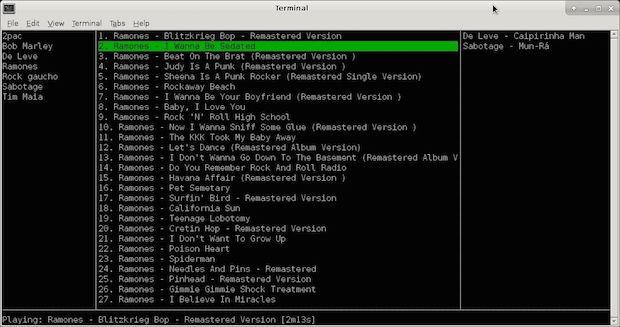 Ele oferece dois tipos de interface, uma mais completa que apresenta uma interface de usuário de texto com listas de reprodução e faixas, e outra mais simples, que exibe apenas as faixas. Infelizmente, de acordo com o arquivo readme do aplicativo e o relato de usuários, o programa só funciona em conjunto com uma conta Spotify Premium, possivelmente porque usa algum recurso desse tipo de conta para funcionar. Como instalar o Sconsify no Ubuntu para poder usar o Spotify no Linux via TerminalPara instalar o Sconsify no Ubuntu e usar o Spotify no Linux via Terminal, você deve fazer o seguinte: Passo 1. Abra um terminal (use as teclas CTRL + ALT + T); Passo 3. Baixe a chave do repositório com este comando: Passo 4. Adicione o repositório com o comando: Passo 5. Atualize o gerenciador de pacotes com o comando: Passo 6. Agora use o comando abaixo para instalar as dependências do programa; Passo 7. Use o comando abaixo para baixar o programa. Se o link estiver desatualizado, acesse essa página, baixe a última versão e salve-o com o nome sconsify.zip: Passo 8. Use o comando a seguir para descompactar o arquivo baixado e instalar o programa: Usando o Sconsify no Ubuntu para poder usar o Spotify no Linux via TerminalAgora você já pode usar o Spotify no Terminal, para isso, digite A primeira coisa fazer ao iniciar o programa é digitar o nome e o usuário da sua conta Spotify, quando isso for solicitado. Depois de logar, você pode controlar a interface do usuário usando as teclas de atalho abaixo:
Use as setas de direção do teclado para fazer a navegação. Abaixo você verá alguns exemplos de uso do programa:
Mais detalhes sobre como usar o programa estão nessa página.
O que está sendo falado no blog<a href="https://www.edivaldobrito.com.br////” rel=”noopener noreferrer” target=”_blank”>Veja mais artigos publicados neste dia… O post Como instalar o Spotify no Linux via Flatpak apareceu primeiro em Blog do Edivaldo.       |
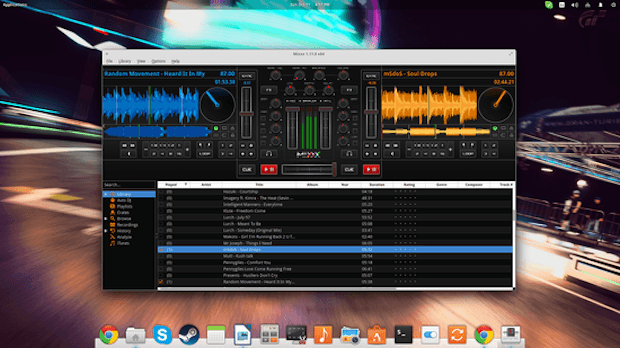
| Como instalar a ferramenta para DJ Mixxx no Ubuntu Posted: 23 Mar 2020 02:56 PM PDT Procurando uma mesa para DJ para usar no Linux? Então conheça e veja como instalar a ferramenta para DJ Mixxx no Ubuntu. Mixxx é a mais legal de todas as ferramentas para DJ de código aberto criados por profissionais da área. Sua filosofia de design e funcionalidade em muito se assemelha a abordagem do popular software Traktor, que infelizmente, não está disponível para a plataforma Linux. 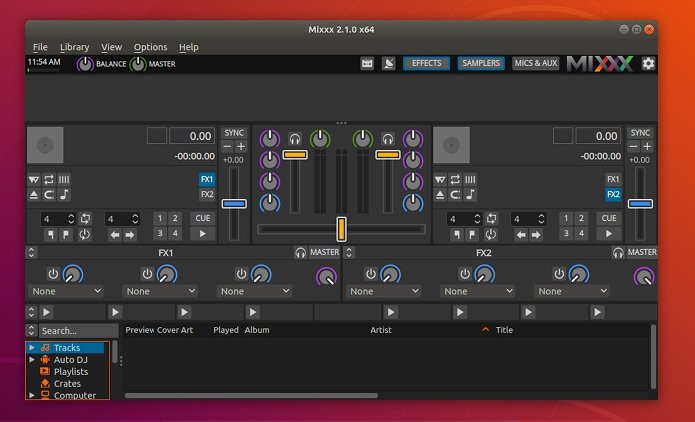 Uma das partes mais importantes do trabalho de um DJ é a sincronização de faixas, e o Mixxx oferece boas características nessa parte. Ao pressionar o ícone de fones de ouvido, que está localizado logo acima do ícone play/pause de cada canal, o áudio é enviado para a saída correspondente que lhe permite ouvir e sincronizar a próxima faixa. Você também pode pressionar o botão “sync”, que está posicionado ao lado de onda de cada faixa, para deixar Mixxx auto-ajustar a sincronização da próxima faixa. Claro, isso funciona na maioria dos casos, mas nem sempre dá certo.
Clicando em itens da sua biblioteca com o botão direito, você verá um conjunto de opções, como a adição de músicas para DJ session virtual crates (grades virtuais de sessões). Isso ajuda você a selecionar as faixas que deseja usar em sua sessão ao vivo. Você também pode usar o botão direito do mouse nas músicas em sua caixa ou na biblioteca para enviá-los para o “Auto DJ”.
Mixxx pode ser instalado em seu sistema Linux através da compilação do fonte de sua mais recente versão. Mas, se você estiver usando um derivado Ubuntu, você também pode adicionar um repositório de terceiros para instalar a última Mixxx, seguindo o procedimento abaixo. Como instalar a ferramentas para DJ Mixxx no Ubuntu e seus derivadosPara instalar a ferramentas para DJ Mixxx no Ubuntu e ainda poder receber automaticamente as futuras atualizações dele, você deve fazer o seguinte: Passo 1. Abra um terminal (no Unity use as teclas CTRL + ALT + T); Passo 3. Atualize o gerenciador de pacotes com o comando: Passo 4. Agora use o comando abaixo para instalar o programa; Como instalar a ferramenta para DJ Mixxx manualmente ou em outras distrosSe não quiser adicionar o repositório da ferramentas para DJ Mixxx ou quer tentar instalar em outra distribuição baseada em Debian, você pode pegar o arquivo DEB do programa na página de download do repositório e instalar ele manualmente (clicando duas vezes nele). Mas lembre-se! Ao optar por esse tipo de instalação, você não receberá nenhuma atualização do programa. Pronto! Agora, quando quiser iniciar o programa, digite Ao ser executado pela primeira vez, Mixxx pede ao usuário para definir um local de música e então coloca tudo na biblioteca. De lá você pode arrastar e soltar músicas para um dos dois decks localizados nas laterais esquerda e direita. No centro você pode encontrar as duas barras de volume para cada canal e um crossfader acessível apenas por debaixo deles.
Desinstalando a ferramenta para DJ Mixxx no Ubuntu e derivadosPara desinstalar a ferramenta para DJ Mixxx no Ubuntu e derivados, faça o seguinte: Passo 1. Abra um terminal; O que está sendo falado no blog<a href="https://www.edivaldobrito.com.br////” rel=”noopener noreferrer” target=”_blank”>Veja mais artigos publicados neste dia… O post Como instalar o Oracle Java 13 no Ubuntu, Mint, Debian e derivados apareceu primeiro em Blog do Edivaldo.       |
| Como instalar o incrível tema Mac OS X Leopard no Linux Posted: 23 Mar 2020 02:26 PM PDT Se você gostava do visual do Mac OS X 10.5 e quer experimentá-lo no sistema do pinguim, veja como instalar o incrível tema Mac OS X Leopard no Linux. Mac OS X Leopard (versão 10.5) é o sexto lançamento do Mac OS X, da Apple, um sistema operacional para desktop e servidor para computadores Macintosh. 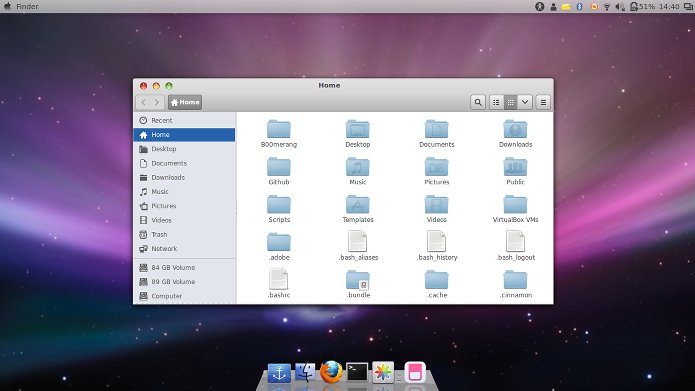 Essa versão do Mac OS foi lançada no dia 26 de outubro de 2007 como o sucessor do Tiger (versão 10.4). O Leopard adicionou granito à já elegante interface Aqua. Com o tema Mac OS X Leopard você poderá deixar seu sistema com o mesma aparência do Mac OS X 10.5, e experimentar um pouco a experiência visual dessa versão do Mac. Este tema é compatível com os ambientes Unity, GNOME, Cinnamon, Pantheon e Xfce, ficando muito bonito neste último. Instalando o tema Mac OS X Leopard no LinuxPara instalar o tema Mac OS X Leopard no Linux, faça o seguinte: Passo 1. Abra um terminal; Passo 3. Se você quiser instalar o tema apenas para o seu usuário, use o comando abaixo para descompactar o arquivo baixado na sua pasta de temas: Passo 4. Se você quiser instalar o tema para todos os usuários, use o comando abaixo para descompactar o arquivo baixado na pasta de temas do sistema: Depois de instalar, você pode usar o comando Ou, use este tutorial: Como mudar o tema e conjunto de ícones padrão do Ubuntu. Desinstalando o tema Mac OS X Leopard no LinuxPara desinstalar o tema Mac OS X Leopard, faça o seguinte: Passo 1. Abra um terminal; Passo 3. Se você instalou o tema para todos os usuários, use o comando abaixo para apagar a pasta dele dentro da pasta de temas do sistema: Para voltar ao estado anterior, você pode usar o comando Ou, use este tutorial: Como mudar o tema e conjunto de ícones padrão do Ubuntu. Veja tambémSe você não quer mexer com temas, mas procura por uma distro com visual parecido com o do macOS, leia esse artigo:
O que está sendo falado no blog<a href="https://www.edivaldobrito.com.br////” rel=”noopener noreferrer” target=”_blank”>Veja mais artigos publicados neste dia… O post Como instalar o conjunto de ícones La Capitaine no Linux apareceu primeiro em Blog do Edivaldo.       |
| dav1d 0.6.0 lançado com otimizações e correções de erros Posted: 23 Mar 2020 01:59 PM PDT O VideoLAN lançou o dav1d 0.6.0 com otimizações e correções de erros. Confira as novidades dessa atualização e veja como instalar. dav1d é uma implementação de um decodificador gratuito alternativo do formato de codificação de vídeo AV1.  A biblioteca dav1d suporta todos os recursos do AV1, incluindo tipos avançados de queda de resolução e todos os parâmetros de controle de profundidade de cores declarados na especificação (8, 10 e 12 bits). A biblioteca foi testada em uma grande coleção de arquivos no formato AV1. O codec de vídeo AV1 foi desenvolvido pela Open Media Alliance. (AOMedia), na qual estão representadas empresas como Mozilla, Google, Microsoft, Intel, ARM, NVIDIA, IBM, Cisco, Amazon, Netflix, AMD, VideoLAN, CCN e Realtek. O decodificador de referência para o AV1 é excelente, mas é uma base de código de pesquisa e, portanto, tem muito a melhorar. É por isso que as comunidades VideoLAN, VLC e FFmpeg começaram a trabalhar em um novo decodificador, patrocinado pela Alliance of Open Media, para criar o decodificador de referência otimizado para o AV1. O trabalho da biblioteca foi testado em uma grande coleção de arquivos no formato AV1. O principal recurso do dav1d é o foco em obter o mais alto desempenho de decodificação possível e garantir um trabalho de alta qualidade no modo multithread. O objetivo deste novo decodificador é:
O código do projeto dav1d é escrito na linguagem de programação C (C99) e também possui inserções de assembler (NASM/GAS) e é distribuído sob a licença BSD. O decodificador implementou suporte para as arquiteturas x86, x86_64, ARMv7 e ARMv8 e sistemas operacionais Linux, Windows, macOS, Android e iOS. Alguns dias atrás, as comunidades VideoLAN e Ffmpeg anunciaram o lançamento da nova versão da biblioteca dav1d 0.6.0. Novidades do dav1d 0.6.0Essa nova versão do decodificador dav1d 0.6.0 corrige alguns erros presentes na versão anterior, além do fato de os desenvolvedores terem implementado otimizações específicas da arquitetura ARM64 que cobrem muitas operações ao trabalhar com profundidades de cores de 10 e 12 bits. Também destacado é o trabalho realizado para adicionar otimizações com base nas instruções SSSE3 para redução de ruído digital, além de otimizações com base nas instruções AVX2 para a operação msac_adapt16. Outras otimizações implementadas nesta nova edição são os aprimoramentos das operações de restauração de loop, cdef e msac para ARM64 e também otimizações aprimoradas do AVX2 para cdef_filter. Por outro lado, é mencionado no anúncio que os desenvolvedores trabalharam na adição de otimizações baseadas nas instruções do AVX-512 para as operações prep_bilin, prep_8tap, cdef_filter e mc_avg/w_avg/mask. Por parte das correções, menciona-se que as raras discrepâncias de comportamento foram corrigidas com o decodificador de referência AV1 e que uma melhoria foi implementada nas operações itxfm e cdef_filter em C. Para saber mais sobre essa versão do dav1d, acesse a nota de lançamento. Como instalar ou atualizar o dav1d 0.6.0Para instalar a versão mais recente do dav1d nas principais distribuições Linux, use esse tutorial:
O que está sendo falado no blog
O post dav1d 0.6.0 lançado com otimizações e correções de erros apareceu primeiro em Blog do Edivaldo.       |
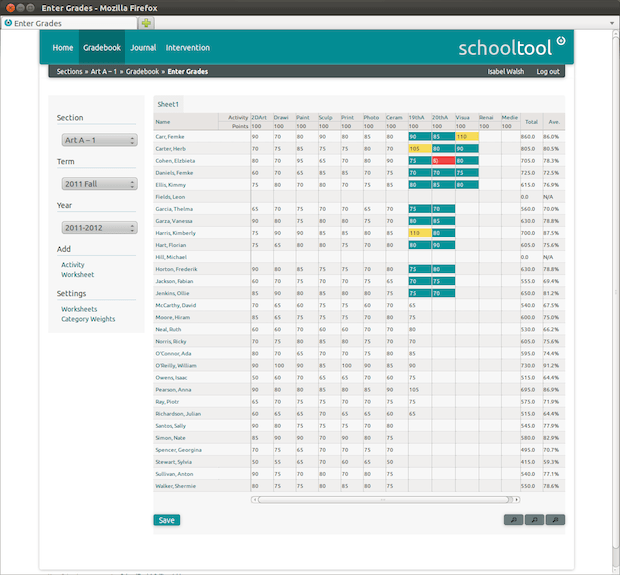
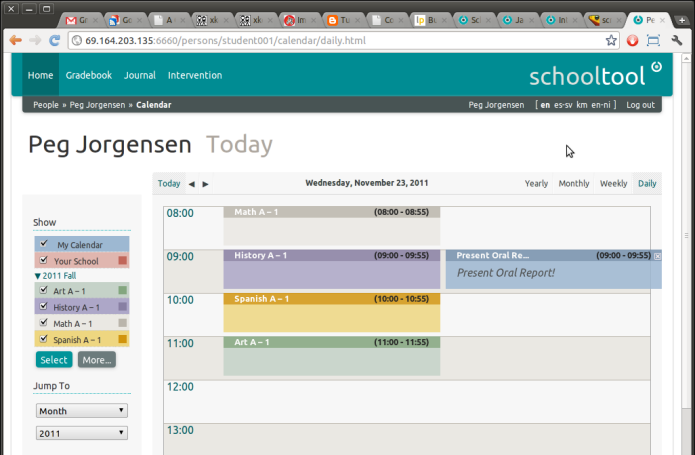
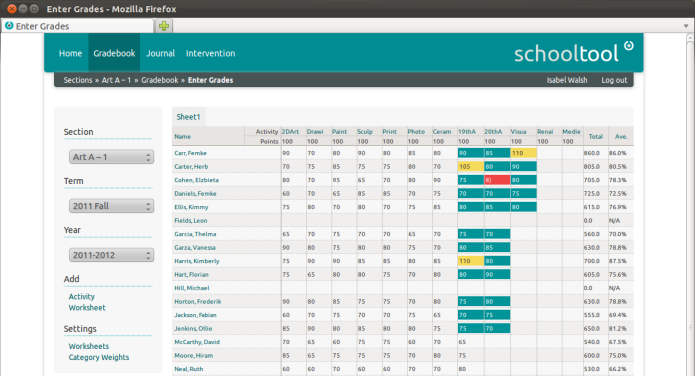
| Ferramenta para gerenciar escolas: Instale SchoolTool Posted: 23 Mar 2020 01:26 PM PDT Procurando uma ferramenta para gerenciar escolas? Então instale o SchoolTool e descubra se ela pode ajudá-lo a administrar melhor a sua escola. SchoolTool é um software livre e gratuito que fornece um ferramenta para gerenciar escolas. 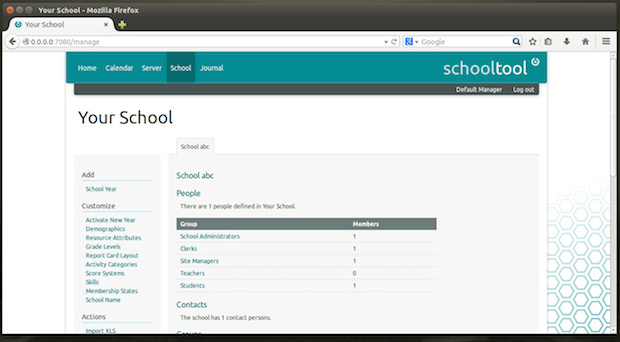 Os objetivos do projeto são criar um sistema de informações estudantis simples, incluindo demografia, boletins, presenças, calendários e relatórios para escolas primárias e secundárias, bem como um arcabouço para construir aplicativos personalizados e configurações para escolas individuais e estados. Ele utiliza uma interface web, é licenciado sob a GNU General Public License v2, escrito em Pyton usando o framework Zope 3, o programa trabalha com uma única escola. Ele inclui o ingresso dos alunos e dados demográficos, classificação e relatório de grau, rastreamento do desempenho de habilidades dos alunos, competências ou resultados, atendimento, calendários e acompanhamento da intervenção. O programa também é um framework para construção de aplicações personalizadas e configurações para escolas ou estados. Ele tem um forte suporte à tradução, localização e implantação automatizada. Vale ressaltar que o SchoolTool não é um sistema de gestão de aprendizagem, ou LMS, como o Moodle, embora compartilhem alguns conjuntos de recursos que se sobrepõem, como um livro de notas. Por trás deste projeto, estão os desenvolvedores da Shuttleworth Foundation, que pertence a quem? Sim. Mark Richard Shuttleworth, Fundador da Canonical e pai do Ubuntu.
Como instalar a ferramenta para gerenciar escolas SchoolTool no Ubuntu e seus derivadosPara instalar a ferramenta para gerenciar escolas SchoolTool no Ubuntu e ainda poder receber automaticamente as futuras atualizações dele, você deve fazer o seguinte: Passo 1. Abra um terminal; Passo 3. Atualize o APT com o comando: Passo 4. Agora use o comando abaixo para instalar o programa; Passo 5. Use o comando abaixo para reiniciar o serviço do programa; Passo 6. Se você quiser acessar o servidor SchoolTool de outros computadores na rede, digite este comando para abrir o arquivo de configuração: Passo 7. Com o arquivo aberto, mude o item host para 0.0.0.0. (ele ficará nesse formato: host = 0.0.0.0). Se for para acessar o SchoolTool via proxy Apache, em seguida, mude o item host para host = 127.0.0.1; Como instalar a ferramenta SchoolTool manualmente ou em outras distrosPara aqueles que não conseguiram instalar com o procedimento acima, não querem adicionar o repositório ou querem tentar instalar em outra distribuição baseada em Debian, você pode pegar o arquivo DEB do programa na página de download do repositório e instalar ele manualmente (clicando duas vezes nele). Mas lembre-se! Ao optar por esse tipo de instalação, você não receberá nenhuma atualização do programa. Utilizando a ferramenta para gerenciar escolas SchoolToolDepois de instalado, você já pode acessar o servidor do SchoolTool a partir de qualquer computador da rede usando o endereço IP. Por exemplo, se o computador onde está instalado o programa tiver o IP 192.168.0.10, então você tem que digitar no navegador 192.168.0.10:7080, para acessar o aplicativo remotamente através da rede. Desinstalando a ferramenta para gerenciar escolas SchoolTool no Ubuntu e derivadosPara desinstalar a ferramenta para gerenciar escolas SchoolTool no Ubuntu e derivados, faça o seguinte: Passo 1. Abra um terminal;
O que está sendo falado no blog<a href="https://www.edivaldobrito.com.br////” rel=”noopener noreferrer” target=”_blank”>Veja mais artigos publicados neste dia… O post Como instalar League of Legends no Linux via Flatpak apareceu primeiro em Blog do Edivaldo.       |
| Waveform Free – uma Workstation de áudio digital profissional para Linux Posted: 23 Mar 2020 12:58 PM PDT Conheça e veja como instalar o Waveform Free, uma Workstation de áudio digital profissional para Linux, que agora, está disponível gratuitamente. Se você gosta de fazer música no Linux, sem dúvida ouviu sobre o Tracktion T7, que é considerada uma das melhores estações de trabalho de áudio digital gratuito (DAWs) existentes. 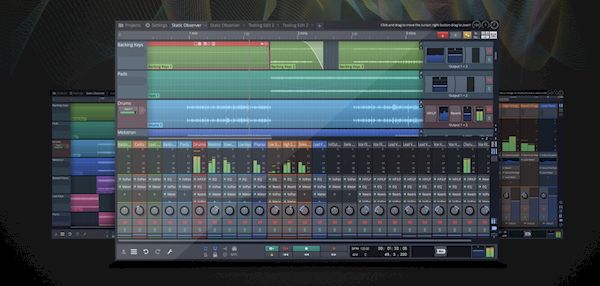 Mas isso está mudando. Um novo substituto gratuito para o Traction T7 DAW foi anunciado e parece muito impressionante! Primeiro um pouco de fundo. Novas versões do Tracktion para Windows, macOS e Linux são normalmente lançadas como software pago e de código fechado. Mas, a cada poucos anos, a empresa por trás da ferramenta pro audio lança uma versão mais antiga inteiramente free (grátis, não livre/aberto), sem limitações funcionais. O problema é que, embora seja gratuito para baixar e usar, não é um software de código aberto. Além disso, os usuários não têm acesso ao suporte individual ou por e-mail (felizmente, há um ótimo fórum da comunidade que representa isso). O Tracktion 7 é um poderoso conjunto de produção musical. Possui todas as ferramentas necessárias para gravar e produzir música no Linux, com suporte para instrumentos e efeitos virtuais de terceiros (VSTs). Portanto, se você deseja criar e editar um podcast, gravar, editar e mixar gravações de bandas, criar música eletrônica usando plug-ins, VSTs e outros efeitos de processamento de áudio ou apenas retocar um pouco de áudio para uso em um vídeo – esta ferramenta é ideal para trabalho. Mas, rompendo com as expectativas, a próxima versão gratuita do software não será o Tracktion T8 (ou mesmo o Tracktion 10) conforme o esperado. Em vez disso, será uma nova versão: Tracktion Waveform. Waveform Free – uma Workstation de áudio digital profissional para LinuxEm um movimento incomum (mas ei: sem reclamar), a Tracktion decidiu lançar uma versão gratuita de seu software mais recente, o Waveform 11. O Waveform 11 Free é lançado como o substituto gratuito (grátis, não livre/aberto) do T7 DAW. De fato, os links para o download do Tracktion T7 agora redirecionam para a página de destino Waveform. O anúncio oficial diz o seguinte:
Os entusiastas do áudio não precisam mais esperar pelo lançamento de uma versão ‘mais antiga’, como a versão atual (com interface do usuário aprimorada, melhor desempenho, suporte a vários monitores, novos samplers e ferramentas e até mesmo uma sandbox VST – não há mais falhas no sistema inteiro) aplicativo quando um instrumento fica fora de controle) está disponível gratuitamente. Mas, naturalmente, há um problema. Embora as versões anteriores “gratuitas” possuíssem todos os recursos de seus parentes, desta vez as coisas são um pouco diferentes. Uma série de funcionalidades é limitada na versão gratuita. Por exemplo, não há editor de trilhas; nenhuma faixa de arranjador; nenhuma ação rápida; e não são permitidas personalizações de layout. A masterização é menos viável, pois o poderoso DSP Master Mix está por trás da cortina paga apenas, assim como vários outros DSTs, samplers e baterias eletrônicas úteis. A vantagem é que você pode não perder essa funcionalidade … a menos que esteja lidando com tarefas avançadas ou com um editor profissional. Existe uma opção no aplicativo no Waveform Free para pagar U$$ 69 para desbloquear os recursos, caso você realmente precise deles. No geral, essa é uma nova abordagem interessante para o que é um software bem considerado. Também é muito bom que as versões do Linux continuem sendo disponibilizadas. Comoistalar o Waveform Free no LinuxEmbora gratuito, você precisa de um endereço de email válido e precisa aceitar uma política de privacidade antes de poder baixar o Waveform Free. Também descobri que a tentativa de baixar o aplicativo continuava resultando em um erro no servidor. Uma solução alternativa é criar uma conta aqui, fazer login e acessar a página de download. Digite todos os seus detalhes e bam: accesso. A compilação do Linux é fornecida como um instalador .deb de 64 bits, com aproximadamente 50 MB de tamanho. Quem quiser instalar o Waveform Free no Linux Ubuntu, Debian e outros sistemas que suportam arquivos .deb, deve fazer o seguinte: Passo 1. Abra um terminal; Passo 3. Se seu sistema é de 64 bits, use o comando abaixo para baixar o programa. Se o link estiver desatualizado, acesse essa página, baixe a última versão e salve-o com o nome waveform.deb: Passo 4. Agora instale o programa com os comandos abaixo: Passo 5. Se preferir, use o comando abaixo para instalar o programa; Passo 6. Depois, se precisar desinstalar o programa, use esse comando: Embora eu não use o software DAW (Digital Audio Workstation) (por isso não posso oferecer muitas informações sobre se essa opção será ruim por si só), devo dizer: uma base de código mais recente, com melhor suporte do SO, interface do usuário e desempenho aprimorados, além de uma tonelada de novas ferramentas e recursos … tudo de graça … não parece muito ruim, não é?
O que está sendo falado no blog
O post Waveform Free – uma Workstation de áudio digital profissional para Linux apareceu primeiro em Blog do Edivaldo.       |
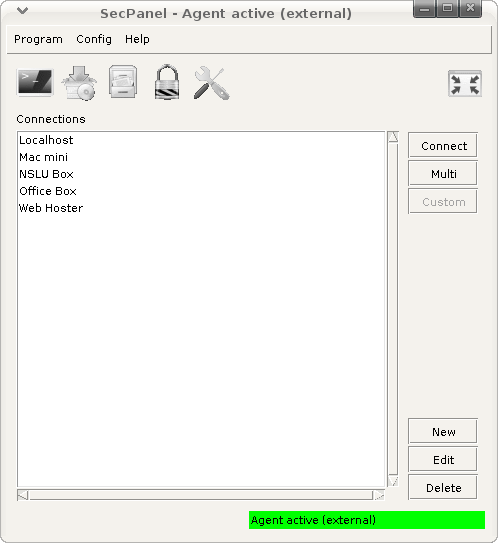
| SSH gráfico no Linux – veja como instalar o SecPanel Posted: 23 Mar 2020 12:26 PM PDT Se você está a procura de um cliente SSH gráfico no Linux, que permita fazer praticamente tudo, veja como instalar o SecPanel e resolva seu problema de vez. SecPanel é um software livre distribuído sob GPL e que fornece uma interface gráfica para gerenciamento e execução de SSH (Secure Shell) e conexões SCP (Secure Copy) via OpenSSH.
O secpanel é uma interface ssh gráfica para sistemas unix, que fornece uma GUI para lidar com perfis de conexão SSH. Suporta o manuseio de ssh-agents e a geração/distribuição de chaves públicas. Ele facilita a distribuição de chaves e outras tarefas relacionadas com a utilização desses programas. O programa é escrito inteiramente em Tcl/Tk puro e não necessita de quaisquer extensões, mas requer a versão 8.x do Tcl e TK. Vale lembrar que o SecPanel não é uma nova implementação do protocolo SecureShell ou uma suíte de software SSH. Na verdade, ele é um cliente SSH e suporta a versão do SSH.com e do OpenSSH. Como instalar o SecPanel, um cliente SSH gráfico no Linux Ubuntu e seus derivadosSecPanel está disponível nos repositórios oficiais do Ubuntu. Por isso, para instalar esse cliente SSH gráfico no Linux Ubuntu, você pode usar a Central de programas do sistema, ou fazer o seguinte: Passo 1. Abra um terminal (use as teclas CTRL + ALT + T); Passo 3. Agora use o comando abaixo para instalar o programa; Pronto! Agora, quando quiser iniciar o programa, digite Desinstalando o cliente SSH SecPanel no Ubuntu e derivadosPara desinstalar o cliente SSH SecPanel no Ubuntu e derivados, faça o seguinte: Passo 1. Abra um terminal;
O que está sendo falado no blog<a href="https://www.edivaldobrito.com.br////” rel=”noopener noreferrer” target=”_blank”>Veja mais artigos publicados neste dia… O post Conecte e gerencie servidores SSH e MySQL com o Guake Indicator apareceu primeiro em Blog do Edivaldo.       |
| Xiaomi Redmi Note 7 executando o Ubuntu Touch? Sim, é possível! Posted: 23 Mar 2020 11:58 AM PDT Já imaginou o Xiaomi Redmi Note 7 executando o Ubuntu Touch? Sim, isso é possível graças ao trabalho e um desenvolvedor. Confira como foi isso! A Canonical decidiu há muito tempo que o Ubuntu Touch não tinha futuro. Ou, pelo menos, a empresa decidiu que eles não deveriam desenvolvê-lo porque isso dificultaria o desenvolvimento do sistema operacional de desktop.  Após ser abandonado, o Ubuntu Touch passou a ser desenvolvido pela UBports, que também assumiu o que agora é conhecido como Lomiri (Unity 8), mas não são apenas eles que estão trabalhando para manter a versão do Ubuntu Touch em frente, como evidenciado pelo fato de que eles conseguiram executar o sistema operacional em um Redmi Note 7. Xiaomi Redmi Note 7 executando o Ubuntu Touch? Sim, é possível!O Redmi Note 7 é um telefone da marca chinesa Xiaomi que foi lançado pela primeira vez no final de fevereiro de 2019, por isso tem apenas um ano. Como a grande maioria dos smartphones, ele usa o sistema operacional Android por padrão, mas um desenvolvedor pensou que seria bom usá-lo com o Ubuntu Touch e foi exatamente isso que ele fez. O resultado pode ser visto nos seguintes tweets, onde ele compartilhou um vídeo e fotos com o resultado de seu feito.
No vídeo anterior, podemos ver muito pouco: um telefone que parece ser o mencionado Redmi Note 7, movendo-se através do que parece ser a interface do recém-batizado Lomiri. O telefone parece funcionar bem, mas não seria justo se não disséssemos que ele não nos mostrou como funciona com muitos detalhes; apenas nos mostrou que sim, funciona e o fez em um vídeo simples gravado sem capturas de tela, a maneira correta de demonstrar esse tipo de façanha, porque os vídeos são mais difíceis de manipular.
O desenvolvedor que fez isso é Danct12 e sabemos que ele está trabalhando nisso, mas também que ele ainda não está pronto. Quando ele estiver, ele compartilhará sua conquista com a comunidade de usuários e faremos o mesmo publicando as notícias correspondentes. E então? Você deseja instalar o Ubuntu Touch no seu Redmi Note 7?
O que está sendo falado no blog
O post Xiaomi Redmi Note 7 executando o Ubuntu Touch? Sim, é possível! apareceu primeiro em Blog do Edivaldo.       |



| You are subscribed to email updates from Blog do Edivaldo. To stop receiving these emails, you may unsubscribe now. | Email delivery powered by Google |
| Google, 1600 Amphitheatre Parkway, Mountain View, CA 94043, United States | |


Nenhum comentário:
Postar um comentário