Confira as últimas novidades do Blog |  |
- Como instalar o gerenciador de senhas Bitwarden no Linux via Flatpak
- Como instalar o gerenciador de downloads Negibox no Linux
- Como instalar o gerenciador de arquivos Fman no Linux via Snap
- Youtube-dl no Ubuntu: baixe vídeos em vários sites de um jeito bem simples e rápido
- Como instalar o Telegram Desktop no Linux via Flatpak
- Resumo semanal de 02/03/2020 a 08/03/2020! Atualize-se!
- Como instalar a ferramenta de modelagem Hopsan no Linux via Flatpak
- Como instalar o jogo Master of Orion FreeOrion no Linux via Snap
- Como instalar a ferramenta PDF Mix Tool no Linux via Snap
- AV Linux – uma distro para os criadores de conteúdo multimídia
- Como instalar a dock KSmoothDock no Debian, Ubuntu e derivados
- Como instalar o ADB e Fastboot no Ubuntu, Debian e derivados
- Conheça o AppImageHub, um repositório central de apps AppImage
- Como instalar o visualizador 3D Clari3D no Linux via Snap
| Como instalar o gerenciador de senhas Bitwarden no Linux via Flatpak Posted: 09 Mar 2020 03:33 AM PDT Se você quer armazenar suas senhas com segurança e está a procura de uma ferramenta para isso, conheça e veja como instalar o gerenciador de senhas Bitwarden no Linux via Flatpak. O roubo de senhas é um problema sério. Os sites e aplicativos que você usa estão sob ataque todos os dias. Violações de segurança ocorrem e suas senhas são roubadas. 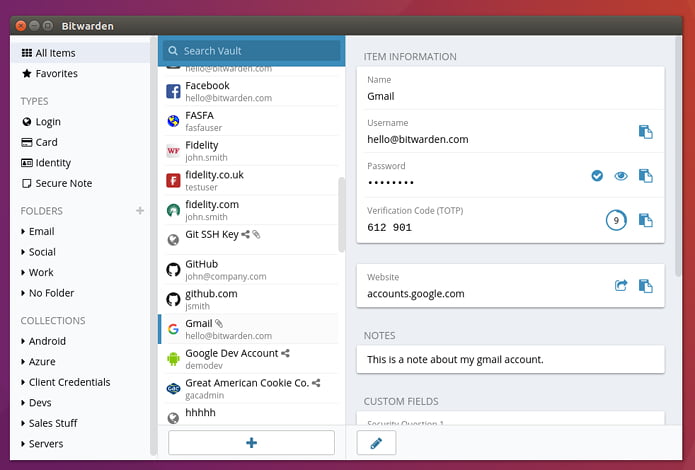 Quando você reutiliza as mesmas senhas em aplicativos e websites, os hackers podem acessar facilmente seu e-mail, banco e outras contas importantes. Os especialistas em segurança recomendam que você use uma senha diferente gerada aleatoriamente para cada conta criada. Mas como você gerencia todas essas senhas? O Bitwarden torna mais fácil para você criar, armazenar e acessar suas senhas. Bitwarden é um gerenciador de senha que oferece a maneira mais fácil e segura de armazenar todos os seus logins e senhas, mantendo-os convenientemente sincronizados entre todos os seus dispositivos. O Bitwarden armazena todos os seus logins em um cofre criptografado que sincroniza em todos os seus dispositivos. Como é totalmente criptografado antes de deixar o dispositivo, somente você tem acesso aos seus dados. Nem mesmo a equipe do Bitwarden pode ler seus dados. Seus dados são selados com criptografia AES de 256 bits, salted hashing e PBKDF2 SHA-256. O Bitwarden é um software 100% de código aberto. O código fonte do Bitwarden está hospedado no GitHub e todos estão livres para revisar, auditar e contribuir com a base de código do programa. Como instalar o gerenciador de senhas Bitwarden no Linux via FlatpakPara instalar o gerenciador de senhas Bitwarden via Flatpak você precisa ter o suporte a essa tecnologia instalado em seu sistema. Se não tiver, use o tutorial abaixo para instalar: Como instalar o suporte a Flatpak no Linux Depois, você pode instalar o gerenciador de senhas Bitwarden via Flatpak, fazendo o seguinte: Passo 1. Abra um terminal; Passo 3. Para atualizar o programa, quando uma nova versão estiver disponível, execute o comando: Passo 4. E se precisar desinstalar o programa, execute o seguinte comando no terminal: Ou Pronto! Agora, quando quiser iniciar o programa, digite Você também pode tentar iniciar o programa no menu Aplicativos/Dash/Atividades ou qualquer outro lançador de aplicativos da sua distro, ou digite Veja tambémVocê também pode instalar o programa usando esse outro tutorial:
O que está sendo falado no blog<a href="https://www.edivaldobrito.com.br////” rel=”noopener noreferrer” target=”_blank”>Veja mais artigos publicados neste dia… O post Ryuk Ransomware atacou a Epiq Global através de infecção do TrickBot apareceu primeiro em Blog do Edivaldo.             |
| Como instalar o gerenciador de downloads Negibox no Linux Posted: 08 Mar 2020 06:24 PM PDT Se você procura uma boa ferramenta para usar para baixar arquivos na Internet, como instalar o gerenciador de downloads Negibox no Linux. Na hora de baixar arquivos quase sempre usamos uma aplicação para cada tipo de download, e com o tempo, isso pode atrapalhar a organização do que já foi baixado. Por isso, ter uma única ferramenta para download pode ser uma boa estratégia. 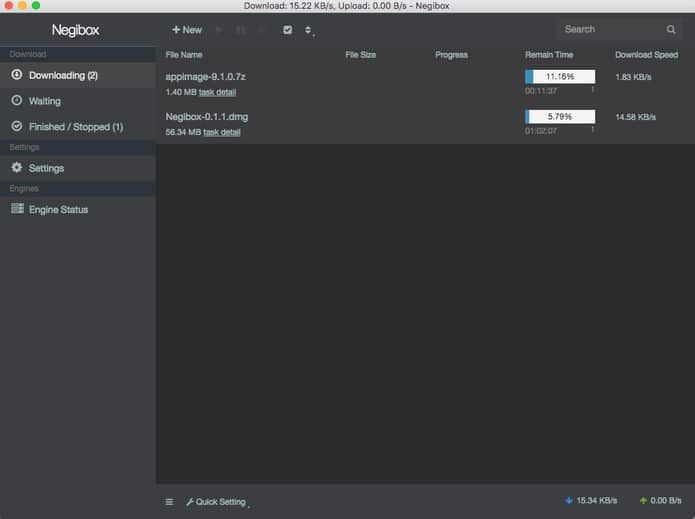 Negibox é um gerenciador de downloads multi-protocolo e multi plataforma (Mac, Windows, Linux, Android, iOS). Ele suporta os protocolos http,https,ftp,sftp,ftps,magnet,BitTorrent,MetaLink,zeronet e ipfs. Como instalar o gerenciador de downloads Negibox no Linux via arquivo AppImagePara instalar o gerenciador de downloads Negibox via arquivo AppImage, você deve fazer o seguinte: Passo 1. Abra um terminal; Passo 3. Se seu sistema é de 32 bits, use o comando abaixo para baixar o programa. Se o link estiver desatualizado, acesse essa página, baixe a última versão e salve-o com o nome negibox.appimage: Passo 4. Se seu sistema é de 64 bits, use o comando abaixo para baixar o programa. Se o link estiver desatualizado, acesse essa página, baixe a última versão e salve-o com o nome negibox.appimage: Passo 5. Se seu sistema é um ARM de 64 bits, use o comando abaixo para baixar o programa. Se o link estiver desatualizado, acesse essa página, baixe a última versão e salve-o com o nome negibox.appimage: Passo 6. Dê permissão de execução para o arquivo baixado; Passo 7. Agora instale o programa com o comando; Passo 8. Quando você inicia o arquivo pela primeira vez, será perguntado se deseja integrar o programa com o sistema. Clique em “Yes” (Sim) se quiser integrá-lo ou clique em “No” (Não), se não quiser. Se você escolher Sim, o iniciador do programa será adicionado ao menu de aplicativos e ícones de instalação. Se você escolher “No”, sempre terá que iniciá-lo clicando duas vezes no arquivo AppImage. Pronto! Agora, você pode iniciar o programa no menu Aplicativos/Dash/Atividades ou qualquer outro lançador de aplicativos da sua distro, ou digite
gerenciador de downloads Negibox – Integrando os aplicativos AppImage no sistemaSe você quiser integrar melhor esse programa no seu sistema, instale o AppImageLauncher, usando esse tutorial: O que está sendo falado no blog<a href="https://www.edivaldobrito.com.br////” rel=”noopener noreferrer” target=”_blank”>Veja mais artigos publicados neste dia… O post Como instalar o visualizador 3D Clari3D no Linux via Snap apareceu primeiro em Blog do Edivaldo.       |
| Como instalar o gerenciador de arquivos Fman no Linux via Snap Posted: 08 Mar 2020 05:24 PM PDT Se você quer lidar com arquivos sem complicações, conheça e veja como instalar o gerenciador de arquivos Fman no Linux via Snap. O fman é uma alternativa aos gerenciadores de arquivos, como o Explorer no Windows ou o Finder no macOS. Multiplataforma, ele é um gerenciador de arquivos de painel duplo para Mac, Windows e Linux. Você pode usá-lo para navegar por diretórios, copiar ou mover arquivos, montar unidades externas, etc. 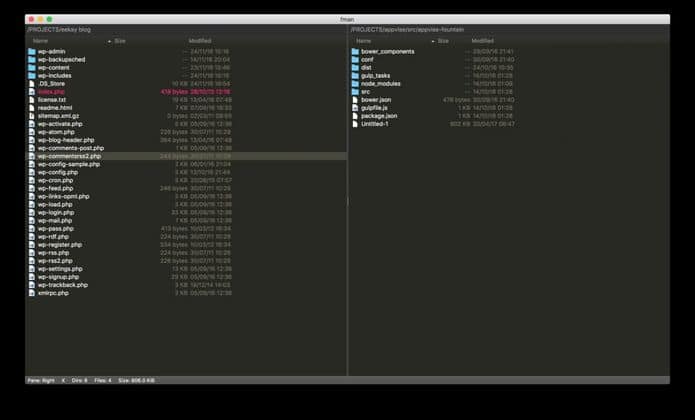 Ele permite que você execute essas tarefas com muito mais eficiência do que outros gerenciadores de arquivos. Como instalar o gerenciador de arquivos Fman no Linux via Snap em distros que suportam a tecnologiaPara instalar o gerenciador de arquivos Fman via Snap você precisa ter o suporte a essa tecnologia instalado em seu sistema. Se não tiver, use o tutorial abaixo para instalar: Como instalar o suporte a pacotes Snap no Linux Depois, você pode instalar o gerenciador de arquivos Fman via Snap, fazendo o seguinte: Passo 1. Abra um terminal; Passo 3. Mais tarde, se você precisar atualizar o programa, use: Pronto! Agora, você pode iniciar o programa no menu Aplicativos/Dash/Atividades ou qualquer outro lançador de aplicativos da sua distro, ou digite Como desinstalar o gerenciador de arquivos Fman no Linux via Snap em distros que suportam a tecnologiaPara desinstalar o gerenciador de arquivos Fman via Snap, fazendo o seguinte: Passo 1. Abra um terminal;
O que está sendo falado no blog<a href="https://www.edivaldobrito.com.br////” rel=”noopener noreferrer” target=”_blank”>Veja mais artigos publicados neste dia… O post Usando o Google Play Music a partir do terminal com o JAM apareceu primeiro em Blog do Edivaldo.       |
| Youtube-dl no Ubuntu: baixe vídeos em vários sites de um jeito bem simples e rápido Posted: 08 Mar 2020 04:55 PM PDT Precisando baixar vídeos na Internet? Instale Youtube-dl no Ubuntu e baixe vídeos em vários sites de um jeito bem simples e rápido. Youtube-dl é uma ferramenta de linha de comando que permite baixar vídeos do YouTube e outros sites semelhantes de um jeito bem simples e rápido. 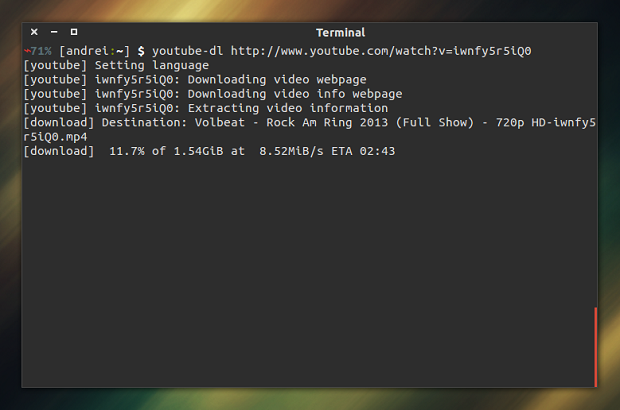 O aplicativo vem com muitos recursos úteis, ele traz opções para especificar a qualidade/formato de vídeo, adicionar o título original para o nome do arquivo de vídeo baixado, suportar proxy, extrair automaticamente áudio de vídeos baixados e muito mais. Youtube-dl suporta: YouTube (onde além de vídeos individuais, também suporta listas de reprodução, pesquisas e vídeos do usuário), metacafe.com, vídeo do Google (incluindo pesquisas), hotnewhiphop.com, auengine.com, gamespot.com, RingTV, wat.tv, traileraddict.com, tu.tv, instagram.com, Statigr.am, break.com, tudou.com, Jukebox, Wimp.com, CSpan, 3sat, brightcove.com, Pinsthotobucket, Dailymotion, DepositFiles, blip.tv, Vimeo, myvideo.de, The Daily Show/Colbert Nation, The Escapist, CollegeHumor, arte.tv, Soundcloud, xvideos, infoq, mixcloud, Stanford Open Content, Youku, MTV, Xnxx, Google Plus, archive.org e há também um downloader genérico que funciona com alguns outros sites. baixe vídeos em vários sites de um jeito bem simples e rápido com o Youtube-dl no UbuntuA seguir, você verá como instalar e usar o Youtube-dl no Ubuntu para baixa vídeos em vários sites de um jeito bem simples e rápido. Confira! Como instalar o Youtube-dl no UbuntuPara instalar o Youtube-dl no Ubuntu (e derivados) e ainda poder receber automaticamente as futuras atualizações dele, você deve fazer o seguinte: Passo 1. Abra um terminal (Usando o Dash ou pressionando as teclas CTRL+ALT+T); Passo 3. Atualize o Apt digitando o comando: Passo 4. Agora instale o programa com o comando: Como instalar o Youtube-dl manualmente ou em outras distrosPara aqueles que não conseguiram instalar com o procedimento acima, não querem adicionar o repositório ou querem tentar instalar em outra distribuição baseada em Debian, você pode pegar o arquivo DEB do programa nesse link e instalar ele manualmente (clicando duas vezes nele). Mas lembre-se! Ao optar por esse tipo de instalação, você não receberá nenhuma atualização do programa. Como usar o Youtube-dlDepois de instalado, para baixar um vídeo, basta use o seguinte comando em um terminal: onde “VIDEO_URL” é o endereço do vídeo que você deseja baixar. Para ver todas as opções disponíveis, digite os seguintes comandos em um terminal: ou Se você quiser mais detalhes sobre a utilização desse software, assista o vídeo abaixo: Quer um Youtube-dl com interface gráfica?E se você quiser usar uma interface gráfica para o programa, veja esse tutorial: Desinstalando o Youtube-dl no Ubuntu e derivadosPara desinstalar o Youtube-dl no Ubuntu e derivados, faça o seguinte: Passo 1. Abra um terminal;
O que está sendo falado no blog<a href="https://www.edivaldobrito.com.br////” rel=”noopener noreferrer” target=”_blank”>Veja mais artigos publicados neste dia… O post Vídeos do YouTube: como instalar o Minitube no Linux apareceu primeiro em Blog do Edivaldo.       |
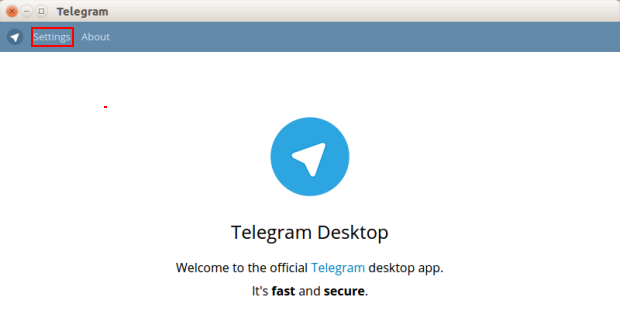
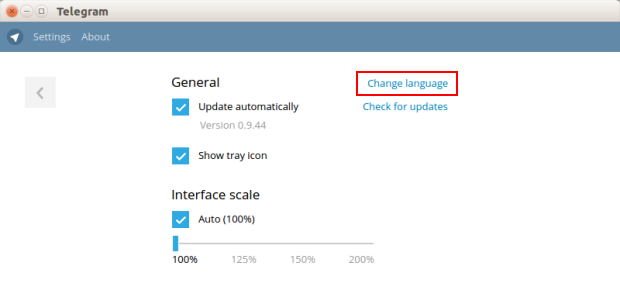
| Como instalar o Telegram Desktop no Linux via Flatpak Posted: 08 Mar 2020 04:24 PM PDT Se você precisar usar o Telegram no seu PC ou notebook com o sistema do pinguin, veja como instalar o Telegram Desktop no Linux via Flatpak. Telegram é um serviço de mensagens criptografadas baseado em nuvem, rápido e que permite que você compartilhe dados ilimitados. Ao contrário do WhatsApp, Telegram é focado na segurança, velocidade e no respeito a privacidade do usuário. 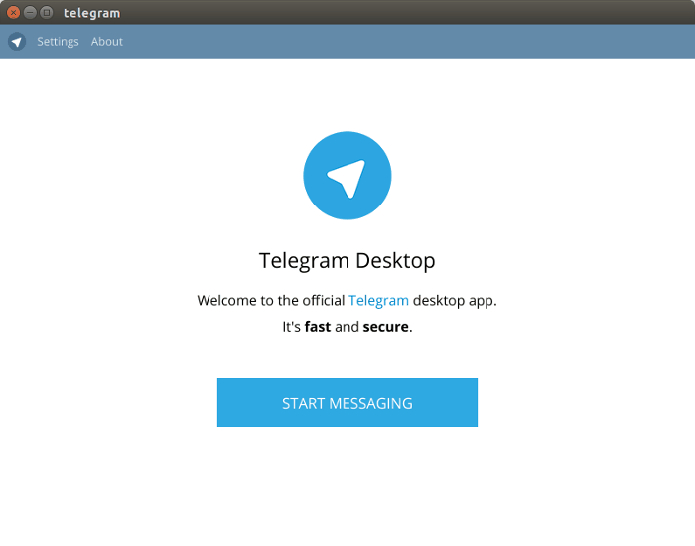 Para aqueles usuários interessados em obter o máximo de privacidade, o Telegram oferece Secret Chats, com criptografia end-to-end para garantir que a mensagem só possa ser lida pelo seu destinatário. Com Telegram você pode enviar mensagens, fotos, vídeos e arquivos de qualquer tipo (doc, zip, mp3, etc) para pessoas que estão em seus contatos de telefone e têm Telegram. Você também pode criar grupos de até 200 pessoas. Além disso tudo, nada é registrado nos servidores do serviço e você pode programar automaticamente as mensagens para a autodestruição em ambos os dispositivos, dessa forma, nunca haverá qualquer registro delas. O melhor é que você pode fazer tudo isso em qualquer número dos seus dispositivos, seja ele um dispositivo móvel ou um desktop. O serviço possui um cliente para todos os principais sistemas operacionais móveis (iOS, Android e Windows Phone). Ele também tem uma versão desktop para Windows e Mac, além de um cliente oficial Telegram no Linux. Neste artigo, veremos como instalar Telegram oficial em qualquer distribuição Linux usando Faltpak. Como instalar o Telegram Desktop no Linux via FlatpakPara instalar o Telegram Desktop no Linux via Flatpak você precisa ter o suporte a essa tecnologia instalado em seu sistema. Se não tiver, use o tutorial abaixo para instalar: Como instalar o suporte a Flatpak no Linux Depois, você pode instalar o Telegram Desktop no Linux via Flatpak, fazendo o seguinte: Passo 1. Abra um terminal; Passo 3. Para atualizar o programa, quando uma nova versão estiver disponível, execute o comando: Passo 4. E se precisar desinstalar o programa, execute o seguinte comando no terminal: Se quiser instalar manualmente em qualquer distribuição Linux, use esse tutorial: Como instalar o cliente oficial Telegram no Linux manualmente Se você prefere instalar usando pacotes e repositórios, veja esse outro tutorial: Telegram no Ubuntu e Fedora: como instalar a versão oficial via repositório Pronto! Agora, quando quiser iniciar o programa, digite Você também pode tentar iniciar o programa no menu Aplicativos/Dash/Atividades ou qualquer outro lançador de aplicativos da sua distro, ou digite Como deixar a interface do Telegram em Português do BrasilCaso o programa inicie com em inglês, para deixar a interface do Telegram em Português do Brasil, faça o seguinte: Passo 1. Na tela do programa, clique na opção “Settings”;
Passo 2. Em “Settings”, clique em “Change language”;
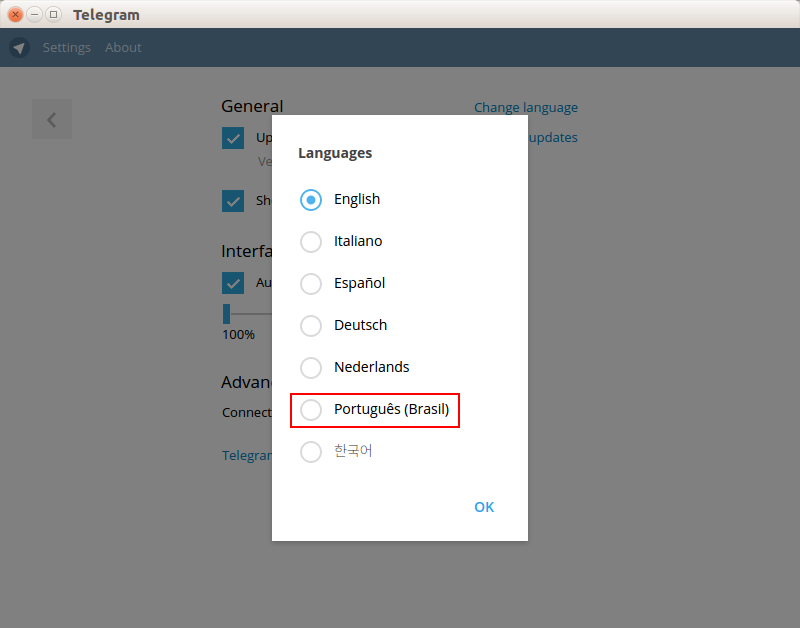
Passo 3. No menu que aparece, marque a opção “Português (Brasil)”;
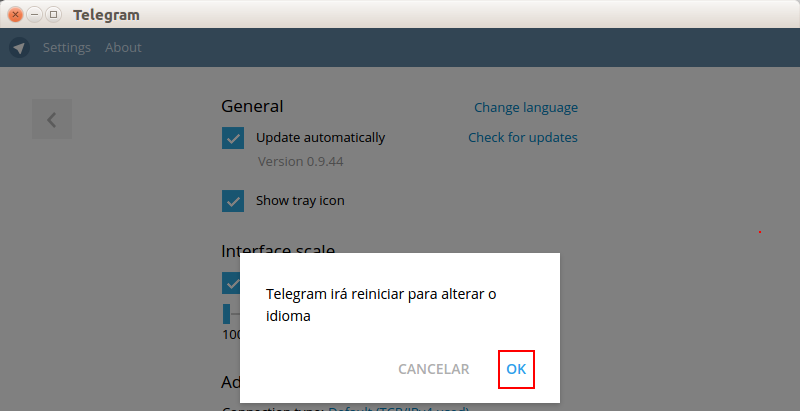
Passo 4. feito isso, aparecerá uma pequena tela pedindo para reiniciar o programa e aplicar a mudança. Confirme clicando no botão “OK”.
Como desinstalar o Telegram Desktop no Linux via FlatpakPara desinstalar o Telegram Desktop via Flatpak, fazendo o seguinte: Passo 1. Abra um terminal; Ou Veja tambémVocê também pode instalar o programa usando esses outros tutoriais:
O que está sendo falado no blog<a href="https://www.edivaldobrito.com.br////” rel=”noopener noreferrer” target=”_blank”>Veja mais artigos publicados neste dia… O post Como instalar o visualizador 3D Clari3D no Linux via Snap apareceu primeiro em Blog do Edivaldo.       |
| Resumo semanal de 02/03/2020 a 08/03/2020! Atualize-se! Posted: 08 Mar 2020 04:07 PM PDT Você já sabe Como instalar o programa IRPF 2020 no Linux? Ou você já sabe que a Acer está lançando um laptop Linux AMD Ryzen 5 4500U na Alemanha? Não? Leia o resumo semanal de 02/03/2020 a 08/03/2020 e atualize-se! Mas você sabia que o Manjaro Linux já pode ser executado no PinePhone e PineTab?  Ou você já sabe que o Linspire 8.7 tenta convencer mais usuários do Windows a usar Linux? Se ainda não sabe nada disso, confira a seguir no resumo semanal de 02/03/2020 a 08/03/2020, que tem tudo que foi postado no Blog durante essa semana, e se informe sobre isso e muito mais. Resumo semanal de 02/03/2020 a 08/03/202001/03/2020
03/03/2020
04/03/2020
05/03/2020
06/03/2020
07/03/2020
08/03/2020
Indo além do resumo semanal de 02/03/2020 a 08/03/2020Além do resumo semanal de 02/03/2020 a 08/03/2020, confira esses outros artigos: E o Ubuntu 19.10 já chegou!!
Deepin 15.11Como instalar o Linux Deepin 15.11 sem complicações E o elementary OS 5 Juno chegou!!elementary OS 5 Juno lançado – Confira as novidades e baixe E o Ubuntu 18.10 também já chegou!!
Linux Mint 19Linux Mint Debian Edition (LMDE) 3 Cindy lançado – Confira as novidades e baixe Ubuntu 18.04 LTSTodos os artigos sobre o Ubuntu 18.04 LTS! Confira!
O que está sendo falado no blog
O post Resumo semanal de 02/03/2020 a 08/03/2020! Atualize-se! apareceu primeiro em Blog do Edivaldo.       |
| Como instalar a ferramenta de modelagem Hopsan no Linux via Flatpak Posted: 08 Mar 2020 03:24 PM PDT Se você trabalha modelagem e simulação para sistemas de fluidos e mecatrônicos, veja como instalar a ferramenta de modelagem Hopsan no Linux via Flatpak. O Hopsan é um ambiente de modelagem e simulação para sistemas de fluidos e mecatrônicos. Ele foi originalmente desenvolvido para simulação de sistemas de energia fluida, mas também foi estendido com suporte para outros domínios como energia elétrica, mecânica, dinâmica de vôo e veículo. 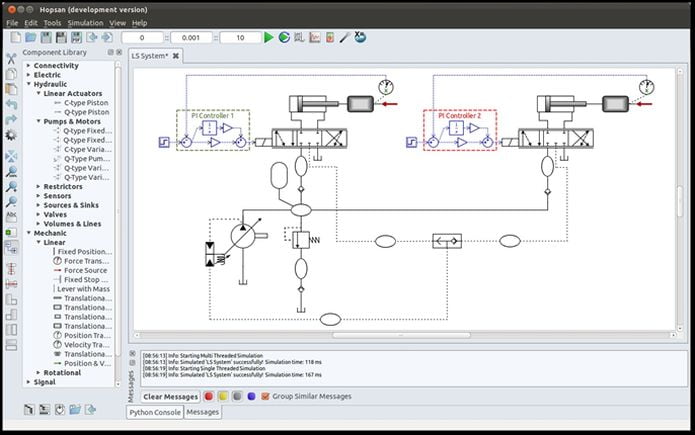 A Hopsan usa linhas de retardo bidirecionais (ou elementos de linha de transmissão TLM) para conectar modelos de componentes físicos, mas também suporta modelagem de fluxo de sinal com operadores e funções matemáticas comuns. Como instalar a ferramenta de modelagem Hopsan no Linux via FlatpakPara instalar a ferramenta de modelagem Hopsan via Flatpak você precisa ter o suporte a essa tecnologia instalado em seu sistema. Se não tiver, use o tutorial abaixo para instalar: Como instalar o suporte a Flatpak no Linux Depois, você pode instalar a ferramenta de modelagem Hopsan via Flatpak, fazendo o seguinte: Passo 1. Abra um terminal; Passo 3. Para atualizar o programa, quando uma nova versão estiver disponível, execute o comando: Pronto! Agora, quando quiser iniciar o programa, digite Você também pode tentar iniciar o programa no menu Aplicativos/Dash/Atividades ou qualquer outro lançador de aplicativos da sua distro, ou digite Como desinstalar a ferramenta de modelagem Hopsan no Linux via FlatpakPara desinstalar a ferramenta de modelagem Hopsan via Flatpak, fazendo o seguinte: Passo 1. Abra um terminal; Ou
O que está sendo falado no blog<a href="https://www.edivaldobrito.com.br////” rel=”noopener noreferrer” target=”_blank”>Veja mais artigos publicados neste dia… O post Como instalar o decodificador de AV1 dav1d no Linux via Snap apareceu primeiro em Blog do Edivaldo.       |
| Como instalar o jogo Master of Orion FreeOrion no Linux via Snap Posted: 08 Mar 2020 02:56 PM PDT Se você quer se divertir em um game inspirado em Master of Orion, conheça e veja como instalar o jogo FreeOrion no Linux via Snap. O FreeOrion é um jogo de império espacial gratuito, de código aberto, baseado em turnos e um jogo de computador de conquista galáctica (4X), sendo projetado e construído pelo projeto FreeOrion. 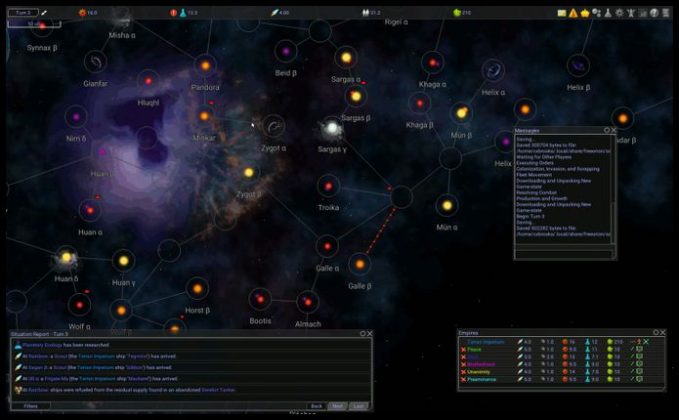 O FreeOrion é inspirado na tradição dos jogos Master of Orion, mas não é um clone ou remake dessa série ou de qualquer outro jogo. Não que esse lançamento ocorra uma vez a cada dois anos, então o jogo se desenvolveu muito desde esse lançamento. O canal estável contém a última versão do freeorion publicada oficialmente. Os outros canais desse snap contêm remixes de recursos ainda não incluídos no jogo. Para compilações recentes “oficiais” de baunilha, veja o snap do freeorion em vez deste. Como instalar o jogo Master of Orion FreeOrion no Linux via Snap em distros que suportam a tecnologiaPara instalar o jogo Master of Orion FreeOrion via Snap você precisa ter o suporte a essa tecnologia instalado em seu sistema. Se não tiver, use o tutorial abaixo para instalar: Como instalar o suporte a pacotes Snap no Linux Depois, você pode instalar o jogo Master of Orion FreeOrion via Snap, fazendo o seguinte: Passo 1. Abra um terminal; Passo 3. Instale a versão beta do programa, usando esse comando: Passo 4. Instale a versão edge do programa, usando esse comando: Passo 5. Mais tarde, se você precisar atualizar o programa, use: Pronto! Agora, você pode iniciar o programa no menu Aplicativos/Dash/Atividades ou qualquer outro lançador de aplicativos da sua distro, ou digite Como desinstalar o jogo Master of Orion FreeOrion no Linux via Snap em distros que suportam a tecnologiaPara desinstalar o jogo Master of Orion FreeOrion via Snap, fazendo o seguinte: Passo 1. Abra um terminal; Veja tambémVocê também pode instalar o jogo usando esse outro tutorial:
O que está sendo falado no blog<a href="https://www.edivaldobrito.com.br////” rel=”noopener noreferrer” target=”_blank”>Veja mais artigos publicados neste dia… O post Usando o Google Play Music a partir do terminal com o JAM apareceu primeiro em Blog do Edivaldo.       |
| Como instalar a ferramenta PDF Mix Tool no Linux via Snap Posted: 08 Mar 2020 02:26 PM PDT Se você precisa fazer alguns ajustes com vários arquivos PDF's, conheça e veja como instalar a ferramenta PDF Mix Tool no Linux via Snap. PDF Mix Tool é um incrível, simples e leve aplicativo que permite dividir, mesclar, girar e misturar arquivos PDF. 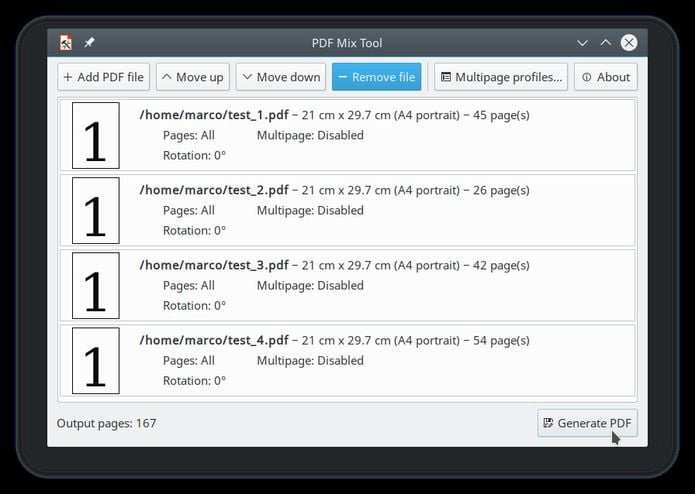 Para completar, esse utilitário também permite combinar mais páginas de um documento em um. O PDF Mix Tool é um software livre distribuído sob os termos da licença GNU GPLv3, escrito em C++ e que depende apenas do Qt 5 e do PoDoFo Como instalar a ferramenta PDF Mix Tool no Linux via Snap em distros que suportam a tecnologiaPara instalar a ferramenta PDF Mix Tool no Linux via Snap você precisa ter o suporte a essa tecnologia instalado em seu sistema. Se não tiver, use o tutorial abaixo para instalar: Como instalar o suporte a pacotes Snap no Linux Depois, você pode instalar a ferramenta PDF Mix Tool no Linux via Snap, fazendo o seguinte: Passo 1. Abra um terminal; Passo 3. Instale a versão edge do programa, usando esse comando: Passo 4. Mais tarde, se você precisar atualizar o programa, use: Passo 5. Depois, se for necessário, desinstale o programa, usando o comando abaixo; Pronto! Agora, você pode iniciar o programa no menu Aplicativos/Dash/Atividades ou qualquer outro lançador de aplicativos da sua distro, ou digite Como usar o PDF Mix Tool no LinuxPara usar o PDF Mix Tool no Linux, siga essas dicas:
Veja tambémVocê também pode instalar o programa usando esse outro tutorial:
O que está sendo falado no blog<a href="https://www.edivaldobrito.com.br////” rel=”noopener noreferrer” target=”_blank”>Veja mais artigos publicados neste dia… O post Como instalar o levíssimo visualizador de PDF MuPDF apareceu primeiro em Blog do Edivaldo.       |
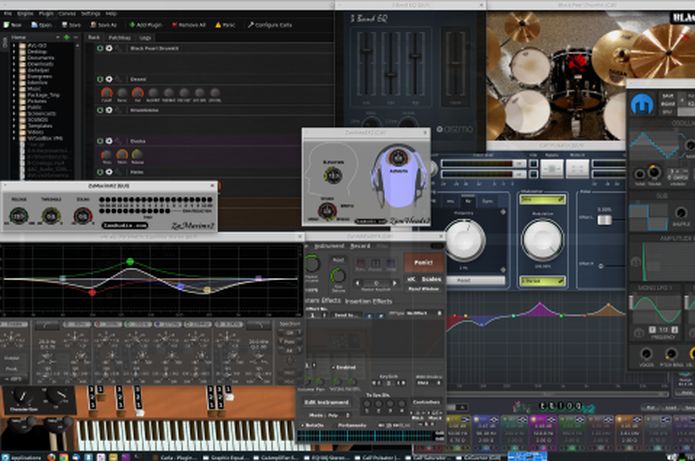
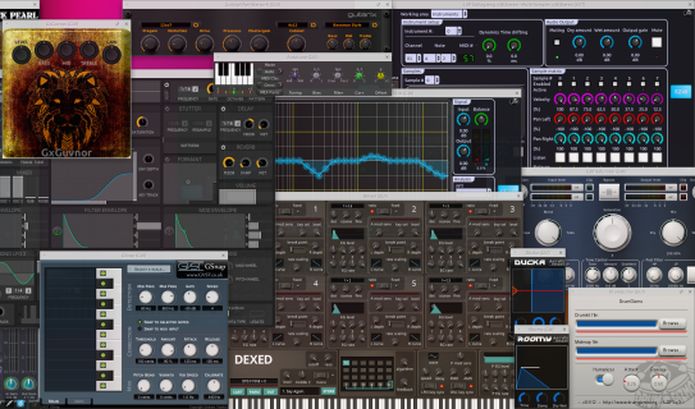
| AV Linux – uma distro para os criadores de conteúdo multimídia Posted: 08 Mar 2020 01:55 PM PDT Se você trabalha com edição de áudio e vídeo, conheça AV Linux, uma distro para os criadores de conteúdo multimídia. Saiba mais um pouco sobre ela e descubra onde baixar a distro. AV Linux é uma distribuição baseada no Debian adaptável que abriga uma grande coleção de software para criação de áudio e vídeo. 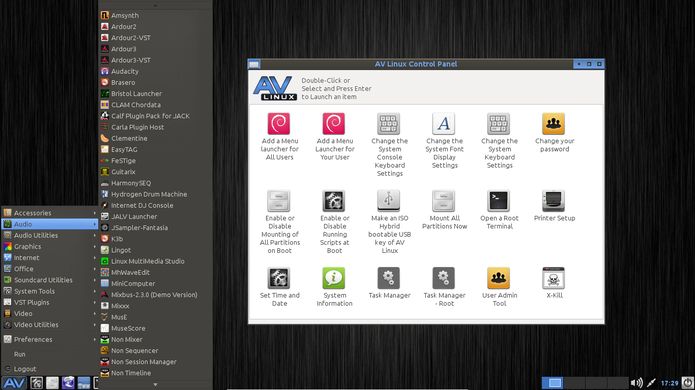 Como se trata de uma solução completa para edição e produção multimídia, esse sistema também inclui um kernel personalizado com threading IRQ habilitado para desempenho de áudio de baixa latência.
O sistema é construído com suporte para as arquiteturas i386 e x86-64 e graças ao seu kernel personalizado, oferece aos usuários, produção de áudio de baixa latência para o máximo desempenho.
Como seria de esperar, o AV Linux pode ser executado diretamente de um DVD live ou de um dispositivo de armazenamento USB ativo, embora também possa ser instalado em um disco rígido e usado como um sistema operacional de uso geral para tarefas cotidianas. Nas palavras do criador da distro:
Com isso em mente, AV Linux é uma excelente distro para usar para criação de multimídia, especialmente se você trabalha com máquinas mais velhas, dado que uma das suas vantagens sobre muitas outras distros é sua capacidade de reviver máquinas datadas. AV Linux por baixo do capôEssa distro usa o systemd Init system. Seu método de instalação é Systemback, ele usa o APT para atualizações e dpkg para gerenciamento de pacotes. Usando Systemback significa que o AV Linux não tem suporte para tabelas de partição GPT, entre outras limitações por exemplo, somente inicialização de UEFI é permitida em sistemas de 64 bits. O sistema operacional abriga diversas coleções de bibliotecas úteis e oferece suporte a várias tecnologias como temas, Pipelight para conteúdo da Web de DRM, GIT, BZR, GCC4/GCC5 compiladores, etc. Ambiente de Desktop Linux AVAV usa Xfce, um ambiente de Desktop popular por sua capacidade de executar rapidamente mesmo em máquinas antigas. Porque o DE é responsável pela interface do usuário geral de qualquer distro, AV Linux tem uma simples olhada por padrão com animações mínimas. Personalização de AV LinuxEsta distro tem Linux no nome, exatamente para informá-lo que, como todo Linux, você está livre para usar qualquer ícone, fonte, tema, papel de parede, ou combinação de sua escolha, como faria com qualquer outra distro. Apps padrão do AV LinuxAV é fornecido com um número de software de vídeo, gráficos e áudio. Isso inclui o Ardour, Audacity, Hydrogen, MuseScore, Calf Studio Gear, GIMP, Inkscape, Shotwell, Blender, Kdenlive, Openshot e Cinelerra. Também no mix estão o Firefox, VLC, Thunderbird e a suite LibreOffice. Evidentemente, AV Linux está pronto para começar a trabalhar desde o início. Baixe e experimente o AV LinuxA imagem ISO do AV Linux já pode ser baixada acessando a página de download da distribuição. Instalando Linux AV é simples e é feito com uma interface gráfica. O que você pode perder é a senha e nome de usuário necessário para você instalar o ISO. O usuário e a senha para arquiteturas diferem. Confira abaixo: 32 bits: Username: isotester 64 bits: Username: isotester Verifique se a imagem ISO está corrompidaAntes de gravar a imagem ISO que você baixou, verifique se ela está corrompida usando o tutorial abaixo: Como gravar uma imagem ISO no LinuxQuem precisar gravar a imagem ISO após o download, pode usar esse tutorial do blog: Como gravar uma imagem ISO Usando o Nautilus
O que está sendo falado no blog<a href="https://www.edivaldobrito.com.br////” rel=”noopener noreferrer” target=”_blank”>Veja mais artigos publicados neste dia… O post Como instalar o analisador de áudio Friture no Linux via AppImage apareceu primeiro em Blog do Edivaldo.       |
| Como instalar a dock KSmoothDock no Debian, Ubuntu e derivados Posted: 08 Mar 2020 01:24 PM PDT Se você quer colocar uma bonita e prática barra de lançamentos/tarefas no KDE PLasma, veja como instalar a dock KSmoothDock no Debian, Ubuntu e derivados. KSmoothDock é um painel de desktop legal com efeito de zoom parabólico para o ambiente KDE Plasma 5 da Comunidade do KDE. O KSmoothDock é escrito em C ++ e depende do Qt 5 e do KDE Frameworks 5. 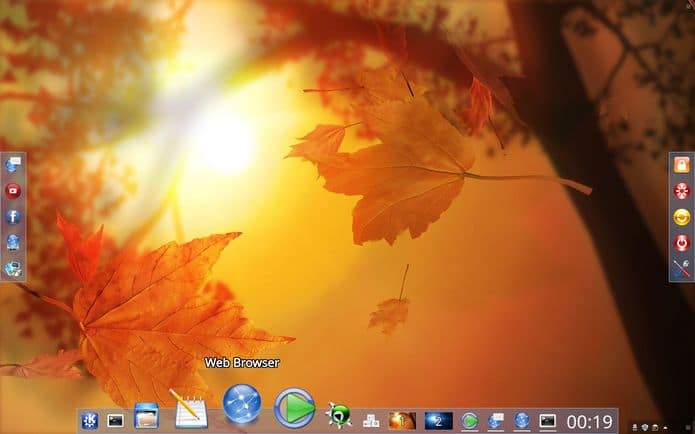 Ele é inspirado no estilo do Dock do Mac OS X, mas com o objetivo de expandir seus recursos para o estilo Linux: com o inicializador de aplicativos, o gerenciamento de janelas, o pager e a bandeja do sistema. Mas embora visualmente ele seja inspirado no Dock do Mac OS X, ele visa seguir o modelo tradicional do Linux de desktop com o menu do aplicativo, lançadores, pager, gerenciador de tarefas , a bandeja do sistema e o relógio. Atualmente, o KSmoothDock suporta todos esses componentes, exceto a bandeja do sistema. Como instalar a dock KSmoothDock no Debian, Ubuntu e derivadosQuem quiser instalar a dock KSmoothDock no Debian, Ubuntu e outros sistemas que suportam arquivos .deb, deve fazer o seguinte: Passo 1. Abra um terminal; Passo 3. Se seu sistema é de 64 bits, use o comando abaixo para baixar o programa. Se o link estiver desatualizado, acesse essa página, baixe a última versão e salve-o com o nome ksmoothdock.deb: Passo 4. Agora instale o programa com os comandos abaixo: Passo 5. Se preferir, use o comando abaixo para instalar o programa; Passo 6. Depois, se precisar desinstalar o programa, use esse comando: Pronto! Agora, você pode iniciar o programa no menu Aplicativos/Dash/Atividades ou qualquer outro lançador de aplicativos da sua distro, ou digite
O que está sendo falado no blog<a href="https://www.edivaldobrito.com.br////” rel=”noopener noreferrer” target=”_blank”>Veja mais artigos publicados neste dia… O post Usando o Google Play Music a partir do terminal com o JAM apareceu primeiro em Blog do Edivaldo.       |
| Como instalar o ADB e Fastboot no Ubuntu, Debian e derivados Posted: 08 Mar 2020 12:53 PM PDT Se você quer controlar, atualizar ou fazer outras tarefas com um aparelho Android usando o PC, veja como instalar o ADB e Fastboot no Ubuntu, Debian e derivados. ADB e fastboot são dois componentes do link. Ambos são utilitários essenciais para quem quer lidar com dispositivos Android, a partir do PC. 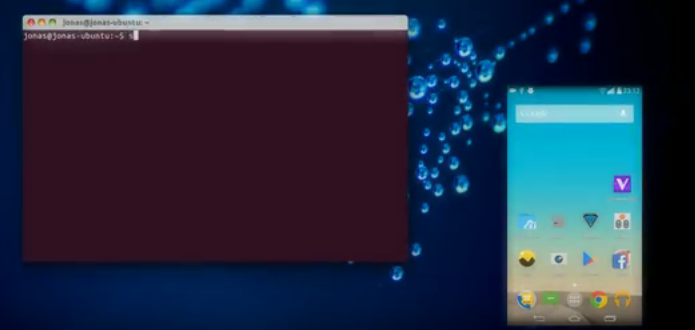 ADB significa Android Debug Bridge. É um utilitário de linha de comando que permite que você controle seu dispositivo Android por USB do seu computador, copie arquivos entre o PC e o dispositivo (e vice-versa), instale e desinstale aplicativos, execute comandos de shell e muito mais. O Fastboot é uma ferramenta de linha de comando para fazer flashing de dispositivo Android, inicializar um dispositivo Android para o modo de inicialização rápida, e etc. Como instalar o ADB e Fastboot no Ubuntu, Debian e derivadosPara instalar o ADB e Fastboot no Ubuntu e derivados, e ainda poder receber automaticamente as futuras atualizações dele, você deve fazer o seguinte: Passo 1. Abra um terminal; Passo 3. Agora use o comando abaixo para instalar o programa; Passo 4. Para verificar a versão ADB, execute o comando; Como ativar a depuração USB em seu dispositivo AndroidEnquanto o seu dispositivo Android estiver desconectado da entrada USB, vá para as configurações do Android, desça a tela e toque em “About phone” (Sobre o telefone) ou “About device” (Sobre o dispositivo). Em seguida, toque em “Número da versão” 7 vezes, o que o tornará um desenvolvedor. Agora volte às configurações, você verá um novo botão chamado “Opções do desenvolvedor”. Toque nesse botão, e confirme, para ativar a depuração USB. ADB e Fastboot no Ubuntu – Como testar a instalaçãoPara verificar se o ADB está funcionando corretamente, conecte seu dispositivo Android ao computador Ubuntu por meio de um cabo USB. Você será solicitado a autorizar a depuração USB no computador, como a captura de tela abaixo. Selecione OK. 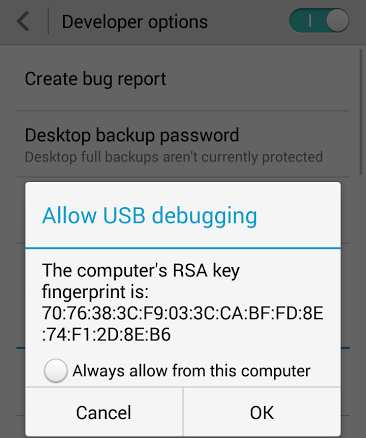 Em seguida, digite novamente o comando Se você receber o seguinte erro, Então, tudo o que você precisa fazer é reiniciar o daemon do AdB, executando o comando abaixo para fechá-lo: E depois, esse outro comando para executá-lo:
O que está sendo falado no blog<a href="https://www.edivaldobrito.com.br////” rel=”noopener noreferrer” target=”_blank”>Veja mais artigos publicados neste dia… O post Aplicativos de malware da Google Play Store estão diminuindo apareceu primeiro em Blog do Edivaldo.       |
| Conheça o AppImageHub, um repositório central de apps AppImage Posted: 08 Mar 2020 12:38 PM PDT Se você precisa de programas em um dos formatos universais mais populares do momento, conheça o AppImageHub, um repositório central de apps AppImage. Dos formatos de pacotes ‘autocontidos’ tão populares ultimamente (snap, Flatpak, AppImage), o AppImage é a que mais oferece opções de aplicativos e serviços. 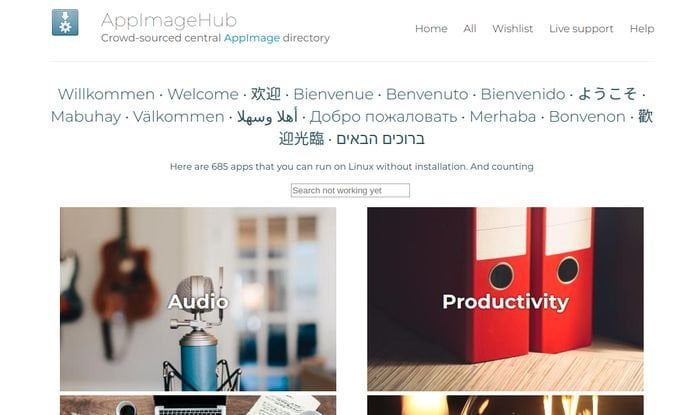 Em termos gerais, AppImage é semelhante ao Flatpak ou Snap em formato: é uma imagem compactada do aplicativo que inclui tudo o que pode precisar para executá-lo e que é montada em um próprio diretório ao executá-lo. No fundo a diferença é mais profunda: o isolamento do processo não fornece ou exige qualquer pacote adicional para executar ou “instalar” aplicativos, seja um processo em segundo plano ou permissões de administrador. As aspas no termo “instalar” vêm à mente porque na realidade nada é instalado: o usuário faz o download do aplicativo, dá permissões de execução e, no máximo, a capacidade de adicionar ao menu de aplicações desktop para oferecer acesso imediato. Mas se o arquivo for excluído onde foi colocado, o aplicativo será excluído. Com relação à atualização do aplicativo AppImage, o recurso existe, embora nem todos o usem: ele será feito com o aplicativo aberto, no estilo de como aplicativos como o Firefox ou o Chrome são atualizados no Windows. As semelhanças com o Flatpak e o Snap são evidentes, mas o objetivo do AppImage é mais próximo do que entendemos como aplicativos portáteis. Da mesma forma, o AppImage não tem integração com nenhum gerenciador de software, como o Flatpak ou o Snap, apesar de existir uma opção de terceiros que chega próxima disso, chamada de AppImageLauncher É por isso que é normal encontrar esse formato na página de download oficial de cada aplicativo, como alternativa aos instaladores habituais. Conheça o AppImageHub, um repositório central de apps AppImageNo entanto, existe o AppImageHub, um diretório em que os desenvolvedores que desejam podem colocar seus aplicativos. Ele também difere de sites como o Flathub e o Snap Store, onde desenvolvedores oficiais, mas também os aplicativos de pacotes da comunidade: no caso do AppImageHub, apenas os desenvolvedores participam. Concentrando-se no AppImageHub, sua apresentação é simples: os aplicativos são organizados por categoria e cada um inclui uma foto, uma descrição e os links de download e o projeto GitHub, serviço através do qual o desenvolvedor adicioná-los ao Diretório. No entanto, a navegação não é a melhor – a pesquisa não funciona mesmo – e talvez seja por isso que tem uma seção onde todos os aplicativos são listados, que no momento da redação desse artigo tinha 685 entradas. Um número bastante significativo. Como o AppImageHub é usado? Da mesma forma, muito simplesmente, no espírito de AppImage: Você pesquisa, baixa o arquivo que lhe interessa, dá as permissões de execução e está feito. Quais aplicativos você encontrará? De todos os tipos: desde aplicações Electron até aplicações nativas genéricas, para GNOME ou KDE, entre outras. A funcionalidade do AppImageHub tem muito a melhorar, mas pelo menos já existe um repositório centralizado, quase nos mesmos moldes do já mencionado Flathub e Snap Store. Dê uma olhada nele, escolha o programa que você precisa e comece a usar! Se preferir, você também pode localizar aplicativos AppImage, acessando essa página do Blog.
O que está sendo falado no blog<a href="https://www.edivaldobrito.com.br////” rel=”noopener noreferrer” target=”_blank”>Veja mais artigos publicados neste dia… O post Como instalar o emulador de Atari ARAnyM no Linux via AppImage apareceu primeiro em Blog do Edivaldo.       |
| Como instalar o visualizador 3D Clari3D no Linux via Snap Posted: 08 Mar 2020 11:38 AM PDT Se você precisa de uma ferramenta para abrir arquivos 3d, conheça e veja como instalar o visualizador 3D Clari3D no Linux via Snap. O Clari3D Lite é um visualizador em 3D projetado para usuários não técnicos e capaz de lidar com grandes arquivos 3D com vários milhões de polígonos em plataformas públicas em geral. 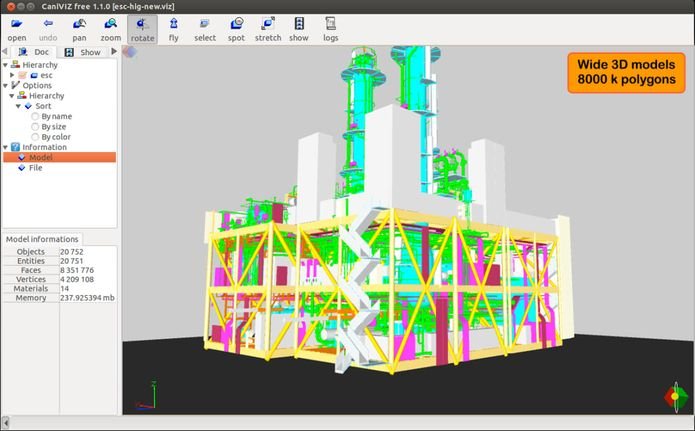 O Clari3D Lite funciona no MacOS, Windows e Linux, assim como nos navegadores Web e pode ser integrado a aplicativos de terceiros usando seu SDK. Ele usa um mecanismo de renderização 3D de software que o torna muito independente do hardware e pode ser usado para mecânica, arquitetura, engenharia ou comunicação. Esse aplicativo abre arquivos de nuvem de varredura Step, IGES, 3D Studio, STL, WaveFront, XGL e ASCII. O Clari3D também salva os arquivos 3D em formato próprio (VIZ), um dos mais compactos do mercado. Ele permite enviar um modelo 3D por e-mail com os dados 3D e o link para o visualizador embutido no interior do próprio app. Além disso, qualquer modelo 3D pode ser convertido em J3D, o formato de arquivo do nosso visualizador Web em 3D clari3d.js ou mais, diretamente em HTML, permitindo que você publique um modelo 3D em seu site. Clari3D propõe as funcionalidades necessárias para rever projetos 3D, como rotação, translação e zoom, fácil seleção de ponto de vista e modo fly. A árvore de propriedades exibe a estrutura dos arquivos 3D onde os componentes podem ser ocultados ou exibidos um por um. A posição da luz e suas propriedades são facilmente modificáveis, assim como a base e o plano de fundo, para obter renderizações agradáveis. Já o modo Anaglyph exibe a cena em relevo a um baixo custo, com os óculos Vermelho-Verde ou Vermelho-Azul. Para demonstrações, o modo Showroom permite que o Clari3D trabalhe sozinho exibindo a cena 3D em vários pontos de vista. Pro fim, o Clari3D Lite agora suporta os SpaceMouses 3D da 3D-connexion. Como instalar o visualizador 3D Clari3D no Linux via Snap em distros que suportam a tecnologiaPara instalar o visualizador 3D Clari3D via Snap você precisa ter o suporte a essa tecnologia instalado em seu sistema. Se não tiver, use o tutorial abaixo para instalar: Como instalar o suporte a pacotes Snap no Linux Depois, você pode instalar o visualizador 3D Clari3D via Snap, fazendo o seguinte: Passo 1. Abra um terminal; Passo 3. Mais tarde, se você precisar atualizar o programa, use: Pronto! Agora, você pode iniciar o programa no menu Aplicativos/Dash/Atividades ou qualquer outro lançador de aplicativos da sua distro, ou digite Como desinstalar o visualizador 3D Clari3D no Linux via Snap em distros que suportam a tecnologiaPara desinstalar o visualizador 3D Clari3D via Snap, fazendo o seguinte: Passo 1. Abra um terminal;
O que está sendo falado no blog<a href="https://www.edivaldobrito.com.br////” rel=”noopener noreferrer” target=”_blank”>Veja mais artigos publicados neste dia… O post Usando o Google Play Music a partir do terminal com o JAM apareceu primeiro em Blog do Edivaldo.       |
| You are subscribed to email updates from Blog do Edivaldo. To stop receiving these emails, you may unsubscribe now. | Email delivery powered by Google |
| Google, 1600 Amphitheatre Parkway, Mountain View, CA 94043, United States | |


Nenhum comentário:
Postar um comentário