Confira as últimas novidades do Blog |  |
- Como instalar o editor de circuitos LibrePCB no Linux via Flatpak
- Como instalar o navegador de banco de dados DbTarzan no Linux
- Como instalar o visualizador de imagens Qimgv no Ubuntu e derivados
- Como instalar a incrível calculadora qalculate no Linux via Snap
- Como instalar a IDE para bancos de dados DataGrip no Linux via Flatpak
- Como instalar o conversor de vídeo para áudio Mindi no Linux via Snap
- Como instalar o game engine Godot no Linux via Flatpak
- Como instalar o emulador arcade RetroArch no Ubuntu
- Como instalar o gerador de senhas SimpleKey no Linux via Snap
- Como instalar o jogo Spelunky Classic HD no Linux via Snap
- Como instalar o emulador de Atari ARAnyM no Linux via AppImage
- Como instalar a ferramenta de corte de PDF Krop no Linux via Snap
- Como instalar o jogo Aqueducts no Linux via Flatpak
- Como instalar o jogo Teeworlds no Linux via Flatpak
| Como instalar o editor de circuitos LibrePCB no Linux via Flatpak Posted: 08 Mar 2020 03:33 AM PDT Se você quer trabalhar com o design de circuitos impressos no sistema do pinguim, conheça e veja como instalar o editor de circuitos LibrePCB no Linux via Flatpak. LibrePCB é um editor de circuitos e um software livre (GNU GPLv3), um software EDA gratuito para desenvolver placas de circuito impresso. 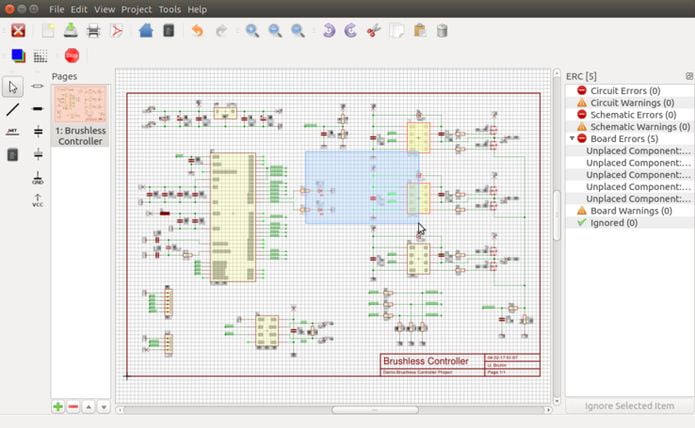 Ele é multiplataforma (roda no Unix/Linux, Mac OS X, Windows) e é All-in-one (gerenciamento de projetos, biblioteca/esquemática/editores de placa), possui uma interface gráfica intuitiva, moderna e fácil de usar, tem design de biblioteca muito poderoso com alguns conceitos inovadores e formatos de arquivo legíveis por humanos O editor esquemático é muito fácil de usar e ainda poderoso. Graças ao inovador conceito de biblioteca, você não precisa se preocupar em escolher pegadas ao desenhar o esquema. E ao contrário de outras ferramentas EDA, você também não precisa se preocupar em atribuir manualmente os pinos de símbolos aos blocos de pegada posteriormente no editor de painéis. O painel de controle oferece acesso rápido a todos os seus projetos, especialmente para projetos usados recentemente e favoritos. Como instalar o editor de circuitos LibrePCB no Linux via FlatpakPara instalar o editor de circuitos LibrePCB via Flatpak você precisa ter o suporte a essa tecnologia instalado em seu sistema. Se não tiver, use o tutorial abaixo para instalar: Como instalar o suporte a Flatpak no Linux Depois, você pode instalar o editor de circuitos LibrePCB no Linux via Flatpak, fazendo o seguinte: Passo 1. Abra um terminal; Passo 3. Para atualizar o programa, quando uma nova versão estiver disponível, execute o comando: Pronto! Agora, quando quiser iniciar o programa, digite Você também pode tentar iniciar o programa no menu Aplicativos/Dash/Atividades ou qualquer outro lançador de aplicativos da sua distro, ou digite
Como desinstalar o editor de circuitos LibrePCB no Linux via FlatpakPara desinstalar o editor de circuitos LibrePCB via Flatpak, fazendo o seguinte: Passo 1. Abra um terminal; Ou O que está sendo falado no blog<a href="https://www.edivaldobrito.com.br////” rel=”noopener noreferrer” target=”_blank”>Veja mais artigos publicados neste dia… O post Como instalar o Google Play Music Desktop Player no Linux via Flatpak apareceu primeiro em Blog do Edivaldo.             |
| Como instalar o navegador de banco de dados DbTarzan no Linux Posted: 07 Mar 2020 05:56 PM PST Se você quer visualizar as tabelas de uma base de dados sem complicações, conheça e veja como instalar o navegador de banco de dados DbTarzan no Linux via Snap. DbTarzan é um navegador de banco de dados, para procurar as tabelas de um banco de dados relacional seguindo as relações definidas em suas chaves estrangeiras. 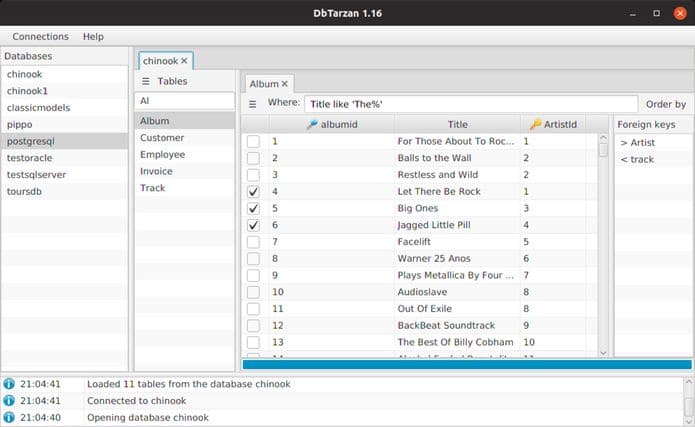 Ele pode fornecer as informações que você procura no banco de dados em uma fração do tempo. Se for a primeira vez que você está procurando em um banco de dados, com DbTarzan você obtém imediatamente uma noção dos dados nas tabelas e as relações entre eles. Informações sobre como iniciar o DBTarzan e conectar-se a um banco de dados podem ser encontradas em https://aferrandi.github.io/dbtarzan/Connect-to-database.html. Para a documentação, acesse https://aferrandi.github.io/dbtarzan. Como instalar o navegador de banco de dados DbTarzan no Linux via Snap em distros que suportam a tecnologiaPara instalar o navegador de banco de dados DbTarzan via Snap você precisa ter o suporte a essa tecnologia instalado em seu sistema. Se não tiver, use o tutorial abaixo para instalar: Como instalar o suporte a pacotes Snap no Linux Depois, você pode instalar o navegador de banco de dados DbTarzan via Snap, fazendo o seguinte: Passo 1. Abra um terminal; Passo 3. Mais tarde, se você precisar atualizar o programa, use: Pronto! Agora, você pode iniciar o programa no menu Aplicativos/Dash/Atividades ou qualquer outro lançador de aplicativos da sua distro, ou digite Como desinstalar o navegador de banco de dados DbTarzan no Linux via Snap em distros que suportam a tecnologiaPara desinstalar o navegador de banco de dados DbTarzan via Snap, fazendo o seguinte: Passo 1. Abra um terminal;
O que está sendo falado no blog<a href="https://www.edivaldobrito.com.br////” rel=”noopener noreferrer” target=”_blank”>Veja mais artigos publicados neste dia… O post Como instalar o Google Play Music Desktop Player no Linux via Flatpak apareceu primeiro em Blog do Edivaldo.       |
| Como instalar o visualizador de imagens Qimgv no Ubuntu e derivados Posted: 07 Mar 2020 05:38 PM PST Se você precisa de um bom aplicativo para ver (e editar) suas imagens, conheça e veja como instalar o visualizador de imagens Qimgv no Ubuntu e derivados. Qimgv é um visualizador de imagens Qt5 com interface de usuário simples, rápida e fácil de usar. E ele também possui edição básica de imagens e suporte opcional a vídeo. 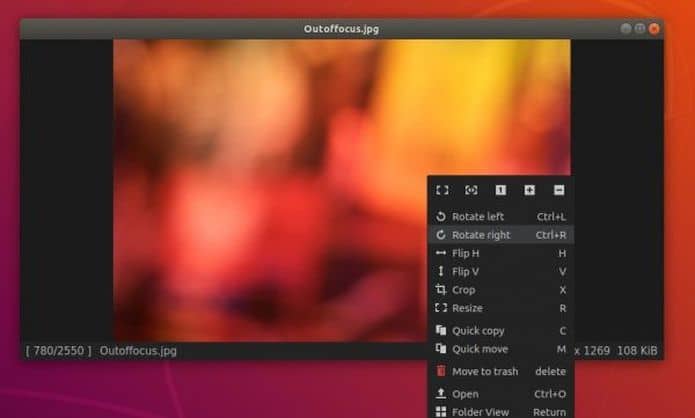 Os recursos do visualizador de imagens Qimgv, edição básica de imagem: Cortar, Virar, Girar e Redimensionar, a capacidade de copiar/mover imagens rapidamente para pastas diferentes, reprodução de vídeo via libmpv, incluindo suporte para webm. Além disso, ele possui a capacidade de executar scripts de shell, vista de pasta, atalhos do teclado (Configurações> Controles), suporte Raw via Qtraw (ambos incluídos no pacote do Windows) e pode ter o suporte a APng via QtApng. Como instalar o visualizador de imagens Qimgv no Ubuntu e seus derivadosPara instalar o visualizador de imagens Qimgv no Ubuntu e ainda poder receber automaticamente as futuras atualizações dele, você deve fazer o seguinte: Passo 1. Abra um terminal (use as teclas CTRL + ALT + T); Passo 3. Atualize o gerenciador de pacotes com o comando: Passo 4. Agora use o comando abaixo para instalar o programa; Como instalar o visualizador de imagens Qimgv manualmente ou em outras distrosPara aqueles que não conseguiram instalar com o procedimento acima, não querem adicionar o repositório ou querem tentar instalar em outra distribuição baseada em Debian, você pode pegar o arquivo do programa acessando a página de download e instalar ele manualmente (clicando duas vezes nele). Mas lembre-se! Ao optar por esse tipo de instalação, você não receberá nenhuma atualização do programa. Pronto! Agora, você pode iniciar o programa no menu Aplicativos/Dash/Atividades ou qualquer outro lançador de aplicativos da sua distro, ou digite Desinstalando o visualizador de imagens Qimgv no Ubuntu e derivadosPara desinstalar o visualizador de imagens Qimgv, faça o seguinte: Passo 1. Abra um terminal;
O que está sendo falado no blog<a href="https://www.edivaldobrito.com.br////” rel=”noopener noreferrer” target=”_blank”>Veja mais artigos publicados neste dia… O post Como instalar o Google Play Music Desktop Player no Linux via Flatpak apareceu primeiro em Blog do Edivaldo.       |
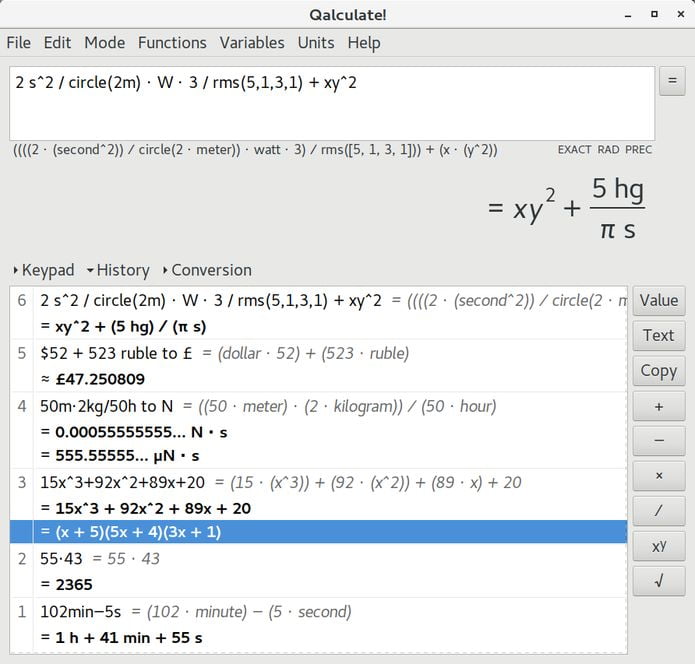
| Como instalar a incrível calculadora qalculate no Linux via Snap Posted: 07 Mar 2020 05:26 PM PST Se você precisa de uma ferramenta completa para fazer seus diferentes cálculos do dia a dia, conheça e veja como instalar a incrível calculadora qalculate no Linux via Snap. Qalculate é um software livre (licença GPL v2) e uma calculadora para PC multiplataforma e multi uso. 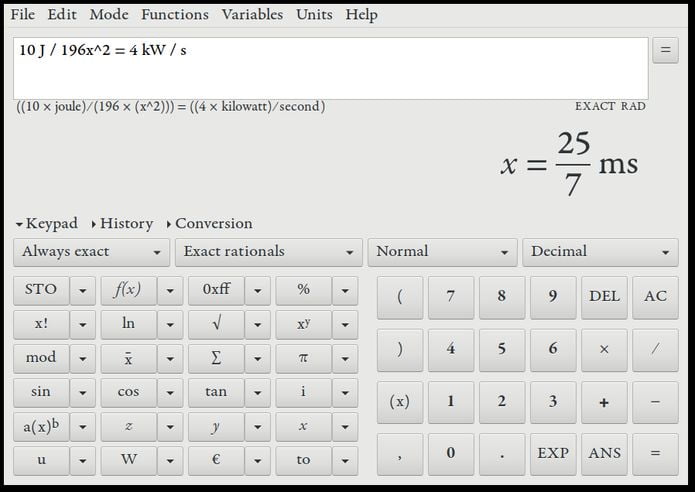 Pequena e simples de usar, essa calculadora fornece poder e versatilidade normalmente reservados para pacotes matemáticos complicados, bem como ferramentas úteis para as necessidades diárias (como conversão de moeda e cálculo de porcentagem). Os recursos incluem uma grande biblioteca de funções personalizáveis, cálculos de unidade e conversão, cálculos simbólicos (incluindo integrais e equações), precisão arbitrária, aritmética de intervalo, plotagem e uma interface amigável (GTK+ e CLI).
Como instalar a versão mais recente do incrível calculadora qalculate no Linux via Snap em distros que suportam a tecnologiaPara instalar o incrível calculadora qalculate no Linux via Snap você precisa ter o suporte a essa tecnologia instalado em seu sistema. Se não tiver, use o tutorial abaixo para instalar: Como instalar o suporte a pacotes Snap no Linux Depois, você pode instalar o incrível calculadora qalculate no Linux via Snap, fazendo o seguinte: Passo 1. Abra um terminal; Passo 3. Instale a versão candidate do programa, usando esse comando: Passo 4. Instale a versão beta do programa, usando esse comando: Passo 5. Instale a versão edge do programa, usando esse comando: Passo 6. Mais tarde, se você precisar atualizar o programa, use: Passo 7. Depois, se for necessário, desinstale o programa, usando o comando abaixo; Pronto! Agora, você pode iniciar o programa no menu Aplicativos/Dash/Atividades ou qualquer outro lançador de aplicativos da sua distro, ou digite
O que está sendo falado no blog<a href="https://www.edivaldobrito.com.br////” rel=”noopener noreferrer” target=”_blank”>Veja mais artigos publicados neste dia… O post Como instalar o jogo Aqueducts no Linux via Flatpak apareceu primeiro em Blog do Edivaldo.       |
| Como instalar a IDE para bancos de dados DataGrip no Linux via Flatpak Posted: 07 Mar 2020 04:56 PM PST Se você precisa usar diferentes bancos em aplicações, conheça e veja como instalar a IDE para bancos de dados DataGrip no Linux via Flatpak. O DataGrip é o ambiente de banco de dados que suporta vários mecanismos. Se um DBMS tiver um driver JDBC, você poderá se conectar a ele por meio do DataGrip. 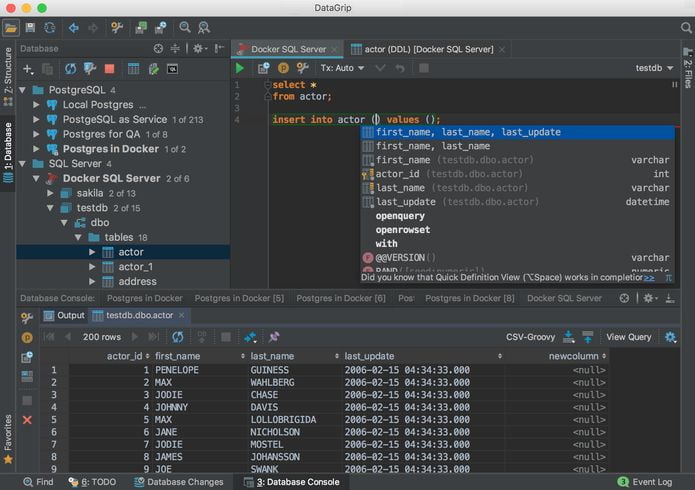 Esse aplicativo suporta MySQL, PostgreSQL, Microsoft SQL Server, Microsoft Azure, Oracle, Amazon Redshift, Sybase, DB2, SQLite, HyperSQL, Apache Derby e H2. Para qualquer um dos mecanismos suportados, o DataGrip fornece introspecção de banco de dados e vários instrumentos para criar e modificar objetos. O console de consultas dele fornece uma visão ampliada de como as suas consultas funcionam e do comportamento do mecanismo de banco de dados para que você possa tornar suas consultas mais eficientes. O DataGrip fornece um preenchimento de código sensível ao contexto, ajudando você a escrever código SQL mais rápido. A conclusão está ciente da estrutura de tabelas, chaves estrangeiras e até mesmo objetos de banco de dados criados no código que você está editando. Além disso, o DataGrip detecta erros prováveis em seu código e sugere as melhores opções para corrigi-los rapidamente. Ele informará imediatamente sobre objetos não resolvidos, usando palavras-chave como identificadores e sempre oferecerá a maneira de corrigir problemas. 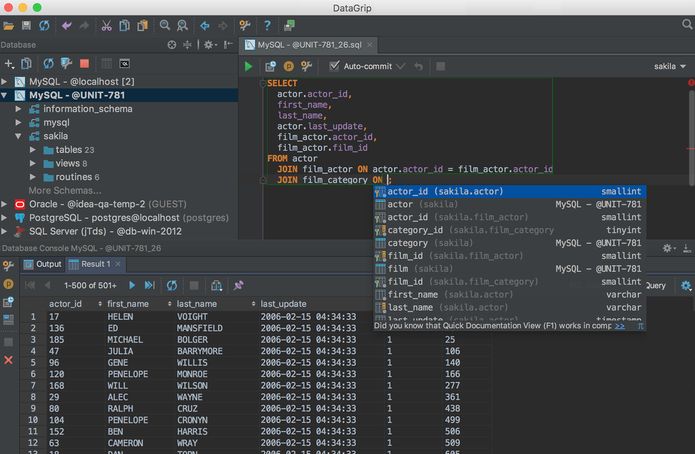 Atenção! DataGrip não é um software livre ou de código aberto. Ele é um produto pago, mas você recebe um teste de 30 dias. E esse não é um post patrocinado. O programa está aqui porque pode ser útil para usuários que querem usá-lo no Linux. Como instalar a IDE para bancos de dados DataGrip no Linux via FlatpakPara instalar a IDE para bancos de dados DataGrip no Linux via Flatpak você precisa ter o suporte a essa tecnologia instalado em seu sistema. Se não tiver, use o tutorial abaixo para instalar: Como instalar o suporte a Flatpak no Linux Depois, você pode instalar a IDE para bancos de dados DataGrip no Linux via Flatpak, fazendo o seguinte: Passo 1. Abra um terminal; Passo 3. Para atualizar o programa, quando uma nova versão estiver disponível, execute o comando: Pronto! Agora, quando quiser iniciar o programa, digite Você também pode tentar iniciar o programa no menu Aplicativos/Dash/Atividades ou qualquer outro lançador de aplicativos da sua distro, ou digite Como desinstalar a IDE para bancos de dados DataGrip no Linux via FlatpakPara desinstalar a IDE para bancos de dados DataGrip no Linux via Flatpak, fazendo o seguinte: Passo 1. Abra um terminal; Ou Veja tambémVocê também pode instalar o programa usando esse outro tutorial:
O que está sendo falado no blog<a href="https://www.edivaldobrito.com.br////” rel=”noopener noreferrer” target=”_blank”>Veja mais artigos publicados neste dia… O post Apache NetBeans 11.3 chega com nova interface escura, aprimoramentos para HiDPI apareceu primeiro em Blog do Edivaldo.       |
| Como instalar o conversor de vídeo para áudio Mindi no Linux via Snap Posted: 07 Mar 2020 04:38 PM PST Se você precisa obter o áudio de algum vídeo, conheça e veja como instalar o conversor de vídeo para áudio mindi no Linux via Snap, e resolva seu problema. Mindi é um simples conversor de vídeo para áudio que pode usar até mesmo stream da web como origem. 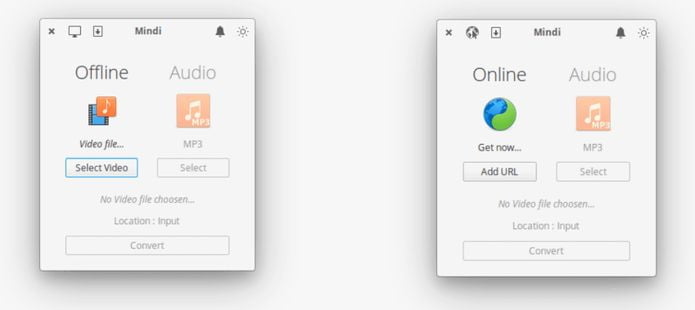 Esse programa pode converter vídeos para os formatos de áudio MP3, M4A, OGG, WAV, WMA, FLAC e Etc. Com ele você simplesmente uso no menu de contexto: clique com o botão direito do mouse no vídeo e selecione “Converter em áudio”. Como instalar o conversor de vídeo para áudio mindi no Linux via Snap em distros que suportam a tecnologiaPara instalar o conversor de vídeo para áudio via Snap você precisa ter o suporte a essa tecnologia instalado em seu sistema. Se não tiver, use o tutorial abaixo para instalar: Como instalar o suporte a pacotes Snap no Linux Depois, você pode instalar o conversor de vídeo para áudio via Snap, fazendo o seguinte: Passo 1. Abra um terminal; Passo 3. Instale a versão edge do programa, usando esse comando: Passo 4. Mais tarde, se você precisar atualizar o programa, use: Pronto! Agora, você pode iniciar o programa no menu Aplicativos/Dash/Atividades ou qualquer outro lançador de aplicativos da sua distro, ou digite Como desinstalar o conversor de vídeo para áudio mindi no Linux via Snap em distros que suportam a tecnologiaPara desinstalar o conversor de vídeo para áudio mindi via Snap, fazendo o seguinte: Passo 1. Abra um terminal;
O que está sendo falado no blog<a href="https://www.edivaldobrito.com.br////” rel=”noopener noreferrer” target=”_blank”>Veja mais artigos publicados neste dia… O post Como instalar o Google Play Music Desktop Player no Linux via Flatpak apareceu primeiro em Blog do Edivaldo.       |
| Como instalar o game engine Godot no Linux via Flatpak Posted: 07 Mar 2020 04:24 PM PST Se você está querendo produzir jogos usando uma plataforma aberta, conheça e veja como instalar o game engine Godot no Linux via Flatpak. Godot é um motor de jogo de código aberto (coberto pela licença MIT) desenvolvido pela comunidade do Godot Engine. 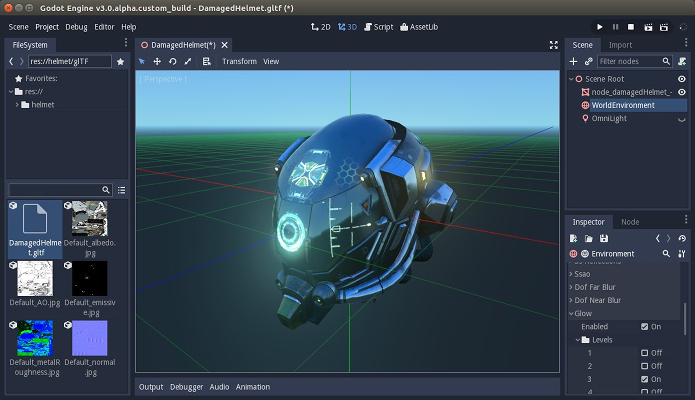 Inicialmente, ele foi desenvolvido pela OKAM no começo de 2001. Em fevereiro de 2014 o código fonte dele foi publicado no GitHub sob a licença MIT, e em dezembro de 2014, foi disponibilizada a versão 1.0. Ele já era usado internamente em várias empresas da América Latina, bem antes de ter se tornado de código aberto e liberado para o grande público. Godot utiliza um sistema de animação sofisticado com a capacidade de criar esqueletos (skeletons), inversão cinética (inverse kinematic) e deformação (morphing). Ele também possui um sistema de física integrado para 2D e 3D que suporta colisões, objetos rígidos, cinética de corpos e simulação de viaturas. O engine Godot oferece suporte à múltiplas plataformas. Em um projeto, os desenvolvedores têm controle do lançamento para dispositivos móveis, web, desktop e consoles. Além disso, Godot permite a especificação de compressão de texturas e opções de resolução para cada plataforma que o jogo suporta. Atualmente, esse mecanismo dá suporte às plataformas Windows, OS X, Linux, FreeBSD, Android, iOS, BlackBerry 10, HTML5, PlayStation 3, PlayStation Vita e Nintendo 3DS. E também há suporte em desenvolvimento para Windows Runtime. Como instalar o game engine Godot no Linux via FlatpakPara instalar o game engine Godot no Linux via Flatpak você precisa ter o suporte a essa tecnologia instalado em seu sistema. Se não tiver, use o tutorial abaixo para instalar: Como instalar o suporte a Flatpak no Linux Depois, você pode instalar o game engine Godot no Linux via Flatpak, fazendo o seguinte: Passo 1. Abra um terminal; Passo 3. Para atualizar o programa, quando uma nova versão estiver disponível, execute o comando: Passo 4. E se precisar desinstalar o programa, execute o seguinte comando no terminal: Ou Pronto! Agora, quando quiser iniciar o programa, digite Você também pode tentar iniciar o programa no menu Aplicativos/Dash/Atividades ou qualquer outro lançador de aplicativos da sua distro, ou digite Conheça melhor o game engine GodotPara saber mais sobre esse programa, clique nesse link. Quer aprender a usar o Godot? Assista os vídeos abaixo:
O que está sendo falado no blog<a href="https://www.edivaldobrito.com.br////” rel=”noopener noreferrer” target=”_blank”>Veja mais artigos publicados neste dia… O post Como instalar o jogo Aqueducts no Linux via Flatpak apareceu primeiro em Blog do Edivaldo.       |
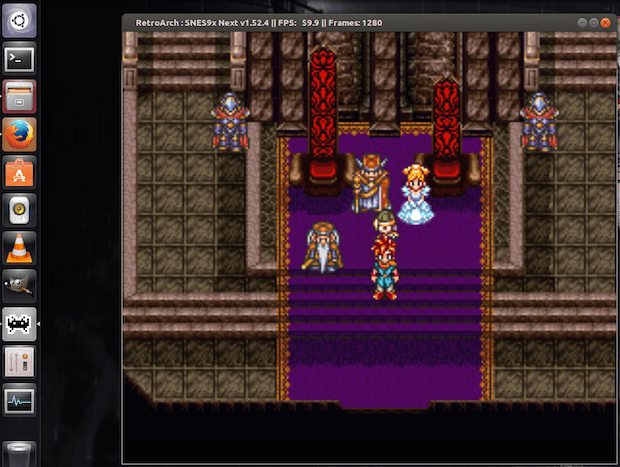
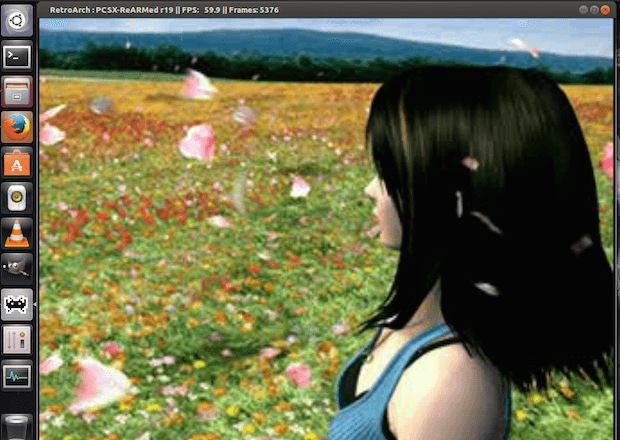
| Como instalar o emulador arcade RetroArch no Ubuntu Posted: 07 Mar 2020 03:55 PM PST Se você gosta de jogos clássicos e quer usá-lo no seu PC, veja como instalar o emulador arcade RetroArch no Ubuntu e tenha diversos games em seu sistema. RetroArch é um software de código aberto, modular, sistema multi frontend para a API libretro, que é projetado para ser rápido, leve e portátil. Ele permite a emulação de diferentes consoles de jogos clássicos em sua máquina. 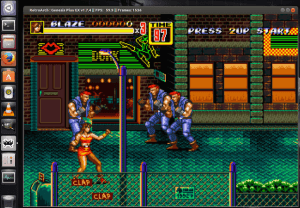 Libretro é uma interface de desenvolvimento simples, mas poderosa, que facilita a criação de emuladores, jogos e aplicativos multimídia que podem ligar diretamente para qualquer frontend libretro compatível. Essa interface de desenvolvimento é aberta aos outros para que eles possam executar esses emuladores e núcleos de jogos conectáveis também em seus próprios programas ou dispositivos.
Quem pretende instalar o emulador arcade RetroArch em distros que suportam o formato Snap, pode usar o seguinte tutorial: Como instalar o emulador arcade RetroArch no Ubuntu e seus derivadosPara instalar o emulador arcade RetroArch no Ubuntu e ainda poder receber automaticamente as futuras atualizações dele, você deve fazer o seguinte: Passo 1. Abra um terminal (use as teclas CTRL + ALT + T); Passo 3. Atualize o gerenciador de pacotes com os comandos: Passo 4. Agora use o comando abaixo para instalar o programa; Como instalar o emulador arcade RetroArch manualmente ou em outras distrosSe não quiser adicionar o repositório ou quer tentar instalar em outra distribuição baseada em Debian, você pode pegar o arquivo DEB do programa na página de download do repositório e instalar ele manualmente (clicando duas vezes nele). Mas lembre-se! Ao optar por esse tipo de instalação, você não receberá nenhuma atualização do programa. Pronto! Agora, quando quiser iniciar o programa, digite Desinstalando o emulador arcade RetroArch no Ubuntu e derivadosPara desinstalar o emulador arcade RetroArch no Ubuntu e derivados, faça o seguinte: Passo 1. Abra um terminal; Veja tambémVocê também pode instalar o programa usando esses outros tutoriais:
O que está sendo falado no blog<a href="https://www.edivaldobrito.com.br////” rel=”noopener noreferrer” target=”_blank”>Veja mais artigos publicados neste dia… O post Como instalar o emulador RetroArch no Linux via Flatpak apareceu primeiro em Blog do Edivaldo.       |
| Como instalar o gerador de senhas SimpleKey no Linux via Snap Posted: 07 Mar 2020 03:24 PM PST Se você quer simplificar a criação de senha, conheça e veja como instalar o gerador de senhas SimpleKey no Linux via Snap. O SimpleKey gera senhas/chaves para qualquer número de utilizações de até 500 caracteres de comprimento. 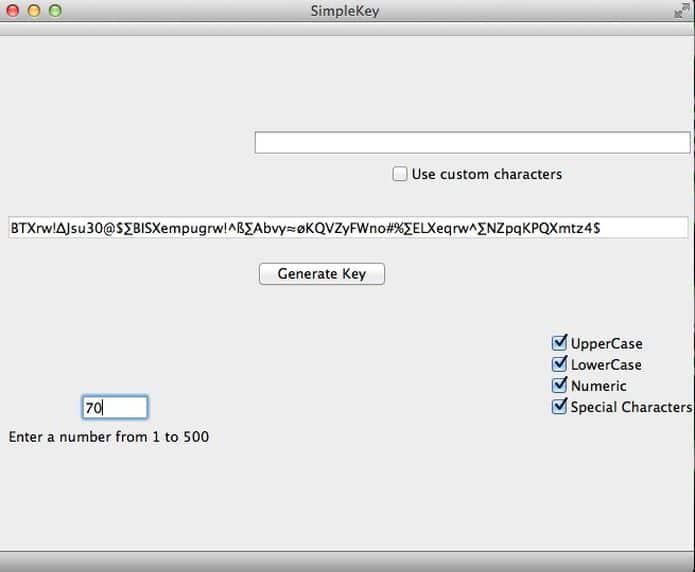 O SimpleKey também pode ser usado como uma tabela de hash para texto hash e arquivos em muitas das funções hash mais populares, incluindo md5, sha512 e skein1024. Como instalar o gerador de senhas SimpleKey no Linux via Snap em distros que suportam a tecnologiaPara instalar o gerador de senhas SimpleKey via Snap você precisa ter o suporte a essa tecnologia instalado em seu sistema. Se não tiver, use o tutorial abaixo para instalar: Como instalar o suporte a pacotes Snap no Linux Depois, você pode instalar o gerador de senhas SimpleKey via Snap, fazendo o seguinte: Passo 1. Abra um terminal; Passo 3. Mais tarde, se você precisar atualizar o programa, use: Pronto! Agora, você pode iniciar o programa no menu Aplicativos/Dash/Atividades ou qualquer outro lançador de aplicativos da sua distro, ou digite Como desinstalar o gerador de senhas SimpleKey no Linux via Snap em distros que suportam a tecnologiaPara desinstalar o gerador de senhas SimpleKey via Snap, fazendo o seguinte: Passo 1. Abra um terminal;
O que está sendo falado no blog<a href="https://www.edivaldobrito.com.br////” rel=”noopener noreferrer” target=”_blank”>Veja mais artigos publicados neste dia… O post Como instalar o Google Play Music Desktop Player no Linux via Flatpak apareceu primeiro em Blog do Edivaldo.       |
| Como instalar o jogo Spelunky Classic HD no Linux via Snap Posted: 07 Mar 2020 02:56 PM PST Se você curte games de caça ao tesouro e quer se divertir no PC, Conheça e veja como instalar o jogo Spelunky Classic HD no Linux via Snap. Spelunky é um jogo de exploração de cavernas/caça ao tesouro inspirado em jogos clássicos de plataforma e roguelikes, onde o objetivo é pegar o máximo de tesouro possível da caverna. Toda vez que você joga o layout da caverna será diferente. 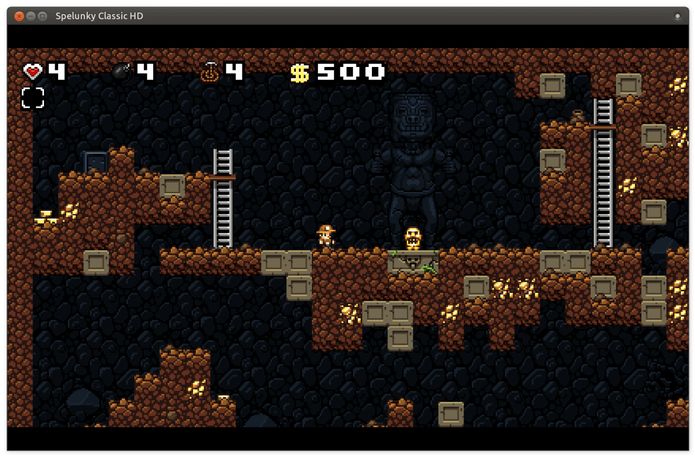 Use sua inteligência, seus reflexos e os itens disponíveis para você sobreviver e ir ainda mais fundo! Talvez no final você possa encontrar o que está procurando. Como instalar o jogo Spelunky Classic HD no Linux via Snap em distros que suportam a tecnologiaPara instalar o jogo Spelunky Classic HD via Snap você precisa ter o suporte a essa tecnologia instalado em seu sistema. Se não tiver, use o tutorial abaixo para instalar: Como instalar o suporte a pacotes Snap no Linux Depois, você pode instalar o jogo Spelunky Classic HD via Snap, fazendo o seguinte: Passo 1. Abra um terminal; Passo 3. Instale a versão edge do programa, usando esse comando: Passo 4. Mais tarde, se você precisar atualizar o programa, use: Pronto! Agora, você pode iniciar o programa no menu Aplicativos/Dash/Atividades ou qualquer outro lançador de aplicativos da sua distro, ou digite Como desinstalar o jogo Spelunky Classic HD no Linux via Snap em distros que suportam a tecnologiaPara desinstalar o jogo Spelunky Classic HD via Snap, fazendo o seguinte: Passo 1. Abra um terminal;
O que está sendo falado no blog<a href="https://www.edivaldobrito.com.br////” rel=”noopener noreferrer” target=”_blank”>Veja mais artigos publicados neste dia… O post Como instalar o Google Play Music Desktop Player no Linux via Flatpak apareceu primeiro em Blog do Edivaldo.       |
| Como instalar o emulador de Atari ARAnyM no Linux via AppImage Posted: 07 Mar 2020 02:38 PM PST Se você gosta de jogos da plataforma Atari, conheça e veja como instalar o emulador de Atari ARAnyM no Linux via AppImage. O ARAnyM é uma máquina virtual multiplataforma (uma camada de software ou um emulador) para executar os sistemas operacionais e aplicativos Atari ST/TT/Falcon em quase todos os hardwares com muitos sistemas operacionais host. 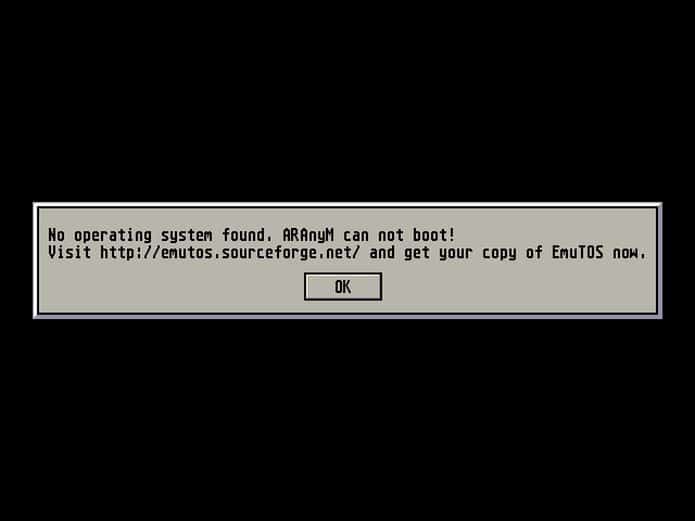 O motivo para escrever o ARAnyM é fornecer aos usuários avançados da Atari máquinas mais rápidas e melhores. O objetivo final é criar uma nova plataforma onde os aplicativos TOS/GEM possam continuar a viver para sempre. Recursos:
Importante: ARAnyM não está concluído. Considere que esta seja uma versão beta e um trabalho em andamento, e portanto, a documentação pode estar incompleta e confusa. Como instalar o emulador de Atari ARAnyM no Linux via arquivo AppImagePara instalar o emulador de Atari ARAnyM via arquivo AppImage, você deve fazer o seguinte: Passo 1. Abra um terminal; Passo 3. Se seu sistema é de 64 bits, use o comando abaixo para baixar o programa. Se o link estiver desatualizado, acesse essa página, baixe a última versão e salve-o com o nome aranym.appimage: Passo 4. Dê permissão de execução para o arquivo baixado; Passo 5. Agora instale o programa com o comando; Passo 6. Quando você inicia o arquivo pela primeira vez, será perguntado se deseja integrar o programa com o sistema. Clique em “Yes” (Sim) se quiser integrá-lo ou clique em “No” (Não), se não quiser. Se você escolher Sim, o iniciador do programa será adicionado ao menu de aplicativos e ícones de instalação. Se você escolher “No”, sempre terá que iniciá-lo clicando duas vezes no arquivo AppImage. Pronto! Agora, você pode iniciar o programa no menu Aplicativos/Dash/Atividades ou qualquer outro lançador de aplicativos da sua distro, ou digite emulador de Atari ARAnyM no Linux – Integrando os aplicativos AppImage no sistemaSe você quiser integrar melhor esse programa no seu sistema, instale o AppImageLauncher, usando esse tutorial:
O que está sendo falado no blog<a href="https://www.edivaldobrito.com.br////” rel=”noopener noreferrer” target=”_blank”>Veja mais artigos publicados neste dia… O post Como instalar o jogo Aqueducts no Linux via Flatpak apareceu primeiro em Blog do Edivaldo.       |
| Como instalar a ferramenta de corte de PDF Krop no Linux via Snap Posted: 07 Mar 2020 02:24 PM PST Se você procura um recurso para manipular arquivos PDF, conheça e veja como instalar a ferramenta de corte de PDF Krop no Linux via Snap. Krop é uma ferramenta gráfica simples para recortar as páginas para arquivos PDF. O programa é escrito em Python e depende de PyQT, python-poppler-qt4 e pyPDF. 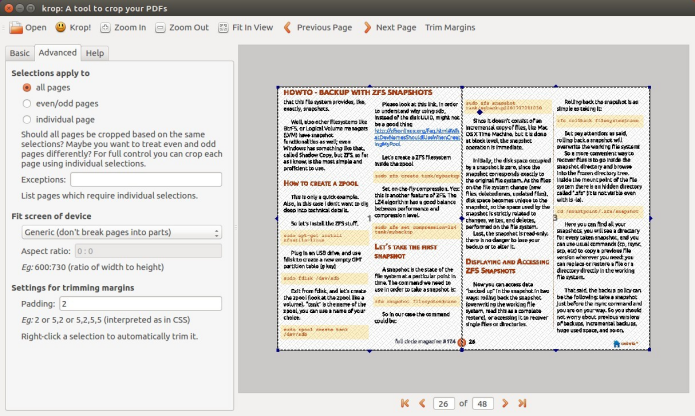 Uma característica única do krop é a sua capacidade de dividir páginas automaticamente em subpáginas, para se adequar ao tamanho de tela limitado de dispositivos, como eReaders. Isso é particularmente útil, se seu eReader não suportar a rolagem conveniente. O Krop está disponível como aplicativo Snap para as arquiteturas amd64 e armhf, para que você possa instalá-lo facilmente. Como instalar a versão mais recente da ferramenta de corte de PDF Krop no Linux em distros que suportam SnapPara instalar a ferramenta de corte de PDF Krop via Snap você precisa ter o suporte a essa tecnologia instalado em seu sistema. Se não tiver, use o tutorial abaixo para instalar: Como instalar o suporte a pacotes Snap no Linux Depois, você pode instalar a ferramenta de corte de PDF Krop via Snap, fazendo o seguinte: Passo 1. Abra um terminal; Passo 3. Instale a versão candidate do programa, usando esse comando: Passo 4. Instale a versão beta do programa, usando esse comando: Passo 5. Instale a versão edge do programa, usando esse comando: Passo 6. Mais tarde, se você precisar atualizar o programa, use: Passo 7. Depois, se for necessário, desinstale o programa, usando o comando abaixo; Como instalar a versão mais recente da ferramenta de corte de PDF Krop no Linux Ubuntu, Debian e derivadosQuem quiser instalar a versão mais recente da ferramenta de corte de PDF Krop no Linux Ubuntu, Debian e outros sistemas que suportam arquivos .deb, deve fazer o seguinte: Passo 2. Use o comando abaixo para baixar o programa. Se o link estiver desatualizado, acesse essa página, baixe a última versão e salve-o com o nome krop.deb: Passo 3. Agora instale o programa com os comandos abaixo: Passo 3. Se preferir, use o comando abaixo para instalar o programa; Passo 4. Depois, se precisar desinstalar o programa, use esse comando: Pronto! Agora, quando quiser iniciar o programa, digite
O que está sendo falado no blog<a href="https://www.edivaldobrito.com.br////” rel=”noopener noreferrer” target=”_blank”>Veja mais artigos publicados neste dia… O post Conheça e instale o app de anotações Xournal no Linux apareceu primeiro em Blog do Edivaldo.       |
| Como instalar o jogo Aqueducts no Linux via Flatpak Posted: 07 Mar 2020 01:55 PM PST Se você gosta de games que misturam aventura e quebra-cabeça, conheça e veja como instalar o jogo Aqueducts no Linux via Flatpak. Aqueducts é um imersivo jogo de aventura de quebra-cabeça onde você hackea seu caminho para salvar o dia!  Toda a água desapareceu da sua aldeia e cabe a você salvar o dia! Vá em uma aventura para conectar os canos de água e trazer água de volta para sua aldeia. Resolva quebra-cabeças e abra caminho através de 15 níveis de ilhas divertidas e desafiadoras. Você pode descobrir que vai aprender algumas coisas ao longo do caminho. Como instalar o jogo Aqueducts no Linux via FlatpakPara instalar o jogo Aqueducts via Flatpak você precisa ter o suporte a essa tecnologia instalado em seu sistema. Se não tiver, use o tutorial abaixo para instalar: Como instalar o suporte a Flatpak no Linux Depois, você pode instalar o jogo Aqueducts via Flatpak, fazendo o seguinte: Passo 1. Abra um terminal; Passo 3. Para atualizar o programa, quando uma nova versão estiver disponível, execute o comando: Pronto! Agora, quando quiser iniciar o programa, digite Você também pode tentar iniciar o programa no menu Aplicativos/Dash/Atividades ou qualquer outro lançador de aplicativos da sua distro, ou digite Como desinstalar o jogo Aqueducts no Linux via FlatpakPara desinstalar o jogo Aqueducts via Flatpak, fazendo o seguinte: Passo 1. Abra um terminal; Ou
O que está sendo falado no blog<a href="https://www.edivaldobrito.com.br////” rel=”noopener noreferrer” target=”_blank”>Veja mais artigos publicados neste dia… O post Como instalar o jogo Aqueducts no Linux via Flatpak apareceu primeiro em Blog do Edivaldo.       |
| Como instalar o jogo Teeworlds no Linux via Flatpak Posted: 07 Mar 2020 01:24 PM PST Se você gosta de jogos de tiro com batalhas entre jogadores e com um visual diferente, conheça e veja como instalar o jogo Teeworlds no Linux via Flatpak. Teeworlds é um jogo gratuito, licenciado como software livre (licença zlib), sidescrolling, de tiro, voltado para multiplayer, e que está disponível para todos os principais sistemas operacionais.  Inicialmente, o jogo chamava-se “Teewars”, e por motivos legais, foi alterado para “Teeworlds”. O jogo tem gráficos simples no estilo cartoon, uma física que age de acordo com a arma usada e você pode até mesmo projetar seus próprios mapas. Ele permite batalhas com até 16 jogadores em uma variedade de modos de jogo, incluindo Deathmatch, Team Deathmatch e Capture The Flag. Conheça esse modos:
Como instalar o jogo Teeworlds no Linux via FlatpakPara instalar o jogo Teeworlds no Linux via Flatpak você precisa ter o suporte a essa tecnologia instalado em seu sistema. Se não tiver, use o tutorial abaixo para instalar: Como instalar o suporte a Flatpak no Linux Ubuntu, Debian, Fedora e openSUSE Depois, você pode instalar o jogo Teeworlds no Linux via Flatpak, fazendo o seguinte: Passo 1. Abra um terminal (use as teclas CTRL + ALT + T); Passo 3. Para atualizar o programa, quando uma nova versão estiver disponível, execute o comando: Passo 4. E se precisar desinstalar o programa, execute o seguinte comando no terminal: Ou Pronto! Agora, quando quiser iniciar o programa, digite
O que está sendo falado no blog<a href="https://www.edivaldobrito.com.br////” rel=”noopener noreferrer” target=”_blank”>Veja mais artigos publicados neste dia… O post Como instalar o emulador de Atari ARAnyM no Linux via AppImage apareceu primeiro em Blog do Edivaldo.       |

| You are subscribed to email updates from Blog do Edivaldo. To stop receiving these emails, you may unsubscribe now. | Email delivery powered by Google |
| Google, 1600 Amphitheatre Parkway, Mountain View, CA 94043, United States | |


Nenhum comentário:
Postar um comentário