Confira as últimas novidades do Blog |  |
- Como instalar o claro e plano tema Windows 8.1 no Linux
- Visualizador de imagens Nomacs – Instale no Ubuntu
- Como descobrir o valor de criptomoedas no Linux com o app Coin
- Como instalar o emulador de Amstrad CPC Caprice32 no Linux via Snap
- Como instalar o gerenciador de arquivos Polo File Manager no Linux
- Feed no terminal? Veja como instalar o Newsboat no Linux via Snap
- Thunderbird no Linux: veja como instalar manualmente
- Como instalar o visualizador de mapas MapSCII no Linux via Snap
- Como instalar o incrivel cliente Astiga no Linux via Snap
- Como instalar o qView no Ubuntu e sistemas derivados
- Cliente Spotify no Terminal? Instale o ncspot via Snap!
- Como juntar e dividir arquivos PDF no linux
- Leitor de impressão digital – Como instalar o Fingerprint GUI no Ubuntu
- Nitrux – um Linux bonito e fácil de usar para os fãs do KDE Plasma
| Como instalar o claro e plano tema Windows 8.1 no Linux Posted: 25 Mar 2020 04:22 AM PDT Se você gosta do visual do Microsoft Windows 8.1 e quer experimentá-lo no seu sistema, veja como instalar o claro e plano tema Windows 8.1 no Linux. Este tema é descrito em seu próprio site como um “tema plano baseado na aparência do Windows 8.1“. 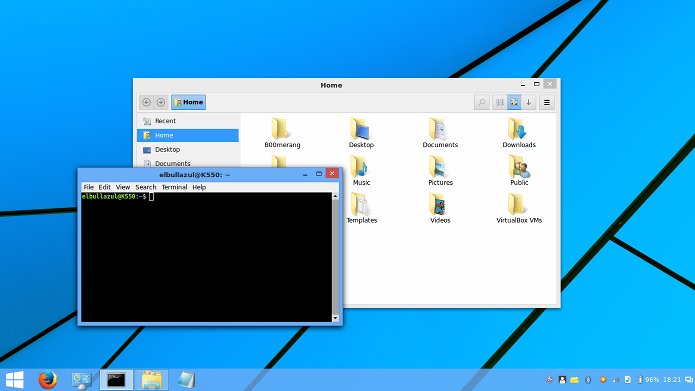 Ele se propõe a levar o visual do antigo Windows 8.1 para o ambiente usado no Linux. Porém, ele só consegue essa façanha nos ambientes em que é considerado compatível, com Unity, GNOME, Cinnamon, Xfce e Mate. Atenção! Esse é um tema voltado para os saudosistas que gostavam dessa antiga versão do Windows. Se esse não é o seu caso, mantenha ele longe do seu sistema. 🙂 Instalando o tema Windows 8.1 no LinuxPara instalar o tema Windows 8.1 no Linux, faça o seguinte: Passo 1. Abra um terminal; Passo 3. Se você quiser instalar o tema apenas para o seu usuário, use o comando abaixo para descompactar o arquivo baixado na sua pasta de temas: Passo 4. Se você quiser instalar o tema para todos os usuários, use o comando abaixo para descompactar o arquivo baixado na pasta de temas do sistema: Depois de instalar, você pode usar o comando Ou, use este tutorial: Como mudar o tema e conjunto de ícones padrão do Ubuntu.
Desinstalando o tema Windows 8.1 no LinuxPara desinstalar o tema Windows 8.1 no Linux, faça o seguinte: Passo 1. Abra um terminal; Passo 3. Se você instalou o tema para todos os usuários, use o comando abaixo para apagar a pasta dele dentro da pasta de temas do sistema: Para voltar ao estado anterior, você pode usar o comando Ou, use este tutorial: Como mudar o tema e conjunto de ícones padrão do Ubuntu. O que está sendo falado no blog<a href="https://www.edivaldobrito.com.br////” rel=”noopener noreferrer” target=”_blank”>Veja mais artigos publicados neste dia… O post Como instalar o bonito tema macOS Sierra no Linux apareceu primeiro em Blog do Edivaldo.             |
| Visualizador de imagens Nomacs – Instale no Ubuntu Posted: 25 Mar 2020 03:33 AM PDT Se você procurava um bom visualizador de imagens para seu sistema, conheça e experimente instalar o aplicativo Nomacs. Nomacs é um visualizador de imagens livre sob a licença GPLv3, multiplataforma (tem versões para Linux, Windows e Mac) e com uma grande quantidade de recursos. 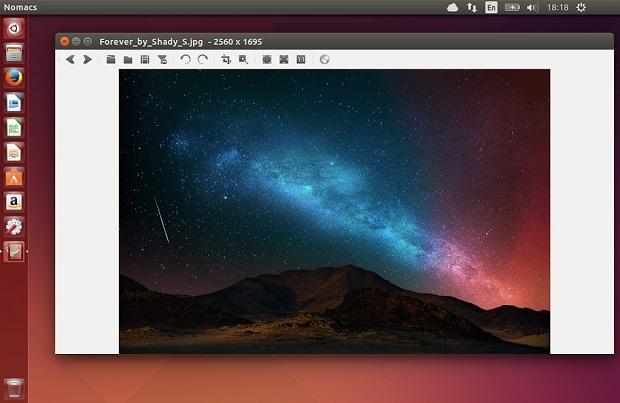 O programa é leve, prático, rápido e tem habilidade para lidar com a maioria dos formatos comuns, inclusive imagens RAW. Ele oferece sincronização com vários usuários no mesmo computador ou em diferentes computadores através de LAN, o que o torna um aplicativo único. Os formatos suportados são: PNG, JPG, JPEG, TIF, BMP, PPM, ARW, PSD, DNG, TGA, ICO, CRW, MPO, GIF, XPM, XBM, PBM, PGM, NEF, CRW, ARW, CR2 e nomacs Também pode exibir as informações EXIF para cada imagem, onde existe a metadados. Instalando o visualizador de imagens Nomacs no Ubuntu e derivadosPara instalar o visualizador de imagens Nomacs no Ubuntu e derivados, e ainda poder receber automaticamente as futuras atualizações dele, você deve fazer o seguinte: Passo 1. Abra um terminal (Usando o Dash/Atividades ou pressionando as teclas CTRL+ALT+T); Passo 3. Atualize o APT com o comando: Passo 4. Agora instale o programa com o comando: Como instalar o visualizador de imagens Nomacs manualmente ou em outras distrosSe não quiser adicionar o repositório ou quer tentar instalar em outra distribuição baseada em Debian, você pode pegar o arquivo DEB do programa na página de download do repositório e instalar ele manualmente (clicando duas vezes nele). Mas lembre-se! Ao optar por esse tipo de instalação, você não receberá nenhuma atualização do programa. Pronto! Agora, quando quiser iniciar o programa, digite Desinstalando o visualizador de imagens Nomacs no Ubuntu e derivadosPara desinstalar o Nomacs no Ubuntu e derivados, faça o seguinte: Passo 1. Abra um terminal;
O que está sendo falado no blog<a href="https://www.edivaldobrito.com.br////” rel=”noopener noreferrer” target=”_blank”>Veja mais artigos publicados neste dia… O post Como instalar a versão mais recente do conversor de imagens Converseen apareceu primeiro em Blog do Edivaldo.       |
| Como descobrir o valor de criptomoedas no Linux com o app Coin Posted: 24 Mar 2020 06:56 PM PDT Se você precisa ficar por dentro dos valores reais (e atuais) de alguma moeda digital, veja como descobrir o valor de criptomoedas no Linux com o app Coin. Já mostrei como consultar o valor das criptomoedas no Linux via terminal. Mas nem todo mundo gosta de usar o terminal. Para esses, existe o aplicativo Coin. 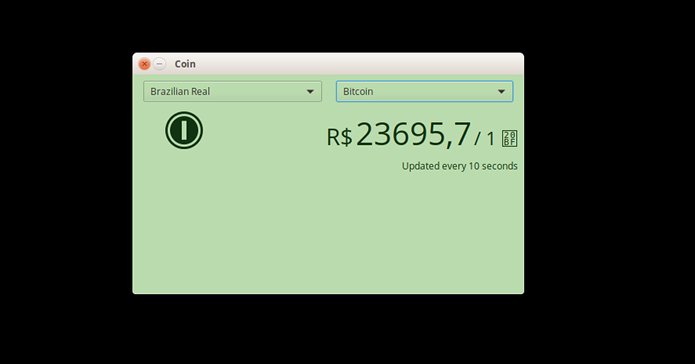 Coin permite escolher a moeda real e a criptomoeda, e em seguida, exibe o valor atual e o atualiza a cada 10 segundos. É um aplicativo simples, sem muitos rodeios e feito para uma tarefa simples: descobrir o valor de criptomoedas. Como descobrir o valor de criptomoedas no LinuxPara descobrir o valor de criptomoedas, primeiramente, você precisa instalar o app Coin no Linux. Para isso, use o procedimento abaixo. Como instalar o Coin no Linux via FlatpakPara instalar o Coin no Linux via Flatpak você precisa ter o suporte a essa tecnologia instalado em seu sistema. Se não tiver, use o tutorial abaixo para instalar: Como instalar o suporte a Flatpak no Linux Depois, você pode instalar o Coin no Linux via Flatpak, fazendo o seguinte: Passo 3. Para atualizar o programa, quando uma nova versão estiver disponível, execute o comando: Passo 4. E se precisar desinstalar o programa, execute o seguinte comando no terminal: Ou Como descobrir o valor de criptomoedas com CoinAgora que o programa já está instalado, para descobrir o valor de criptomoedas, execute o Coin. Para iniciar o programa, digite Como programa na tela, selecione a moeda e a criptomoeda que você quer visualizar, e.. Pronto!
Simples não? Experimente esse incrível app, e depois deixe sua opinião nos comentários! Veja tambémComo consultar o valor das criptomoedas no Linux via terminal
O que está sendo falado no blog<a href="https://www.edivaldobrito.com.br////” rel=”noopener noreferrer” target=”_blank”>Veja mais artigos publicados neste dia… O post Como instalar a carteira Bitcoin Copay no Linux via Snap apareceu primeiro em Blog do Edivaldo.       |
| Como instalar o emulador de Amstrad CPC Caprice32 no Linux via Snap Posted: 24 Mar 2020 06:24 PM PDT Se você quer rodar jogos de 8 bits no seu PC com o sistema do pinguim, conheça e veja como instalar o emulador de Amstrad CPC Caprice32 no Linux via Snap. O Amstrad CPC foi uma série computadores pessoais de 8 bits produzidos pela Amstrad durante a década de 1980 e início de 1990. O CPC do nome significa Colour Personal Computer, embora fosse possível comprar um CPC com monitor de fósforo verde, ou com o monitor colorido padrão. 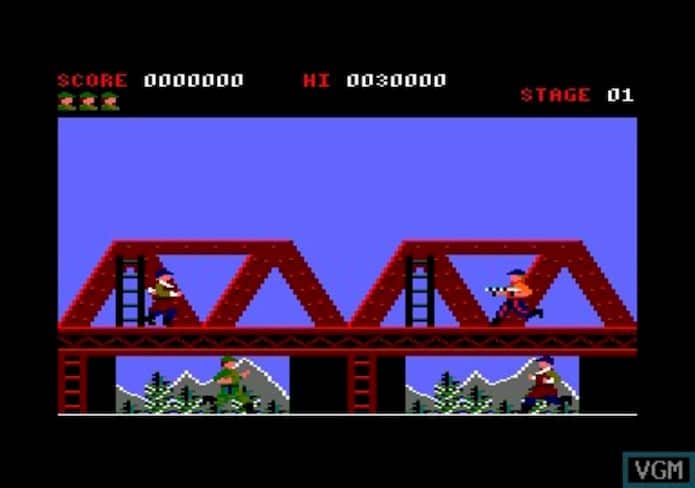 O Caprice32 é um emulador de software da série de computadores domésticos Amstrad CPC 8bit em execução no Linux e Windows. O emulador imita fielmente os modelos CPC464, CPC664 e CPC6128. Ao recriar as operações de todos os componentes de hardware em um nível baixo, o emulador obtém um alto grau de compatibilidade com o software CPC original. Esses programas ou jogos podem ser executados sem modificação em velocidade real ou em velocidades mais altas, dependendo do ambiente do host do emulador. Como instalar o emulador de Amstrad CPC Caprice32 no Linux via Snap em distros que suportam a tecnologiaPara instalar o emulador de Amstrad CPC Caprice32 via Snap você precisa ter o suporte a essa tecnologia instalado em seu sistema. Se não tiver, use o tutorial abaixo para instalar: Como instalar o suporte a pacotes Snap no Linux Depois, você pode instalar o emulador de Amstrad CPC Caprice32 via Snap, fazendo o seguinte: Passo 1. Abra um terminal; Passo 3. Mais tarde, se você precisar atualizar o programa, use: Passo 4. Para detectar o joystick no confinamento estrito do snap, use o comando abaixo: Passo 5. Substitua os diretórios de programas/jogos de CPC (disk,tape,cart,snap) por links fora do diretório $HOME/snap/caprice32 para protegê-los se remover/reinstalar o aplicativo Caprice32. Exemplo: Pronto! Agora, você pode iniciar o programa no menu Aplicativos/Dash/Atividades ou qualquer outro lançador de aplicativos da sua distro, ou digite Como desinstalar o emulador de Amstrad CPC Caprice32 no Linux via Snap em distros que suportam a tecnologiaPara desinstalar o emulador de Amstrad CPC Caprice32 via Snap, fazendo o seguinte: Passo 1. Abra um terminal;
O que está sendo falado no blog<a href="https://www.edivaldobrito.com.br////” rel=”noopener noreferrer” target=”_blank”>Veja mais artigos publicados neste dia… O post Conheça algumas maneiras fáceis de baixar vídeos do YouTube (e outros) no Linux apareceu primeiro em Blog do Edivaldo.       |
| Como instalar o gerenciador de arquivos Polo File Manager no Linux Posted: 24 Mar 2020 05:56 PM PDT Se você está a procura de uma boa ferramenta para administrar seus arquivos, conheça e veja como instalar o gerenciador de arquivos Polo File Manager no Linux. No caso do Linux, os gerenciadores de arquivos desempenham um papel muito importante. Ele permite navegar por todos os diretórios e sistemas de arquivos em uma interface gráfica agradável. 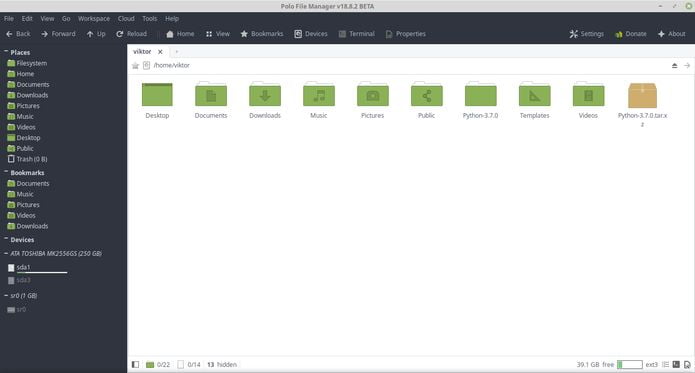 O Polo é um gerenciador de arquivos moderno e leve, com vários recursos disponíveis que não são tão agradáveis em todos os gerenciadores de arquivos genéricos. Há uma série de recursos disponíveis no Polo File Manager. Confira!
Como instalar o gerenciador de arquivos Polo File Manager no LinuxPara instalar o gerenciador de arquivos Polo File Manager no Linux, use um dos procedimentos abaixo. Como instalar o gerenciador de arquivos Polo File Manager no Linux via arquivo .runPara instalar o Polo File Manager no Linux via arquivo .run, você deve fazer o seguinte: Passo 1. Abra um terminal; Passo 3. Se seu sistema é de 32 bits, use o comando abaixo para baixar o programa. Se o link estiver desatualizado, acesse essa página, baixe a última versão e salve-o com o nome polo.run: Passo 4. Se seu sistema é de 64 bits, use o comando abaixo para baixar o programa. Se o link estiver desatualizado, acesse essa página, baixe a última versão e salve-o com o nome polo.run: Passo 5. Dê permissão de execução para o arquivo baixado; Passo 6. Agora instale o programa com o comando; Como instalar o Polo File Manager no Ubuntu e seus derivadosPara instalar o Polo File Manager no Ubuntu e ainda poder receber automaticamente as futuras atualizações dele, você deve fazer o seguinte: Passo 1. Abra um terminal (use as teclas CTRL + ALT + T); Passo 3. Atualize o gerenciador de pacotes com o comando: Passo 4. Agora use o comando abaixo para instalar o programa; Como instalar o Polo File Manager manualmente ou em outras distrosPara aqueles que não conseguiram instalar com o procedimento acima, não querem adicionar o repositório ou querem tentar instalar em outra distribuição baseada em Debian, você pode pegar o arquivo DEB do programa na página do repositório e instalar ele manualmente (clicando duas vezes nele). Mas lembre-se! Ao optar por esse tipo de instalação, você não receberá nenhuma atualização do programa. Pronto! Agora, quando quiser iniciar o programa, digite Desinstalando o Polo File Manager no Ubuntu e derivadosPara desinstalar o Polo File Manager no Ubuntu e derivados, faça o seguinte:
O que está sendo falado no blog<a href="https://www.edivaldobrito.com.br////” rel=”noopener noreferrer” target=”_blank”>Veja mais artigos publicados neste dia… O post Conheça algumas maneiras fáceis de baixar vídeos do YouTube (e outros) no Linux apareceu primeiro em Blog do Edivaldo.       |
| Feed no terminal? Veja como instalar o Newsboat no Linux via Snap Posted: 24 Mar 2020 05:26 PM PDT Todo mundo gosta de saber das últimas notícias, e se você é fã da linha de comando e quer ler feed no terminal, conheça e veja como instalar o Newsboat no Linux via Snap. Newsboat é um leitor de feeds RSS/Atom gratuito e de código aberto (MIT) que permite ler feed no terminal. 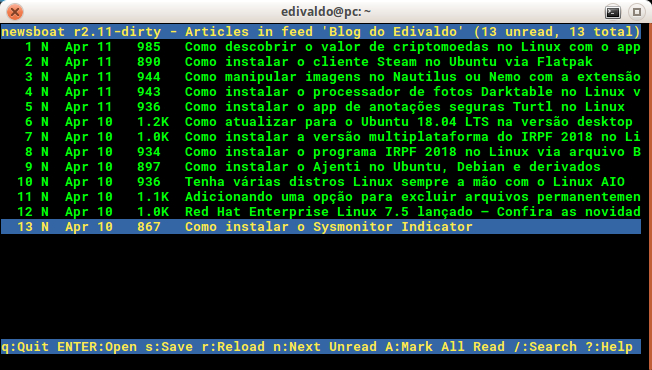 É isso mesmo, o Newsboat foi criado para ser usado a partir dos terminais dos sistemas Linux, FreeBSD ou macOS. Para quem ainda não sabe, RSS/Atom são formatos XML usados para comunicar, publicar e distribuir artigos. O exemplo típico disso seriam as notícias ou artigos aqui do blog. Newsboat foi originalmente criado a partir de Newsbeuter, um leitor de feed RSS/Atom baseado em texto, no entanto, o Newsbeuter não é mantido ativamente. Esta é a razão pela qual esta é uma boa alternativa a considerar. O programa é um leitor de feeds RSS/Atom simples e intuitivo, um app de linha de comando para ler suas notícias ou artigos favoritos rapidamente para todos os amantes do terminal. E no procedimento abaixo, você verá como instalar e usar o Newsboat. Como instalar a versão mais recente do Newsboat no Linux e ver Feed no terminalPara instalar o Newsboat no Linux via Snap você precisa ter o suporte a essa tecnologia instalado em seu sistema. Se não tiver, use o tutorial abaixo para instalar: Como instalar o suporte a pacotes Snap no Linux Depois, você pode instalar o Newsboat no Linux via Snap, fazendo o seguinte: Passo 1. Abra um terminal; Passo 3. Instale a versão candidate do programa, usando esse comando: Passo 4. Instale a versão beta do programa, usando esse comando: Passo 5. Instale a versão edge do programa, usando esse comando: Passo 6. Mais tarde, se você precisar atualizar o programa, use: Passo 7. Depois, se for necessário, desinstale o programa, usando o comando abaixo; Como usar o Newsboat para ler feed no terminalPara ler feeds RSS de um site, por exemplo, edivaldobrito.com.br, primeiramente, precisaremos obter o link rss-feed do site e copiá-lo. Nesse caso, a URL do feed é https://edivaldobrito.com.br/feed e para adicioná-la a um arquivo para uso posterior do Newsboat, use o seguinte comando Agora podemos ler o feed RSS de edivaldobrito.com.br, usando o seguinte comando: Explicando: o parâmetro -u especifica o arquivo que contém as URLs do feed RSS, e -r atualiza os feeds na inicialização do app. Para selecionar um item de notícias, você usa as setas para cima e para baixo para navegar. Em seguida, pressione Enter no item que lhe interessa. Para abrir uma notícia no navegador, basta pressionar ‘o’ e, para sair do programa, basta pressionar ‘q’. Também é possível ver todas as opções e utilizações possíveis, executando o seguinte comando no terminal: Pronto! Repita o comando de inserção do link para todos os sites que você acompanha e abra o Newsboat para começar a ler seus feeds no terminal.
O que está sendo falado no blog<a href="https://www.edivaldobrito.com.br////” rel=”noopener noreferrer” target=”_blank”>Veja mais artigos publicados neste dia… O post Conheça algumas maneiras fáceis de baixar vídeos do YouTube (e outros) no Linux apareceu primeiro em Blog do Edivaldo.       |
| Thunderbird no Linux: veja como instalar manualmente Posted: 24 Mar 2020 04:25 PM PDT Se você precisa ter a última versão do cliente de e-mail da Mozilla no seu sistema, veja aqui como instalar o Thunderbird no Linux manualmente. O Thunderbird é um cliente de correio eletrônico gratuito, de fácil configuração e personalizável, e que possui muitas funcionalidades. Ainda que os repositórios das principais distribuições forneçam uma versão do Thunderbird, ela as vezes pode vir desatualizada. 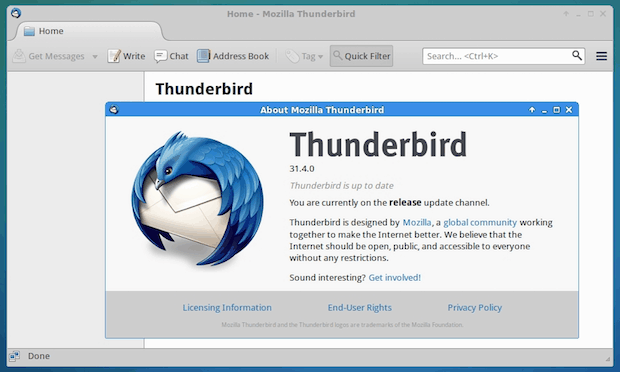 Nesse caso, se você quiser a versão mais recente, basta seguir este tutorial para instalar o Thunderbird no Linux, independente de qual seja a sua distribuição favorita. Antes de fazer o procedimento, desinstale qualquer versão do Thunderbird que já esteja em seu sistema. Como instalar a última versão do Thunderbird no LinuxPara instalar a última versão do Thunderbird no Linux, faça o seguinte: Passo 1. Abra um terminal; Passo 3. Confira se o seu sistema é de 32 bits ou 64 bits, para isso, use o seguinte comando no terminal: Passo 4. Se seu sistema for de 32 bits, use o comando abaixo para baixar o programa. Se o link estiver desatualizado, acesse essa página e baixe a última versão e salve-o com o nome thunderbird.tar.bz2: Passo 5. Se seu sistema for de 64 bits, use o comando abaixo para baixar o programa. Se o link estiver desatualizado, acesse essa página e baixe a última versão e salve-o com o nome thunderbird.tar.bz2: Passo 6. Execute o comando abaixo para descomprimir o pacote baixado, para a pasta /opt/; Passo 7. Renomeie a pasta criada (se der um erro, ignore essa etapa); Passo 8. Finalmente, crie um atalho para facilitar a execução do programa; Passo 9. Se seu ambiente gráfico atual suportar, crie um lançador para o programa, executando o comando abaixo; Pronto! Agora, quando quiser iniciar o programa, digite Já se a sua distribuição suportar, coloque o atalho na sua área de trabalho usando o gerenciador de arquivos do sistema ou o comando abaixo, e use-o para iniciar o programa. Se seu sistema estiver em inglês, use este comando para copiar o atalho para sua área de trabalho: Para mais detalhes sobre essa tarefa, consulte esse tutorial: Se quiser, você também pode usar o gerenciador de arquivos do sistema para executar o programa, apenas abrindo a pasta dele e clicando em seu executável. Como remover o Thunderbird no LinuxPara remover o Thunderbird no Linux, basta apagar a pasta, o link e o atalho anterior com esse comando; Veja tambémVocê também pode instalar o programa usando esse outro tutorial:
O que está sendo falado no blog<a href="https://www.edivaldobrito.com.br////” rel=”noopener noreferrer” target=”_blank”>Veja mais artigos publicados neste dia… O post Como instalar o Kingsoft WPS Office no Linux Flatpak apareceu primeiro em Blog do Edivaldo.       |
| Como instalar o visualizador de mapas MapSCII no Linux via Snap Posted: 24 Mar 2020 03:27 PM PDT Se você quer consultar mapas sem consumir muitos recursos do seu PC, conheça e veja como visualizar o mapa mundial instalando o visualizador de mapas MapSCII no Linux via Snap. MapSCII é um renderizador de mapa mundial (Braille e ASCII) para terminais compatíveis com xterm. Ele suporta Linux, Mac OS e Windows. O programa usa o OpenStreetMap para coletar os dados. 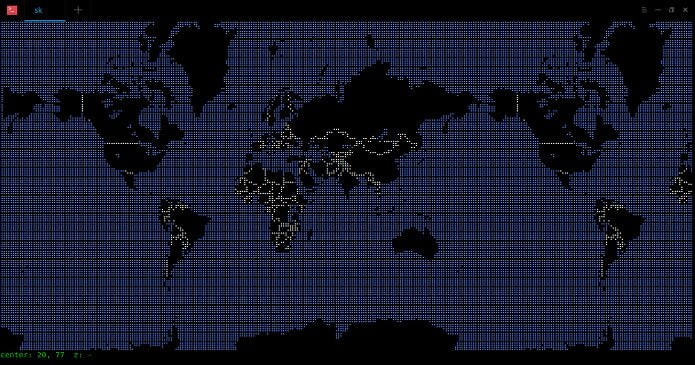 Contudo, o MapSCII não é apenas um outro projeto hospedado no GitHub, e é realmente impressionante. É possível usar o ponteiro do mouse para arrastar e ampliar e procurar uma localização em qualquer lugar do mapa mundial. As outras características notáveis do MapSCII são:
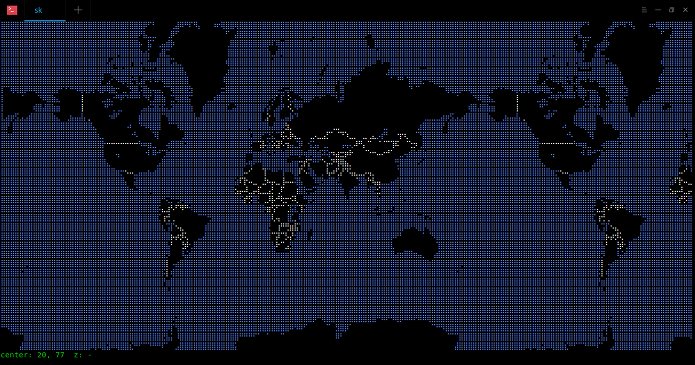
Como instalar a versão mais recente do visualizador de mapas MapSCII no Linux via Snap em distros que suportam a tecnologiaPara instalar o visualizador de mapas MapSCII no Linux via Snap você precisa ter o suporte a essa tecnologia instalado em seu sistema. Se não tiver, use o tutorial abaixo para instalar: Como instalar o suporte a pacotes Snap no Linux Depois, você pode instalar o visualizador de mapas MapSCII no Linux via Snap, fazendo o seguinte: Passo 1. Abra um terminal; Passo 3. Instale a versão candidate do programa, usando esse comando: Passo 4. Instale a versão beta do programa, usando esse comando: Passo 5. Instale a versão edge do programa, usando esse comando: Passo 6. Mais tarde, se você precisar atualizar o programa, use: Passo 7. Depois, se for necessário, desinstale o programa, usando o comando abaixo; Como usar o MapSCII para visualizar o mapa mundial no terminalAgora, execute o programa, o programa no menu Aplicativos/Dash/Atividades ou qualquer outro lançador de aplicativos da sua distro, ou digite Como resultado, você irá visualizar o mapa mundial no terminal:
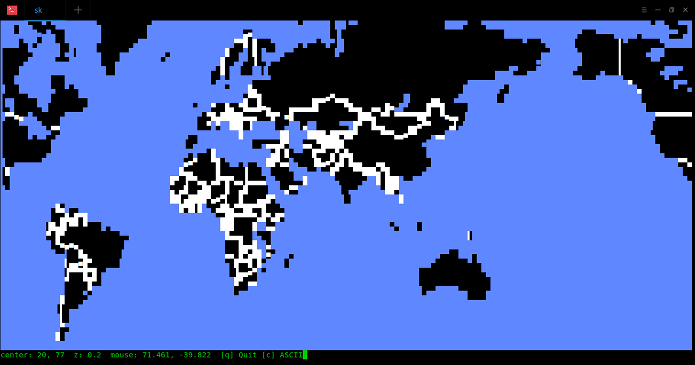
Para mudar para exibição Braille, pressione a tecla “c” (para voltar ao formato anterior, digite “c” novamente):
Para percorrer o mapa, use as teclas de seta para cima, seta para baixo, seta esquerda, seta direita. Para ampliar/afastar um local, use as teclas “a” e “z”. Além disso, você pode usar a roda de rolagem do mouse para aumentar ou diminuir o zoom. Para sair do mapa, pressione “q”. E então? Gostou do aplicativo? Deixe suas impressões nos comentários. Veja tambémVocê também pode instalar o programa usando esse outro tutorial:
O que está sendo falado no blog<a href="https://www.edivaldobrito.com.br////” rel=”noopener noreferrer” target=”_blank”>Veja mais artigos publicados neste dia… O post Conheça algumas maneiras fáceis de baixar vídeos do YouTube (e outros) no Linux apareceu primeiro em Blog do Edivaldo.       |
| Como instalar o incrivel cliente Astiga no Linux via Snap Posted: 24 Mar 2020 02:56 PM PDT Se você quer usar o serviço de streaming de música Astiga no seu PC, conheça e veja como instalar o cliente Astiga no Linux via Snap. Astiga é um serviço de streaming de música para sua própria música. Reproduza facilmente as músicas armazenadas no seu serviço de nuvem, diretamente no seu navegador ou no seu telefone. 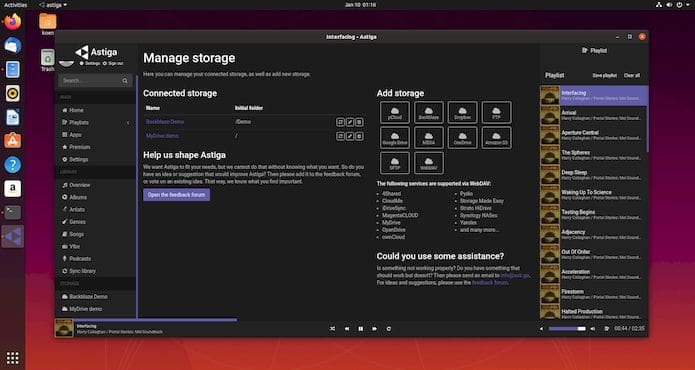 O Astiga suporta uma infinidade de serviços de armazenamento em nuvem, incluindo Google Drive, OneDrive (for Business), Dropbox, MEGA, Amazon S3, Backblaze B2, FTP (S), WebDAV (como ownCloud, Yandex, Synology) e SFTP. Se existir, provavelmente é suportado. Astiga tem suporte completo à biblioteca; gere sua biblioteca de músicas, permitindo acessar facilmente seus álbuns, artistas e gêneros. A pesquisa também é suportada. Você pode misturar playlists; não há necessidade de se restringir a um provedor de nuvem; você pode facilmente misturar áudio de várias fontes e salvá-lo em listas de reprodução. Como instalar o cliente Astiga no Linux via Snap em distros que suportam a tecnologiaPara instalar o cliente Astiga via Snap você precisa ter o suporte a essa tecnologia instalado em seu sistema. Se não tiver, use o tutorial abaixo para instalar: Como instalar o suporte a pacotes Snap no Linux Depois, você pode instalar o cliente Astiga via Snap, fazendo o seguinte: Passo 1. Abra um terminal; Passo 3. Mais tarde, se você precisar atualizar o programa, use: Pronto! Agora, você pode iniciar o programa no menu Aplicativos/Dash/Atividades ou qualquer outro lançador de aplicativos da sua distro, ou digite Como desinstalar o cliente Astiga no Linux via Snap em distros que suportam a tecnologiaPara desinstalar o cliente Astiga via Snap, fazendo o seguinte: Passo 1. Abra um terminal;
O que está sendo falado no blog<a href="https://www.edivaldobrito.com.br////” rel=”noopener noreferrer” target=”_blank”>Veja mais artigos publicados neste dia… O post Conheça algumas maneiras fáceis de baixar vídeos do YouTube (e outros) no Linux apareceu primeiro em Blog do Edivaldo.       |
| Como instalar o qView no Ubuntu e sistemas derivados Posted: 24 Mar 2020 02:23 PM PDT Se você está a procura de um bom e leve visualizador de imagens, conheça e veja como instalar o qView no Ubuntu e sistemas derivados. QView é um visualizador de imagens que oferece uma interface gráfica baseada em Qt que faz um uso eficiente do espaço da tela. O programa suporta todos os formatos populares de imagem e apesar de sua interface minimalista oferece recursos avançados, como gerenciamento de reprodução de imagens em movimento, o acesso ao arquivo histórico de transações, imagens de carga pró-ativas no modo multi-threaded, o operações básicas de edição (duplicação, rotação, etc.). O usuário também tem um amplo conjunto de opções que permitem personalizar o aplicativo ao seu gosto. 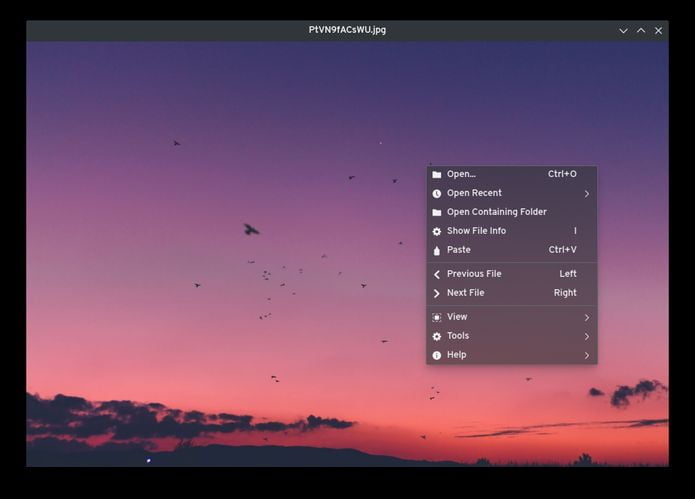 Entre as suas principais características destacam-se este visualizador podemos encontrar como elemento principal o seu design minimalista e seus desenvolvedores apontam para um design visualmente elegante e cumpre sua função primária de permitir visualizar imagens. Outra característica do QView é que apesar de ter uma abordagem minimalista, este tem características avançadas que podem se destacar de outros visualizadores de imagem, além do mais, o QView é gentil com os recursos do sistema por ser um pouco mais leve do que outros. Como instalar o qView no Ubuntu e seus derivadosPara instalar o qView no Ubuntu e ainda poder receber automaticamente as futuras atualizações dele, você deve fazer o seguinte: Passo 1. Abra um terminal (use as teclas CTRL + ALT + T); Passo 3. Atualize o gerenciador de pacotes com o comando: Passo 4. Agora use o comando abaixo para instalar o programa; Como instalar o qView manualmente ou em outras distrosPara aqueles que não conseguiram instalar com o procedimento acima, não querem adicionar o repositório ou querem tentar instalar em outra distribuição baseada em Debian, você pode pegar o arquivo DEB do programa acessando a página de download do repositório e instalar ele manualmente (clicando duas vezes nele). Mas lembre-se! Ao optar por esse tipo de instalação, você não receberá nenhuma atualização do programa. Pronto! Agora, você pode iniciar o programa no menu Aplicativos/Dash/Atividades ou qualquer outro lançador de aplicativos da sua distro, ou digite Desinstalando o qView no Ubuntu e derivadosPara desinstalar o qView no Ubuntu e derivados, faça o seguinte: Passo 1. Abra um terminal;
O que está sendo falado no blog<a href="https://www.edivaldobrito.com.br////” rel=”noopener noreferrer” target=”_blank”>Veja mais artigos publicados neste dia… O post Conheça algumas maneiras fáceis de baixar vídeos do YouTube (e outros) no Linux apareceu primeiro em Blog do Edivaldo.       |
| Cliente Spotify no Terminal? Instale o ncspot via Snap! Posted: 24 Mar 2020 01:59 PM PDT Se você precisa usar um cliente Spotify no Terminal, conheça e veja como instalar o ncspot via Snap e resolva o seu roblema. ncspot é um cliente Spotify baseado em ncurses escrito em Rust usando librespot. 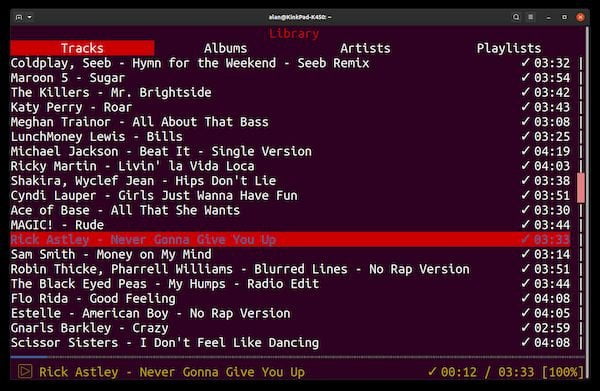 Esse programa fortemente inspirado nos clientes ncurses MPD, como ncmpc. A motivação do desenvolvedor desse programa era fornecer uma alternativa simples e de fácil utilização para o cliente oficial, além de oferecer suporte a plataformas que atualmente não possuem um cliente Spotify, como os * BSDs. Cliente Spotify no Terminal? Instale o ncspot via Snap!Para instalar o ncspot no Linux via Snap você precisa ter o suporte a essa tecnologia instalado em seu sistema. Se não tiver, use o tutorial abaixo para instalar: Como instalar o suporte a pacotes Snap no Linux Depois, você pode instalar o ncspot no Linux via Snap, fazendo o seguinte: Passo 1. Abra um terminal; Passo 3. Instale a versão candidate do programa, usando esse comando: Passo 4. Instale a versão beta do programa, usando esse comando: Passo 5. Instale a versão edge do programa, usando esse comando: Passo 6. Mais tarde, se você precisar atualizar o programa, use: Pronto! Agora, você pode iniciar o programa no menu Aplicativos/Dash/Atividades ou qualquer outro lançador de aplicativos da sua distro, ou digite Como desinstalar o ncspot no Linux via Snap em distros que suportam a tecnologiaPara desinstalar o ncspot no Linux via Snap, fazendo o seguinte: Passo 1. Abra um terminal;
O que está sendo falado no blog
O post Cliente Spotify no Terminal? Instale o ncspot via Snap! apareceu primeiro em Blog do Edivaldo.       |
| Como juntar e dividir arquivos PDF no linux Posted: 24 Mar 2020 01:58 PM PDT Se você trabalha com documentos, em algum momento precisará juntar e dividir arquivos PDF. Para ajudá-lo nessa tarefa, veja aqui como instalar o pdftk e o PDF Chain no Ubuntu. PDFtk é uma ferramenta simples e multiplataforma de código aberto para manipular documentos PDF. 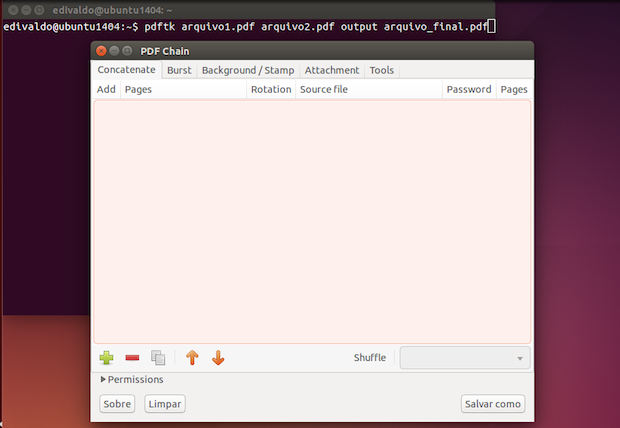 Ela é basicamente uma interface à biblioteca iText (compilada para código nativo usando GCJ), capaz de dividir, juntar, encriptar, decriptar, descomprimir, recomprimir, e reparar PDFs. Também pode ser usado para manipular marcas-d’água, metadados, e para preencher formulários PDF com Dados FDF (Forms Data Format) ou Dados XFDF (XML Form Data Format). Todas essas funções podem ser muito úteis no dia a dia, principalmente quando é preciso enviar arquivos PDF em e-mail e pegar algo dentro de um PDF (dividir) ou quando queremos montar algum documento com base em outros (juntar). Enfim, as outras funções, ficam por conta da sua necessidade e criatividade. Como instalar o pdftk e o PDF Chain para juntar e dividir arquivos PDF no Ubuntu e seus derivadosPara para juntar e dividir arquivos PDF, primeiramente você precisa instalar o pdftk e o PDF Chain Para isso, você deve fazer o seguinte: Passo 1. Abra um terminal (use as teclas CTRL + ALT + T); Passo 3. Para fazer o juntar arquivos PDF, utilize o comando conforme mostrado no exemplo abaixo, substituindo arquivox.pdf pelo nome dos arquivos que você quer unir, e arquivo_final.pdf, pelo nome de arquivo que você quer criar: Passo 4. Agora para extrair páginas de um arquivo PDF, utilize o comando a seguir. Claro, substitua A1 pelo numero da página do arquivo PDF original. Por exemplo, se você quiser pegar a quinta página utilize A5. Se quiser um intervalo, como por exemplo da quarta até a sexta página, informe A4-6: Passo 5. Também é possível utilizar mais de um arquivo por vez e juntar em um único arquivo final, como no exemplo a seguir: Passo 6. Embora trabalhar na linha de comando seja mais rápido e produtivo, se você preferir usar uma interface gráfica, use o comando a seguir para instalar o aplicativo PDF Chain; Uma vez instalado, inicie o programa digitando no Dash 9ou em um terminal): O pdftk tem muitas outras funcionalidades, como a capacidade de rotacionar páginas, encriptar e decriptar arquivos, adicionar marcas d'água e muito mais. Para conhecer todas as suas opções disponíveis, digite o seguinte comando:
O que está sendo falado no blog<a href="https://www.edivaldobrito.com.br////” rel=”noopener noreferrer” target=”_blank”>Veja mais artigos publicados neste dia… O post Como instalar o incrível utilitário PDFArranger no Linux apareceu primeiro em Blog do Edivaldo.       |
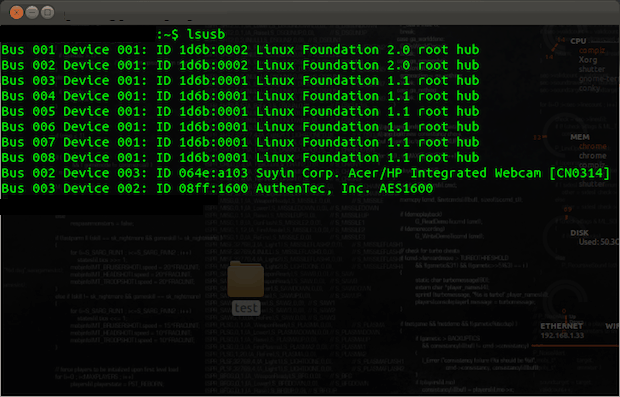
| Leitor de impressão digital – Como instalar o Fingerprint GUI no Ubuntu Posted: 24 Mar 2020 01:41 PM PDT Se seu aparelho possui um leitor de impressão digital e você quer usá-lo no Linux, veja aqui como instalar o Fingerprint GUI no Ubuntu. Infelizmente, alguns fornecedores de hardware leitor de impressão digital só disponibilizam seus drivers em formato proprietário, o que dificulta o seu uso no Linux. A boa notícia é que o Fingerprint GUI é uma solução gráfica e fácil, para utilizar leitores biométricos nesse sistema. 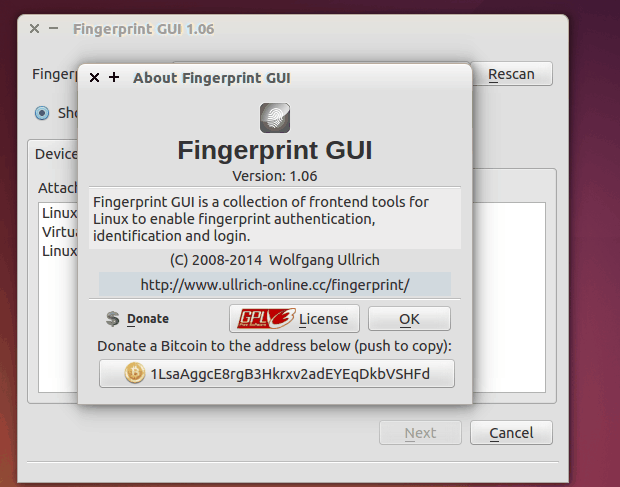 Fingerprint GUI é uma aplicação open source para utilizar o leitor de impressão digital do laptop, um recurso que pode ser usado para reforçar a segurança de alguns modelos vendidos atualmente. Se seu aparelho não possui isso, saiba que já é possível adquirir um leitor biométrico USB externo por um preço bem acessível. Antes de instalar o programa, verifique se seu hardware é suportado por ele. Como identificar seu leitor de impressão digital e verificar se ele é suportadoPara identificar seu leitor de impressão digital e verificar se ele é suportado pelo Fingerprint GUI, faça o seguinte: Passo 1. Abra um terminal;
Passo 3. Depois, verifique se a identificação está na lista de leitores suportados: Está é apenas uma cópia da lista de leitores suportados, por isso, lembre-se de sempre consultar a tabela original nesse link, para ter certeza que está visualizando a informação atualizada. Como instalar o Fingerprint GUI no Ubuntu e seus derivadosSe seu leitor estiver na lista, basta seguir o tutorial abaixo para instalar o Fingerprint GUI no Ubuntu e ainda poder receber automaticamente as futuras atualizações dele, você deve fazer o seguinte: Passo 1. Abra um terminal (use as teclas CTRL + ALT + T); Passo 3. Atualize o gerenciador de pacotes com o comando: Passo 4. Agora use o comando abaixo para instalar o programa; Passo 5. Saia da sessão atual e faça login novamente; Como instalar o FPrintDemo no Ubuntu e seus derivadosSe seu leitor não estiver na lista, experimente instalar o FPrintDemo, outra opção que faz o mesmo que o Fingerprint GUI (sugestão do Morvan). Para isso, você deve fazer o seguinte: Passo 1. Abra um terminal (no Unity use as teclas CTRL + ALT + T); Passo 3. Atualize o gerenciador de pacotes com o comando: Passo 4. Agora use o comando abaixo para instalar o programa; Pronto! Para testar, tente bloquear sua tela, fazer login, sudo no terminal e execução de aplicações gráficas que necessitam de privilégios de root. Desinstalando o Fingerprint GUI no Ubuntu e derivadosPara desinstalar o Fingerprint GUI no Ubuntu e derivados, faça o seguinte: Passo 1. Abra um terminal;
O que está sendo falado no blog<a href="https://www.edivaldobrito.com.br////” rel=”noopener noreferrer” target=”_blank”>Veja mais artigos publicados neste dia… O post Firefox ESR no Linux – veja como instalar esse navegador manualmente apareceu primeiro em Blog do Edivaldo.       |
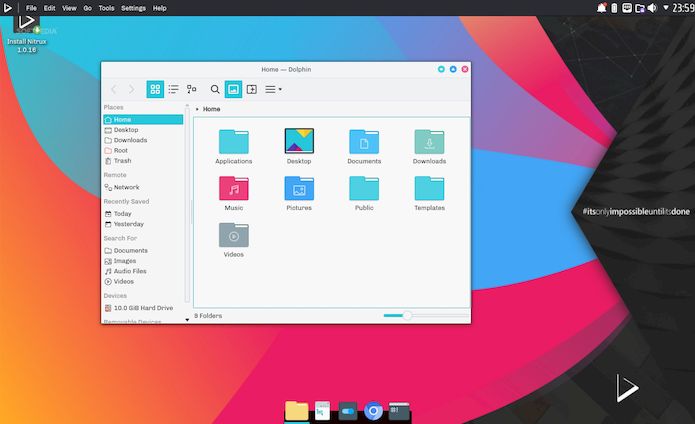
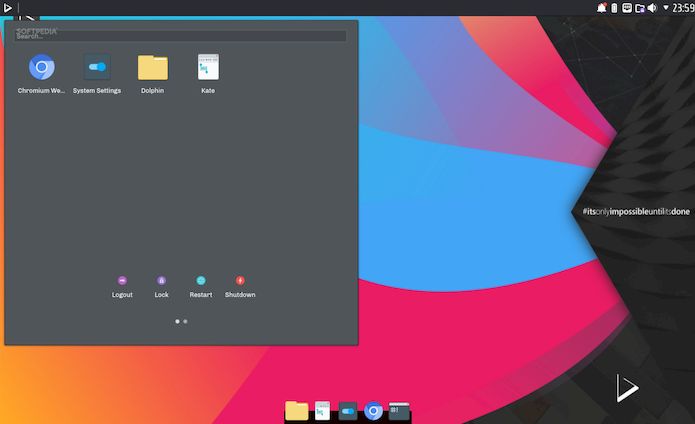
| Nitrux – um Linux bonito e fácil de usar para os fãs do KDE Plasma Posted: 24 Mar 2020 01:28 PM PDT Se você gosta do Ubuntu e do KDE e quer variar, conheça o Nitrux, um Linux bonito e fácil de usar para os fãs do ambiente KDE Plasma. Conheça mais um pouco sobre ele e descubra onde baixar a distro. O Nitrux é um sistema operacional de código aberto, baseado no kernel do Linux, no ambiente de desktop KDE Plasma 5, nas mais recentes tecnologias Qt, bem como no Nomad Desktop, que é baseado no KDE Plasma. 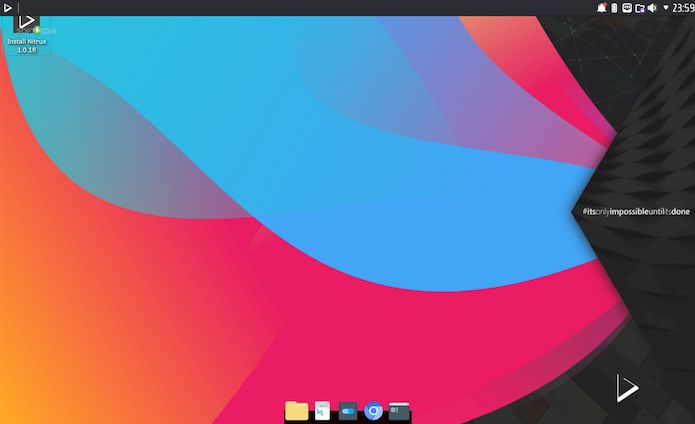 O Nitrux é adequado tanto para usuários de laptop quanto para desktops, suporta apenas sistemas de 64 bits e é fácil de usar por qualquer pessoa para qualquer coisa que faria com qualquer outro sistema operacional de computador como Windows ou Mac, apenas sem vírus. Ao inicializar o sistema pela primeira vez, o usuário é levado pelo bootloader, que permite inicializar o sistema operacional no modo live sem instalar nada no computador. Dois outros modos live também estão disponíveis, modo de gráficos seguros e modo de depuração, que são principalmente orientados para desenvolvedores. O Nitrux é um sistema operacional moderno, o que significa que ele é suportado apenas em máquinas modernas de 64 bits (AMD64/x64). Além disso, o Nitrux deve funcionar bem em sistemas UEFI (EFI). Infelizmente, não há suporte para computadores antigos, aqueles sistemas de 32 bits que muitos estão tentando reviver com o Linux, então você terá que procurar em outro lugar, ou dê uma olhada nesse artigo. Linux para computadores antigos – conheça algumas distribuições O Nitrux UI é lindo desde o primeiro momento em que você executa a imagem ISO no modo live. E não é apenas a escolha do papel de parede, mas tudo na área de trabalho, incluindo a fonte, os ícones, e como vários elementos são colocados, como o painel superior com o menu de aplicativos e a área da bandeja do sistema e a dock na parte inferior (latte).
Além dos habituais aplicativos do KDE que você esperaria de uma distribuição voltada para o KDE, o Nitrux apresenta vários softwares populares, como o pacote de escritório do LibreOffice, o navegador Web Chromium e o media player VLC. Não é muito, mas é tudo o que você precisa para começar a usar o Nitrux como seu sistema operacional principal.
O Nitrux é baseado no Ubuntu, o que significa que ele usa seus repositórios de software. Enquanto a versão mais recente (no momento da escrita desses artigo) usa os repositórios do Ubuntu 18.10 (Cosmic Cuttlefish), também podemos ver alguns repositórios do lançamento do Ubuntu 18.04 LTS (Bionic Beaver) para drivers gráficos, bem como os próprios repositórios do Nitrux. Usando os repositórios da versão mais recente do Ubuntu, o Nitrux fornece aos usuários algumas das mais recentes tecnologias livres e de código aberto. Resumindo, o Nitrux é recomendável para todos os usuários domésticos que desejam um sistema operacional limpo e bonito baseado em Ubuntu para seus computadores pessoais. Baixe e experimente o NitruxSe você quiser experimentar, a imagem ISO do Nitrux pode ser baixada acessando a página de download da distribuição. Verifique se a imagem ISO do Nitrux está corrompidaAntes de gravar a imagem ISO que você baixou, verifique se ela está corrompida usando o tutorial abaixo: Como gravar uma imagem ISO no LinuxQuem precisar gravar a imagem ISO após o download, pode usar esse tutorial do blog: Como gravar uma imagem ISO Usando o Nautilus
O que está sendo falado no blog<a href="https://www.edivaldobrito.com.br////” rel=”noopener noreferrer” target=”_blank”>Veja mais artigos publicados neste dia… O post Como instalar a versão mais recente do conversor de imagens Converseen apareceu primeiro em Blog do Edivaldo.       |
| You are subscribed to email updates from Blog do Edivaldo. To stop receiving these emails, you may unsubscribe now. | Email delivery powered by Google |
| Google, 1600 Amphitheatre Parkway, Mountain View, CA 94043, United States | |


Nenhum comentário:
Postar um comentário