Confira as últimas novidades do Blog |  |
- Como instalar o app de corte de PDF Briss no Linux via Snap
- Como instalar o controlador de áudio pulsemixer no Linux via Snap
- Instale a versão mais recente do trocador de papel de parede Variety no Ubuntu
- Como instalar o jogo Memorize no Linux via Flatpak
- Como instalar a versão mais recente do conversor de imagens Converseen
- Como instalar o editor de vídeos Kdenlive no Linux via Flatpak
- Como instalar o cliente eDonkey eMule no Linux via Snap
- Instale o QGifer no Ubuntu e converta vídeos em GIF animado
- Como instalar League of Legends no Linux via Flatpak
- Alternativa ao Evernote? Veja como instalar o Joplin no Linux
- Como instalar o jogo Armagetron Advanced no Linux via Flatpak
- Como instalar o visualizador de dados GPU-Viewer no Linux via Flatpak
- Como instalar o game engine EDuke32 no Linux via Flatpak
- DeadBeeF 1.8.3 lançado com correção do problema de leitura do CD Text e mais
| Como instalar o app de corte de PDF Briss no Linux via Snap Posted: 22 Mar 2020 05:25 AM PDT Se você precisa obter algumas partes de arquivos no formato PDF, conheça e veja como instalar o app de corte de PDF Briss no Linux via Snap. Briss é um aplicativo multiplataforma para cortar arquivos PDF de uma forma simples e prática. 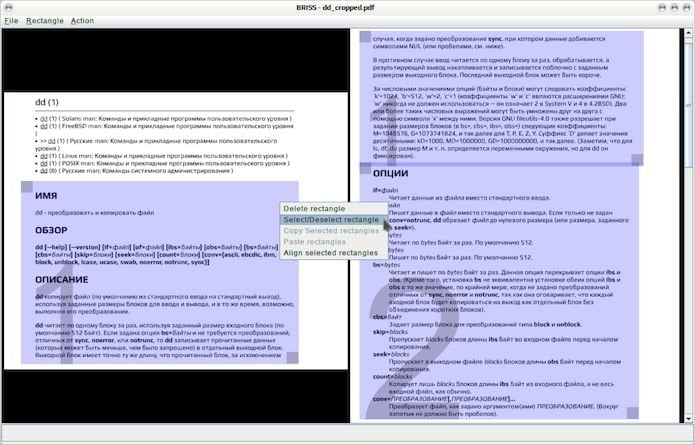 Briss tem como objetivo oferecer um aplicativo multiplataforma simples para o corte de arquivos PDF, que pode ser usado por qualquer pessoa. Para conseguir isso, ele utiliza uma interface de usuário simples permite definir exatamente a região de corte ajustando um retângulo nas páginas sobrepostas visualmente. Como instalar o app de corte de PDF Briss no Linux via Snap em distros que suportam a tecnologiaPara instalar o app de corte de PDF Briss via Snap você precisa ter o suporte a essa tecnologia instalado em seu sistema. Se não tiver, use o tutorial abaixo para instalar: Como instalar o suporte a pacotes Snap no Linux Depois, você pode instalar o app de corte de PDF Briss via Snap, fazendo o seguinte: Passo 1. Abra um terminal; Passo 3. Instale a versão beta do programa, usando esse comando: Passo 4. Instale a versão edge do programa, usando esse comando: Passo 5. Mais tarde, se você precisar atualizar o programa, use: Pronto! Agora, você pode iniciar o programa no menu Aplicativos/Dash/Atividades ou qualquer outro lançador de aplicativos da sua distro, ou digite
Como desinstalar o app de corte de PDF Briss no Linux via Snap em distros que suportam a tecnologiaPara desinstalar o app de corte de PDF Briss via Snap, fazendo o seguinte: Passo 1. Abra um terminal; O que está sendo falado no blog<a href="https://www.edivaldobrito.com.br////” rel=”noopener noreferrer” target=”_blank”>Veja mais artigos publicados neste dia… O post Como assistir e baixar vídeos do YouTube com o Totem apareceu primeiro em Blog do Edivaldo.             |
| Como instalar o controlador de áudio pulsemixer no Linux via Snap Posted: 22 Mar 2020 04:52 AM PDT Se você precisa de uma ferramenta para gerenciar o volume do seu sistema, conheça e veja como instalar o controlador de áudio pulsemixer no Linux via Snap. O Pulsemixer é um aplicativo Python para controle de áudio de arquivo único auto-suficiente que não requer nenhuma biblioteca extra. 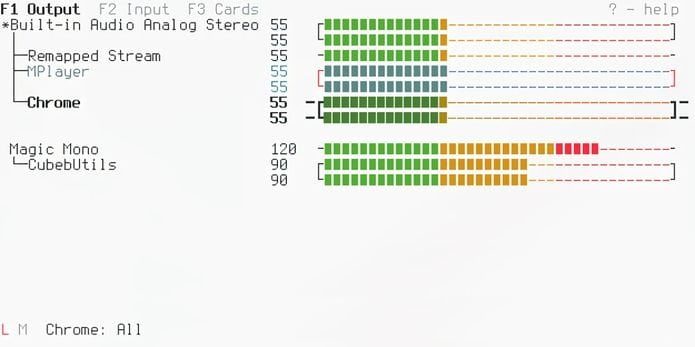 Você pode simplesmente baixar o pulsemixer manualmente, colocá-lo onde quiser e executá-lo pra controlar o volume do sistema.. Como instalar o controlador de áudio pulsemixer no Linux via Snap em distros que suportam a tecnologiaPara instalar o controlador de áudio pulsemixer via Snap você precisa ter o suporte a essa tecnologia instalado em seu sistema. Se não tiver, use o tutorial abaixo para instalar: Como instalar o suporte a pacotes Snap no Linux Depois, você pode instalar o controlador de áudio pulsemixer via Snap, fazendo o seguinte: Passo 1. Abra um terminal; Passo 3. Instale a versão edge do programa, usando esse comando: Passo 4. Mais tarde, se você precisar atualizar o programa, use: Pronto! Agora, você pode iniciar o programa no menu Aplicativos/Dash/Atividades ou qualquer outro lançador de aplicativos da sua distro, ou digite Como desinstalar o controlador de áudio pulsemixer no Linux via Snap em distros que suportam a tecnologiaPara desinstalar o controlador de áudio pulsemixer via Snap, fazendo o seguinte: Passo 1. Abra um terminal;
O que está sendo falado no blog<a href="https://www.edivaldobrito.com.br////” rel=”noopener noreferrer” target=”_blank”>Veja mais artigos publicados neste dia… O post Como assistir e baixar vídeos do YouTube com o Totem apareceu primeiro em Blog do Edivaldo.       |
| Instale a versão mais recente do trocador de papel de parede Variety no Ubuntu Posted: 22 Mar 2020 04:22 AM PDT Quer mudar o papel de parede de seu desktop automaticamente? Experimente instalar a versão mais recente do trocador de papel de parede Variety no Ubuntu. Variety é um trocador de papel de parede que além de exibir imagens de pastas locais, transfere automaticamente e exibe wallpapers de fontes como Wallbase, Flickr, Wallpapers.net, Desktoppr, custom RSS feeds, NASA Astronomy Picture of the Day, bem como World Sunlight Map: um live Earth wallpaper que muda ao longo do dia. 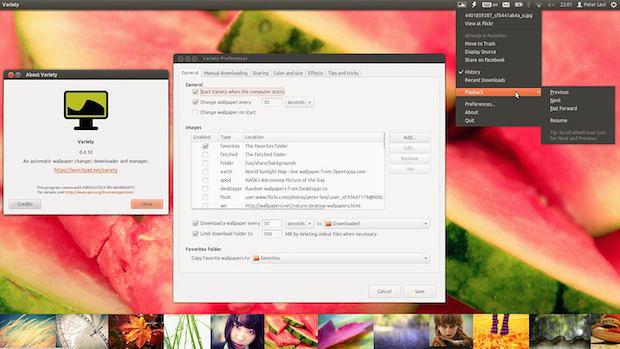 Usando esse trocador de papel de parede, você pode obter um novo e belo papel de parede automaticamente, no intervalo definido nas preferências do aplicativo.
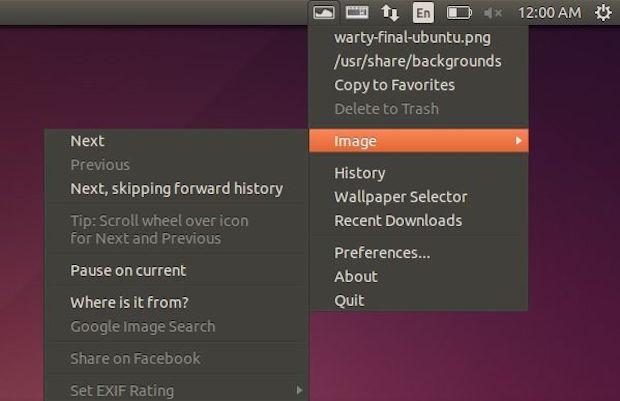
O programa pode até mesmo aplicar filtros nessas imagens. O melhor de tudo é que o Variety funciona com a maioria dos ambientes de desktop (KDE, LXDE, Xfce, Unity, GNOME Shell, Cinnamon ou Pantheon). Variety é executado silenciosamente em segundo plano e fica convenientemente como um indicador no painel, onde pode ser facilmente ser interrompido e reiniciado. A roda do mouse pode ser usada para rolar wallpapers para frente e para trás até que você encontre o papel perfeito para o seu estado de espírito atual.
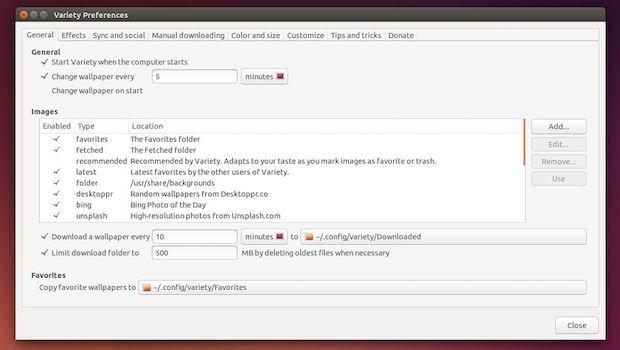
O aplicativo também possui suporte a Wallhaven.cc, suporte ao Reddit, opção de exibir a próxima ou a imagem anterior no menu principal (apenas em ambientes não Unity, já que o Unity suporta indicador de rolagem, e portanto, não há necessidade para eles lá). Geralmente, nas preferências você pode configurar o programa Variety para iniciar automaticamente, mudar o papel de parede após o intervalo e mudar o papel de parede quando o programa for iniciado. Se você está interessado na fonte de papel de parede online, o programa permite que você personalize as configurações como a escolha da fonte on-line para o papel de parede, fazer o download do novo papel de parede após o intervalo, definir o limite para a pasta de imagens e copiar os papéis de parede favoritos para o diretório específico. Outra ótima característica deste programa são os efeitos: você pode definir filtros diferentes em seu papel de parede atual, como: Grayscale, Heavyblur, Soft blur, Oil painting, Pencil Sketch, Pointilism e Pixellate. Ele também mostra citações sábias, famosas e divertidas de diferentes fontes. Além disso, você pode exibir o relógio na área de trabalho e pode até personalizar aparência das citações e do relógio. Como instalar a versão mais recente do trocador de papel de parede Variety no Ubuntu e seus derivadosPara instalar a versão mais recente do trocador de papel de parede Variety no Ubuntu e ainda poder receber automaticamente as futuras atualizações dele, você deve fazer o seguinte: Passo 1. Abra um terminal (use as teclas CTRL + ALT + T); Passo 3. Atualize o gerenciador de pacotes com o comando: Passo 4. Agora use o comando abaixo para instalar o programa; Como instalar o trocador de papel de parede Variety manualmente ou em outras distrosSe não quiser adicionar o repositório ou quer tentar instalar em outra distribuição baseada em Debian, você pode pegar o arquivo DEB do programa na página de download do repositório e instalar ele manualmente (clicando duas vezes nele). Mas lembre-se! Ao optar por esse tipo de instalação, você não receberá nenhuma atualização do programa. Pronto! Agora, você pode iniciar o programa no menu Aplicativos/Dash/Atividades ou qualquer outro lançador de aplicativos da sua distro, ou digite Desinstalando o trocador de papel de parede Variety no Ubuntu e derivadosPara desinstalar o trocador de papel de parede Variety no Ubuntu e derivados, faça o seguinte: Passo 1. Abra um terminal;
O que está sendo falado no blog<a href="https://www.edivaldobrito.com.br////” rel=”noopener noreferrer” target=”_blank”>Veja mais artigos publicados neste dia… O post Slackel 7.2 Openbox lançado – Confira as novidades e baixe apareceu primeiro em Blog do Edivaldo.       |
| Como instalar o jogo Memorize no Linux via Flatpak Posted: 22 Mar 2020 03:33 AM PDT Se você quer se divertir no sistema do pinguim usando a memória, conheça e veja como instalar o jogo Memorize no Linux via Flatpak. Memorize é um jogo cujo o objetivo é encontrar pares correspondentes. Um par pode ser imagens, sons e texto e isso também pode ser estendido a animações ou trechos de filmes. Qual dos pares corresponde ao criador do jogo. Memorize é mais do que um jogo predefinido que você pode jogar, mas também permite criar novos jogos. 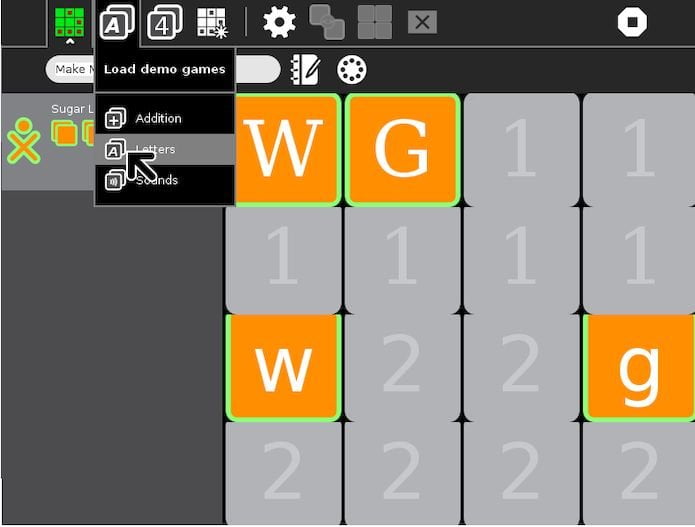 O jogo possui pares correspondentes de blocos ou blocos clicáveis. Os pares de cartões são compostos de texto, som ou imagens. Os usuários viram os cartões para combinar com palavras, palavras e sons, palavras e figuras ou figuras e sons. Existem alguns jogos padrão carregados. Essas imagens, sons e texto podem ser estendidos para animações ou trechos de filmes. Jogadores do Memorize podem jogar juntos em várias máquinas. Memorize vem com dois modos, Play e Edit game. No jogo Edit, você pode criar um novo jogo Memorize ou editar um dos jogos demo fornecidos. No modo Play, a atividade possui três conjuntos de peças para jogos de demonstração, números, letras e sons. Memorize suporta compartilhamento para que você possa jogar com outras pessoas. Para mais detalhes sobre esse jogo, acesse essa página. Como instalar o jogo Memorize no Linux via FlatpakPara instalar o jogo Memorize via Flatpak você precisa ter o suporte a essa tecnologia instalado em seu sistema. Se não tiver, use o tutorial abaixo para instalar: Como instalar o suporte a Flatpak no Linux Depois, você pode instalar o jogo Memorize via Flatpak, fazendo o seguinte: Passo 1. Abra um terminal; Passo 3. Para atualizar o programa, quando uma nova versão estiver disponível, execute o comando: Pronto! Agora, quando quiser iniciar o programa, digite Você também pode tentar iniciar o programa no menu Aplicativos/Dash/Atividades ou qualquer outro lançador de aplicativos da sua distro, ou digite Como desinstalar o jogo Memorize no Linux via FlatpakPara desinstalar o jogo Memorize via Flatpak, fazendo o seguinte: Passo 1. Abra um terminal; Ou
O que está sendo falado no blog<a href="https://www.edivaldobrito.com.br////” rel=”noopener noreferrer” target=”_blank”>Veja mais artigos publicados neste dia… O post Como assistir e baixar vídeos do YouTube com o Totem apareceu primeiro em Blog do Edivaldo.       |
| Como instalar a versão mais recente do conversor de imagens Converseen Posted: 21 Mar 2020 06:56 PM PDT Precisando converter e redimensionador várias imagens ao mesmo tempo? Então instale a versão mais recente do conversor de imagens Converseen e resolva seu problema com esse aplicativo. Converseen é um conversor e redimensionador de imagens em lote de código aberto, escrito em C++ com as bibliotecas Qt4 (e que agora foi portado para Qt5) e Magick++. 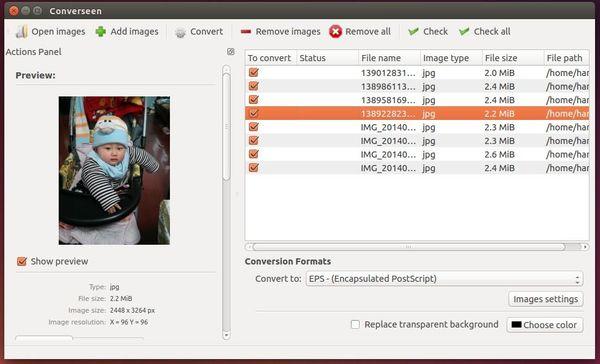 Se você trabalha com muitas imagens e precisa convertê-las rapidamente, esse aplicativo é a ferramenta certa. Com ele é possível redimensionar um monte de fotos com tamanhos diferentes, mantendo a proporção. Ele permite converter, redimensionar, girar e inverter automaticamente um número ilimitado de imagens. Ao usar o Converseen você pode economizar muito seu tempo, pois ele pode processar mais de uma imagem com um único clique do mouse. Além disso, graças ao uso das bibliotecas Magick++, ele suporta mais de 100 formatos de imagem como DPX, EXR, GIF, JPEG, JPEG-2000, PhotoCD, PNG, Postscript, SVG, TIFF e muitos outros. Com o Converseen, você pode:
O programa funciona em Windows, Linux e FreeBSD. Ele vem bibliotecas de imagem Magick++, que suporta mais de 100 formatos de imagem. Para mais detalhes sobre a ultima versão do programa, leia o Changelog do programa acessando o changelog do projeto. Instalando o conversor de imagens Converseen no Ubuntu e derivadosPara instalar o Converseen no Ubuntu e derivados e ainda poder receber automaticamente as futuras atualizações dele, faça o seguinte: Passo 1. Abra um terminal (Usando o Dash/Atividades ou pressionando as teclas CTRL+ALT+T); Passo 3. Atualize o APT com o comando: Passo 4. Agora instale o programa com o comando: Como instalar o conversor de imagens Converseen manualmenteSe não quiser adicionar o repositório ou quer tentar instalar em outra distribuição baseada em Debian, você pode pegar o arquivo DEB do programa na página de download do repositório e instalar ele manualmente (clicando duas vezes nele). Mas lembre-se! Ao optar por esse tipo de instalação, você não receberá nenhuma atualização do programa. Como instalar o Converseen em outras distrosPara instalar o Converseen em outras distribuições Linux, você deve fazer o seguinte: Passo 1. Abra um terminal; Passo 3. Para instalar o programa no Linux Opensuse e derivados, use o comando: Passo 4. Para instalar o programa no Arch Linux, Chakra e derivados, use o comando: Passo 5. Para instalar o programa no Linux Mageia e derivados, use o comando: Pronto! Agora, você pode iniciar o programa no menu Aplicativos/Dash/Atividades ou qualquer outro lançador de aplicativos da sua distro, ou digite Desinstalando o conversor de imagens em lote Converseen no Ubuntu e derivadosPara desinstalar o Converseen no Ubuntu e derivados, faça o seguinte: Passo 1. Abra um terminal;
O que está sendo falado no blog<a href="https://www.edivaldobrito.com.br////” rel=”noopener noreferrer” target=”_blank”>Veja mais artigos publicados neste dia… O post Como instalar o visualizador de imagens IrfanView no Linux via Snap apareceu primeiro em Blog do Edivaldo.       |
| Como instalar o editor de vídeos Kdenlive no Linux via Flatpak Posted: 21 Mar 2020 06:23 PM PDT Se você quer usar a versão mais recente do editor de vídeos Kdenlive, veja como instalar o editor de vídeos Kdenlive no Linux via Flatpak. Indo alem de um simples editor, o Kdenlive é um excelente editor de vídeo gratuito e aberto para GNU/Linux e FreeBSD. Ele que suporta AVCHD, DV e HDV, e depende de vários outros projetos open source, como o FFmpeg, o MLT video framework e Frei0r effects. 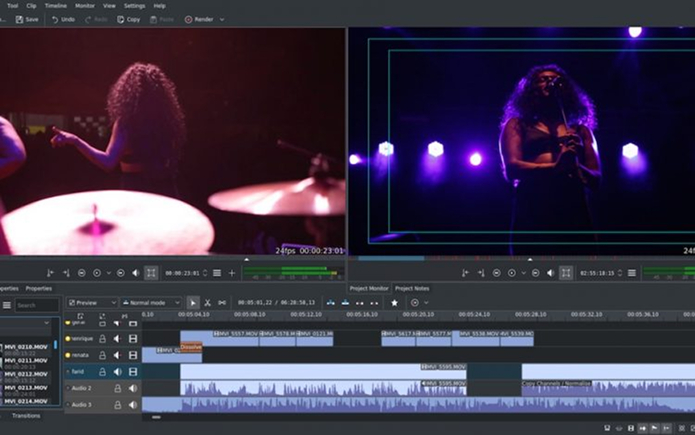 Como produtores de vídeos “modernos” precisam misturar diferentes tipos de mídia, incluindo vídeo, áudio e imagens, Kdenlive é construído em cima do MLT video framework e ffmpeg, que proporcionam recursos exclusivos para misturar praticamente qualquer tipo de mídia. Como instalar o editor de vídeos Kdenlive no Linux via FlatpakPara instalar o editor de vídeos Kdenlive no Linux via Flatpak você precisa ter o suporte a essa tecnologia instalado em seu sistema. Se não tiver, use o tutorial abaixo para instalar: Como instalar o suporte a Flatpak no Linux Depois, você pode instalar o editor de vídeos Kdenlive no Linux via Flatpak, fazendo o seguinte: Passo 1. Abra um terminal; Passo 3. Para atualizar o programa, quando uma nova versão estiver disponível, execute o comando: Passo 4. E se precisar desinstalar o programa, execute o seguinte comando no terminal: Ou Pronto! Agora, quando quiser iniciar o programa, digite Você também pode tentar iniciar o programa no menu Aplicativos/Dash/Atividades ou qualquer outro lançador de aplicativos da sua distro, ou digite Veja tambémSe você quiser instalar na sua distribuição Linux via arquivo AppImage ou especificamente no Ubuntu e derivados, consulte esses outros tutoriais: Como instalar o editor de vídeos Kdenlive no Linux via appimage
O que está sendo falado no blog<a href="https://www.edivaldobrito.com.br////” rel=”noopener noreferrer” target=”_blank”>Veja mais artigos publicados neste dia… O post Como assistir e baixar vídeos do YouTube com o Totem apareceu primeiro em Blog do Edivaldo.       |
| Como instalar o cliente eDonkey eMule no Linux via Snap Posted: 21 Mar 2020 05:27 PM PDT Se você quer acessar compartilhamento da rede eDonkey e Kad, conheça e veja como instalar o cliente eDonkey eMule no Linux via Snap. eMule é um cliente open source eDonkey2000. O eMule é um aplicativo gratuito de compartilhamento de arquivos peer-to-peer. Iniciado em maio de 2002 como uma alternativa ao eDonkey2000, o eMule agora se conecta à rede eDonkey e à rede Kad. 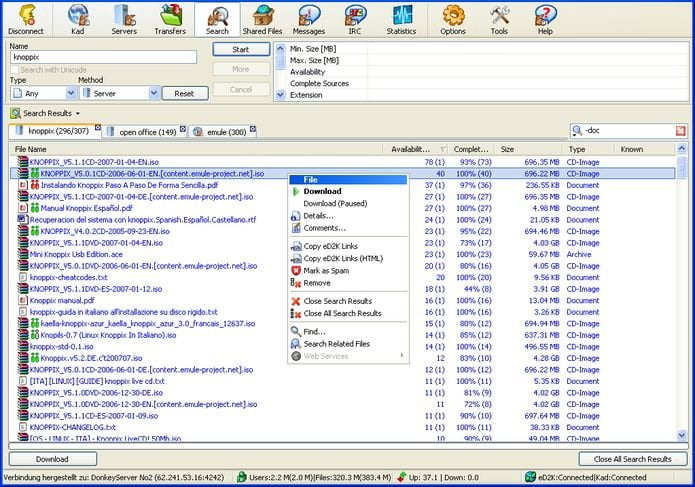 No dia 13 de Maio de 2002, alguém chamado Merkur não só estava descontente com o cliente original eDonkey2000, como estava convencido de que conseguia fazer melhor. E assim o fez. Ele juntou a outros programadores e assim nasceu o projeto eMule. O objetivo deles era voltar a pôr por o cliente na direcção que já tinha dado ao eDonkey um imenso renome, além de lhe adicionar novas capacidades e um aspecto gráfico mais agradável. Como instalar o cliente eDonkey eMule no Linux via Snap em distros que suportam a tecnologiaPara instalar o cliente eDonkey eMule via Snap você precisa ter o suporte a essa tecnologia instalado em seu sistema. Se não tiver, use o tutorial abaixo para instalar: Como instalar o suporte a pacotes Snap no Linux Depois, você pode instalar o cliente eDonkey eMule via Snap, fazendo o seguinte: Passo 1. Abra um terminal; Passo 3. Instale a versão edge do programa, usando esse comando: Passo 4. Mais tarde, se você precisar atualizar o programa, use: Pronto! Agora, você pode iniciar o programa no menu Aplicativos/Dash/Atividades ou qualquer outro lançador de aplicativos da sua distro, ou digite Como desinstalar o cliente eDonkey eMule no Linux via Snap em distros que suportam a tecnologiaPara desinstalar o cliente eDonkey eMule via Snap, fazendo o seguinte: Passo 1. Abra um terminal;
O que está sendo falado no blog<a href="https://www.edivaldobrito.com.br////” rel=”noopener noreferrer” target=”_blank”>Veja mais artigos publicados neste dia… O post Como assistir e baixar vídeos do YouTube com o Totem apareceu primeiro em Blog do Edivaldo.       |
| Instale o QGifer no Ubuntu e converta vídeos em GIF animado Posted: 21 Mar 2020 04:26 PM PDT Procurando uma ferramenta para converter vídeos em GIF animado? Então veja como instalar QGifer no Ubuntu e sistemas derivados. QGifer é uma ferramenta Qt disponível para Linux e Windows, que pode converter parte de um vídeo para um arquivo GIF animado. 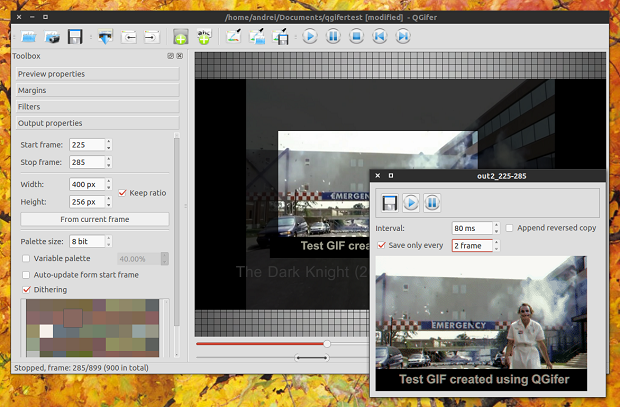 Mas o QGifer não é apenas um simples conversor de vídeo para GIF. Graças ao seu conjunto de recursos, o aplicativo é quase um editor de vídeo, exceto pelo fato de que ele não produz vídeos, mas sim arquivos GIF animados. Com ele você pode facilmente definir qual parte do vídeo deve ser usado no seu GIF, cortar vídeo, adicionar texto ou imagens, aplicar filtros e mais. Além disso, o aplicativo vem com um otimizador GIF, que você pode usar para reduzir o tamanho do arquivo de qualquer GIF, ou seja, não funciona apenas aqueles criados com o QGifer. Características:
QGifer é ótimo, mas há uma desvantagem: ele não suporta arquivos de vídeo que vêm com mais de 1800 quadros e não usam o motion JPEG ou YUV4 codecs. Para ser capaz de usar esses vídeos, você deve ou recodificá-los usando um codec como o motion JPEG (o aplicativo vem com um conversor MJPEG que você pode acessar o menu: Program > MJPEG Converter) ou YUV4 ou, alternativamente, cortar os vídeos antes de importá-los em QGifer. Para cortar um vídeo para poder usá-lo no QGifer, você pode usar um editor de vídeo como o OpenShot ou vidcutter, ou você pode fazer isso via linha de comando, usando o mencoder, ffmpeg (ou “libav” – usando a ferramenta de linha de comando “avconv”), melt e assim por diante. Por exemplo, para cortar os primeiros 30 segundos de um vídeo chamado “in.avi” usando avconv, use o seguinte comando: Instalando o QGifer no Ubuntu e derivadosPara instalar o QGifer no Ubuntu e ainda poder receber automaticamente as futuras atualizações dele, você deve fazer o seguinte: Passo 1. Abra um terminal (use as teclas CTRL + ALT + T); Passo 3. Atualize o gerenciador de pacotes com o comando: Passo 4. Agora use o comando abaixo para instalar o programa; O repositório do QGifer usado no procedimento acima só é compatível com o Ubuntu até a versão 15.10. Para outras versões, o ideal é baixar e instalar manualmente. Ainda assim, não há qualquer garantia que a instalação posse ser concluída por causa da defasagem dos pacotes disponibilizados. Como instalar o QGifer manualmente ou em outras distrosPortanto, se você não quiser adicionar o repositório ou quer tentar instalar em outra distribuição baseada em Debian, você pode pegar o arquivo DEB do programa na página de download do repositório e instalar ele manualmente (clicando duas vezes nele). Ou faça o seguinte: Passo 1. Abra um terminal; Passo 3. Se seu sistema é de 32 bits, use o comando abaixo para baixar o programa. Se o link estiver desatualizado, acesse essa página, baixe a última versão e salve-o com o nome qgifer.deb: Passo 4. Se seu sistema é de 64 bits, use o comando abaixo para baixar o programa. Se o link estiver desatualizado, acesse essa página, baixe a última versão e salve-o com o nome qgifer.deb: Passo 5. Agora instale o programa com o comando: Passo 6. Caso seja necessário, instale as dependências do programa com o comando: Mas lembre-se! Ao optar por esse tipo de instalação, você não receberá nenhuma atualização do programa. Pronto! Agora, você pode iniciar o programa no menu Aplicativos/Dash/Atividades ou qualquer outro lançador de aplicativos da sua distro, ou digite Veja como criar um GIF animado de vídeo usando o QGiferCriar imagens animadas GIF a partir de vídeos usando o QGifer não é tão fácil, mas também não é muito complicado. Abaixo você pode ver um rápido tutorial em vídeo em que o desenvolvedor do QGifer explica como usar o aplicativo (extração de GIF, otimização de GIF e gerenciamento de cores): Desinstalando o Qgifer no Ubuntu e derivadosPara desinstalar o Qgifer no Ubuntu e derivados, faça o seguinte: Passo 1. Abra um terminal;
O que está sendo falado no blog<a href="https://www.edivaldobrito.com.br////” rel=”noopener noreferrer” target=”_blank”>Veja mais artigos publicados neste dia… O post Como instalar o editor de vídeos VidCutter no Linux via Snap apareceu primeiro em Blog do Edivaldo.       |
| Como instalar League of Legends no Linux via Flatpak Posted: 21 Mar 2020 03:56 PM PDT Se você curte League Of Legends ou ainda não jogou, e quer fazer isso no sistema do pinguim, veja como fazer para instalar League of Legends no Linux via Flatpak. League of Legends é um jogo online do gênero multiplayer online, em ritmo acelerado, competitivo, que combina a velocidade e a intensidade de um RTS com elementos de RPG. Ele foi desenvolvido e publicado pela Riot Games para Microsoft Windows e Mac OS X. 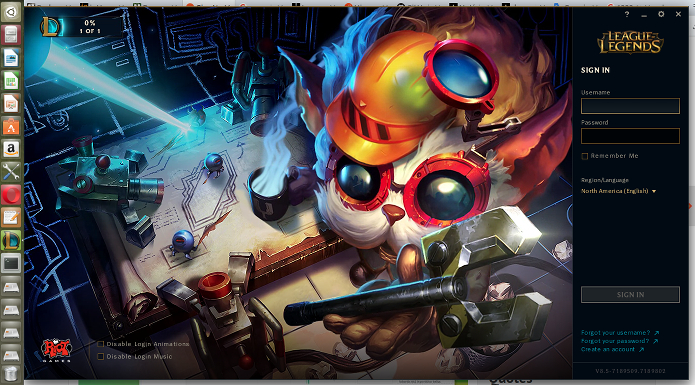 Em League of Legends, os jogadores assumem o papel de “invocadores”, assim ele controlam os campeões com habilidades únicas e que lutam com seu time contra outros invocadores ou campeões controlados pelo computador. League of Legends tem um elenco de campeões sempre em expansão. Cada um deles tem um visual e um estilo de jogo únicos. No jogo, equipes de campeões poderosos, cada uma com um design único e estilo de jogo, batalham frente a frente em vários campos de batalha e modos de jogo. Em seu modo mais popular do jogo, o objetivo de cada time é destruir o nexus da equipe adversária, uma construção localizada na base e protegida por outras estruturas. Cada jogo de League of Legends é distinto, pois os campeões sempre começam fracos e progridem através da acumulação de ouro e da experiência ao longo da partida. Com uma lista cada vez maior de campeões, atualizações frequentes e um cenário de torneio próspero, League of Legends oferece longevidade infinita para jogadores de todos os níveis de habilidade. Neste tutorial, você verá como instalar League of Legends no Linux via Flatpak. Antes, dê uma conferida nas dicas abaixo sobre os drivers gráficos e depois vá para o procedimento de instalação do jogo. (opcional, ou não) Tenha os drivers da placa gráfica instalados no LinuxAntes mesmo de tentar instalar qualquer jogo, você precisa garantir que seu sistema tenha os drivers mais recentes para sua placa gráfica instalada e configurada corretamente. Parte disso envolve a compatibilidade de 32 bits no seu sistema. Depois de instalar os drivers, eles permanecerão atualizados através das atualizações regulares do sistema. Isso significa que você só precisa configurar tudo isso uma vez, e tanto o Steam quanto os seus drivers continuarão sendo atualizados com o resto do Ubuntu. Os métodos para instalar os drivers AMD e NVIDIA são diferentes, mas há algumas coisas que você deve fazer primeiro. Se você precisará habilitar o suporte de 32 bits para obter o suporte ao driver automaticamente, quando você for instalar os drivers, consulte esse tutorial: Como ativar o suporte a 32-bits no Ubuntu de 64-bits Instalando os drivers da NvidiaSe você não conseguir jogar usando drivers NVIDIA de código aberto, instale os drivers proprietários da NVIDIA (no Ubuntu) e faça outros ajustes, consultando esses tutorial: Como ativar um driver proprietário no Ubuntu Para instalar os drivers proprietários da NVIDIA em qualquer distribuição Linux, utilize o esse tutorial: Após a instalação dos drivers, execute o utilitário de configuração Nvidia. E reinicie o sistema para que as alterações entrem em vigor. Instalando os drivers da AMDOs drivers de código aberto da AMD estão em rápido desenvolvimento, mas se você estiver em uma versão antiga do Ubuntu, não verá os benefícios dessa evolução. Existem dois componentes importantes para fazer funcionar os drivers da AMD no sistema do pinguim: Mesa e o kernel Linux. Para manter o kernel sempre atualizado, você pode usar esse tutorial: E para manter o driver Mesa sempre atualizado, use esse outro tutorial: Depois de atualizar seus pacotes para as novas versões, certifique-se de que você tenha o xserver-xorg-video-amdgpu instalado, usando o seguinte comando (em distros baseadas no Debian): Novamente, talvez seja necessário reiniciar para que as alterações entrem em vigor. Como instalar o League of Legends no Linux via FlatpakPara instalar o League of Legends no Linux via Flatpak você precisa ter o suporte a essa tecnologia instalado em seu sistema. Se não tiver, use o tutorial abaixo para instalar: Como instalar o suporte a Flatpak no Linux Depois, você pode instalar o League of Legends no Linux via Flatpak, fazendo o seguinte: Passo 3. Acesse a pasta criada pelo Git; Passo 4. Compile o pacote Flatpak com o comando abaixo. Tenha paciência e não mexa no terminal, pois essa etapa pode demorar muito (aqui demorou mais de duas horas em um PC com processador I3 e 8 GB de RAM). Quando finalizar, a tela ficará mais ou menos como na imagem a seguir; 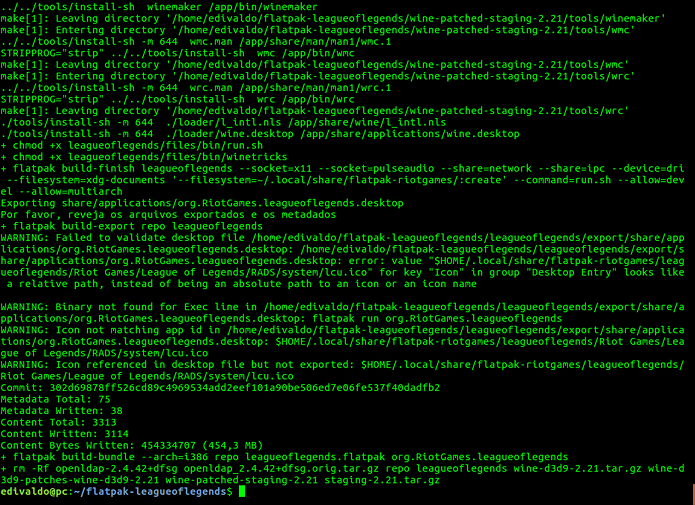 Passo 5. Adicione o repositório Flathub, usando o seguinte comando; Passo 6. Use o comando abaixo para instalar o jogo via Flatpak. Novamente, seja paciente; Passo 7. Use o comando abaixo para instalar o Runtime GL; Como usar League of Legends no Linux via FlatpakDepois de instalado, para iniciar o programa, digite Se for essa for a primeira execução do programa, será exibida uma janela pedindo a instalação do pacote Mono, autorize clicando no botão “Instalar” e aguarde; 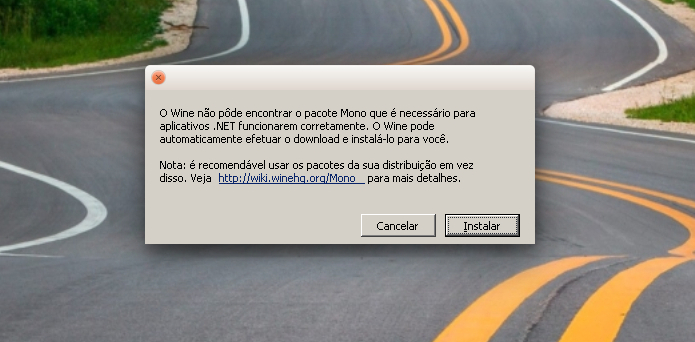 Se for exibida uma janela pedindo a instalação do pacote Gecko, autorize clicando no botão “Instalar” e aguarde; 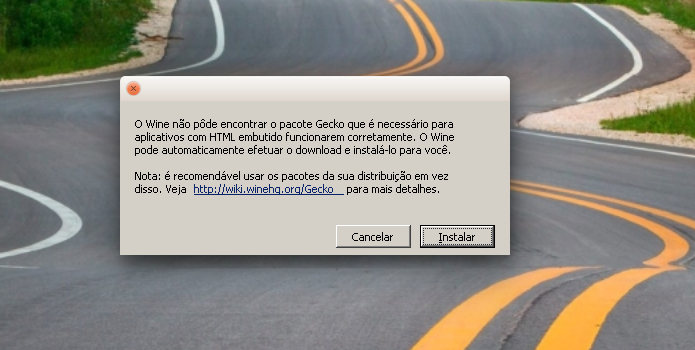 Quando aparecer a primeira tela da instalação do League of Legends, apenas clique no botão “Next”; 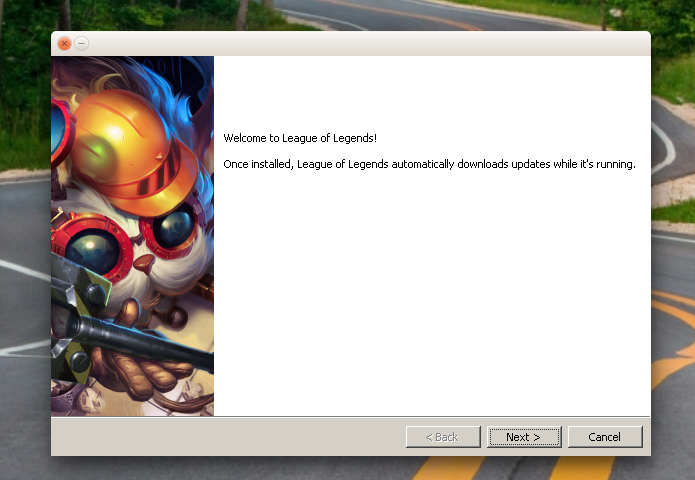 Na próxima tela, novamente clique no botão “Next” (Se preferir, mude o endereço de instalação, mais isso não é recomendável); 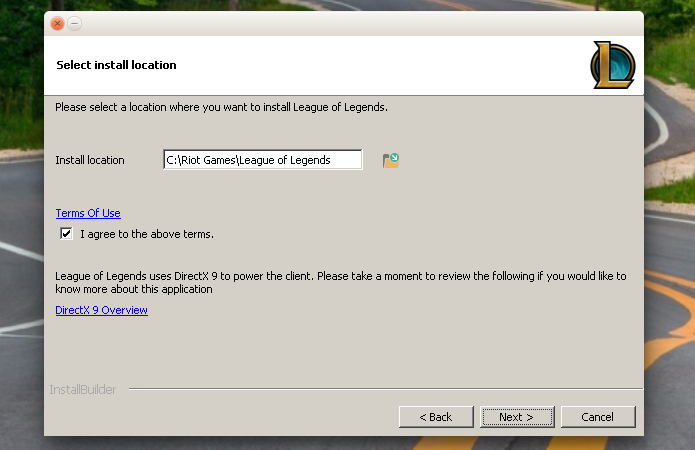 Agora, clique no botão “Finish” para concluir a instalação; 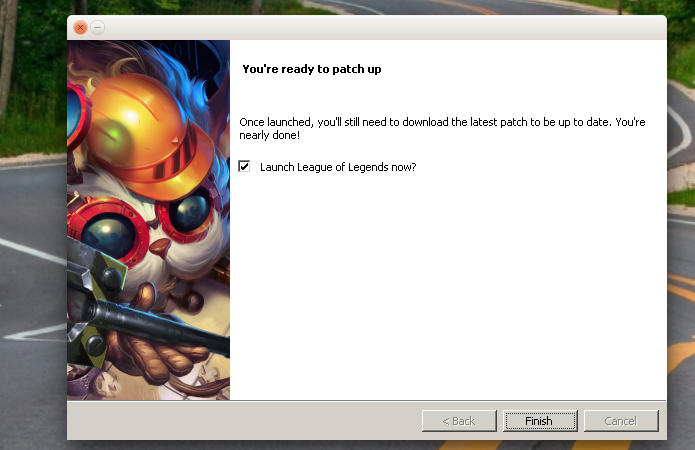 Aguarde enquanto os arquivos necessários à execução do jogo são baixadas (isso pode demorar bastante, dependendo da velocidade de sua conexão); [caption id="attachment_65700" align="aligncenter" width="695"] Finalmente, clique no botão “ACCEPT”, para aceitar os termos de uso do jogo; 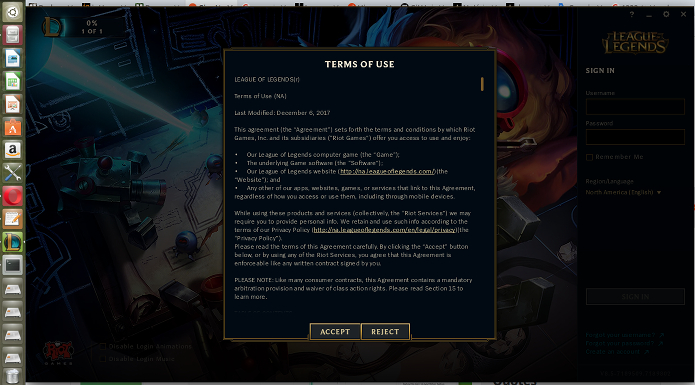 Quando aparecer a tela inicial do jogo, entre com suas credenciais de login. Se quiser traduzir a interface, clique na seta abaixo de “Region/Language” e escolha a sua linguagem; Na próxima vez que você for usar o jogo, basta digitar Como atualizar League of Legends no Linux via FlatpakO jogo é atualizado automaticamente durante sua inicialização. Mas se for necessário atualizar o pacote Flatpak, quando uma nova versão estiver disponível, execute o comando: Como desinstalar League of Legends no Linux via FlatpakSe você precisar desinstalar League of Legends no Linux via Flatpak, execute o seguinte comando no terminal: Ou Veja tambémVocê também pode instalar o programa usando esses outros tutoriais:
O que está sendo falado no blog<a href="https://www.edivaldobrito.com.br////” rel=”noopener noreferrer” target=”_blank”>Veja mais artigos publicados neste dia… O post Como assistir e baixar vídeos do YouTube com o Totem apareceu primeiro em Blog do Edivaldo.       |
| Alternativa ao Evernote? Veja como instalar o Joplin no Linux Posted: 21 Mar 2020 03:24 PM PDT Se você está procurando uma alternativa ao Evernote, conheça e veja como instalar o Joplin no Linux, e resolva seu problema. Joplin é um aplicativo gratuito e de código aberto de tomada de notas e de tarefas para clientes de desktop para Linux, Windows, MacOS e para dispositivos móveis com Android e iOS. 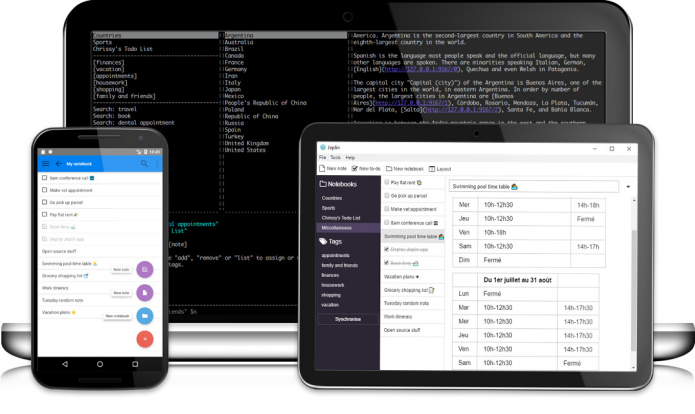 Enquanto o Evernote é gratuito para usar com um plano básico, que só custa o tempo necessário para fazer um cadastro, mas que tem algumas limitações: você só pode sincronizar suas anotações entre dois dispositivos. Assim, se você quiser adicionar um laptop de trabalho na mistura ou colocar o Windows dual-boot para usar, você deve se inscrever em um plano pago (U$$ 3,99 por mês). Joplin, no entanto, não tem tais limites. Então, em vez de ficar tentando usar o Evernote no Linux, pode valer a pena dar uma olhada nele. Ele possui aplicativos gratuitos para desktop e celular. Isso significa que você não precisa estar usando apenas Linux para anotar alguns pensamentos, compilar algumas pesquisas ou trabalhar. Embora o serviço não seja tão polido ou caracterizado como o Evernote é (o que é compreensível, dado que é feito por uma equipe de um) ainda é uma ótima alternativa ao Evernote. Graças ao seu rico suporte para a Markdown (incluindo um painel de visualização opcional em seus aplicativos de desktop), Joplin também funciona como uma alternativa a editores desse formato. Como o Evernote Joplin é construído em torno do conceito de cadernos. Você pode adicionar novas notas e tarefas a um caderno rapidamente e marcar, pesquisar e editar facilmente. Uma grande diferença (ou ponto de venda, dependendo dos seus gostos) entre a Evernote e a Joplin é que o último usa o formato Markdown em vez da formatação tradicional de rich text. Você pode até importar notas do Evernote para Joplin. O aplicativo converte automaticamente o conteúdo do arquivo .enex para Markdown enquanto persevera imagens, outros anexos e metadados (por exemplo, data criada, modificada, etc.). Joplin é capaz de sincronizar suas notas entre dispositivos usando o Microsoft OneDrive ou um dispositivo de rede. O suporte para o Dropbox está planejado, e não há nenhuma razão real porque o NextCloud ou outros serviços também não possam ser suportados. É importante enfatizar que, quando o aplicativo sincroniza, ele guarda anotações em arquivos de texto simples. Isso é útil, por um lado, como você pode facilmente extrair o conteúdo com um editor de texto normal, por outro lado existem algumas preocupações teóricas de privacidade, já que qualquer um pode ler texto simples. O suporte para criptografia de ponta a ponta em uma compilação futura está planejado para uma compilação futura. Resumindo, possui as seguintes características:
Alternativa ao Evernote? Como instalar o Joplin no LinuxPara instalar o Joplin no Linux e ter uma Alternativa ao Evernote no Linux, use um dos procedimentos abaixo. Como instalar o Joplin no Linux usando NPMO Joplin no Linux pode ser instalado via NPM no Linux. Para isso, você precisa ter o NPM instalado em seu sistema. Se ainda não tiver, use esse tutorial: Descubra como instalar o Node.js no Linux Depois, use o seguinte comando no terminal, para instalar o Joplin: Se preferir, você pode usar este outro procedimento: Como instalar o Joplin no Linux via arquivo AppImage e ter uma Alternativa ao Evernote no LinuxPara instalar o Joplin no Linux via arquivo AppImage e ter uma Alternativa ao Evernote no linux, você deve fazer o seguinte: Passo 1. Abra um terminal ; Passo 3. Se seu sistema é de 64 bits, use o comando abaixo para baixar o programa. Se o link estiver desatualizado, acesse essa página, baixe a última versão e salve-o com o nome joplin.appimage: Passo 4. Dê permissão de execução para o arquivo baixado; Passo 5. Agora instale o programa com o comando; Passo 6. Quando você inicia o arquivo pela primeira vez, será perguntado se deseja integrar o programa com o sistema. Clique em “Yes” (Sim) se quiser integrá-lo ou clique em “No” (Não), se não quiser. Se você escolher Sim, o iniciador do programa será adicionado ao menu de aplicativos e ícones de instalação. Se você escolher “No”, sempre terá que iniciá-lo clicando duas vezes no arquivo AppImage. Pronto! Agora, você pode iniciar o programa no menu Aplicativos/Dash/Atividades ou qualquer outro lançador de aplicativos da sua distro, ou digite Integrando os aplicativos AppImage no sistemaSe você quiser integrar melhor esse programa no seu sistema, instale o AppImageLauncher, usando esse tutorial:
O que está sendo falado no blog<a href="https://www.edivaldobrito.com.br////” rel=”noopener noreferrer” target=”_blank”>Veja mais artigos publicados neste dia… O post Como instalar o jogo League Of Legends no Linux via Snap apareceu primeiro em Blog do Edivaldo.       |
| Como instalar o jogo Armagetron Advanced no Linux via Flatpak Posted: 21 Mar 2020 02:56 PM PDT Se você curte jogos de disputa de motos estilo Tron, conheça e veja como instalar o jogo Armagetron Advanced no Linux via Flatpak. Tron era um jogo de arcade baseado em um filme com o mesmo nome, lançado pela Disney em 1982. O jogo original consistia em 4 sub-jogos, a principal preocupação era o ‘Light Cycles’, no qual o jogador usa as teclas direcionais ou um joystick para controlar um ‘Ciclo de Luz’ que deixa uma parede atrás dele, onde quer que o ciclo eleja, girando apenas em ângulos de 90 graus. 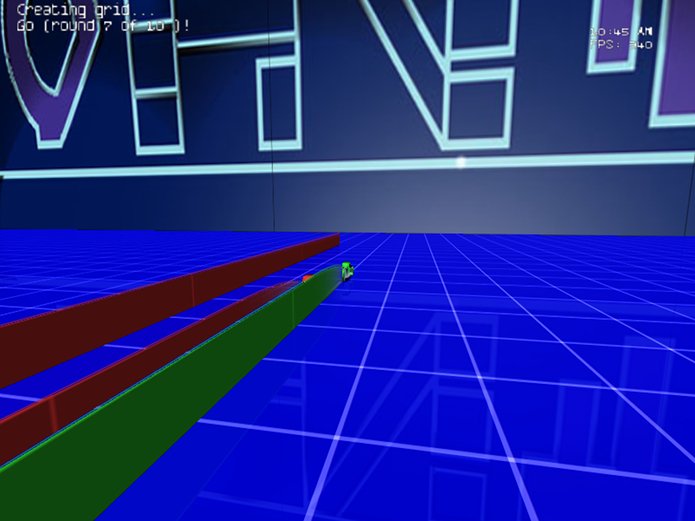 O jogador deve então fazer com que o inteligência artificial do jogo erre e bata em sua parede, enquanto evita bater no muro da própria IA. Aqueles foram os começos humildes do jogo Armagetron Advanced, que agora floresceu em caos de 16 jogadores, com IA altamente avançada, jogo em rede e, claro, tudo em um ambiente 3D.
Armagetron Advanced é a continuação do Manual Moos, alias, o jogo original do z-man, o Armagetron. O projeto foi oficialmente registrado em 2 de junho de 2004, mas teve fundamentos há um mês ou dois antes disso, em meio ao crescente descontentamento com vários erros menores e corrigíveis. O Tank Program começou a trabalhar para consertar alguns deles, e uma pequena versão especial de Knwon, versão 0.2.6.0-TP, foi tornada pública. Embora nunca tenha sido bem sucedido, o fato de que as compilações poderiam ser feitas para o Windows e a presença de programadores C+ qualificados, estimularam a criar o projeto SourceForge e a liberar o 0.2.7.0. Quando quase toda a esperança de ver o z-man novamente se perdeu, ele voltou milagrosamente para a cena de Armagetron, e tem estado no projeto desde então. Agora o game é a continuação oficial de Armagetron. Como instalar o jogo Armagetron Advanced no Linux via FlatpakPara instalar o jogo Armagetron Advanced no Linux via Flatpak você precisa ter o suporte a essa tecnologia instalado em seu sistema. Se não tiver, use o tutorial abaixo para instalar: Como instalar o suporte a Flatpak no Linux Depois, você pode instalar o jogo Armagetron Advanced no Linux via Flatpak, fazendo o seguinte: Passo 1. Abra um terminal; Passo 3. Para atualizar o programa, quando uma nova versão estiver disponível, execute o comando: Passo 4. E se precisar desinstalar o programa, execute o seguinte comando no terminal: Ou Pronto! Agora, quando quiser iniciar o programa, digite Você também pode tentar iniciar o programa no menu Aplicativos/Dash/Atividades ou qualquer outro lançador de aplicativos da sua distro, ou digite
O que está sendo falado no blog<a href="https://www.edivaldobrito.com.br////” rel=”noopener noreferrer” target=”_blank”>Veja mais artigos publicados neste dia… O post RetroArch 1.8.5 lançado com melhoria de estabilidade apareceu primeiro em Blog do Edivaldo.       |
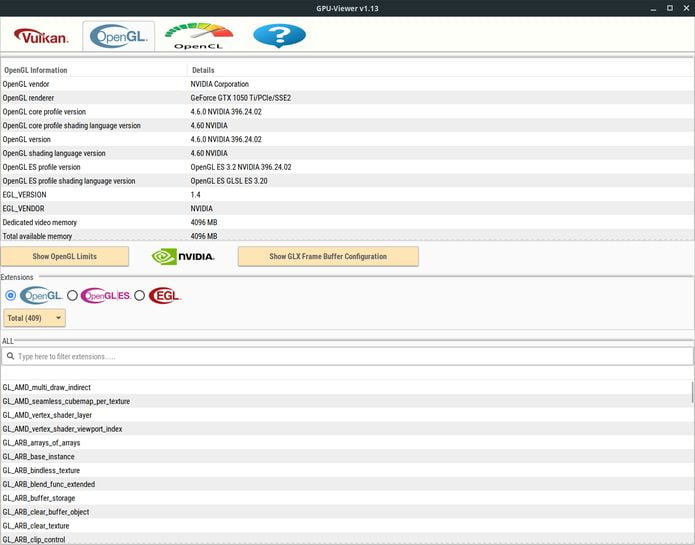
| Como instalar o visualizador de dados GPU-Viewer no Linux via Flatpak Posted: 21 Mar 2020 02:24 PM PDT Se você precisa ver as informações da placa gráfica do seu PC, conheça e veja como instalar o visualizador de dados GPU-Viewer no Linux via Flatpak. GPU-Viewer é um aplicativo que permite capturar todos os detalhes importantes de glxinfo, vulkaninfo e clinfo em uma interface gráfica. 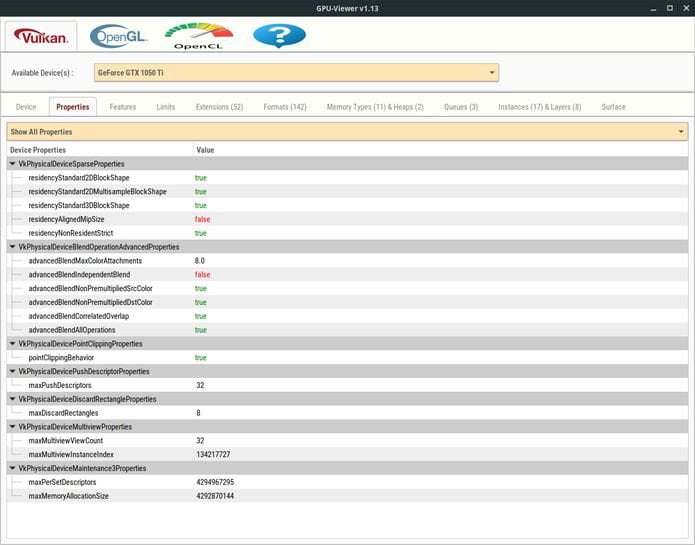 Na prática, ele é um front-end para glxinfo, vulkaninfo, clinfo e es2_info. O projeto está sendo desenvolvido usando python 3 pygobject com o GTK3. Todos os detalhes importantes são extraídos usando glxinfo/vulkaninfo/clinfo com a combinação dos comandos grep, CAT, AWK e exibidos no front-end. Não há programação rígida do OpenGL envolvida, então, enquanto as funções glxinfo, vulkaninfo e clinfo funcionem, o GPU-Viewer também funcionará.
Como instalar o visualizador de dados GPU-Viewer no Linux via FlatpakPara instalar o visualizador de dados GPU-Viewer no Linux via Flatpak você precisa ter o suporte a essa tecnologia instalado em seu sistema. Se não tiver, use o tutorial abaixo para instalar: Como instalar o suporte a Flatpak no Linux Depois, você pode instalar o visualizador de dados GPU-Viewer via Flatpak, fazendo o seguinte: Passo 1. Abra um terminal; Passo 3. Para atualizar o programa, quando uma nova versão estiver disponível, execute o comando: Pronto! Agora, quando quiser iniciar o programa, digite Você também pode tentar iniciar o programa no menu Aplicativos/Dash/Atividades ou qualquer outro lançador de aplicativos da sua distro, ou digite Como desinstalar o visualizador de dados GPU-Viewer no Linux via FlatpakPara desinstalar o visualizador de dados GPU-Viewer via Flatpak, faça o seguinte: Passo 1. Abra um terminal; Ou
O que está sendo falado no blog<a href="https://www.edivaldobrito.com.br////” rel=”noopener noreferrer” target=”_blank”>Veja mais artigos publicados neste dia… O post Como instalar o gravador Deepin Voice Recorder no Linux via Snap apareceu primeiro em Blog do Edivaldo.       |
| Como instalar o game engine EDuke32 no Linux via Flatpak Posted: 21 Mar 2020 01:56 PM PDT Se você gosta de Duke Nukem e desenvolve jogos, conheça e veja como instalar o incrível game engine EDuke32 no Linux via Flatpak. O EDuke32 é um incrível mecanismo de jogo homebrew livre e porte de origem do clássico jogo de tiro em primeira pessoa para PC Duke Nukem 3D – abreviado Duke3D – para Windows, Linux, Mac OS X, FreeBSD, vários computadores de mão e outros aparelhos mais exóticos. 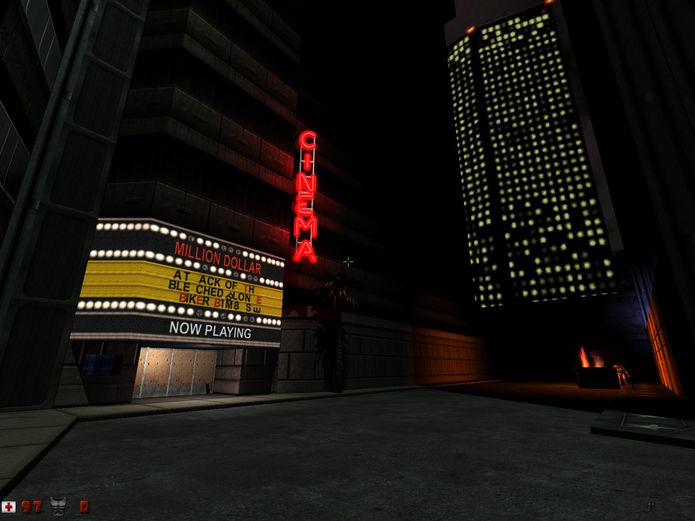 Foram adicionados milhares de recursos e atualizações interessantes e úteis para jogadores regulares, recursos adicionais de edição e extensões de script para desenvolvedores de cervejas caseiras e criadores de mods. Criado pelo líder da comunidade Duke4.net, Richard “TerminX” Gobeille, e uma equipe de programadores de elite ninja, incluindo Pierre-Loup “Plagman” Griffais, Philipp “Helixhorned” Kutin e Evan “Hendricks266” Ramos (baseado no trabalho de Todd Replogle/Ken Silverman)/Jonathon Fowler/Matt Saettler), EDuke32 é o rei inegável das portes 3D de Duke Nukem. Por fim, o EDuke32 é um software de código aberto totalmente gratuito para todos os fins não comerciais, licenciado sob a GNU GPL e a licença BUILD. Como instalar o game engine EDuke32 no Linux via FlatpakPara instalar o game engine EDuke32 via Flatpak você precisa ter o suporte a essa tecnologia instalado em seu sistema. Se não tiver, use o tutorial abaixo para instalar: Como instalar o suporte a Flatpak no Linux Depois, você pode instalar o game engine EDuke32 via Flatpak, fazendo o seguinte: Passo 1. Abra um terminal; Passo 3. Para atualizar o programa, quando uma nova versão estiver disponível, execute o comando: Pronto! Agora, quando quiser iniciar o programa, digite Você também pode tentar iniciar o programa no menu Aplicativos/Dash/Atividades ou qualquer outro lançador de aplicativos da sua distro, ou digite Como desinstalar o game engine EDuke32 no Linux via FlatpakPara desinstalar o game engine EDuke32 via Flatpak, fazendo o seguinte: Passo 1. Abra um terminal; Ou
O que está sendo falado no blog<a href="https://www.edivaldobrito.com.br////” rel=”noopener noreferrer” target=”_blank”>Veja mais artigos publicados neste dia… O post Como assistir e baixar vídeos do YouTube com o Totem apareceu primeiro em Blog do Edivaldo.       |
| DeadBeeF 1.8.3 lançado com correção do problema de leitura do CD Text e mais Posted: 21 Mar 2020 01:38 PM PDT E foi lançado o DeaDBeeF 1.8.3 com com correção do problema de leitura do CD Text e outras correções e melhorias. Confira as novidades desse update e veja como instalar/atualizar. DeaDBeeF é um reprodutor de músicas cheio de recursos e que utiliza pouquíssima memória RAM. 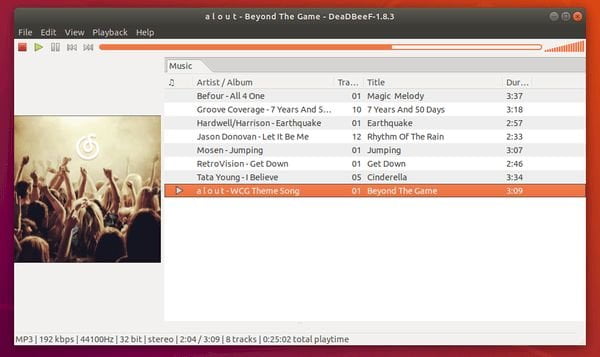 Ele também tem um modo de design que permite que você personalize a interface do usuário do jeito que gosta. O DeaDBeeF music player 1.8.3 foi lançado recentemente como a terceira atualização de correção de bug da série 1.8. Novidades do DeaDBeeF 1.8.3A nova versão corrigiu o problema de leitura do CD Text, adicionou mais funções e valor de formatação de títulos, adicionou uma opção para iniciar o deadbeef oculto/minimizado na bandeja, além de detectar e ignorar arquivos MP3 de formato livre. Também há muitas correções de erros na versão, incluindo correções no plug-in AAC, interrupção do fluxo HTTP, ALSA, manipulação de arquivos ffmpeg e várias falhas e vazamentos de memória. Para saber mais sobre essa versão do DeaDBeeF, acesse a nota de lançamento. Como instalar ou atualizar o DeaDBeeF 1.8.3Para instalar a versão mais recente do DeaDBeeF no Ubuntu e seu derivados, use esse tutorial:
O que está sendo falado no blog
O post Whonix 15 lançado – Confira as novidades e veja onde baixar apareceu primeiro em Blog do Edivaldo.       |
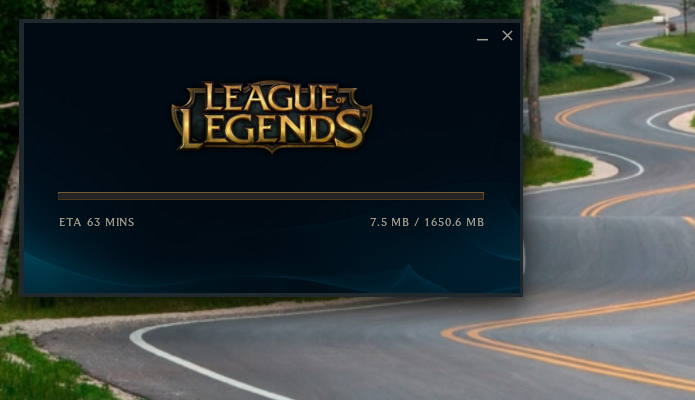 Aguardando o download dos arquivos necessários à execução do League of Legends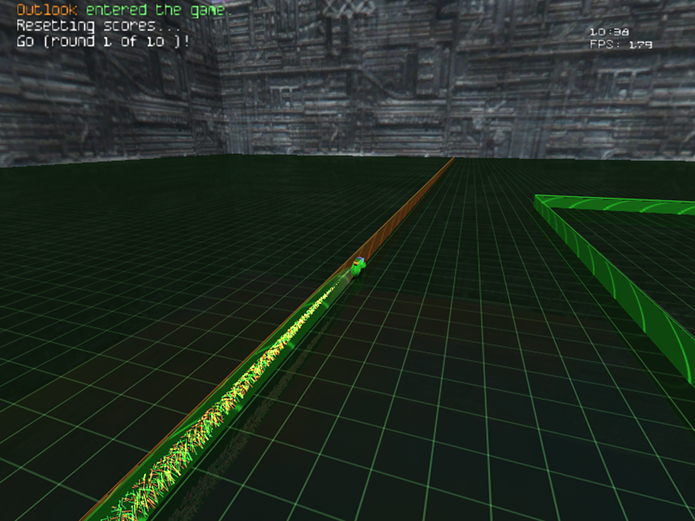
| You are subscribed to email updates from Blog do Edivaldo. To stop receiving these emails, you may unsubscribe now. | Email delivery powered by Google |
| Google, 1600 Amphitheatre Parkway, Mountain View, CA 94043, United States | |


Nenhum comentário:
Postar um comentário