Confira as últimas novidades do Blog |  |
- Google interrompeu atualizações do Google Chrome por conta da pandemia de coronavírus
- Linux Mint 4 LMDE lançado com base no Debian 10 Buster e mais
- Como instalar o módulo de segurança do Banco do Brasil no Linux
- Netflix reduziu a qualidade de vídeo na Europa para diminuir a carga
- Como compactar e descompactar arquivos no Linux via Terminal
- novo iPad Pro da Apple desafia sua definição de computador
- Conheça algumas boas opções de editores de código para Linux
- Como instalar monitor de sistema StatusPilatus no Linux
- Como instalar o vídeo player Dragon no Linux via Snap
- Como instalar o modeador 3D CAD FreeCAD no Linux via Flatpak
- Como instalar o Brightness Controller no Ubuntu e derivados
- Como verificar a versão do Ubuntu usando a linha de comando
- Como esconder o menu de inicialização do Grub
- Como instalar o baixador de Instagram 4K Stogram no Linux
| Google interrompeu atualizações do Google Chrome por conta da pandemia de coronavírus Posted: 20 Mar 2020 07:28 AM PDT O Google interrompeu atualizações do Google Chrome por conta da pandemia de coronavírus. Confira como ficará a manutenção desse importante navegador. Em uma postagem recente no blog, o Google anunciou que está interrompendo novas atualizações para o navegador Chrome e o Chrome OS. A mudança ocorre como resultado dos “horários de trabalho ajustados” dos engenheiros do Google.  Mas, embora o gigante das buscas não mencione o nome, esse é outro exemplo de quão grave a pandemia de coronavírus (COVID-19) se tornou. Google interrompeu atualizações do Google Chrome por conta da pandemia de coronavírusO Google disse que seu foco principal agora é tornar o Chrome mais estável, seguro e confiável. Enquanto os novos recursos estiverem em espera, o Google continuará lançando pequenas correções de segurança no Chrome 80. A decisão chega no momento em que muitas empresas estão permitindo o trabalho completo de benefícios domésticos para seus funcionários. O caso do Google não é diferente, exceto por alguns relatórios que circulam sobre os trabalhadores contratados que estão recebendo menos privilégios do que os funcionários regulares. De qualquer forma, interromper as atualizações do Chrome faz sentido nesses momentos difíceis, pois a equipe de desenvolvedores não poder trabalhar em conjunto, certamente teria impactado no seu fluxo de trabalho. Enquanto isso, o lançamento de novos recursos equivale a abrir as portas do Google para bugs indesejados. E provavelmente não é o melhor momento para lidar com eles. Por falar nos esforços do Google, ele se envolveu com outros gigantes da tecnologia para conter a disseminação de notícias falsas e informações errôneas do Coronavírus na Internet. A empresa irmã Verily lançou um novo site de triagem para o Coronavírus que atualmente funciona em países selecionados na área da baía de São Francisco. O Google, juntamente com o Facebook, também está em negociações com o governo dos EUA para fornecer dados de localização coletados de telefones para ajudar a rastrear o novo Coronavírus, de acordo com um relatório do The Washington Post.
O que está sendo falado no blog
O post Google interrompeu atualizações do Google Chrome por conta da pandemia de coronavírus apareceu primeiro em Blog do Edivaldo.             |
| Linux Mint 4 LMDE lançado com base no Debian 10 Buster e mais Posted: 20 Mar 2020 06:59 AM PDT E foi lançado o Linux Mint 4 LMDE com base no Debian 10 Buster com o desktop Cinnamon. Confira as novidades e descubra onde baixar a distro. O Linux Mint é uma distribuição baseada no Ubuntu, cujo objetivo é fornecer uma experiência clássica de desktop com muitas ferramentas convenientes e personalizadas e suporte multimídia opcional pronto para uso. 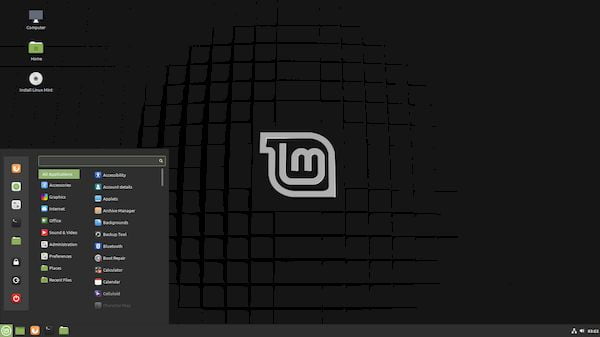 Ele também adiciona uma área de trabalho e menus personalizados, várias ferramentas de configuração exclusivas e uma interface de instalação de pacotes baseada na Web. O Linux Mint é compatível com os repositórios de software do Ubuntu. O projeto também possui uma edição baseada no Debian, chamada de Linux Mint Debian Edition (ou simplesmente, LMDE). Agora, a equipe do Linux Mint publicou uma nova versão do ramo baseado na Debian da distribuição, Linux Mint 4 LMDE. Novidades do Linux Mint 4 LMDELinux Mint Debian Edition (LMDE) 4 é baseado no Debian 10 com repositório de backports e vem com o desktop Cinnamon. Esta nova versão do LMDE contém muitas melhorias. Aqui estão alguns dos principais:
Aprimoramentos no Linux Mint 19.3 (HDT, reparo de inicialização, relatórios do sistema, configurações de idioma, HiDPI e aprimoramentos de arte, novos menus de inicialização, Celluloid, Gnote, Drawing, Cinnamon 4.4, ícones de status do XApp … etc). Além disso, o APT recomenda vem habilitado por padrão e foi removido repositório deb-multimedia e pacotes. Para saber mais sobre essa versão da distribuição, acesse a nota de lançamento. Baixe e experimente o Linux Mint 4 LMDEA imagem ISO do Linux Mint 4 LMDE já pode ser baixada acessando a página de download da distribuição.
Verifique se a imagem ISO está corrompidaAntes de gravar a imagem ISO que você baixou, verifique se ela está corrompida usando o tutorial abaixo: Como gravar uma imagem ISO no LinuxQuem precisar gravar a imagem ISO após o download, pode usar esse tutorial do blog: Como gravar uma imagem ISO Usando o Nautilus O que está sendo falado no blog
O post Linux Mint 4 LMDE lançado com base no Debian 10 Buster e mais apareceu primeiro em Blog do Edivaldo.       |
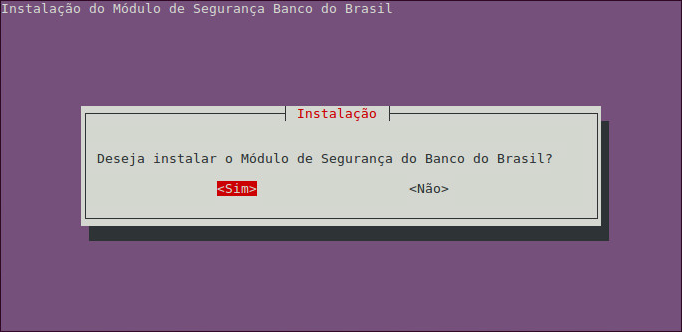
| Como instalar o módulo de segurança do Banco do Brasil no Linux Posted: 20 Mar 2020 06:51 AM PDT Quer acessar o Internet Banking do Banco do Brasil no sistema do pinguim? Então veja neste tutorial como instalar o módulo de segurança do Banco do Brasil no Linux. Assim como a Caixa Econômica Federal, o Banco do Brasil utiliza uma solução de segurança desenvolvida pela GAS Software, o Warsaw.  O software é usado para dar mais segurança ao acesso dos clientes, mas as vezes, também pode dar muita dor de cabeça para aqueles que usam Linux. A boa noticia é que esse módulo de segurança do BB possui uma versão para Linux. Nos meus testes, o acesso funcionou tranquilamente no Firefox. No Google Chrome, o site continuou insistindo na instalação do Guardião, mesmo depois de dele já estar instalado. Então, experimente primeiro como o Firefox e tenha certeza de que ele esteja fechado na hora de instalar o aplicativo Como instalar o módulo de segurança do Banco do Brasil no LinuxÉ possível instalar o módulo de segurança do Banco do Brasil no Linux de duas formas: executando um instalador (serve para a maioria das distribuições) ou utilizando pacotes DEB/RPM (somente para distribuições que suportam esses formatos). Escolha o método mais conveniente para você e siga um dos procedimentos abaixo. Como instalar o módulo de segurança do Banco do Brasil no Linux usando um instaladorPara instalar o módulo de segurança do Banco do Brasil no Linux usando um instalador, faça o seguinte: Passo 1. Abra um terminal; Passo 4. Se seu sistema é de 32 bits, use o comando abaixo para baixar o programa: Ou caso tenha um erro relacionado a certificados: Passo 5. Se seu sistema é de 64 bits, use o comando abaixo para baixar o programa: Ou caso tenha um erro relacionado a certificados: Passo 6. Torne o arquivo executável com o comando abaixo; Passo 7. Inicie a instalação do programa, com o seguinte comando; Passo 8. Será exibida a tela de boas vindas de instalação do Módulo de Segurança Banco do Brasil. Para continuar, use as setas do teclado para ir até a opção “Sim” e tecle enter;
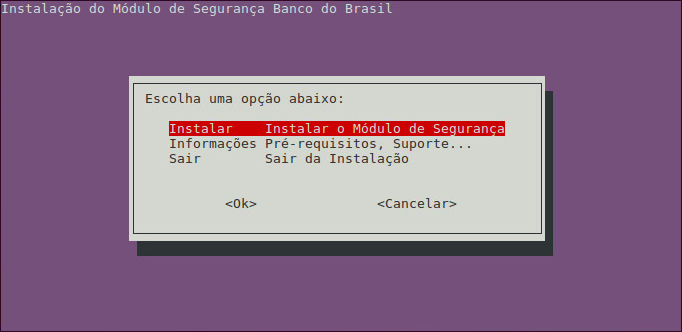
Passo 9. Na próxima tela, selecione a opção “Instalar” para prosseguir com a instalação;
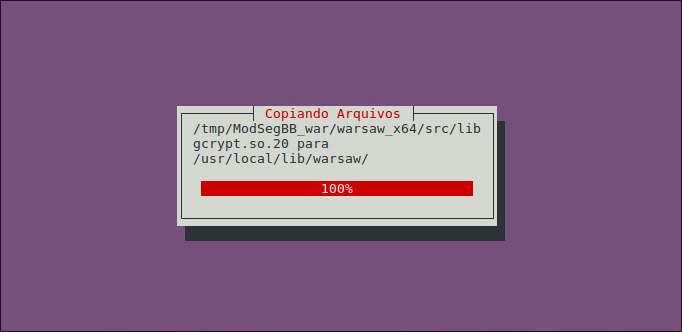
Passo 10. Aguarde até que o Módulo de Segurança seja instalado;
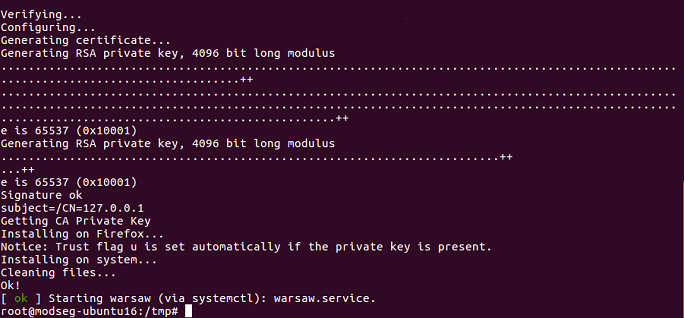
Passo 11. Depois que o Módulo de Segurança for instalado, será iniciada a geração e instalação do certificado, além de configurações em seus navegadores. Ao final do processo, você receberá a mensagem indicando o fim da instalação, e finalmente, o serviço do Módulo de Segurança será iniciado em seu computador.
Passo 12. Reinicie seu computador e acesse o Autoatendimento BB na Internet. Se depois você quiser desinstalar esse aplicativo, abra um Terminal e execute o comando: E, novamente, ao final do processo, reinicie seu computador. Assine NET TV e tenha os melhores canais, filmes e séries e tenha acesso em qualquer dispositivo ao NET NOW. Como instalar o módulo de segurança do Banco do Brasil no Linux Ubuntu, Debian e derivadosPara instalar o módulo de segurança Banco do Brasil no Ubuntu, Debian, e outros sistemas que suportam arquivos .deb, você deve fazer o seguinte: Passo 1. Abra um terminal; Passo 3. Instale os pacotes libnss3-tools e libcurl3; Passo 4. Confira se o seu sistema é de 32 bits ou 64 bits, para isso, use o seguinte comando no terminal: Passo 5. Se seu sistema é de 32 bits, use o comando abaixo para baixar o programa; ou Passo 6. Se seu sistema é de 64 bits, use o comando abaixo para baixar o programa; ou Passo 7. Agora instale o programa com o comando: Passo 8. Caso seja necessário, instale as dependências do programa com o comando; Passo 9. Depois, se precisar desinstalar o programa, use esse comando: Ou E, novamente, ao final do processo, reinicie seu computador. Como instalar o módulo de segurança do Banco do Brasil no Linux Fedora, OpenSUSE, CentOS e derivadosQuem quiser instalar o módulo de segurança do Banco do Brasil no Linux Fedora, OpenSUSE, CentOS e outros sistemas que suportam arquivos .rpm, tem de fazer o seguinte: Passo 1. Abra um terminal; Passo 3. Se seu sistema é de 32 bits, use o comando abaixo para baixar o programa; Passo 4. Se seu sistema é de 64 bits, use o comando abaixo para baixar o programa; Passo 5. Para instalar em um openSUSE ou um de seus derivados, use o comando abaixo: Passo 6. Para instalar em um Fedora, RedHat e seus derivados, use o comando abaixo: ou Passo 7. Para instalar o programa na maioria das distros com suporte a arquivos RPM, use o comando: Passo 6. Depois, se precisar desinstalar o programa, use esse comando: Ou Depois de instalar (ou desinstalar), reinicie seu computador, e em seguida, acesse o Internet Banking do Banco na Internet. Se você teve alguma dificuldade ou descobriu algo útil ao processo, por favor, compartilhe suas informações nos comentários. E se você quiser tentar uma alternativa, use esse tutorial: Veja tambémComo instalar o Warsaw para usar Internet Banking no Linux
O que está sendo falado no blog<a href="https://www.edivaldobrito.com.br////” rel=”noopener noreferrer” target=”_blank”>Veja mais artigos publicados neste dia… O post Como jogar cubo mágico no Terminal com o NRubik apareceu primeiro em Blog do Edivaldo.       |
| Netflix reduziu a qualidade de vídeo na Europa para diminuir a carga Posted: 20 Mar 2020 06:22 AM PDT A Netflix reduziu a qualidade de vídeo na Europa para diminuir a carga do stream na infraestrutura da Internet. Entenda os detalhes dessa mudança. Com os países europeus em bloqueios nacionais, toque de recolher obrigatório e pessoas realizando isolamento social durante a pandemia do coronavírus, a comissão da UE teme que o aumento da transmissão de vídeo sobrecarregue a infraestrutura da Internet.  Recentemente, o comissário do Mercado Interno, Thierry Breton, pediu aos provedores de streaming que reduzam a qualidade dos streams de vídeo para definição padrão (SD) em vez de alta definição (HD), para reduzir a largura de banda necessária para transmitir um programa.
Netflix reduziu a qualidade de vídeo na Europa para diminuir a cargaPor conta disso, a Netflix está reduzindo a qualidade de seus programas e filmes transmitidos na Europa pelos próximos 30 dias para reduzir o congestionamento na infraestrutura da Internet. Após uma conversa com o comissário Thierry Breton e Reed Hastings, a Netflix concordou em reduzir a taxa de bits em todos os fluxos na Europa em 25% nos próximos 30 dias.
Por enquanto, essa mudança só foi confirmada pela Netflix. O site BleepingComputer também entrou em contato com outros provedores de streaming, como o Hulu e a Amazon, para ver se eles reduziriam sua taxa de bits, mas não receberam resposta.
O que está sendo falado no blog
O post Netflix reduziu a qualidade de vídeo na Europa para diminuir a carga apareceu primeiro em Blog do Edivaldo.       |
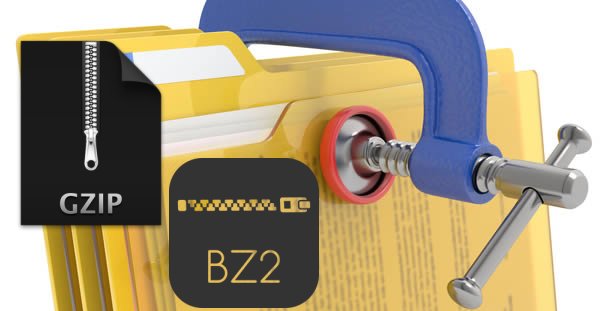
| Como compactar e descompactar arquivos no Linux via Terminal Posted: 20 Mar 2020 05:53 AM PDT Se você precisa lidar com arquivos compactados e não quer depender demais das ferramentas gráficas ou possui acesso apenas à linha de comando, veja como compactar e descompactar arquivos no Linux via Terminal. Compactar e descompactar arquivos no Linux não é mais um bicho de sete cabeças. Já existem diversas opções de aplicativos gráficos para essa tarefa e os principais ambientes desktop, já oferecem opções nativas de compactação/descompactação.
Apesar disso, é importante conhecer o processo a fundo para não depender demais das ferramentas gráficas, e quando for necessário, usar o terminal para compactar e descompactar arquivos no Linux. Embora a compactação e a descompactação sejam uma coisa relativamente simples, neste artigo, você verá como compactar e descompactar arquivos da sua distribuição Linux favorita, usando comandos no terminal. Esse é um artigo destinado a iniciantes, e por isso, mostrará apenas como a compressão e a descompressão são feitas, sem empacotá-las com a maravilhosa ferramenta tar. Como compactar e descompactar arquivos no Linux via TerminalPara compressão e descompressão, vamos usar dois pacotes fundamentais, já que eles são provavelmente os formatos mais exigidos e com os quais nos deparamos mais frequentemente quando estamos trabalhando em sistemas semelhantes ao Unix. Estou me referindo ao gzip e bzip2. Como descompactar e compactar arquivos no Linux via Terminal usando o Gzip Para compactar com gzip, o formato que vamos usar é o Lempel-Zi (LZ77), e não o ZIP como tal, porque o nome pode causar confusão. O nome gzip vem do GNU ZIP, e foi criado para ser um substituto para o formato ZIP, mas não é o mesmo. É preciso deixar isso bem claro. Ciente disso, para compactar um arquivo, use o gzip assim: Isso gera um arquivo com o mesmo nome do original, só que com a extensão .gz. O resultado do exemplo anterior seria um arquivo com o nome document.txt.gz. Caso você queira modificar o nome de saída para um nome específico, use assim: Para descomprimir um arquivo que já está comprimido, é igualmente simples, embora possamos usar dois comandos diferentes com o mesmo efeito: E coo resultado de qualquer um dos dois comandos, você irá obter o arquivo descompactado sem extensão .gz. Como compactar e descompactar arquivos no Linux via Terminal usando o bzip2 Quanto ao bzip2, ele é semelhante ao programa anterior, mas com um algoritmo de compressão diferente chamado codificação Burrows-Wheeler and Huffman. A extensão que temos neste caso é .bz2. Para poder compactar um arquivo nesse formato, basta usar: Com isso você obtém um document.txt.bz2 compactado. Também é possível mudar o nome da saída com a opção -c: Para descompressão, use a opção -d: Ou a ferramenta bunzip2: ComplementandoComo os comandos citados acima não cobrem todas as tarefas de descompactação, confira abaixo os comandos mais comuns: Para descompactar um arquivo zip na pasta atual, use: Para descompactar um arquivo zip em outra pasta, use: Para descompactar uma pasta que está dentro do arquivo zip na pasta atual, use: Para descompactar uma pasta que está dentro do arquivo zip em outra pasta, use: Para descompactar um arquivo tar.bz2 na pasta atual, use: Para descompactar um arquivo tar.bz2 em outra pasta, use: Para descompactar um arquivo tar.xz na pasta atual, use: Para descompactar um arquivo tar.xz em outra pasta, use: Para descompactar um arquivo tar.gz na pasta atual, use: Para descompactar um arquivo tar.gz em outra pasta, use: Conheça melhor os programas usados nesse artigoPara saber mais sobre o Gzip, use o comando
O que está sendo falado no blog<a href="https://www.edivaldobrito.com.br////” rel=”noopener noreferrer” target=”_blank”>Veja mais artigos publicados neste dia… O post Game Boy no Linux? Instale o emulador SameBoy via Snap! apareceu primeiro em Blog do Edivaldo.       |
| novo iPad Pro da Apple desafia sua definição de computador Posted: 20 Mar 2020 05:22 AM PDT Mal foi lançado, o novo iPad Pro da Apple desafia sua definição de computador. Confira como a empresa pretende redefinir o uso do PC com o novo aparelho. Recentemente, a Apple lançou seu novo iPad Pro com uma configuração de câmera dupla, um scanner LIDAR para recursos de AR e um chip A12Z Bionic que o torna tão rápido quanto a maioria dos PCs e laptops. 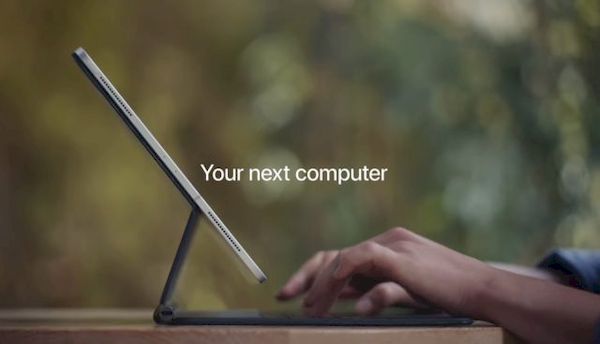 Além de compará-lo com computadores e laptops contemporâneos em termos de velocidade, a Apple também desafiou a ideia primitiva de um computador. novo iPad Pro da Apple desafia sua definição de computadorPara fazer o desafio, foi lançando um vídeo introdutório com o título “iPad Pro – Como usar corretamente um computador”. Ao pesquisar no Google a definição de computador, o resultado foi: “É um dispositivo eletrônico para armazenar e processar dados, normalmente em formato binário, de acordo com as instruções fornecidas em um programa variável”. E é exatamente isso que a Apple quer mudar com seu novo iPad. Exibindo seu mais recente iPad Pro, a Apple diz “Seu próximo computador não é um computador” e, portanto, nos exorta a abandonar a essência de um computador. Como usar corretamente um computador? (Edição da Apple)Quando você menciona a palavra “computador’, geralmente, o que vem à mente da maioria das pessoas é uma área de trabalho colocada sobre uma mesa. O primeiro argumento da Apple é que os computadores se tornaram móveis agora e você não precisa de um assento para usá-lo. Você pode carregá-lo e usá-lo em qualquer lugar. O novo iPad Pro, com seu design elegante e pesando pouco mais de um quilo, é a própria definição de um computador portátil e poderoso. Em seguida, a Apple quer que as pessoas quebrem os grilhões da noção preconcebida de que um computador não é destinado a jogos. Vimos ano após ano que a Apple está lançando seu iPad como concorrente direto de consoles de jogos como PlayStation e Xbox. Em 2018, quando o iPad Pro foi lançado, a Apple mencionou no palco que “fornece uma experiência que rivaliza com os consoles pela primeira vez”. Agora, a Apple reiterou que o iPad Pro simplesmente não é um tablet, mas pode funcionar como um dispositivo de jogo portátil completo. Citando um exemplo muito adequado no vídeo, a Apple aponta para o fato de que, em um computador tradicional, você precisa executar um conjunto de etapas bastante meticulosas para enviar um documento eletrônico com sua assinatura por e-mail. No entanto, com o iPad Pro e o Apple Pencil, é tão fácil quanto dar um passeio no parque (na opinião da Apple, claro). O recém-lançado iPad Pro é equipado com o chip A12Z Bionic, o que o torna mais comparável a vários laptops modernos em termos de desempenho. Ao adicionar o Magic Keyboard ao seu iPad Pro, a Apple diminuiu ainda mais a linha entre um computador e um iPad. Além disso, o fabricante do iPhone também incluiu um cursor reimaginado em seu novo trackpad. De certa forma, é o meio astuto da Apple de dizer que os computadores evoluíram com o tempo e continuarão a fazê-lo. Se você ainda segue a terminologia antiga, a culpa é sua, a Apple quer lhe dizer isso. novo iPad Pro da Apple desafia sua definição de computador – iPad está se tornando mais do que um PCA Apple não deixa pedra sobre pedra para nos fazer acreditar que o iPad Pro 2020 representa o auge dos computadores e que está na hora de descartarmos nossa antiga definição de computador. Mais importante, a Apple quer fazer uma declaração dizendo que você não pode se recusar a chamar um iPad de computador porque o que você chama de computador é algo que deixamos para trás. Este artigo não é um endosso da opinião da Apple, nem tampouco uma negação. É apenas uma menção ao que a empresa colocou em questão, mesmo que isso possa ser apenas uma caampanha de marketing, disfarçado de questionamento disruptivo. Aliás, esse não é um artigo patrocinado, ok? mas enfim, o iPad Pro é realmente um PC? Não tenho muita certeza disso, já que nele eu não tenho a opção de reformatar seu disco rígido e inicializar o Linux. E você? O que acha da definição de computador da Apple? Deixe sua opinião nos comentários!
O que está sendo falado no blog
O post novo iPad Pro da Apple desafia sua definição de computador apareceu primeiro em Blog do Edivaldo.       |
| Conheça algumas boas opções de editores de código para Linux Posted: 20 Mar 2020 04:56 AM PDT Se você programa usando o sistema do pinguim e quer um fazer a edição de código da melhor forma possível, conheça algumas boas opções de editores de código para Linux. Existem algumas distribuições Linux dedicadas apenas aos desenvolvedores. Felizmente, você não precisa ser forçado a mudar para essas distribuições. 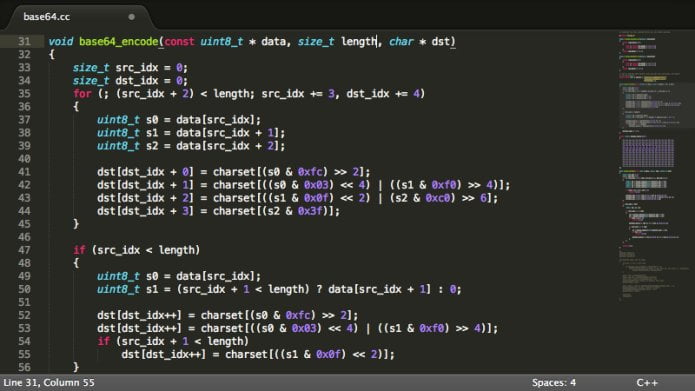 É possível complementar a sua distribuição Linux para suas necessidades de codificação, com a instalação de alguns dos editores de código que estão disponíveis para o Linux. Esses editores de código podem melhorar sua produtividade com algumas funções inteligentes. Embora existam editores nativos no Linux como o Vi, o Vim, o Emacs, o Nano, existem muitos outros que têm uma grande quantidade de recursos. Conheça boas opções de editores de código para LinuxPara ajudá-lo na ingrata tarefa de escolher um bom editor, você verá uma lista de boas opções de editores de código para Linux. Escolha aquele que for mais conveniente ao seu trabalho e seja mais produtivo. Atom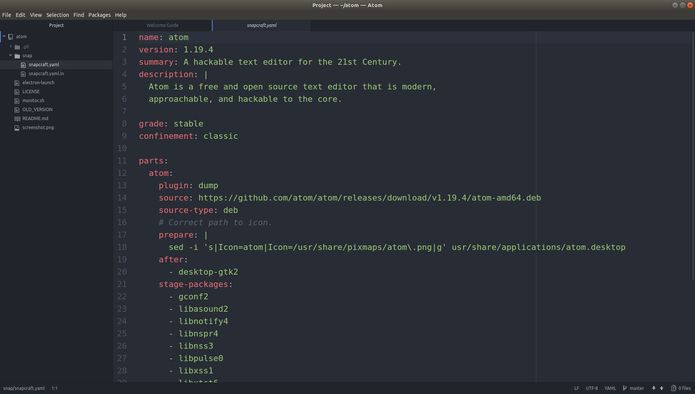 O Atom foi criado em Electron utilizando tecnologias web como HTML, JavaScript e CSS. Ela dispõe de suporte para plug-ins escritos em Node.js e comandos gerenciados por GitControl. Esse editor é moderno, acessível, hackeavel, também é um software open source, desenvolvido, em sua maioria, pela comunidade no GitHub, sob a licença MIT. Além disso, o Atom apresenta um gerenciador de pacote integrado que permite procurar e instalar pacotes novos (e temas) a partir de dentro Atom, o preenchimento automático inteligente, o navegador do sistema de arquivos, vários painéis, e muito mais.
Como instalar o AtomPara instalar esse aplicativo no Linux, acesse esses tutoriais: Geany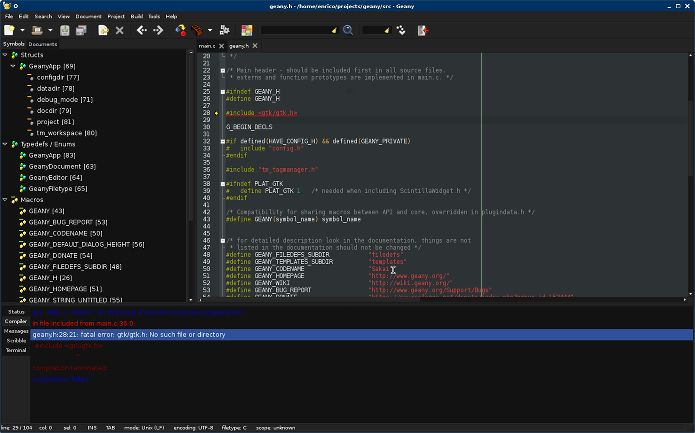 Com funções básicas para um ambiente de desenvolvimento integrado (IDE), Geany é um editor de texto multiplataforma desenvolvido em GTK+ e um software livre licenciado sob a GNU GPL versão 2. O Geany é um editor básico que suporta todas as linguagens de programação populares e é uma ótima opção para quem procura um editor de texto básico com recursos poderosos. O programa está disponível para diversos sistemas operacionais, como o BSD, o Linux, o MacOS X, o Solaris e até o Windows. Na verdade, você pode executar o Geany em qualquer plataforma que tenha suporte às bibliotecas GTK, uma vez que requer apenas as bibliotecas de tempo de execução (runtime) GTK2. Como instalar o GeanyPara instalar esse aplicativo no Linux, acesse esse tutorial: Bluefish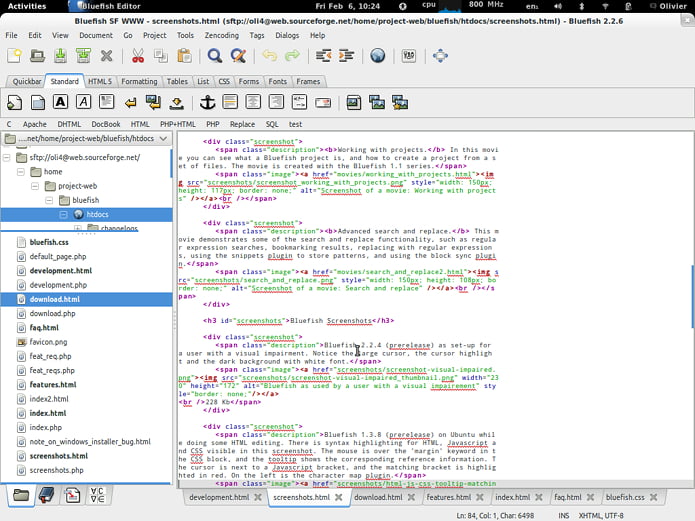 O Bluefish é um editor de código poderoso voltado para programadores e desenvolvedores Web, com muitas opções para escrever sites, scripts e código de programação. Ele suporta muitas linguagens de programação e marcação. Ele também oferece todos os tipos de recursos avançados de edição, como recuo automático e preenchimento automático, para muitas funções e bibliotecas em muitas linguagens de programação. Para completar, Bluefish pode usar plugins para automatizar códigos usados com frequência, e possui verificação ortográfica em linha com reconhecimento de código, além de suporte a Zencoding ou Emmet e painel de marcadores (favoritos). Como instalar o editor de código BluefishPara instalar esse aplicativo no Linux, acesse esse tutorial: Light Table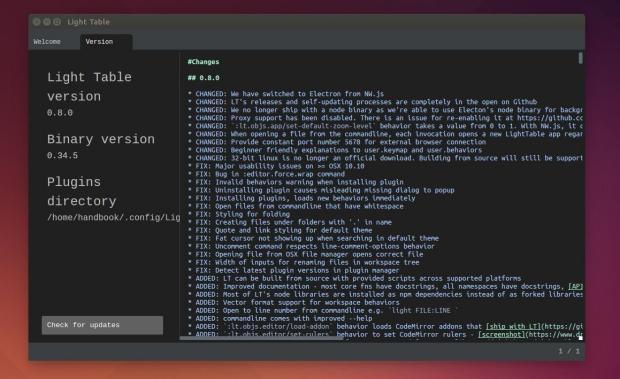 Light Table é uma IDE multi-plataforma e de código aberto que dispõe de feedback em tempo real, permitindo execução instantânea, depuração e acesso à documentação. O Light Table é apresentado como o editor de texto da próxima geração para o Linux e há uma razão para isso. Ele é desenvolvido com foco nas necessidades futuras. Os desenvolvedores do Light Table integraram vários novos recursos que são únicos à sua maneira. O Light Table possui um poderoso sistema de complementos que permite estender e personalizar praticamente qualquer aspecto do editor. Tem mais de 100 complementos para tornar este editor uma ferramenta muito poderosa. Como instalar o Light TablePara instalar esse aplicativo no Linux, acesse esse tutorial: Sublime Text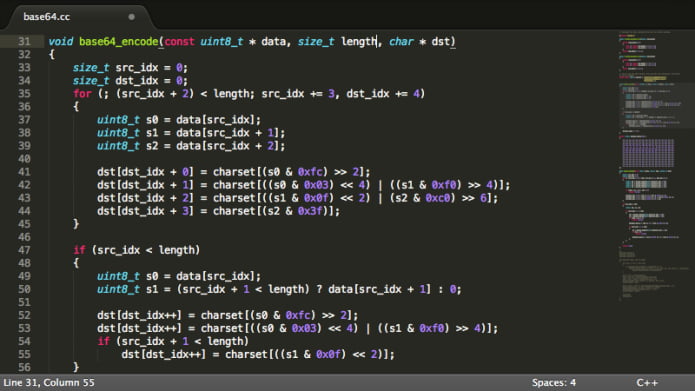 Sublime Text é um editor de código fonte com uma interface de programação de aplicativo Python (API). Ele é escrito usando a linguagem de programação C++ e Python, e é multiplataforma, sendo disponibilizado para Linux, Windows e Mac. A partir de um conjunto poderoso e personalizado de ferramentas de interface do usuário multiplataforma, com um mecanismo de sintaxe de destaque inigualável, o Sublime Text é um editor perfeito para uso e desempenho ideais. Pode ser usado como um editor de texto simples com realce de sintaxe. Ao adicionar complementos de suporte adicionais, você pode expandir sua funcionalidade e fazer quase tudo que um IDE completo pode fazer. Além disso, oferece opções de personalização abundantes. Keyings, menus, fragmentos, macros, finais e muito mais: quase tudo no Sublime Text pode ser personalizado com arquivos JSON simples. Este sistema oferece flexibilidade, pois a configuração pode ser especificada por tipo de arquivo e por projeto. Como instalar o Sublime TextPara instalar esse aplicativo no Linux, acesse esses tutoriais: Gostou da lista de editores de código para Linux? Gostou da lista? Fique de olho nela, pois será atualizada a medida que mais opções forem sendo descobertas. E se você quiser, deixe uma sugestão nos comentários.
O que está sendo falado no blog<a href="https://www.edivaldobrito.com.br////” rel=”noopener noreferrer” target=”_blank”>Veja mais artigos publicados neste dia… O post Como instalar a IDE Netbeans no Linux via Flatpak apareceu primeiro em Blog do Edivaldo.       |
| Como instalar monitor de sistema StatusPilatus no Linux Posted: 20 Mar 2020 04:22 AM PDT Se você quer ficar de olho no uso e outras informações do seu PC, conheça e veja como instalar monitor de sistema StatusPilatus no Linux. Ser capaz de obter informações sobre os recursos que temos disponíveis em nosso sistema, bem como aqueles que estão em uso no Linux pode ser bastante fácil, porque podemos usar nosso terminal para isso. 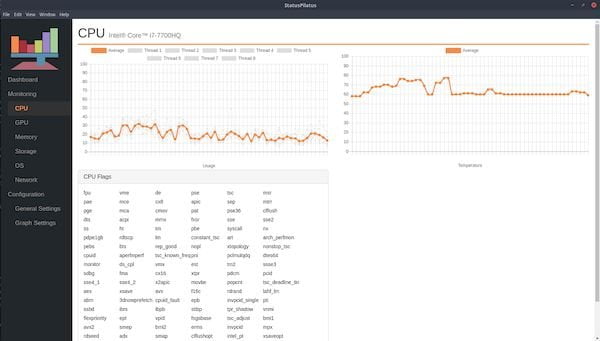 Mas, nem todos preferem o uso do terminal além de que, se estiverem usando um ambiente gráfico, preferem que essas estatísticas sejam mostradas de forma visualmente atraente. Para isso temos opções diferentes, desde o uso da Conky ou de algum aplicativo que nos mostre as informações, e é aí que o StatusPilatus entra. StatusPilatus é um aplicativo multiplataforma (pode ser usado no Linux, MacOS e Windows) que é construído com jQuery, Electron, System Information Library (Node.js) para determinar e exibir informações detalhadas do sistema. Ele permite monitorar certas informações do sistema, como CPU, GPU, RAM, uso de disco, estatísticas de rede (múltiplas interfaces de rede), informações de bateria de laptop e status atual (descarregado, carregamento, carga completa). StatusPilatus exibe breves informações sobre o sistema operacional e seus principais componentes, versões instaladas de aplicativos (para algumas distribuições) e informações sobre processos de execução. Suas principais características se destacam:
Como instalar o monitor de sistema StatusPilatus no LinuxPara instalar o monitor de sistema StatusPilatus no Linux, use um dos procedimentos abaixo. Como instalar o monitor de sistema StatusPilatus no Linux Ubuntu, Debian e derivadosQuem quiser instalar o monitor de sistema StatusPilatus no Linux Ubuntu, Debian e outros sistemas que suportam arquivos .deb, deve fazer o seguinte: Passo 1. Abra um terminal; Passo 3. Se seu sistema é de 64 bits, use o comando abaixo para baixar o programa. Se o link estiver desatualizado, acesse essa página, baixe a última versão e salve-o com o nome statuspilatus.deb: Passo 4. Agora instale o programa com os comandos abaixo: Passo 5. Se preferir, use o comando abaixo para instalar o programa; Passo 6. Depois, se precisar desinstalar o programa, use esse comando: Como instalar o monitor de sistema StatusPilatus no Linux Fedora, OpenSUse, CentOS e derivadosQuem quiser instalar o monitor de sistema StatusPilatus no Linux Fedora, OpenSUse, CentOS e outros sistemas que suportam arquivos .rpm, tem de fazer o seguinte: Passo 1. Abra um terminal; Passo 3. Se seu sistema é de 64 bits, use o comando abaixo para baixar o programa. Se o link estiver desatualizado, acesse essa página, baixe a última versão e salve-o com o nome statuspilatus.rpm: Passo 4. Para instalar em um openSUSE ou um de seus derivados, use o comando abaixo: Passo 5. Para instalar em um Fedora, RedHat e seus derivados, use o comando abaixo: ou Passo 6. Para instalar o programa na maioria das distro com suporte a arquivos RPM, use o comando: Passo 7. Depois, se precisar desinstalar o programa, use esse comando: Pronto! Agora, você pode iniciar o programa no menu Aplicativos/Dash/Atividades ou qualquer outro lançador de aplicativos da sua distro, ou digite
O que está sendo falado no blog<a href="https://www.edivaldobrito.com.br////” rel=”noopener noreferrer” target=”_blank”>Veja mais artigos publicados neste dia… O post Raspberry Pi 4 starter kit com 4GB de RAM custa 77 dólares apareceu primeiro em Blog do Edivaldo.       |
| Como instalar o vídeo player Dragon no Linux via Snap Posted: 20 Mar 2020 03:33 AM PDT Se você quer um reprodutor de vídeo simples e prático, conheça e veja como instalar o vídeo player Dragon no Linux via Snap. dragonUm player de vídeo com uma filosofia diferente: interface simples e organizada. 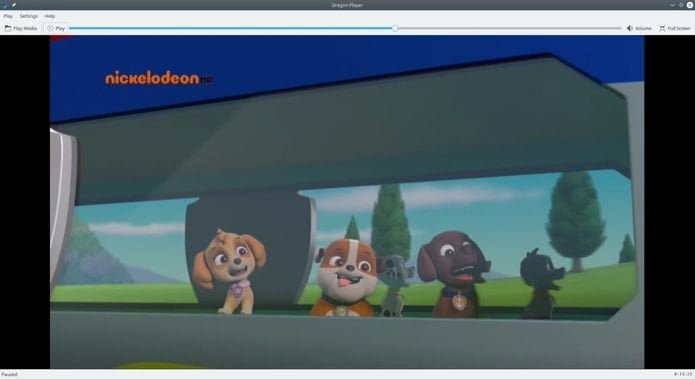 Ou seja, ele é um reprodutor multimídia com foco na simplicidade e não em funcionalidades. O programa faz uma coisa e apenas isso, que é a reprodução de arquivos multimídia. Sua interface simples é projetada para não atrapalhá-lo e simplesmente reproduzir arquivos multimídia. Ele reproduz DVDs, VCDs, todos os formatos de vídeo suportados pelo backend do Phonon em uso. Como instalar o vídeo player dragon no Linux via Snap em distros que suportam a tecnologiaPara instalar o vídeo player dragon via Snap você precisa ter o suporte a essa tecnologia instalado em seu sistema. Se não tiver, use o tutorial abaixo para instalar: Como instalar o suporte a pacotes Snap no Linux Depois, você pode instalar o vídeo player dragon via Snap, fazendo o seguinte: Passo 1. Abra um terminal; Passo 3. Instale a versão candidate do programa, usando esse comando: Passo 4. Instale a versão edge do programa, usando esse comando: Passo 5. Mais tarde, se você precisar atualizar o programa, use: Pronto! Agora, você pode iniciar o programa no menu Aplicativos/Dash/Atividades ou qualquer outro lançador de aplicativos da sua distro, ou digite Como desinstalar o vídeo player dragon no Linux via Snap em distros que suportam a tecnologiaPara desinstalar o vídeo player dragon via Snap, fazendo o seguinte: Passo 1. Abra um terminal;
O que está sendo falado no blog<a href="https://www.edivaldobrito.com.br////” rel=”noopener noreferrer” target=”_blank”>Veja mais artigos publicados neste dia… O post Como instalar o codec Xvid no Ubuntu, Mint, Debian e derivados apareceu primeiro em Blog do Edivaldo.       |
| Como instalar o modeador 3D CAD FreeCAD no Linux via Flatpak Posted: 19 Mar 2020 06:56 PM PDT Se você precisa de uma ferramenta CAD poderosa e que utiliza a modelagem paramétrica, conheça e veja como instalar o modeador 3D CAD FreeCAD no Linux via Flatpak. FreeCAD é um modelador 3D paramétrico. A modelagem paramétrica permite que você modifique facilmente seu projeto voltando ao histórico do modelo e alterando seus parâmetros. 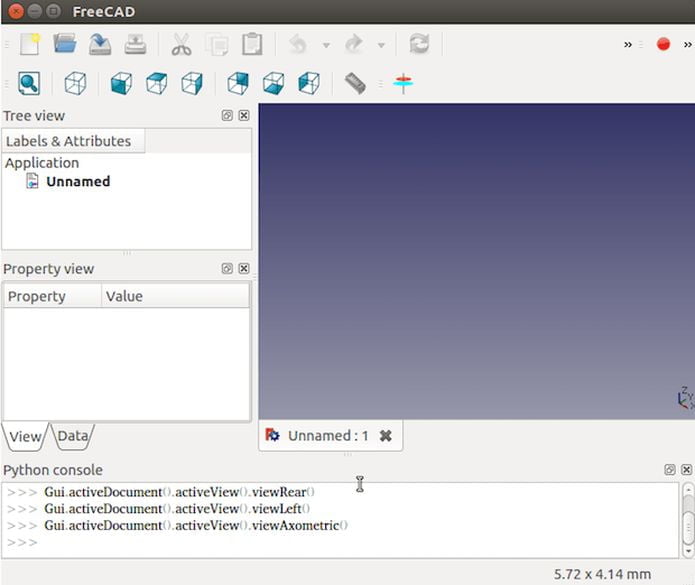 O FreeCAD é de código aberto (licença LGPL) e completamente modular, permitindo uma extensão e personalização muito avançadas. FreeCAD é um modelador 3D paramétrico de propósito geral baseada em recursos para CAD, MCAD, CAx, CAE e PLM, voltado diretamente para engenharia mecânica e design de produto, mas que também se encaixa em uma ampla gama de usos em engenharia, tais como arquitetura ou outras especialidades de engenharia. O programa é baseado no OpenCasCade, um kernel de geometria poderoso. Ele lê e produz muitos formatos abertos de arquivos como STEP, IGES, STL e outros. Para completar, sua interface é construída com Qt FreeCAD, ou seja, ele funciona exatamente da mesma maneira em plataformas Windows, Mac OS X e Linux. O FreeCAD é voltado diretamente para engenharia mecânica e design de produto, mas que também se encaixa em uma ampla gama de usos em engenharia, tais como arquitetura ou outras especialidades de engenharia. Como instalar o modeador 3D CAD FreeCAD no Linux via FlatpakPara instalar o modeador 3D CAD FreeCAD no Linux via Flatpak você precisa ter o suporte a essa tecnologia instalado em seu sistema. Se não tiver, use o tutorial abaixo para instalar: Como instalar o suporte a Flatpak no Linux Depois, você pode instalar o modeador 3D CAD FreeCAD no Linux via Flatpak, fazendo o seguinte: Passo 1. Abra um terminal; Passo 3. Para atualizar o programa, quando uma nova versão estiver disponível, execute o comando: Pronto! Agora, quando quiser iniciar o programa, digite Você também pode tentar iniciar o programa no menu Aplicativos/Dash/Atividades ou qualquer outro lançador de aplicativos da sua distro, ou digite Como desinstalar o modeador 3D CAD FreeCAD no Linux via FlatpakPara desinstalar o modeador 3D CAD FreeCAD no Linux via Flatpak, fazendo o seguinte: Passo 1. Abra um terminal; Ou Veja tambémVocê também pode instalar o programa usando esse outro tutorial: Para mais opções, leia esse artigo:
O que está sendo falado no blog<a href="https://www.edivaldobrito.com.br////” rel=”noopener noreferrer” target=”_blank”>Veja mais artigos publicados neste dia… O post AutoCAD no Linux – Instale o DraftSight no Ubuntu, Debian, Fedora e derivados apareceu primeiro em Blog do Edivaldo.       |
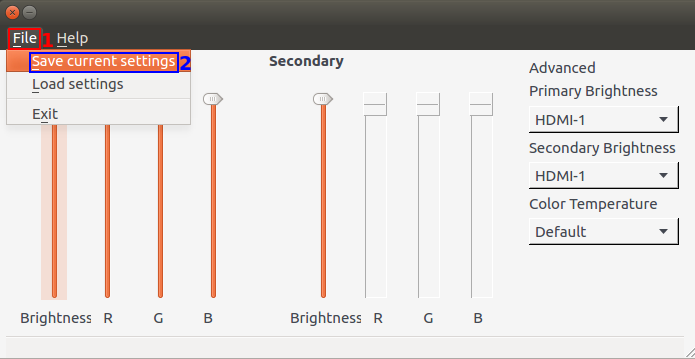
| Como instalar o Brightness Controller no Ubuntu e derivados Posted: 19 Mar 2020 06:22 PM PDT Se você quer controlar a configuração do brilho de múltiplos monitores independentemente, mas no mesmo lugar, veja como instalar o Brightness Controller no Ubuntu e derivados. Brightness Controller é uma pequena ferramenta que usa Xrandr para deixá-lo ajustar de forma independente, o brilho de seus monitores primários e externos.  Resumindo melhor, Brightness Controller é um aplicativo simples que permite ajustar o brilho do monitor externo, independentemente da tela principal. Melhor ainda, o software também lhe dá um controle muito maior no quanto você pode ajustar o brilho. Por exemplo, as teclas de brilho dos monitores dos laptop provavelmente dão um saldo para cima ou para baixo em incrementos específicos, (100%, 80%, 60%, etc), mas Brightness Controller permite que você altere o brilho para qualquer coisa que você gosta, de 1% a 100%! O aplicativo também permite definir a temperatura de cor da tela e ajustar os valores RGB por visualização. Isso tudo funciona via xrandr, então se você estiver usando uma sessão de Wayland este aplicativo, infelizmente, não vai funcionar. Brightness Controller é indicado para para monitores desktop, para Laptops e dispositivos móveis com tela embutida, você deve usar o Brightness Indicator, seguindo o tutorial abaixo: Como instalar o Brightness Controller no Ubuntu e derivadosPara instalar o Brightness Controller no Ubuntu e derivados, e ainda poder receber automaticamente as futuras atualizações dele, você deve fazer o seguinte: Passo 1. Abra um terminal (use as teclas CTRL + ALT + T); Passo 3. Atualize o gerenciador de pacotes com o comando: Passo 4. Agora use o comando abaixo para instalar o programa; Como instalar o Brightness Controller manualmente ou em outras distrosPara aqueles que não conseguiram instalar com o procedimento acima, não querem adicionar o repositório ou querem tentar instalar em outra distribuição baseada em Debian, você pode pegar o arquivo DEB do programa na página de download do repositório e instalar ele manualmente (clicando duas vezes nele). Mas lembre-se! Ao optar por esse tipo de instalação, você não receberá nenhuma atualização do programa. Usando o Brightness ControllerQuando quiser iniciar o programa, digite Faça as alterações e quando terminar, clique no menu “File” e depois em “Save current settings”. Desinstalando o Brightness Controller no Ubuntu e derivadosPara desinstalar o Brightness Controller no Ubuntu e derivados, faça o seguinte: Passo 1. Abra um terminal;
O que está sendo falado no blog<a href="https://www.edivaldobrito.com.br////” rel=”noopener noreferrer” target=”_blank”>Veja mais artigos publicados neste dia… O post Como instalar o cliente Instagram Instagraph no Linux via Snap apareceu primeiro em Blog do Edivaldo.       |
| Como verificar a versão do Ubuntu usando a linha de comando Posted: 19 Mar 2020 05:56 PM PDT Se o utilitário de informações do seu sistema não for suficiente, veja como verificar a versão do Ubuntu usando a linha de comando. Atualmente, a maioria dos atuais sistemas Linux possui alguma opção que mostra as informações dele para que o usuário conheça melhor seu computador. 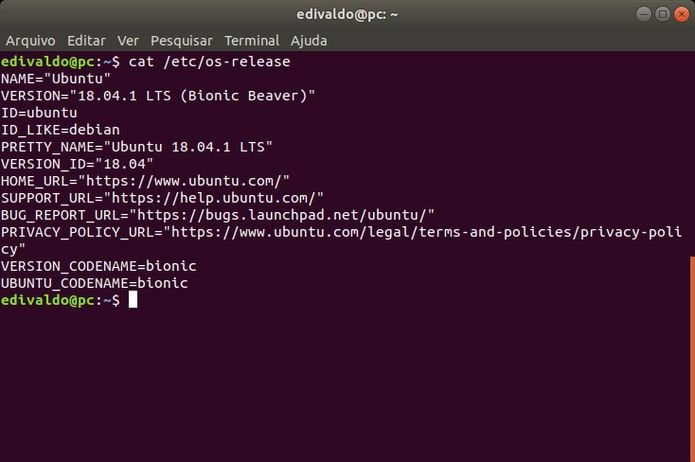 Infelizmente, nem sempre essas opções mostram informações suficientes, o que pode frustrar alguns usuários. Como sempre: o terminal é seu amigo. Existem algumas boas opções de comandos que podem lhe informar melhor sobre o seu PC e sistema. Neste guia, mostraremos como você pode verificar facilmente qual versão do Ubuntu você tem em seu sistema, além de várias outras informações importantes sobre o seu PC. Vale lembrar que apesar do tutorial ter sido baseado no Ubuntu, esses comandos podem servir para qualquer distribuição que possua o software utilizado. Como verificar a versão do Ubuntu usando a linha de comandoPara verificar a versão do Ubuntu usando a linha de comando, abra um terminal e faça e execute o seguinte comando: A saída será algo assim: Para ser mais específico, você também pode executar o seguinte comando: E a saída será isso: Outra maneira de recuperar a versão do seu sistema Ubuntu é rodando esse comando: Que exibirá uma saída assim: Para coletar informações mais detalhadas, execute: E a saída sera: Além disso, o comando abaixo também pode ser útil: O resultado será essa saída: Para obter informações sobre o kernel e a arquitetura, execute: E a saída será isso: Além disso, o comando hostnamectl pode ajudá-lo a obter a versão do Ubuntu que você está executando. Esse comando fornecerá informações mais detalhadas, como Sistema Operacional, kernel, Arquitetura e, caso o sistema seja virtualizado, exibirá o tipo e o chassi da virtualização. Um exemplo da saída: Por fim, você pode executar este comando no Terminal para fornecer a versão do Ubuntu que está sendo executada. E o resultado será mais ou menos isso: E então? Com esses comandos você descobre quase tudo sobre o seu PC. Se você prefere usar um programa gráfico para ver essas informações, use o i-Nex: Informações de hardware: Instale i-Nex no Ubuntu e derivados Quer acrescentar algo? Use os comentários e ajude a tornar a informação mais completa. Obrigado!
O que está sendo falado no blog<a href="https://www.edivaldobrito.com.br////” rel=”noopener noreferrer” target=”_blank”>Veja mais artigos publicados neste dia… O post Wireshark no terminal? Veja como instalar o Termshark no Linux apareceu primeiro em Blog do Edivaldo.       |
| Como esconder o menu de inicialização do Grub Posted: 19 Mar 2020 05:22 PM PDT O Grub está atrapalhando na inicialização? Se você precisa esconder o menu de inicialização do Grub, veja aqui como fazer isso. Normalmente, se você só tem apenas o Ubuntu instalado no seu computador, o menu do Grub fica oculto por padrão e para visualizar ele você precisa pressionar e segurar a tecla Shift para mostrar o menu durante a inicialização. 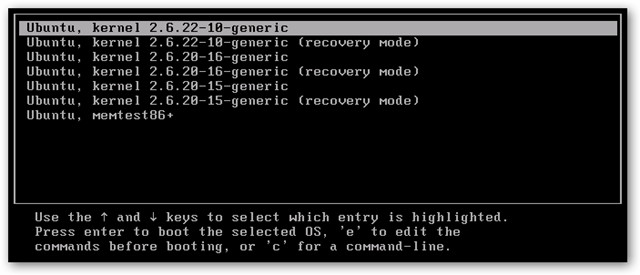 Mas se você tiver mais que um kernel em seu sistema, o menu do Grub ficará aparecendo na inicialização, o que pode incomodar depois de um tempo, por isso, siga os passos abaixo para escondê-lo de novo. Como esconder o menu de inicialização do Grub editando o arquivo de configuraçãoPara esconder o menu de inicialização do Grub editando o arquivo de configuração, você deve fazer o seguinte: Passo 1. Abra um terminal (use as teclas CTRL + ALT + T); Passo 3. Com o arquivo aberto, remova o simbolo “#” antes da linha que contém o valor “GRUB_HIDDEN_TIMEOUT = 0” e defina “GRUB_HIDDEN_TIMEOUT_QUIET = true”. na linha GRUB_TIMEOUT=10 mude o valor para 0. Depois, adicione a linha “GRUB_DISABLE_OS_PROBER=true”, caso ela ainda não exista.Dessa forma que o arquivo ficará parecido com a listagem abaixo: Como esconder o menu de inicialização do Grub usando a ferramenta gráfica Grub CustomizerNesse outro método para esconder o menu de inicialização do Grub será preciso usar a ferramenta Grub Customizer, que é uma interface gráfica para configurar as definições e entradas de menu do GRUB2/BURG. Para isso, faça o seguinte: Passo 1. Abra um terminal (use as teclas CTRL + ALT + T); Passo 3. Atualize o APT com o comando: Passo 4. Agora use o comando abaixo para instalar o programa; Passo 5. Uma vez instalado, inicie o programa digitando no Dash/Atividades
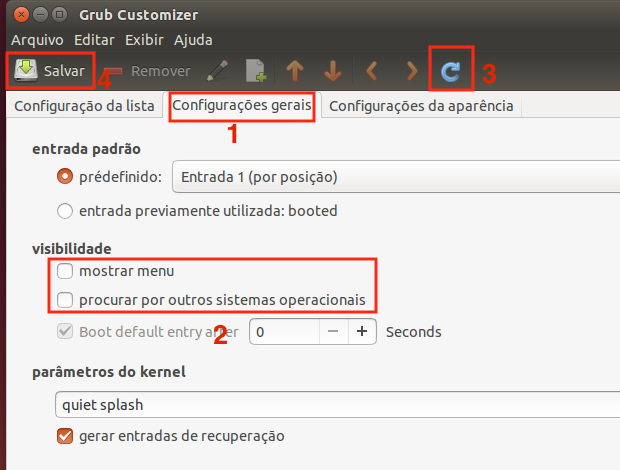
Passo 6. Na tela do programa, clique na aba “Configurações gerais”. Depois desmarque as caixas das opções “mostrar menu” e “procurar por outros sistemas operacionais”. Em seguida clique no botão de atualização e por fim, clique no botão “Salvar”.
Pronto. Agora o menu do Grub ficará sempre oculto e só aparecerá quando você pedir.
O que está sendo falado no blog<a href="https://www.edivaldobrito.com.br////” rel=”noopener noreferrer” target=”_blank”>Veja mais artigos publicados neste dia… O post Conheça algumas alternativas ao CCleaner no Linux apareceu primeiro em Blog do Edivaldo.       |
| Como instalar o baixador de Instagram 4K Stogram no Linux Posted: 19 Mar 2020 04:38 PM PDT Se você quer visualizar e baixar itens do Instagram sem complicações, conheça e veja como instalar o baixador de Instagram 4K Stogram no Linux. O 4K Stogram é um visualizador e baixador de Instagram para PC, macOS e Linux. Com ele você faz o download de fotos, vídeos e histórias das contas públicas e privadas dos seus amigos, faz também o backup do seu perfil do Instagram e importa sua lista de assinaturas do Instagram. 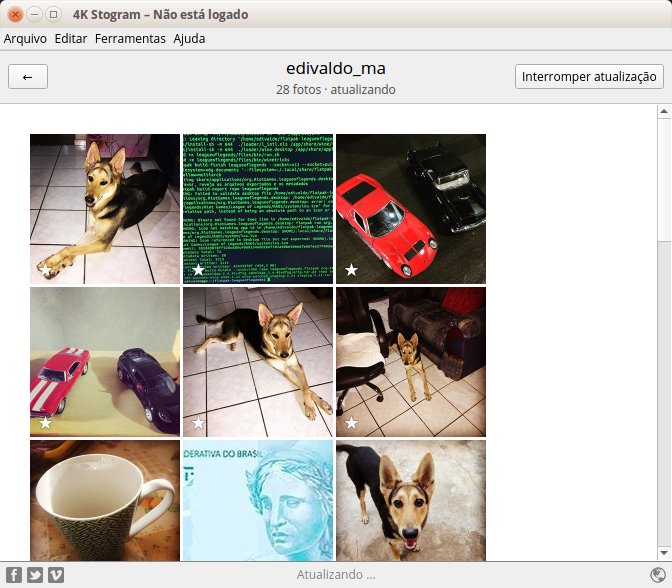 Para usar o programa, basta digitar um nome de usuário, hashtag ou local do Instagram e pressionar o botão “Inscrever-se”. Depois, explore fotos, vídeos e histórias de diferentes lugares, inscreva-se nas fotos de qualquer conta e na sua lista de seguidores. Como instalar o baixador de Instagram 4K Stogram no LinuxPara instalar o baixador de Instagram 4K Stogram no Linux, faça o seguinte: Passo 1. Abra um terminal; Passo 3. Use o comando abaixo para baixar o programa. Se o link estiver desatualizado, acesse essa página, baixe a última versão e salve-o com o nome 4kstogram.tar.bz2: Passo 4. Use o comando a seguir para descompactar o arquivo baixado; Passo 5. Finalmente, crie um atalho para facilitar a execução do programa; Passo 6. Adicione as bibliotecas do programa no sistema; Passo 7. Se seu ambiente gráfico atual suportar, crie um lançador para o programa, executando o comando abaixo; Pronto! Agora, quando quiser iniciar o programa, digite Já se a sua distribuição suportar, coloque o atalho na sua área de trabalho usando o gerenciador de arquivos do sistema ou o comando abaixo, e use-o para iniciar o programa. Se seu sistema estiver em inglês, use este comando para copiar o atalho para sua área de trabalho: Para mais detalhes sobre essa tarefa, consulte esse tutorial: Se quiser, você também pode usar o gerenciador de arquivos do sistema para executar o programa, apenas abrindo a pasta dele e clicando em seu executável. Como remover o baixador de Instagram 4K Stogram no LinuxPara remover o 4K Stogram no Linux, basta apagar a pasta, o link e o atalho anterior com esse comando;
O que está sendo falado no blog<a href="https://www.edivaldobrito.com.br////” rel=”noopener noreferrer” target=”_blank”>Veja mais artigos publicados neste dia… O post Mensagens diretas no Instagram? Instale o IG:dm no Linux apareceu primeiro em Blog do Edivaldo.       |
 Como instalar o Brightness Controller no Ubuntu e derivados[/caption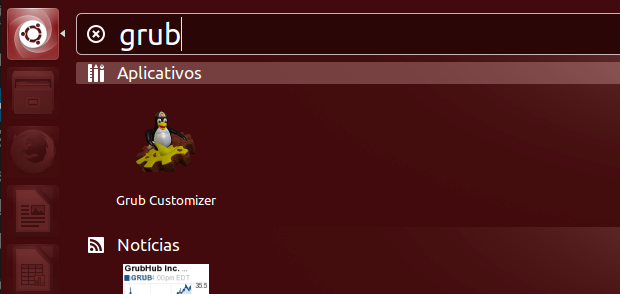
| You are subscribed to email updates from Blog do Edivaldo. To stop receiving these emails, you may unsubscribe now. | Email delivery powered by Google |
| Google, 1600 Amphitheatre Parkway, Mountain View, CA 94043, United States | |


Nenhum comentário:
Postar um comentário