Confira as últimas novidades do Blog |  |
- Como instalar o jogo arcade Ri-li no Linux via Flatpak
- Como instalar o banco de dados CouchDB no Linux via Snap
- Como instalar a linguagem Python no Linux via AppImage
- Como remover ícones de atalho da área de trabalho no XFCE4
- Como resetar o Unity e o Compiz para deixá-los com as configurações originais
- Como instalar o utilitário Sweeper no Linux via Snap
- Como instalar a linguagem de programação Rust no Linux
- Como instalar o navegador baseado em texto Browsh no Linux
- 58% dos funcionários no Brasil não recebem suporte tecnológico da sua empresa para trabalhar longe do escritório
- Como esconder arquivos de texto em imagens com o Steghide
- Como instalar o WallpaperDownloader no Linux via Snap
- Como instalar o cliente VNC/RDP KRDC no Linux via Snap
- Como instalar o bonito tema macOS Sierra no Linux
- Como o Snaptube Simplificou a Forma de Compartilhar Conteúdos Virais de Mídias Sociais
| Como instalar o jogo arcade Ri-li no Linux via Flatpak Posted: 18 Mar 2020 03:33 AM PDT Se você curte games antigos de carros com tarefas, conheça e veja como instalar o jogo arcade Ri-li no Linux via Flatpak. Ri-li é um jogo arcade licenciado sob a GPL (General Public License). Nele você dirige um carro de brinquedo de madeira em muitos níveis e você deve coletar todos os treinadores para ganhar. O jogo possui um carro de madeira animado colorido, 50 níveis, 3 belas faixas de música e muitos efeitos sonoros. Além disso, Ri-li já foi traduzido em 19 idiomas: árabe, bretão, chinês, holandês, inglês, esperanto, francês, alemão, húngaro, italiano, japonês, coreano, polonês, português, russo, eslovaco, espanhol, sueco e turco.  Como instalar o jogo arcade Ri-li no Linux via FlatpakPara instalar o jogo arcade Ri-li via Flatpak você precisa ter o suporte a essa tecnologia instalado em seu sistema. Se não tiver, use o tutorial abaixo para instalar: Como instalar o suporte a Flatpak no Linux Depois, você pode instalar o jogo arcade Ri-li via Flatpak, fazendo o seguinte: Passo 1. Abra um terminal; Passo 3. Para atualizar o programa, quando uma nova versão estiver disponível, execute o comando: Pronto! Agora, quando quiser iniciar o programa, digite Você também pode tentar iniciar o programa no menu Aplicativos/Dash/Atividades ou qualquer outro lançador de aplicativos da sua distro, ou digite Como desinstalar o jogo arcade Ri-li no Linux via FlatpakPara desinstalar o jogo arcade Ri-li via Flatpak, fazendo o seguinte: Passo 1. Abra um terminal; Ou
O que está sendo falado no blog<a href="https://www.edivaldobrito.com.br////” rel=”noopener noreferrer” target=”_blank”>Veja mais artigos publicados neste dia… O post Como instalar o Airsonic Media Server no Fedora, CentOS, RHEL e derivados apareceu primeiro em Blog do Edivaldo.             |
| Como instalar o banco de dados CouchDB no Linux via Snap Posted: 17 Mar 2020 06:57 PM PDT Se você quer usar um banco de dados feito para web, conheça e veja como instalar o banco de dados CouchDB no Linux via Snap. O CouchDB é um banco de dados que abraça completamente a web. Armazene seus dados com documentos JSON. Acesse seus documentos e consulte seus índices com seu navegador, via HTTP. Indexar, combinar e transformar seus documentos com JavaScript. Chamado comumente de CouchDB, o Apache CouchDB é um banco de dados de código-aberto que foca na facilidade de uso e na filosofia de ser ‘um banco de dados que abrange a Web’. 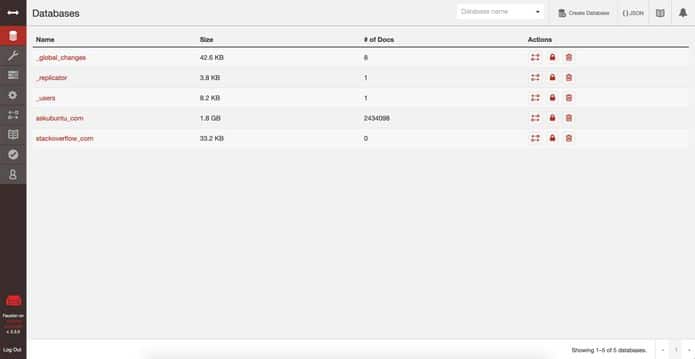 Ele foi criado em meados de 2005 por Damien Katz, escrito originalmente em C++ e traduzido para Erlang em 2008. Este combina um modelo intuitivo de armazenagem em documentos com um poderoso sistema de pesquisa acessível via RESTful e HTTP/JSON Api. Como instalar o banco de dados CouchDB no Linux via Snap em distros que suportam a tecnologiaPara instalar o banco de dados CouchDB no Linux via Snap você precisa ter o suporte a essa tecnologia instalado em seu sistema. Se não tiver, use o tutorial abaixo para instalar: Como instalar o suporte a pacotes Snap no Linux Depois, você pode instalar o banco de dados CouchDB via Snap, fazendo o seguinte: Passo 1. Abra um terminal; Passo 3. Instale a versão edge do programa, usando esse comando: Passo 4. Mais tarde, se você precisar atualizar o programa, use: Pronto! Agora, você pode iniciar o programa no menu Aplicativos/Dash/Atividades ou qualquer outro lançador de aplicativos da sua distro, ou digite Como desinstalar o banco de dados CouchDB no Linux via Snap em distros que suportam a tecnologiaPara desinstalar o banco de dados CouchDB via Snap, fazendo o seguinte: Passo 1. Abra um terminal;
O que está sendo falado no blog<a href="https://www.edivaldobrito.com.br////” rel=”noopener noreferrer” target=”_blank”>Veja mais artigos publicados neste dia… O post Como instalar a IDE Eclipse for Java Developers no Linux via Flatpak apareceu primeiro em Blog do Edivaldo.       |
| Como instalar a linguagem Python no Linux via AppImage Posted: 17 Mar 2020 06:24 PM PDT Se você precisa executar programas em Python com todos os recursos, veja como instalar a linguagem Python no Linux via AppImage. Python é uma linguagem de programação interpretada de alto nível e que possui um modelo de desenvolvimento comunitário, aberto e gerenciado pela organização sem fins lucrativos Python Software Foundation. A primeira versão do Python foi lançada em 1991.  Essa linguagem possui um modelo de desenvolvimento comunitário, aberto e gerenciado pela organização sem fins lucrativos Python Software Foundation. Atualmente, o Python alcançou a versão 3.7.x. E se você é um programador Python ou quer rodar algum programa que requer a versão mais recente do Python, então você está no lugar certo. Como instalar a linguagem Python no Linux via arquivo AppImagePara instalar a linguagem Python no Linux via arquivo AppImage, você deve fazer o seguinte: Passo 1. Abra um terminal; Passo 3. Se você quiser instalar o Python 2 e seu sistema é de 64 bits, use o comando abaixo para baixar o programa. Se o link estiver desatualizado, acesse essa página, baixe a última versão e salve-o com o nome python.appimage: Passo 4. Se você quiser instalar o Python 3.7 e seu sistema é de 64 bits, use o comando abaixo para baixar o programa. Se o link estiver desatualizado, acesse essa página, baixe a última versão e salve-o com o nome python.appimage: Passo 5. Se você quiser instalar o Python 3.8 e seu sistema é de 64 bits, use o comando abaixo para baixar o programa. Se o link estiver desatualizado, acesse essa página, baixe a última versão e salve-o com o nome python.appimage: Passo 6. Dê permissão de execução para o arquivo baixado; Passo 7. Agora instale o programa com o comando; Passo 8. Quando você inicia o arquivo pela primeira vez, será perguntado se deseja integrar o programa com o sistema. Clique em “Yes” (Sim) se quiser integrá-lo ou clique em “No” (Não), se não quiser. Se você escolher Sim, o iniciador do programa será adicionado ao menu de aplicativos e ícones de instalação. Se você escolher “No”, sempre terá que iniciá-lo clicando duas vezes no arquivo AppImage. Pronto! Agora, você pode iniciar o programa no menu Aplicativos/Dash/Atividades ou qualquer outro lançador de aplicativos da sua distro, ou digite Integrando os aplicativos AppImage no sistemaSe você quiser integrar melhor esse programa no seu sistema, instale o AppImageLauncher, usando esse tutorial:
O que está sendo falado no blog<a href="https://www.edivaldobrito.com.br////” rel=”noopener noreferrer” target=”_blank”>Veja mais artigos publicados neste dia… O post Como instalar o wine platform runtime no Linux via Snap apareceu primeiro em Blog do Edivaldo.       |
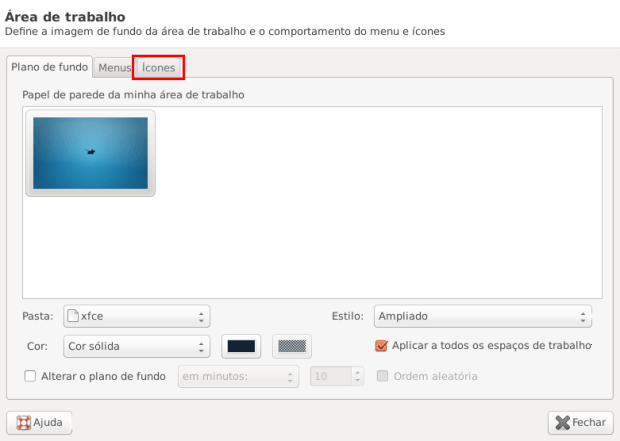
| Como remover ícones de atalho da área de trabalho no XFCE4 Posted: 17 Mar 2020 05:56 PM PDT Nem todo mundo gosta de atalhos no desktop, por isso, esse tutorial mostrará como remover ícones de atalho da área de trabalho no XFCE4. O Xfce é uma ótima opção para quem gosta do Gnome mas quer um ambiente gráfico mais leve. 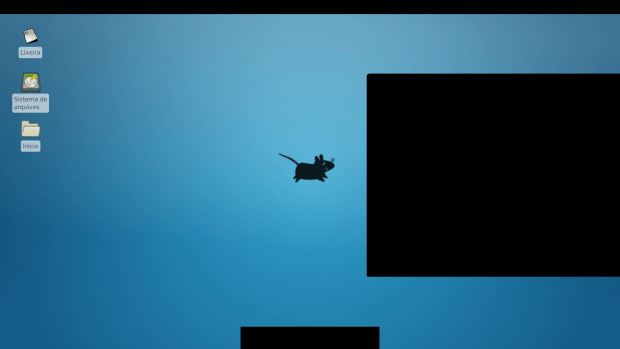 Ele é baseado na bibilioteca GTK+ (a mesma do Gnome) e tem uma interface muito leve mesmo, podendo rodar com um bom desempenho em PCs com pouca memória. Por padrão o Xfce4 mostra os ícones da pasta pessoal, dispositivos e da lixeira na área de trabalho. Você não pode simplesmente removê-los usando o menu de contexto do botão direito. Mas é fácil de esconder ou desativá-los usando as configurações do desktop XFCE, como será mostrado a seguir. Como remover ícones de atalho da área de trabalho no XFCE4Para remover ícones de atalho da área de trabalho em (X)Ubuntu/XFCE4, faça o seguinte: Passo 1. Clique com o botão direito do mouse na área de trabalho e no menu que aparece, selecione a opção “Configurações da área de trabalho…”; Passo 2. Em “Configurações da área de trabalho…”, clique na aba “Ícones”;
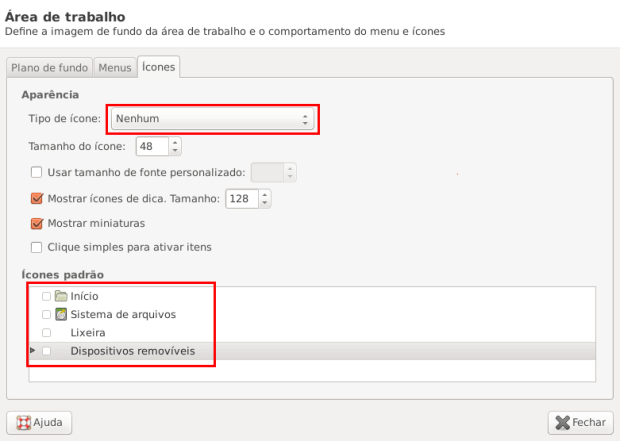
Passo 3. Desmarque todas as caixas sob “Icones padrão”; Passo 4. Se você quiser esconder todos os ícones da área de trabalho além de remover atalhos de aplicativos da pasta ~/Desktops, basta definir o campo “Tipo de ícone” para “Nenhum”. Observe que isso também muda o menu do botão direito do desktop.
Pronto! Agora sua área de trabalho do Xfce está do jeito que você realmente quer.
O que está sendo falado no blog<a href="https://www.edivaldobrito.com.br////” rel=”noopener noreferrer” target=”_blank”>Veja mais artigos publicados neste dia… O post Tenha várias distros Linux sempre a mão com o Linux AIO apareceu primeiro em Blog do Edivaldo.       |
| Como resetar o Unity e o Compiz para deixá-los com as configurações originais Posted: 17 Mar 2020 05:24 PM PDT Se você mexeu demais nas configurações do Unity e do Compiz, veja aqui como fazer para resetar as configurações de ambos e deixá-los com as configurações originais. Compiz é um gerenciador de janelas 3D para o servidor de janela X, que usa aceleração OpenGL. Ele permite que as janelas tenham efeitos visuais, como animações ao minimizar e uma área de trabalho em forma de cubo.  Compiz segue os padrões do ICCCM e por isso pode ser usado no lugar do Metacity do GNOME ou do KWin do KDE. Ele foi lançado pela Novell em janeiro de 2006. Após algum tempo, o Compiz absorveu o projeto descontinuado conhecido como Beryl, e os dois projetos foram agrupados em 2007, formando o Compiz Fusion. Mas depois de algum tempo usando o Compiz, é comum mexermos demais nas configurações de interface, afinal, elas estão lá para isso mesmo. Portanto, se por algum motivo isso chegou a um ponto de causar alguns problemas de utilização, este rápido tutorial irá mostrar como fazer o reset das definições do Unity e Compiz do seu desktop no Ubuntu. Como resetar o Unity e o Compiz para deixá-los com as configurações originaisPara resetar o Unity e o Compiz para deixá-los com as configurações originais, tudo que você precisa fazer é executar dois comandos em uma janela de terminal. Não se assuste com os comandos Linux, basta copiar o código via Ctrl + C e em seguida, colar ele no terminal via Ctrl + Shift + V e, finalmente, pressione Enter para executar. Portanto, para realmente resetar o Unity e o Compiz para deixá-los com as configurações originais, faça o seguinte: Passo 1. Abra um terminal (pressionando as teclas CTRL+ALT+T); Passo 3. Depois disso, execute o comando abaixo para reiniciar o Unity: Passo 4. Para receber de volta o conjunto padrão de ícones do lançado dor Unity, execute o comando abaixo e, em seguida, feche a sessão atual e faça login novamente; Pronto! Agora seu ambiente de trabalho Unity e os efeitos do compiz devem estar de volta as configurações originais. Outras formas de resetar o UnityPara redefinir apenas a área de trabalho do Ubuntu para as configurações padrões, abra um terminal e execute esse comando: Veja tambémSe o que você quer é redefinir um sistema Ubuntu ou Linux Mint ao seu estágio inicial, como quando foi instalado, use este outro tutorial: Para redefinir o Ubuntu por completo, use esse tutorial: E se quiser apenas redefinir o ambiente GNOME:
O que está sendo falado no blog<a href="https://www.edivaldobrito.com.br////" rel="noopener noreferrer" target="_blank">Veja mais artigos publicados neste dia... O post Como ativar o recurso de minimizar janela de aplicativo ao clicar no Lançador Unity apareceu primeiro em Blog do Edivaldo.       |
| Como instalar o utilitário Sweeper no Linux via Snap Posted: 17 Mar 2020 04:56 PM PDT Se você quer aumentar a privacidade ou liberar espaço no seu sistema, conheça e veja omo instalar o utilitário Sweeper no Linux via Snap. Sweeper é um utilitário que pode remover rapidamente informações temporárias, como cookies de páginas da web, histórico do navegador ou a lista de documentos abertos recentemente. 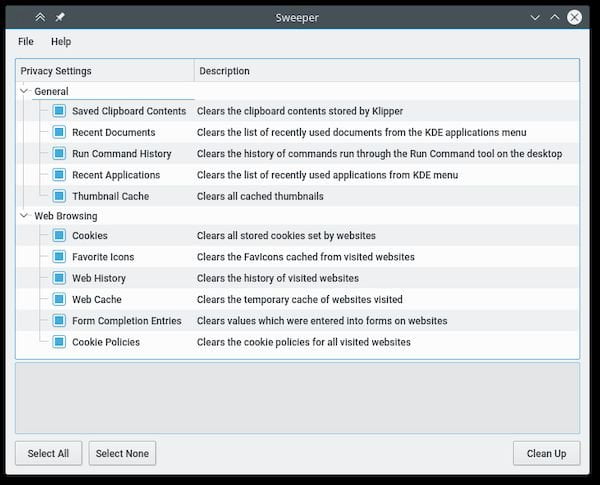 Ele ajuda a fornecer privacidade adicional em um sistema compartilhado entre vários usuários, pois ajuda a limpar os vestígios indesejados que o usuário deixa no sistema. Ele pode remover os cookies e apagar os ‘caches’, por exemplo. Como instalar o utilitário Sweeper no Linux via Snap em distros que suportam a tecnologiaPara instalar o utilitário Sweeper via Snap você precisa ter o suporte a essa tecnologia instalado em seu sistema. Se não tiver, use o tutorial abaixo para instalar: Como instalar o suporte a pacotes Snap no Linux Depois, você pode instalar o utilitário Sweeper no Linux via Snap, fazendo o seguinte: Passo 1. Abra um terminal; Passo 3. Mais tarde, se você precisar atualizar o programa, use: Pronto! Agora, você pode iniciar o programa no menu Aplicativos/Dash/Atividades ou qualquer outro lançador de aplicativos da sua distro, ou digite Como desinstalar o utilitário Sweeper no Linux via Snap em distros que suportam a tecnologiaPara desinstalar o utilitário Sweeper via Snap, fazendo o seguinte: Passo 1. Abra um terminal;
O que está sendo falado no blog<a href="https://www.edivaldobrito.com.br////” rel=”noopener noreferrer” target=”_blank”>Veja mais artigos publicados neste dia… O post Como instalar o Airsonic Media Server no Fedora, CentOS, RHEL e derivados apareceu primeiro em Blog do Edivaldo.       |
| Como instalar a linguagem de programação Rust no Linux Posted: 17 Mar 2020 04:38 PM PDT Se você quer programar em um idioma rápido, seguro e prático, conheça e veja como instalar a linguagem de programação Rust no Linux. Rust é uma linguagem de programação multiprocessal compilada, de propósito geral, que está sendo desenvolvida pela Mozilla e apoiada pela LLVM.  Esta linguagem foi concebida para ser “uma linguagem segura, concorrente e prática” e, acima de tudo, para substituir as linguagens C e C++. A sintaxe de Rust é semelhante à de C e C++, com blocos de código delimitados por chaves e estruturas de controle de fluxo, como if, else, do, while e for. Rust é uma linguagem de programação de código aberto que suporta programação funcional pura, processual, imperativa e orientada a objetos. Essa linguagem de programação funciona de maneira extremamente rápida, evita os segfaults (falhas de segmentação) e garante a segurança dos subprocessos (threads). Ela suporta abstrações de custo zero, semântica de movimento, segurança de memória garantida, encadeamentos genéricos baseados em recursos e não baseados em dados e correspondência de padrões, e também suporta inferência de tipos, tempo mínimo de execução, bem como links C eficientes. Rust pode ser executado em um grande número de plataformas e está sendo usado na produção de empresas/organizações, como Dropbox, CoreOS, NGP e muitos mais. O objetivo do Rust é ser uma boa linguagem para a criação de grandes programas no lado do cliente e do servidor que são executados na Internet. Isso levou a um conjunto de recursos com ênfase em segurança, controle de distribuição de memória e simultaneidade. Como instalar a linguagem de programação Rust no LinuxPara instalar a linguagem de programação Rust no Linux, faça o seguinte: Se ainda não tiver o Curl instalado em seu sistema, procure por ele no gerenciador de programas da sua distro e instale-o. Em sistemas baseados no Debian, por exemplo, também é possível usar o comando abaixo para fazer isso; Com o Curl instalado, abra um terminal e use o comando abaixo para instalar a linguagem de programação Rust no Linux; Ao executar este comando, o instalador será baixado e será executado quase imediatamente.
Você deve pressionar 1 para continuar com a instalação com os valores padrão e baixar todos os pacotes necessários. Se você deseja uma instalação personalizada, você deve digitar 2 e definir suas variáveis de ambiente entre outras coisas. Após a instalação no sistema, o software será adicionado imediatamente o diretório bin no seguinte endereço ( ~/.cargo/bin), onde todas as ferramentas estão instaladas) na variável de ambiente PATH em ~/.profile. Feito isso, para configurar o Shell, modifique o arquivo ~/.profile para usar o PATH modificado para trabalhar com o ambiente Rust, executando estes comandos no terminal: Agora vamos apenas verificar se o Rust foi instalado corretamente em nosso sistema, o que fazemos digitando o seguinte comando no terminal E pronto! Você já pode começar a usar essa linguagem e instalar aplicativos que a utilizam.
O que está sendo falado no blog<a href="https://www.edivaldobrito.com.br////” rel=”noopener noreferrer” target=”_blank”>Veja mais artigos publicados neste dia… O post Como instalar a linguagem de programação Crystal no Linux via Snap apareceu primeiro em Blog do Edivaldo.       |
| Como instalar o navegador baseado em texto Browsh no Linux Posted: 17 Mar 2020 04:24 PM PDT Se você quer usar um navegador moderno e de linha de comando, conheça e veja como instalar o navegador baseado em texto Browsh no Linux. Browsh é um navegador da Web novo, moderno e baseado em texto, criado para a linha de comando. Sim, é um navegador de texto que ainda serve para usuários de 2018. 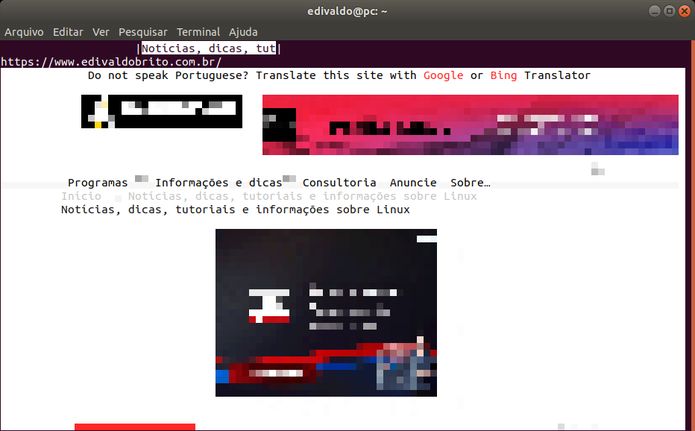 Surpreendentemente, com você Browsh pode até assistir vídeos do YouTube no Browsh. O Browsh suporta HTML5, CSS3, JavaScript e (surpresa) vídeo, fotos e conteúdo WebGL. O único requisito difícil desse navegador, é que você precisa ter uma versão recente do Firefox instalada (v57 ou posterior). Por quê? O Browsh usa o Firefox para buscar páginas da Web, em seguida, ele passa os bits necessários por meio de uma extensão Web, para que possa renderizar a página em qualidade baixa. Se você costuma computar em um ambiente sem ambiente gráfico ou em um terminal, esse navegador pode muito bem se tornar seu novo melhor amigo. O que torna o Browsh bastante único é que ele pode renderizar imagens e vídeos, mas não espere milagres. Gráficos (incluindo vídeo) aparecem super pixelados. Isso ocorre porque o Browsh usa (para citar seu próprio site) o “truque de meio bloco UTF-8() para obter 2 cores de cada célula de caractere” para simular gráficos básicos. Tudo é, tecnicamente, um character. Como as imagens são pixeladas até o ponto em que são indecifráveis, o navegador pode ajudar os leitores a retransmitir/exibir tags alt e textos de títulos de imagens. O Browsh foi projetado para ser mais do que uma curiosidade de geeks. Segundo o desenvolvedor, o objetivo do navegador é “reduzir significativamente a largura de banda e aumentar a velocidade de navegação”. Dado que ele depende do Firefox para buscar recursos de páginas da web e passá-los para o aplicativo, o ponto de largura de banda parece irrelevante, mas você pode tê-lo em execução em um servidor e, em seguida, acessá-lo em outro. Para uma visão mais abrangente de todos os recursos do Browsh, incluindo um vislumbre do navegador reproduzindo um vídeo do YouTube, confira este vídeo: Como instalar o navegador baseado em texto Browsh no Linux Ubuntu, Debian e derivadosPara instalar o navegador baseado em texto Browsh no Linux, use um dos procedimentos abaixo. Como instalar o navegador baseado em texto Browsh no Linux Ubuntu, Debian e derivadosQuem quiser instalar o navegador baseado em texto Browsh no Linux Ubuntu, Debian e outros sistemas que suportam arquivos .deb, deve fazer o seguinte: Passo 1. Abra um terminal; Passo 3. Se seu sistema é de 32 bits, use o comando abaixo para baixar o programa. Se o link estiver desatualizado, acesse essa página, baixe a última versão e salve-o com o nome browsh.deb: Passo 4. Se seu sistema é de 64 bits, use o comando abaixo para baixar o programa. Se o link estiver desatualizado, acesse essa página, baixe a última versão e salve-o com o nome browsh.deb: Passo 5. Agora instale o programa com os comandos abaixo: Passo 6. Se preferir, use o comando abaixo para instalar o programa; Passo 7. Depois, se precisar desinstalar o programa, use esse comando: Como instalar o navegador baseado em texto Browsh no Linux Fedora, OpenSUse, CentOS e derivadosQuem quiser instalar o navegador baseado em texto Browsh no Linux Fedora, OpenSUse, CentOS e outros sistemas que suportam arquivos .rpm, tem de fazer o seguinte: Passo 1. Abra um terminal; Passo 3. Se seu sistema é de 32 bits, use o comando abaixo para baixar o programa. Se o link estiver desatualizado, acesse essa página, baixe a última versão e salve-o com o nome browsh.rpm: Passo 4. Se seu sistema é de 64 bits, use o comando abaixo para baixar o programa. Se o link estiver desatualizado, acesse essa página, baixe a última versão e salve-o com o nome browsh.rpm: Passo 5. Para instalar em um openSUSE ou um de seus derivados, use o comando abaixo: Passo 6. Para instalar em um Fedora, RedHat e seus derivados, use o comando abaixo: ou Passo 7. Para instalar o programa na maioria das distro com suporte a arquivos RPM, use o comando: Passo 8. Depois, se precisar desinstalar o programa, use esse comando: Pronto! Agora, quando quiser iniciar o programa, use o atalho dele ou digite
O que está sendo falado no blog<a href="https://www.edivaldobrito.com.br////” rel=”noopener noreferrer” target=”_blank”>Veja mais artigos publicados neste dia… O post Como instalar o navegador Google Chrome no Arch com Git apareceu primeiro em Blog do Edivaldo.       |
| Posted: 17 Mar 2020 04:08 PM PDT Empresas de todo o mundo estão estudando formas de ajudar a proteger os seus funcionários contra o coronavírus e muitas vão recorrer à opção de liberar seus funcionários a trabalharem de casa. A Avast (LSE: AVST), líder global em produtos de segurança digital, traz dicas sobre como as pessoas podem trabalhar com segurança remotamente, devido à pandemia de coronavírus.  58% dos funcionários no Brasil não recebem suporte tecnológico da sua empresa para trabalhar longe do escritórioJaya Baloo, CISO (Chief Information Security Officer) na Avast, compartilha os seguintes conselhos para que as empresas e os seus funcionários possam seguir e para que possam manter os seus dispositivos seguros contra vírus virtuais, enquanto se protegem do coronavírus físico: 1. Medidas de segurança corporativa De acordo com uma pesquisa da Avast, 58% das pessoas* disseram que não recebem um suporte tecnológico ou o conhecimento de que precisam quando trabalham em casa ou em um local público do empregador, o que torna a segurança um problema crescente. As empresas que se preparam para enviar as suas equipes de trabalho para casa, devem garantir o apoio necessário para que trabalhem remotamente com segurança e sigam as seguintes etapas:
2. Medidas que os funcionários podem tomar Existem medidas básicas que podem ser adotadas por funcionários que vão trabalhar de casa para fortalecer a segurança da sua rede residencial, o que tornará o trabalho remoto mais seguro. Os funcionários devem fazer o login na interface administrativa web do roteador, para alterar as credenciais de login do dispositivo e também alterar a senha do Wi-Fi para uma senha única e forte, composta por pelo menos 16 caracteres e, idealmente, de forma que essa senha longa seja fácil de lembrar. De acordo com uma pesquisa da Avast, 35% dos brasileiros** não sabem que o roteador tem uma interface administrativa web, na qual podem fazer o login para visualizar e alterar as suas configurações. Também recomendamos que os usuários verifiquem se o encaminhamento de porta e se o UPnP estão ativados nas configurações do roteador e, a menos que estejam sendo usados conscientemente, também devem ser desativados. Os usuários podem ainda usar recursos como o Avast Wi-Fi Inspector, incluído em todas as versões do Avast Antivirus, para verificar quais dispositivos estão conectados à sua rede e se estão expostos a riscos. As redes são tão seguras quanto o link mais fraco, portanto, é importante garantir que todos os dispositivos conectados à rede estejam protegidos, pois podem ser potenciais portas de entrada para que os cibercriminosos acessem outros dispositivos conectados à rede residencial. O Wi-Fi Inspector escaneia a rede, verifica se há dispositivos usando portas com senhas vazias, padrão ou fracas e alerta os usuários para que possam fazer uma alteração e proteger a sua rede. Ele também verifica os dispositivos IoT em busca de senhas conhecidas, por serem usadas por botnets de malware no passado, como a ampla botnet Mirai. Enquanto trabalham em casa durante esse período, os funcionários também poderão receber e-mails de phishing relacionados ao coronavírus, incluindo e-mails de spear phishing. Eles podem parecer ser de dentro da empresa e incluir anexos, links ou uma solicitação. É importante que os usuários verifiquem o endereço de e-mail ou o remetente e entre em contato com esse remetente por meio de um canal diferente, confirmando que a mensagem foi enviada, antes de abrir anexos, links ou receber uma solicitação. * Pesquisa online realizada no primeiro trimestre de 2019 com 555 usuários da Avast no Brasil, que trabalham por conta própria ou trabalham em período integral. ** Pesquisa online do terceiro trimestre de 2018 com 1.522 usuários da Avast no Brasil. O que está sendo falado no blogVeja mais artigos publicados neste dia… O post 58% dos funcionários no Brasil não recebem suporte tecnológico da sua empresa para trabalhar longe do escritório apareceu primeiro em Blog do Edivaldo.       |
| Como esconder arquivos de texto em imagens com o Steghide Posted: 17 Mar 2020 03:56 PM PDT Já imaginou poder embutir mensagens em arquivos de imagens ou áudio? Pois isso é possível, veja como esconder arquivos de texto em imagens com o Steghide. Steghide é uma ferramenta open source de linha de comando que permite esconder arquivos de texto em imagens ou arquivos de áudio, usando esteganografia, tudo diretamente no terminal do Linux. 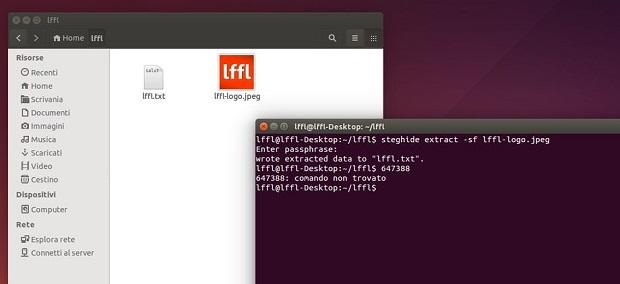 O programa também tem uma variedade de parâmetros, tais como a opção -cf que permite converter o arquivo de imagem/áudio gerado (logicamente em formatos suportados pela ferramenta). Usando a opção -z seguida de um número de 1 a 9, é possível lidar com compactação de arquivos em arquivos de imagem/som, de forma a torná-lo menor. Infelizmente, não é possível inserir um arquivo de texto em qualquer tipo de arquivo, pois atualmente o Steghide suporta apenas imagens digitais em formato JPEG e BMP e arquivos de áudio em WAV ou AU. Para completar, os arquivos que ficam ocultos dentro de imagens ou arquivos de áudio, serão criptografados e só podem ser acessados depois de entrar com a senha que permitirá extrair e descriptografar o arquivo. Como instalar o Steghide para esconder arquivos de texto em imagensSteghide está disponível nos repositórios oficiais das principais distribuições Linux. Com isso, para instalar ele e esconder arquivos de texto em imagens, você deve fazer o seguinte: Passo 1. Abra um terminal; Passo 3. Para instalar Steghide no Fedora, digite use este comando: Passo 4. Para instalar Steghide no Arch Linux, apenas digite: Como esconder arquivos de texto em imagens com o SteghideUma vez instalado, para inserir um arquivo de imagem em JPEG e BMP ou arquivos de áudio WAV ou AU basta usar o comando abaixo: Por exemplo, se quiser inserir o arquivo de texto teste.txt no arquivo de imagem teste.jpeg, basta digitar: Com isso, será necessário digitar a senha que permitirá extrair mais tarde o arquivo de texto a partir do arquivo de imagem ou arquivo de áudio; Se você quiser obter informações do arquivo recebido, antes de extraí-lo use o comando: Quando for preciso extrair o arquivo de texto de dentro da imagem ou arquivo de áudio, basta digitar o comando Uma vez dado o comando, é preciso digitar a senha e o arquivo de texto será extraído.
O que está sendo falado no blog<a href="https://www.edivaldobrito.com.br////” rel=”noopener noreferrer” target=”_blank”>Veja mais artigos publicados neste dia… O post Como instalar o redimensionador OpenResizer no Linux via Snap apareceu primeiro em Blog do Edivaldo.       |
| Como instalar o WallpaperDownloader no Linux via Snap Posted: 17 Mar 2020 03:23 PM PDT Se você está a procura de uma forma de gerenciar seus papeis de parede, veja como instalar o WallpaperDownloader no Linux via Snap. WallpaperDownloader é um baixador de papel de parede de código aberto baseado em Java, que também serve como um gerenciador de papel de parede. 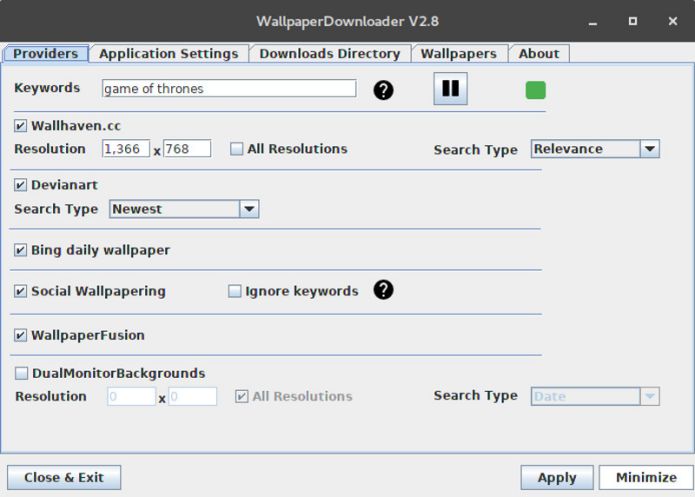 O WallpaperDownloader possui uma interface intuitiva com controles que permitem baixar papéis de parede com base em resoluções de tela preferidas, palavras-chave, tamanho da imagem e provedores de imagens. WallpaperDownloader oferece uma opção para baixar papéis de parede em intervalos estabelecidos, vários fornecedores de papel de parede, permite filtrar papéis de parede por resoluções de tela personalizadas, filtrar papéis de parede por tipo de pesquisa: relevante, mais novo, etc., além de uma opção para definir o diretório de download. O WallpaperDownloader é totalmente gratuito e de código aberto e funciona com ambientes de desktop GNOME Shell, Plasma 5 (5.8 e superior), Unity, MATE, XFCE, Cinnamon, Budgie e Pantheon. Você pode controlar o aplicativo usando a Interface Gráfica do Usuário ou o ícone na bandeja do sistema quando estiver minimizado. Como instalar a versão mais recente do WallpaperDownloader no Linux via Snap em distros que suportam a tecnologiaPara instalar o WallpaperDownloader no Linux via Snap você precisa ter o suporte a essa tecnologia instalado em seu sistema. Se não tiver, use o tutorial abaixo para instalar: Como instalar o suporte a pacotes Snap no Linux Depois, você pode instalar o WallpaperDownloader no Linux via Snap, fazendo o seguinte: Passo 1. Abra um terminal; Passo 3. Instale a versão candidate do programa, usando esse comando: Passo 4. Instale a versão beta do programa, usando esse comando: Passo 5. Instale a versão edge do programa, usando esse comando: Passo 6. Mais tarde, se você precisar atualizar o programa, use: Passo 7. Depois, se for necessário, desinstale o programa, usando o comando abaixo; Pronto! Agora, você pode iniciar o programa no menu Aplicativos/Dash/Atividades ou qualquer outro lançador de aplicativos da sua distro, ou digite Veja tambémVocê também pode instalar o programa usando esse outro tutorial:
O que está sendo falado no blog<a href="https://www.edivaldobrito.com.br////” rel=”noopener noreferrer” target=”_blank”>Veja mais artigos publicados neste dia… O post Como instalar o redimensionador OpenResizer no Linux via Snap apareceu primeiro em Blog do Edivaldo.       |
| Como instalar o cliente VNC/RDP KRDC no Linux via Snap Posted: 17 Mar 2020 02:56 PM PDT Se você quer se conectar remotamente com outros computadores desktop, conheça e veja como instalar o cliente VNC/RDP KRDC no Linux via Snap. KRDC é um aplicativo cliente que lhe permite ver ou mesmo controlar a sessão da área de trabalho de outra máquina que esteja rodando um servidor compatível com VNC ou RDP. 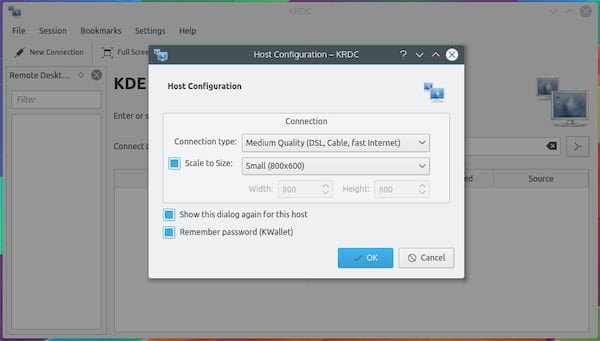 O Virtual Network Computing (ou apenas VNC) é um sistema de compartilhamento gráfico de desktop multiplataforma que usa o protocolo Remote Frame Buffer(RFB) para remotamente controlar outro computador. E o RDP é um protocolo semelhante, mas focado em sistemas Windows. Esse cliente de Conexão de Área de Trabalho Remota do KDE pode visualizar e controlar uma sessão da área de trabalho em execução em outro sistema,usando qualquer um desses dois protocolos. Ou seja, esse cliente pode se conectar aos Servidores de Terminal do Windows usando o RDP e muitas outras plataformas usando VNC/RFB. Mas atenção: Antes de se conectar, certifique-se de que o computador-alvo (o servidor) esteja disponível na rede e, se necessário, que o ‘firewall’ dele esteja configurado corretamente ou desativado. Como instalar o cliente VNC/RDP KRDC no Linux via Snap em distros que suportam a tecnologiaPara instalar o cliente VNC/RDP KRDC no Linux via Snap você precisa ter o suporte a essa tecnologia instalado em seu sistema. Se não tiver, use o tutorial abaixo para instalar: Como instalar o suporte a pacotes Snap no Linux Depois, você pode instalar o cliente VNC/RDP KRDC via Snap, fazendo o seguinte: Passo 1. Abra um terminal; Passo 3. Instale a versão candidate do programa, usando esse comando: Passo 4. Instale a versão edge do programa, usando esse comando: Passo 5. Mais tarde, se você precisar atualizar o programa, use: Pronto! Agora, você pode iniciar o programa no menu Aplicativos/Dash/Atividades ou qualquer outro lançador de aplicativos da sua distro, ou digite Como desinstalar o cliente VNC/RDP KRDC no Linux via Snap em distros que suportam a tecnologiaPara desinstalar o cliente VNC/RDP KRDC via Snap, fazendo o seguinte: Passo 1. Abra um terminal;
O que está sendo falado no blog<a href="https://www.edivaldobrito.com.br////” rel=”noopener noreferrer” target=”_blank”>Veja mais artigos publicados neste dia… O post Como instalar o Airsonic Media Server no Fedora, CentOS, RHEL e derivados apareceu primeiro em Blog do Edivaldo.       |
| Como instalar o bonito tema macOS Sierra no Linux Posted: 17 Mar 2020 02:56 PM PDT Se você gosta do visual do macOS 10.12 e quer experimentá-lo no sistema do pinguim, veja como instalar o bonito tema macOS Sierra no Linux. O macOS Sierra (versão 10.12) é a décima terceira versão principal do macOS (anteriormente OS X), o sistema operacional de desktop e servidor da Apple Inc. para computadores Macintosh. 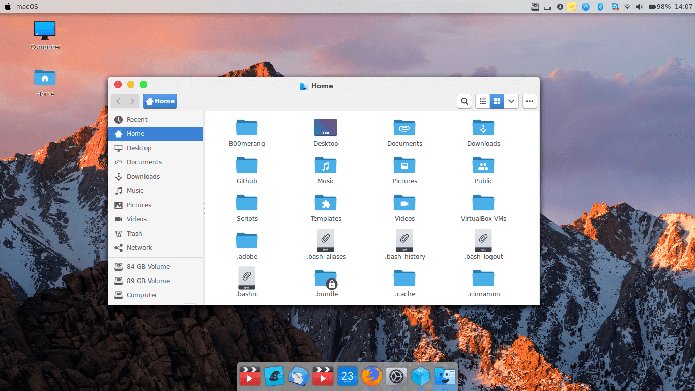 O sucessor do OS X El Capitan, foi a primeira versão do sistema operacional lançada sob o rebranding de junho de 2016, que mudou o nome do sistema de OS X para macOS. Curiosidade: Sierra é o nome da cadeia montanhosa da Sierra Nevada na Califórnia. Com o tema macOS Sierra você poderá deixar seu sistema com o mesma aparência do macOS 12.12, e experimentar um pouco a experiência visual dessa versão do sistema operacional do Mac, sem sair do Linux. Este tema é compatível com os ambientes Unity, GNOME, Cinnamon, Pantheon e Xfce, ficando muito bonito neste último. Instalando o tema macOS Sierra no LinuxPara instalar o tema macOS Sierra no Linux, faça o seguinte: Passo 1. Abra um terminal; Passo 3. Se você quiser instalar o tema apenas para o seu usuário, use o comando abaixo para descompactar o arquivo baixado na sua pasta de temas: Passo 4. Se você quiser instalar o tema para todos os usuários, use o comando abaixo para descompactar o arquivo baixado na pasta de temas do sistema: Depois de instalar, você pode usar o comando Ou, use este tutorial: Como mudar o tema e conjunto de ícones padrão do Ubuntu. Para deixar o visual mais completo e próximo do sistema da Apple, instale a Plank dock, usando o tutorial abaixo: Desinstalando o tema macOS Sierra no LinuxPara desinstalar o tema macOS Sierra no Linux, faça o seguinte: Passo 1. Abra um terminal; Passo 3. Se você instalou o tema para todos os usuários, use o comando abaixo para apagar a pasta dele dentro da pasta de temas do sistema: Para voltar ao estado anterior, você pode usar o comando Ou, use este tutorial: Como mudar o tema e conjunto de ícones padrão do Ubuntu Veja tambémSe você não quer mexer com temas, mas procura por uma distro com visual parecido com o do macOS, leia esse artigo:
O que está sendo falado no blog<a href="https://www.edivaldobrito.com.br////” rel=”noopener noreferrer” target=”_blank”>Veja mais artigos publicados neste dia… O post Como instalar o belíssimo e minimalista tema iOS 10 no Linux apareceu primeiro em Blog do Edivaldo.       |
| Como o Snaptube Simplificou a Forma de Compartilhar Conteúdos Virais de Mídias Sociais Posted: 17 Mar 2020 02:38 PM PDT Sou um daqueles usuário de internet que sempre me mantenho ativo nos sites de redes sociais para explorar algo divertido, educativo e recentemente viral. Meu Facebook, Twitter, Reddit e outras contas estão cheias de informações interessantes que podem ser texto, imagens ou conteúdo de vídeo. Como um membro ativo das redes sociais, também estou administrando algumas páginas do Facebook e grupos WhatsApp, tanto para entretenimento como para uso profissional. Copiar conteúdo de texto e imagens é fácil, mas baixar vídeos sempre foi uma tarefa difícil. Houve uma altura em que eu só copiava e colava os links dos vídeos nas minhas páginas e grupos, mas não isso não gerava engajamento. Portanto, comecei a procurar por uma técnica confiável para baixar vídeos a partir de links. Depois de esgotar muitos dados e tempo, consegui instalar o Snaptube e descobri que era exatamente ele que eu estava procurando. No início, não estava convencido de que algum aplicativo pudesse me dar a liberdade de baixar conteúdo de vídeo de redes sociais sem qualquer restrição. Eu também passei por vários aplicativos falsos de celular que diziam ser os melhores baixados, mas na verdade lotaram meu smartphone com malwares e adwares. Depois de instalar o Snaptube, agora posso recomendar este aplicativo para todos com total garantia de confiabilidade.  Como o Snaptube cobre todas as suas necessidades de entretenimentoEu estava procurando de um aplicativo capaz de me fornecer recursos de download de vídeo. No entanto, o Snaptube me impressionou com alguns dos poderosos recursos que eu nunca tinha imaginado. Considere este aplicativo como um único local para todas as suas necessidades de entretenimento. Depois de instalá-lo, descobri que o Snaptube funciona como um navegador web típico, mas integrado com alguns recursos improvisados. Não é possível encontrar esses recursos em nenhum aplicativo disponível na Play Store do Google. Antes de ir fazer o download, é importante entender que o Snaptube é destinado apenas para uso do sistema operacional Android. Para utilizar os recursos de download, você precisa obtê-lo em seu site oficial ou através de terceiros no formato de arquivo apk.  Este pequeno aplicativo compreende todo um mundo do entretenimento. Os desenvolvedores salvaram atalhos para alguns sites de apoio para a conveniência dos usuários iniciantes. Meu principal objetivo era baixar vídeos de redes sociais e sua interface me surpreendeu com um atalho do Facebook. Ele tem uma interface de usuário amigável que você aprende a usar dentro de 5 a 10 minutos de uso. Há várias maneiras de avaliar o seu conteúdo multimídia favorito com a ajuda deste aplicativo revolucionário. Antes de nos aprofundarmos mais para entender como usá-lo, quero detalhar os seus recursos interessantes. Recursos significativos que podem ser esperados do aplicativo SnaptubeÀ primeira vista, você não vai perceber a produtividade deste incrível aplicativo Android. como mencionado acima, ele se parece exatamente com qualquer navegador web típico que usamos para explorar diversos portais online. Contudo, logo minhas dúvidas foram esclarecidas quando fui reproduzir um vídeo aleatório do YouTube que estava em sua página inicial. Abaixo está uma lista de alguns recursos que eu descobri recentemente:
 Alguns prós e contras para serem consideradosPrós
Contras
Passos de como usar o Snaptube para fazer downloadsDepois de usar este aplicativo por alguns meses, descobri várias maneiras de baixar um único conteúdo. Ou você pode copiar o link de qualquer lugar e colá-lo na barra de busca ou entrar diretamente com suas contas de redes sociais. Eu pessoalmente recomendo que entrem, porque é uma forma instantânea de fazer o download. Vamos prosseguir com as instruções de uso. Passo 1. Download e instalaçãoComo já mencionamos acima, o Snaptube está disponível apenas em seus sites oficiais e em sites de terceiros. Portanto, você tem que baixar seu arquivo APK. Visite o site oficial para obter as últimas versões beta ou final. Uma vez que você faça o download, toque no arquivo e permita a instalação de aplicativos de terceiros em seu dispositivo. Levará apenas alguns segundos para a instalação ser concluída. 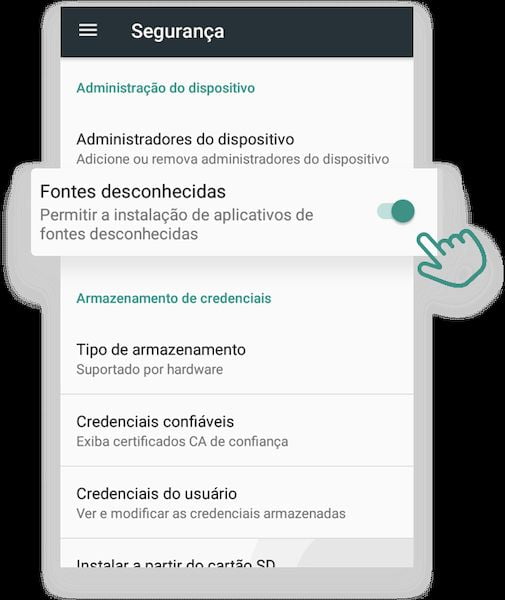 ,Passo 2. Buscando o vídeo desejadoCopie diretamente o link de aplicativos como o Facebook, Instagram e Twitter ou entre com o ID e senha para começar a acessar diretamente seus sites através do Snaptube. Você também pode digitar algumas palavras-chave de um vídeo para obter todas as opções possíveis.  Passo 3. Processo de downloadAssim que conseguir encontrar o vídeo desejado, abra-o. Quando começar a reproduzir, aparece um botão de download que você precisa pressionar. Ele o levará para uma nova página, onde diferentes opções de áudio e vídeo estarão disponíveis. Escolha qualquer um de arquivo e pressione o botão de download para salvar o vídeo em seu telefone. Uma vez baixado, compartilhe-o em qualquer plataforma de rede social, seja no seu grupo de WhatsApp ou em uma página do Facebook.  Desde que comecei a usar o Snaptube, meus seguidores em todas as contas de rede social aumentaram de forma surpreendente. Eu o recomendo a todos que desejam ter recursos de download em sites com vídeos. O post Como o Snaptube Simplificou a Forma de Compartilhar Conteúdos Virais de Mídias Sociais apareceu primeiro em Blog do Edivaldo.       |

| You are subscribed to email updates from Blog do Edivaldo. To stop receiving these emails, you may unsubscribe now. | Email delivery powered by Google |
| Google, 1600 Amphitheatre Parkway, Mountain View, CA 94043, United States | |


Nenhum comentário:
Postar um comentário