Confira as últimas novidades do Blog |  |
- Como instalar a IDE JavaScript WebStorm no Linux via Snap
- Como instalar o Calibre no Linux de um jeito simples
- Alternativa ao Computer Janitor – Como instalar o Ubuntu Cleaner
- Publique os tweets a partir da bandeja do sistema com o Tweet Tray
- Como instalar o Abstract Games Suite no Linux via Snap
- Como instalar o utilitário Organize My Files no Linux via Snap
- Firefox no Ubuntu: veja como manter o navegador atualizado
- Como definir um endereço IP estático no Centos ou RHEL
- Como instalar o gravador Deepin Voice Recorder no Linux via Snap
- Como instalar o jogo Open Surge no Linux via Snap
- Como instalar o reprodutor Play it Slowly no Linux via Flatpak
- Como instalar a IDE PyCharm no Ubuntu, Debian e derivados
- Como instalar o jogo Frets On Fire no Linux via Flatpak
- Como instalar o nostálgico navegador NCSA Mosaic no Linux
| Como instalar a IDE JavaScript WebStorm no Linux via Snap Posted: 11 Mar 2020 04:56 AM PDT Se você trabalha com JavaScript ou TypeScript, Angular, React ou Vue.js e quer ser ainda mais produtivo, conheça e veja como instalar a IDE JavaScript WebStorm no Linux. WebStorm é uma poderosa IDE comercial para o desenvolvimento moderno de JavaScript. 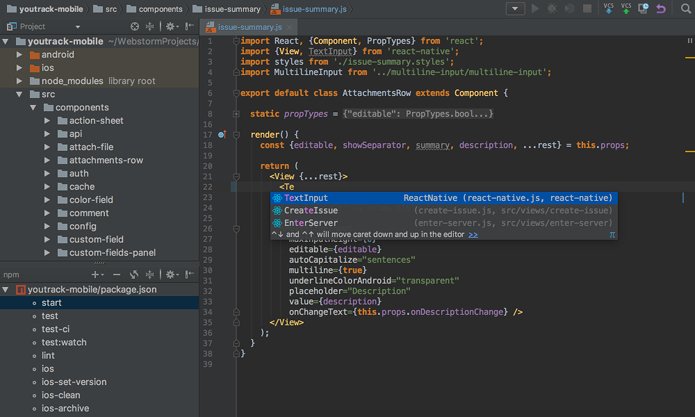 Essa IDE oferece preenchimento de código inteligente, detecção de erros on-the-fly, navegação poderosa e refatoração para JavaScript, TypeScript, linguagens de folha de estilo e as estruturas mais populares. Independentemente de você estar usando JavaScript ou TypeScript, Angular, React ou Vue.js, o WebStorm entrega a você o melhor preenchimento de código, navegação, ferramentas de refatoração e análise de código on-the-fly. Você pode executar, depurar e testar seus aplicativos da Web, Node.js, React Native e Electron diretamente na IDE. Ferramentas como linters, gerenciador de tarefas e controle de versão estão perfeitamente integrados e disponíveis para uso imediato. Atenção! WebStorm não é um software livre ou de código aberto. Ele é um produto pago, mas você recebe um teste de 30 dias. E esse não é um post patrocinado. O programa está aqui porque pode ser útil para usuários que querem usá-lo no Linux. Como instalar a versão mais recente da IDE JavaScript WebStorm no Linux em distros que suportam SnapPara instalar da IDE JavaScript WebStorm no Linux via Snap você precisa ter o suporte a essa tecnologia instalado em seu sistema. Se não tiver, use o tutorial abaixo para instalar: Como instalar o suporte a pacotes Snap no Linux Depois, você pode instalar da IDE JavaScript WebStorm via Snap, fazendo o seguinte: Passo 1. Abra um terminal; Passo 3. Instale a versão candidate do programa, usando esse comando: Passo 4. Instale a versão beta do programa, usando esse comando: Passo 5. Instale a versão edge do programa, usando esse comando: Passo 6. Mais tarde, se você precisar atualizar o programa, use: Passo 7. Depois, se for necessário, desinstale o programa, usando o comando abaixo; Pronto! Agora, você pode iniciar o programa no menu Aplicativos/Dash/Atividades ou qualquer outro lançador de aplicativos da sua distro, ou digite
O que está sendo falado no blog<a href="https://www.edivaldobrito.com.br////” rel=”noopener noreferrer” target=”_blank”>Veja mais artigos publicados neste dia… O post Como instalar a ferramenta Qt Design Studio no Linux apareceu primeiro em Blog do Edivaldo.             |
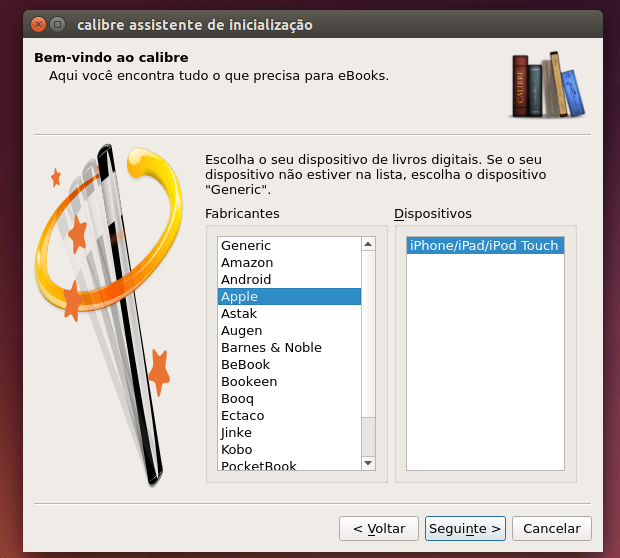
| Como instalar o Calibre no Linux de um jeito simples Posted: 11 Mar 2020 04:43 AM PDT Se você procura uma forma de gerenciar seus livros eletrônicos, experimente instalar o Calibre no Linux. O programa pode tornar o controle de seus e-books muito mais simples. Calibre é um software de gerenciamento de livros eletrônicos de código aberto, com muitos recursos interessantes, incluindo a conversão de e-book, visualizador de e-book, biblioteca para sincronização com leitor de ebook e suporte para os formatos de e-book mais populares como epub, cbz, mobi, fb2 e etc. 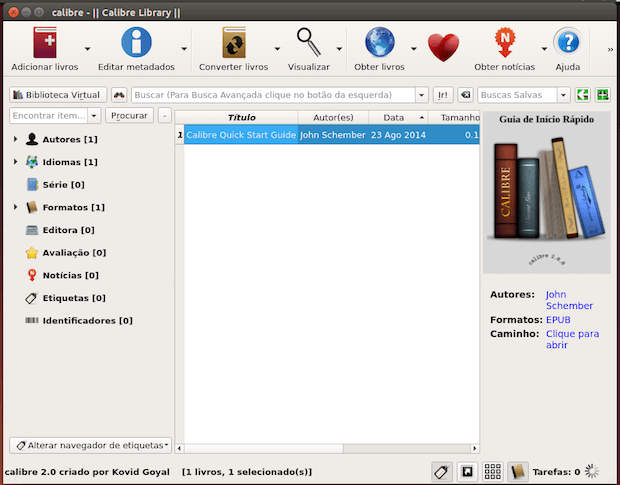 Por ser multiplataforma, o aplicativo funciona em Linux, Windows e Mac OS X. O programa possui um editor de ebooks (que permite modificar ebooks já convertidos) com suporte aos populares formatos EPUB e AZW3 (Kindle) e também um suporte para dispositivos MTP (Android phones/tablets) no Mac OS X e o suporte para os sites General Knowledge Today, BBC Arabic, TIME Magazine, The Atlantic, Down to Earth, Heraldo de Aragón, Radikal (portal turco), Wired Daily Edition e Orange County Register. Para ver com detalhes todas as novidades da versão mais recente, acesse esse link. Como instalar o Calibre no LinuxPara a grande maioria das distribuições Linux ainda não existe um repositório disponível para o Calibre, mas os desenvolvedores do programa fornecem um instalador em Python para instalar a versão mais recente do programa. Por isso, para instalar o Calibre no Linux, você deve fazer o seguinte: Passo 1. Abra um terminal; Passo 3. Após a instalação, se seu ambiente gráfico atual suportar, crie um lançador para o programa, executando o comando abaixo; Passo 4. Coloque o atalho na sua área de trabalho usando o gerenciador de arquivos do sistema ou com o comando abaixo, e use-o para iniciar o programa. Se seu sistema estiver em inglês, use este comando para copiar o atalho para sua área de trabalho: Para mais detalhes sobre essa tarefa, consulte esse tutorial: Como instalar o Calibre no Arch Linux, Manjaro, ArchBang, Antergos e derivadosPara Arch Linux, Manjaro, Antergos e outros sistemas baseados no Arch Linux, Calibre está disponível através do repositório AUR. Nesse caso, faça o seguinte: Passo 1. Abra um terminal; Executando e configurando o CalibrePara configurar o Calibre, faça o seguinte: Passo 1. Depois de instalado, execute o atalho do programa ou digite
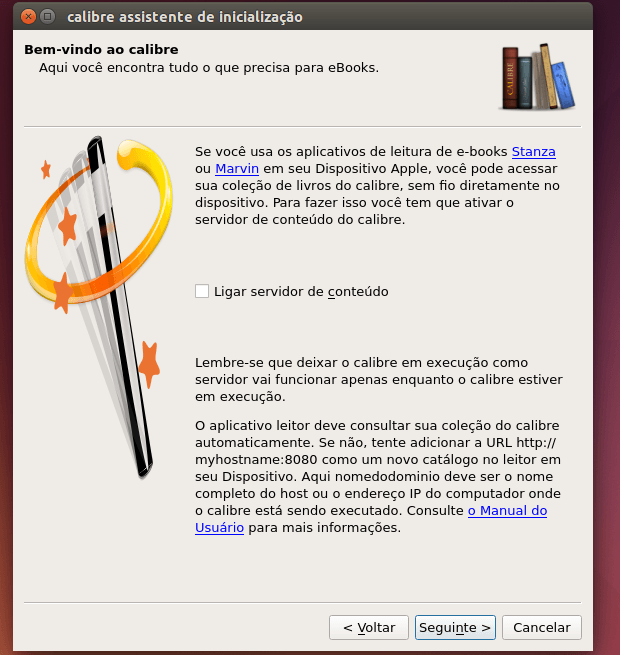
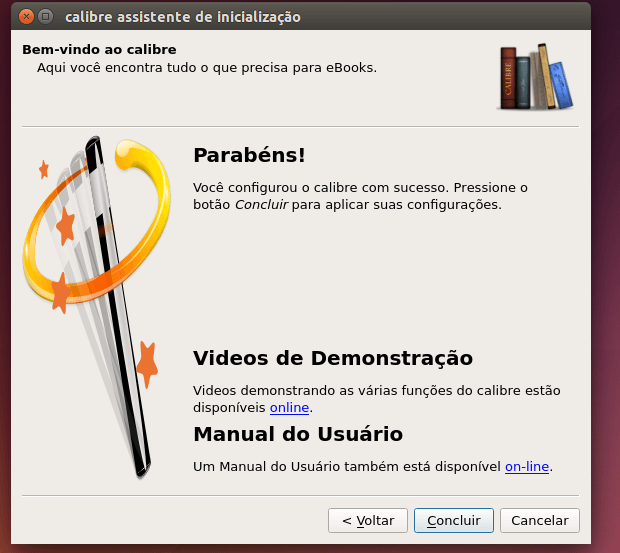
Passo 3. Na próxima tela, se necessário, marque a marque a opção “Ligar servidor de conteúdo” para poder acessar sua coleção de livros do Calibre diretamente no dispositivo, via rede sem fio. Para continuar, clique no botão “Seguinte”; Pronto! A partir de agora você já pode começar a fazer o gerenciamento de livros digitais com o Calibre e organizar a sua biblioteca. Desinstalando o Calibre no LinuxSe você instalou o Calibre no Linux usando o primeiro método e depois precisar desinstalar o programa, faça o seguinte: Passo 1. Abra um terminal; Desinstalando o Calibre no Arch Linux e derivadosSe depois você precisar desinstalar o programa no Arch Linux, Manjaro, ArchBang, Antergos e derivados, faça o seguinte: Passo 1. Abra um terminal;
O que está sendo falado no blog<a href="https://www.edivaldobrito.com.br////” rel=”noopener noreferrer” target=”_blank”>Veja mais artigos publicados neste dia… O post Como instalar o driver para o controle do Xbox no Ubuntu apareceu primeiro em Blog do Edivaldo.       |
| Alternativa ao Computer Janitor – Como instalar o Ubuntu Cleaner Posted: 11 Mar 2020 04:22 AM PDT Procurando uma alternativa ao Computer Janitor do Ubuntu Tweak para fazer uma limpeza no seu sistema? Conheça e veja como instalar o Ubuntu Cleaner! O Ubuntu Cleaner é uma ferramenta de código aberto que facilita a limpeza do seu sistema Ubuntu. O programa é um fork do Ubuntu Tweak para o recurso Computer Janitor. 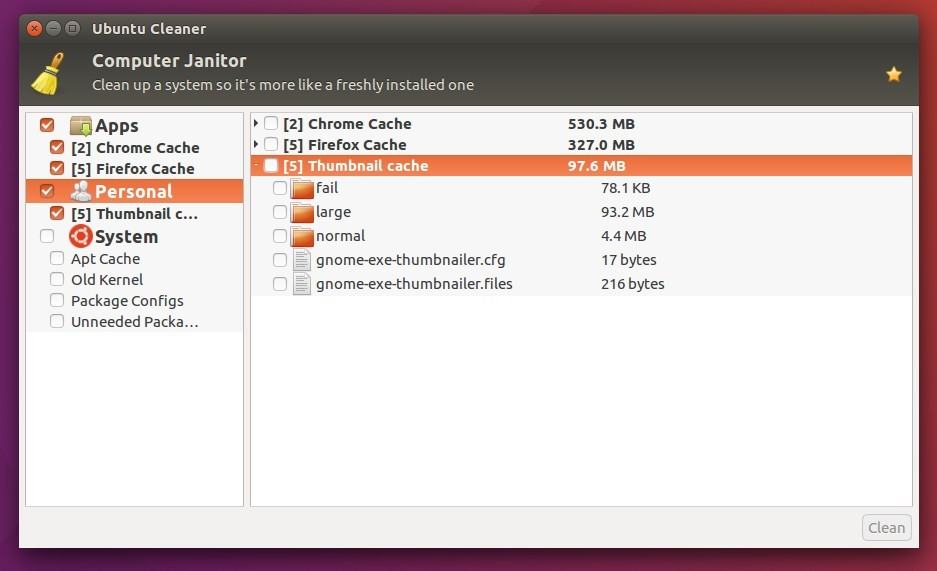 Por causa disso, a ferramenta oferece uma interface semelhante ao Ubuntu Tweak, e também permite limpar:
Resumindo: O Ubuntu Cleaner pode liberar espaço em disco (de diferentes formas) e remover informações privadas do seu computador. Como instalar o Ubuntu Cleaner no Ubuntu e seus derivadosPara instalar o Ubuntu Cleaner no Ubuntu e ainda poder receber automaticamente as futuras atualizações dele, você deve fazer o seguinte: Passo 1. Abra um terminal (use as teclas CTRL + ALT + T); Passo 3. Atualize o gerenciador de pacotes com o comando: Passo 4. Agora use o comando abaixo para instalar o programa; Como instalar o Ubuntu Cleaner manualmente ou em outras distrosPara aqueles que não conseguiram instalar com o procedimento acima, não querem adicionar o repositório ou querem tentar instalar em outra distribuição baseada em Debian, você pode pegar o arquivo DEB do programa na página de download do repositório e instalar ele manualmente (clicando duas vezes nele). Mas lembre-se! Ao optar por esse tipo de instalação, você não receberá nenhuma atualização do programa. Pronto! Agora, quando quiser iniciar o programa, digite Desinstalando o programa no Ubuntu e derivadosPara desinstalar o programa no Ubuntu e derivados, faça o seguinte: Passo 1. Abra um terminal;
O que está sendo falado no blog<a href="https://www.edivaldobrito.com.br////” rel=”noopener noreferrer” target=”_blank”>Veja mais artigos publicados neste dia… O post Como ativar o botão direito do Touchpad com um toque no Ubuntu 18.04 apareceu primeiro em Blog do Edivaldo.       |
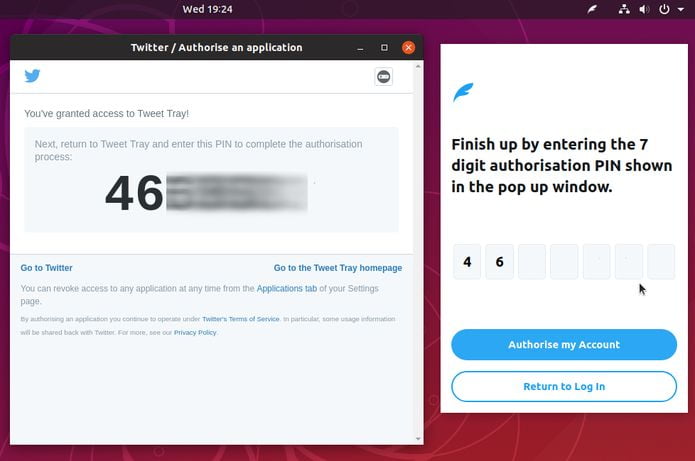
| Publique os tweets a partir da bandeja do sistema com o Tweet Tray Posted: 11 Mar 2020 03:33 AM PDT Se você quer tuitar sem precisar abrir um app, publique os tweets a partir da bandeja do sistema com o Tweet Tray. Conheça e veja como instalar. O Twitter é a rede social a partir da qual podemos compartilhar nossos pensamentos usando suas mensagens características. 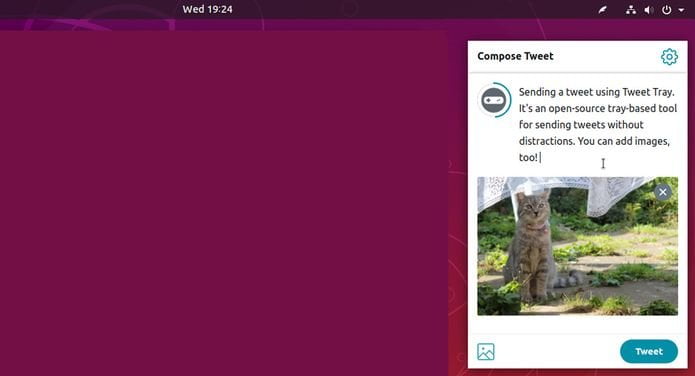 Esta rede social é caracterizada principalmente por ser muito mais simples de usar do que outras, como o Facebook. Além de ser muito mais rápido ao ler e postar mensagens. No entanto, sempre há espaço para melhorias. E nesse ponto que o Tweet Tray entra para ajudar. Com esta aplicação, é possível publicar mensagens muito mais rapidamente. Tweet Tray é um aplicativo gratuito projetado para nos permitir enviar tweets sem a necessidade de um navegador web ou qualquer coisa semelhante. O programa foi criado usando tecnologias multiplataformas como Electron, React e Redux. Ele também tem um mecanismo de JavaScript ES6. Esta ferramenta funciona como uma aplicação normal, por isso permite um ícone na bandeja do sistema. De lá, poderemos enviar mensagens diretamente para o Twitter. Como instalar o Tweet Tray no Linux via arquivo AppImagePara instalar o Tweet Tray no Linux via arquivo AppImage, você deve fazer o seguinte: Passo 1. Abra um terminal; Passo 5. Dê permissão de execução para o arquivo baixado; Passo 6. Agora instale o programa com o comando; Passo 7. Quando você inicia o arquivo pela primeira vez, será perguntado se deseja integrar o programa com o sistema. Clique em “Yes” (Sim) se quiser integrá-lo ou clique em “No” (Não), se não quiser. Se você escolher Sim, o iniciador do programa será adicionado ao menu de aplicativos e ícones de instalação. Se você escolher “No”, sempre terá que iniciá-lo clicando duas vezes no arquivo AppImage. Como instalar o Tweet Tray no Linux Ubuntu, Debian e derivadosQuem quiser instalar o Tweet Tray no Linux Ubuntu, Debian e outros sistemas que suportam arquivos .deb, deve fazer o seguinte: Passo 1. Abra um terminal; Passo 3. Agora instale o programa com os comandos abaixo: Passo 4. Se preferir, use o comando abaixo para instalar o programa; Passo 5. Depois, se precisar desinstalar o programa, use esse comando: Executando e autorizando Tweet Tray no LinuxPronto! Agora, você pode iniciar o programa no menu Aplicativos/Dash/Atividades ou qualquer outro lançador de aplicativos da sua distro, ou digite Clique no ícone de pena na bandeja do sistema do ambiente de área de trabalho para fazer login e autorizar a Bandeja de Tweet com sua conta do Twitter (tudo através da plataforma de autenticação segura do Twitter).
O que está sendo falado no blog<a href="https://www.edivaldobrito.com.br////” rel=”noopener noreferrer” target=”_blank”>Veja mais artigos publicados neste dia… O post Como instalar o driver para o controle do Xbox no Ubuntu apareceu primeiro em Blog do Edivaldo.       |
| Como instalar o Abstract Games Suite no Linux via Snap Posted: 10 Mar 2020 06:56 PM PDT Se você quer se divertir com jogos simples e clássicos, cnheça e veja como instalar o Abstract Games Suite no Linux via Snap. Abstract Games Suite é uma coleção de jogos simples, leves, interessantes e modernos escritos inteiramente em QML e Javascript. Atualmente, eles têm dois jogos de tabuleiro e dois de estratégia. 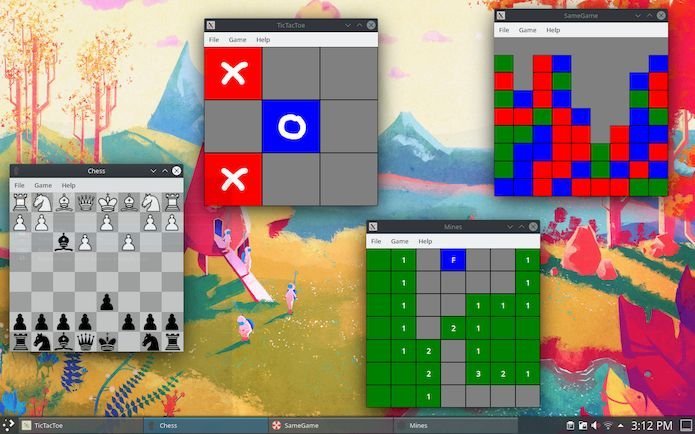 Atualmente, o Abstract Games Suite traz os seguintes jogos: Chess (Xadrez), TicTacToe (o jogo padrão do Tic Tac Toe), Mines (semelhante ao caça-minas e com base em kmines) e SameGame (o mesmo jogo clássico, semelhante ao ksame) Você pode jogar contra um programa de computador chamado Spectrum e usar gestos do touchpad para pausar e continuar os jogos. Eles usam inteiramente um tema material que terá a mesma aparência em qualquer distribuição Linux. Como instalar o Abstract Games Suite no Linux via Snap em distros que suportam a tecnologiaPara instalar o Abstract Games Suite via Snap você precisa ter o suporte a essa tecnologia instalado em seu sistema. Se não tiver, use o tutorial abaixo para instalar: Como instalar o suporte a pacotes Snap no Linux Depois, você pode instalar o Abstract Games Suite via Snap, fazendo o seguinte: Passo 1. Abra um terminal; Passo 3. Depois de instalar os jogos, digite o seguinte comando no terminal após o prompt do terminal (isso é muito importante, porque de outra forma os jogos não funcionarão corretamente); Passo 4. Mais tarde, se você precisar atualizar o programa, use: Pronto! Agora, você pode iniciar o programa no menu Aplicativos/Dash/Atividades ou qualquer outro lançador de aplicativos da sua distro. Como desinstalar o Abstract Games Suite no Linux via Snap em distros que suportam a tecnologiaPara desinstalar o Abstract Games Suite no Linux via Snap, fazendo o seguinte: Passo 1. Abra um terminal;
O que está sendo falado no blog<a href="https://www.edivaldobrito.com.br////” rel=”noopener noreferrer” target=”_blank”>Veja mais artigos publicados neste dia… O post Usando o Google Play Music a partir do terminal com o JAM apareceu primeiro em Blog do Edivaldo.       |
| Como instalar o utilitário Organize My Files no Linux via Snap Posted: 10 Mar 2020 06:28 PM PDT Se você quer colocar ordem no caos de seus arquivos, conheça e veja como instalar o utilitário Organize My Files no Linux via Snap. Organize My Files é um organizador de arquivos para Windows, Mac e Linux. 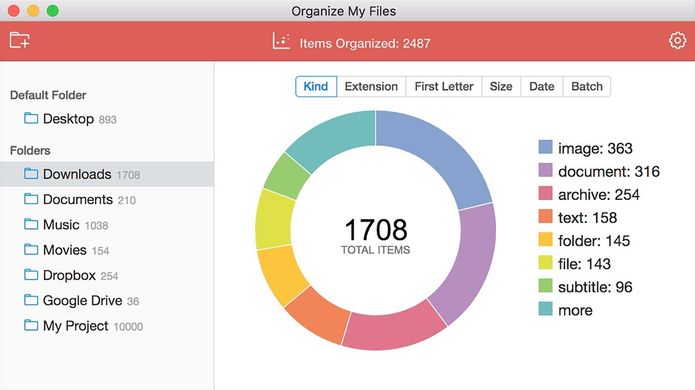 Esta ferramenta minúscula, flexível e trabalhadora ajudará você a acabar com o caos de seus arquivos desorganizados em um simples clique e a controlar suas pastas bagunçadas e o Desktop. Organize My Files é cheio de características interessantes como organização automática, organização recursiva, filtros inteligentes e organização de multi-pastas. Ele é intuitivamente simples, incrivelmente rápido e tem várias predefinições. Com ele, organizar 1000 arquivos leva menos de meio segundo. E o melhor, você pode desfazer seus arquivos organizados para o estado anterior a qualquer momento! Como instalar a versão mais recente do Organize My Files no Linux via Snap em distros que suportam a tecnologiaPara instalar o Organize My Files no Linux via Snap você precisa ter o suporte a essa tecnologia instalado em seu sistema. Se não tiver, use o tutorial abaixo para instalar: Como instalar o suporte a pacotes Snap no Linux Depois, você pode instalar o Organize My Files via Snap, fazendo o seguinte: Passo 1. Abra um terminal; Passo 3. Instale a versão candidate do programa, usando esse comando: Passo 4. Instale a versão beta do programa, usando esse comando: Passo 5. Instale a versão edge do programa, usando esse comando: Passo 6. Mais tarde, se você precisar atualizar o programa, use: Passo 7. Depois, se for necessário, desinstale o programa, usando o comando abaixo; Pronto! Agora, você pode iniciar o programa no menu Aplicativos/Dash/Atividades ou qualquer outro lançador de aplicativos da sua distro, ou digite
O que está sendo falado no blog<a href="https://www.edivaldobrito.com.br////” rel=”noopener noreferrer” target=”_blank”>Veja mais artigos publicados neste dia… O post Usando o Google Play Music a partir do terminal com o JAM apareceu primeiro em Blog do Edivaldo.       |
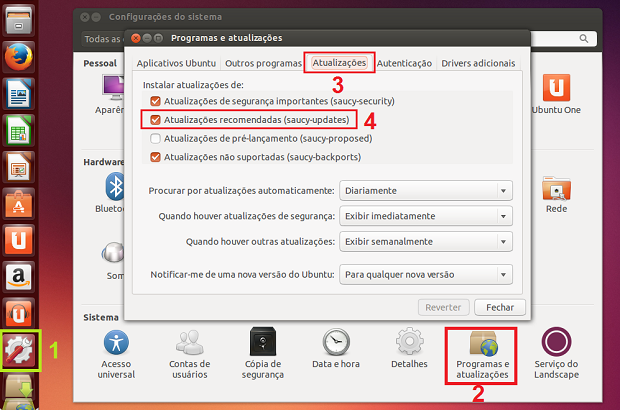
| Firefox no Ubuntu: veja como manter o navegador atualizado Posted: 10 Mar 2020 05:56 PM PDT A Mozilla lança frequentemente atualizações do seu navegador. Se você quer estar sempre com a última versão do Firefox no Ubuntu, veja como manter o navegador atualizado nesse sistema. A cada nova versão do Firefox, mais e mais funcionalidades são adicionadas e diversas melhorias são feitas, além de inúmeras correções de segurança e muitos outros ajustes. 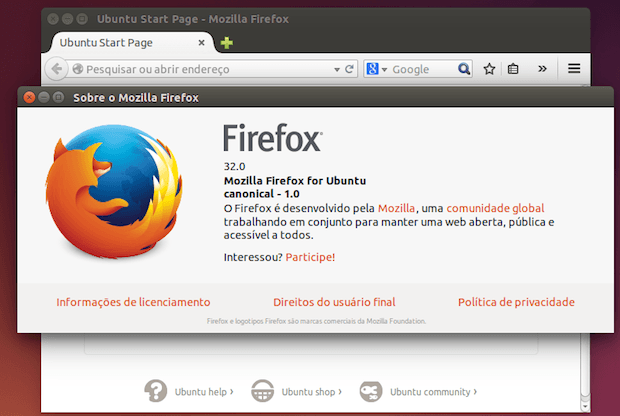 Por causa dessa constante atualização, é sempre bom estar com a versão mais recente desse navegador. Normalmente a última versão do Firefox fica disponível como uma atualização de segurança em todas as versões suportadas do Ubuntu, depois de algumas horas do anúncio da Mozilla. Mas se você atualizou o sistema e a nova versão não apareceu, siga os passos a seguir e resolva seu problema. Como atualizar o Firefox no Ubuntu e derivadosPara atualizar o Firefox no Ubuntu e instalar a versão mais recente do navegador, faça o seguinte: Passo 1. Certifique-se de que o repositório de atualizações recomendadas está habilitado. Para fazer isso, abra o item “Programas e atualizações” usando o Dash/Atividades. Quando aparecer a tela, vá para a aba “Atualizações” e veja se o item repositório de atualizações recomendadas está habilitado. Se não estiver, marque o item;
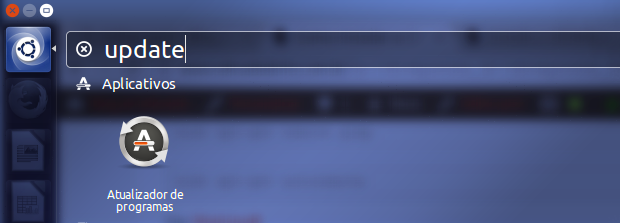
Passo 2. Para executar o atualizador do sistema, digite
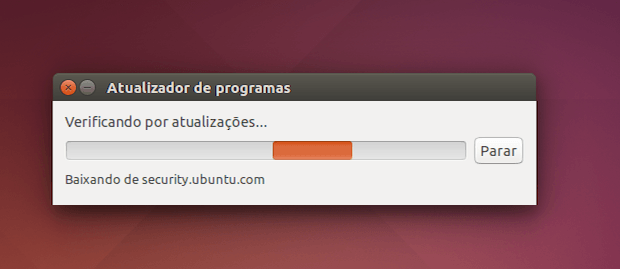
Passo 3. Clique no ícone do atualizador e espere ele receber as informações de atualização;
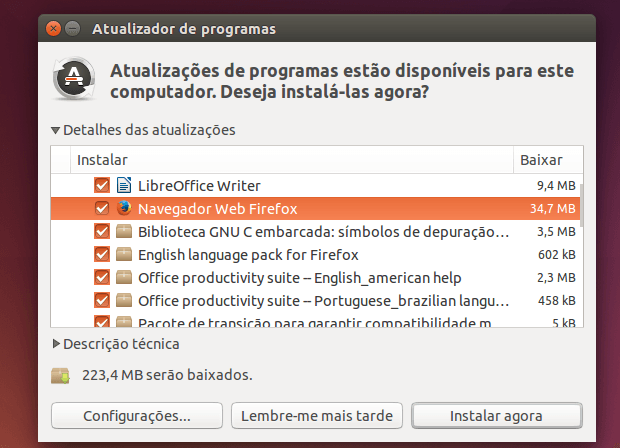
Passo 4. Na tela do programa, clique em “Detalhes das atualizações” para ver se o Firefox está no meio das atualizações. Se estiver, confirme a atualização clicando em “Instalar agora” e espere até finalizar.
Se tudo correu bem, no final do processo, seu Firefox estará com a última versão instalada. Se mesmo com esse procedimento, o Firefox não ficou na versão mais recente, experimente usar esse outro tutorial, que mostra como instalar ele em qualquer distribuição Linux: Mais sobre o Firefox
O que está sendo falado no blog<a href="https://www.edivaldobrito.com.br////” rel=”noopener noreferrer” target=”_blank”>Veja mais artigos publicados neste dia… O post Firefox 74 lançado com um novo recurso de segurança e mais apareceu primeiro em Blog do Edivaldo.       |
| Como definir um endereço IP estático no Centos ou RHEL Posted: 10 Mar 2020 05:27 PM PDT Se por algum motivo você não pode utilizar a configuração automática de IP’s, veja como definir um endereço IP estático no Centos ou RHEL. Em ambientes empresariais, os computadores recebem a configuração de rede automaticamente, o que inclui diversas informações necessários ao correto funcionamento do PC (como o roteador, mascara de rede e também o endereço IP). 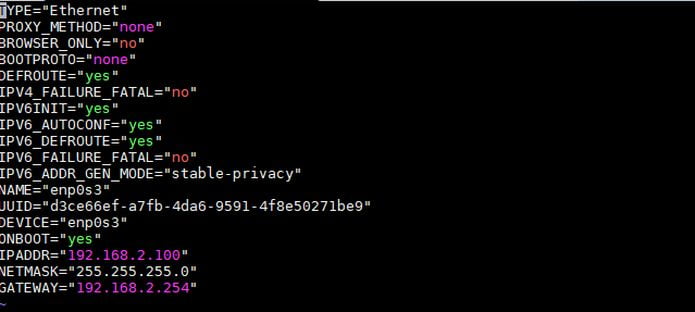 Embora isso seja conveniente e comodo, nem sempre é a solução ideal para todos os casos. Em algumas situações, o ideal é que computador especifico receba um endereço IP especifico. Um bom exemplo disso, é o próprio servidor, que será procurado pelos serviços e PC’s da rede. Obviamente existem outros cenários em que um IP fixo é necessário. Ainda que a configuração de IP fixo possa ser feita via servidor DHCP (que fornece ips automaticamente para toda a rede), a configuração manual (e local) ainda é o modo mais prático e seguro de garantir que um computador receba o IP correto. E nesse tutorial, vou mostrar como definir um endereço Ip estático para o seu servidor Centos ou RHEL. Como definir um endereço IP estático no Centos ou RHELPara definir um endereço IP estático no Centos ou RHEL, você deve fazer o seguinte: Passo 1. Abra um terminal; Passo 3. Ao editar, ignore ou remova as linhas IPV6, se você não estiver usando protocolos IPV6;
Passo 4. Quando terminar, salve o arquivo e reinicie a interface usando os comandos abaixo, ou, apenas reinicie o servidor; Pronto! Para checar se está tudo certo, você pode tentar fazer o login a partir de outra máquina via ssh para o novo endereço IP no servidor.
O que está sendo falado no blog<a href="https://www.edivaldobrito.com.br////” rel=”noopener noreferrer” target=”_blank”>Veja mais artigos publicados neste dia… O post Como instalar o BeeBEEP Secure Lan Messenger no Linux via Snap apareceu primeiro em Blog do Edivaldo.       |
| Como instalar o gravador Deepin Voice Recorder no Linux via Snap Posted: 10 Mar 2020 04:56 PM PDT Se você precisa gravar algo no seu PC sem complicações, conheça e veja como instalar o reprodutor Deepin Voice Recorder no Linux via Snap. Deepin Voice Recorder é um aplicativo de gravação de voz bonito e fácil de usar, com design simples. 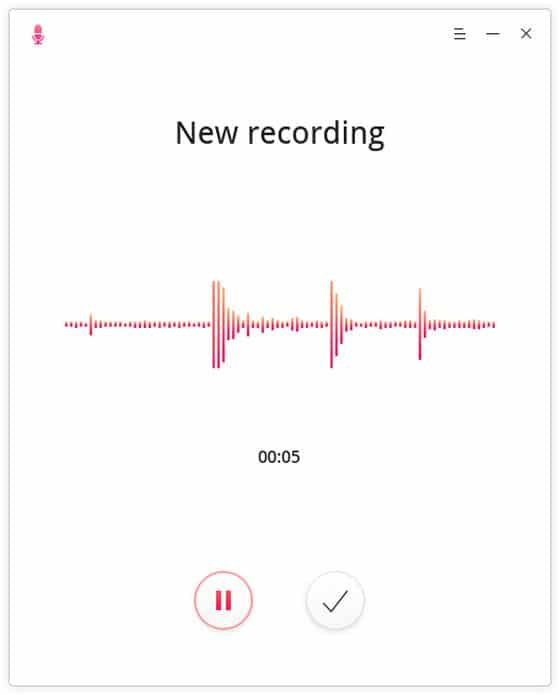 Não importa se é a gravação de seu canto, telefonema ou conversa em reunião, você pode fazer todas essas tarefas com o Deepin Voice Recorder. E para completar, ele também suporta gravação visual, reprodução de gravação, gerenciamento de lista de gravação e outras funções. Como instalar o gravador Deepin Voice Recorder no Linux via Snap em distros que suportam a tecnologiaPara instalar o gravador Deepin Voice Recorder via Snap você precisa ter o suporte a essa tecnologia instalado em seu sistema. Se não tiver, use o tutorial abaixo para instalar: Como instalar o suporte a pacotes Snap no Linux Depois, você pode instalar o gravador Deepin Voice Recorder via Snap, fazendo o seguinte: Passo 1. Abra um terminal; Passo 3. Mais tarde, se você precisar atualizar o programa, use: Pronto! Agora, você pode iniciar o programa no menu Aplicativos/Dash/Atividades ou qualquer outro lançador de aplicativos da sua distro, ou digite Como desinstalar o gravador Deepin Voice Recorder no Linux via Snap em distros que suportam a tecnologiaPara desinstalar o gravador Deepin Voice Recorder via Snap, fazendo o seguinte: Passo 1. Abra um terminal;
O que está sendo falado no blog<a href="https://www.edivaldobrito.com.br////” rel=”noopener noreferrer” target=”_blank”>Veja mais artigos publicados neste dia… O post Usando o Google Play Music a partir do terminal com o JAM apareceu primeiro em Blog do Edivaldo.       |
| Como instalar o jogo Open Surge no Linux via Snap Posted: 10 Mar 2020 04:24 PM PDT Se você gosta do game Sonic e quer uma alternativa para jogar no PC, conheça e veja como instalar o jogo Open Surge no Linux via Snap. Open Surge é um divertido 2D retro platformer inspirado em jogos Sonic. É também um sistema de criação de jogos que permite libertar a sua criatividade! Jogar, criar e compartilhar!  Ou seja, Open Surge é dois projetos em um: um jogo e um sistema de criação de jogo (motor de jogo). É lançado como software de código livre e aberto. O jogo é escrito do zero em linguagem C, usando a biblioteca de programação de jogos Allegro. O projeto foi iniciado por Alexandre Martins, um desenvolvedor do Brasil. E atualmente, o Open Surge tem colaboradores em todo o mundo! Como instalar o jogo Open Surge no Linux via Snap em distros que suportam a tecnologiaPara instalar o jogo Open Surge via Snap você precisa ter o suporte a essa tecnologia instalado em seu sistema. Se não tiver, use o tutorial abaixo para instalar: Como instalar o suporte a pacotes Snap no Linux Depois, você pode instalar o jogo Open Surge via Snap, fazendo o seguinte: Passo 1. Abra um terminal; Passo 3. Mais tarde, se você precisar atualizar o programa, use: Pronto! Agora, você pode iniciar o programa no menu Aplicativos/Dash/Atividades ou qualquer outro lançador de aplicativos da sua distro, ou digite Como desinstalar o jogo Open Surge no Linux via Snap em distros que suportam a tecnologiaPara desinstalar o jogo Open Surge via Snap, fazendo o seguinte: Passo 1. Abra um terminal;
O que está sendo falado no blog<a href="https://www.edivaldobrito.com.br////” rel=”noopener noreferrer” target=”_blank”>Veja mais artigos publicados neste dia… O post Usando o Google Play Music a partir do terminal com o JAM apareceu primeiro em Blog do Edivaldo.       |
| Como instalar o reprodutor Play it Slowly no Linux via Flatpak Posted: 10 Mar 2020 03:56 PM PDT Se por algum motivo você precisa ouvir um áudio ou assistir vídeos em uma velocidade diferente do padrão, conheça e veja como instalar o reprodutor Play it Slowly no Linux via Flatpak. Play it Slowly é um software para reproduzir arquivos de áudio em uma velocidade ou pitch diferente. Ele também permite fazer loop em uma certa parte de um arquivo. 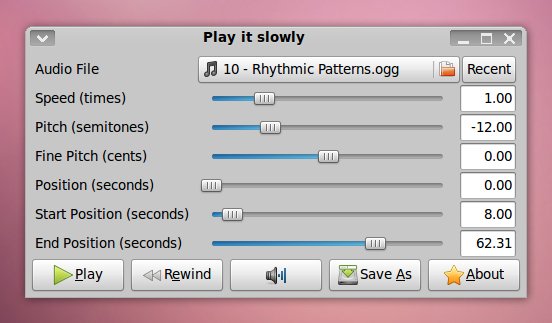 Ele pode ser útil para ajudá-lo a aprender ou transcrever músicas. Para completar, ele também pode reproduzir vídeos e outros formatos graças ao gstreamer (mp3, ogg vorbis, midi, até flv!). Com ele você pode usar alsa e jack, alterar velocidade e altura, fazer loop sobre certas partes e Como instalar o reprodutor Play it Slowly no Linux via FlatpakPara instalar o reprodutor Play it Slowly no Linux via Flatpak você precisa ter o suporte a essa tecnologia instalado em seu sistema. Se não tiver, use o tutorial abaixo para instalar: Como instalar o suporte a Flatpak no Linux Depois, você pode instalar o reprodutor Play it Slowly via Flatpak, fazendo o seguinte: Passo 1. Abra um terminal; Passo 3. Para atualizar o programa, quando uma nova versão estiver disponível, execute o comando: Passo 4. E se precisar desinstalar o programa, execute o seguinte comando no terminal: Ou Pronto! Agora, quando quiser iniciar o programa, digite Você também pode tentar iniciar o programa no menu Aplicativos/Dash/Atividades ou qualquer outro lançador de aplicativos da sua distro, ou digite Mesmo sendo gráfico, o programa suporta os seguintes atalhos de teclado: Alt + P ou SPACE: Reproduzir/Pausar
O que está sendo falado no blog<a href="https://www.edivaldobrito.com.br////” rel=”noopener noreferrer” target=”_blank”>Veja mais artigos publicados neste dia… O post Como instalar o driver para o controle do Xbox no Ubuntu apareceu primeiro em Blog do Edivaldo.       |
| Como instalar a IDE PyCharm no Ubuntu, Debian e derivados Posted: 10 Mar 2020 03:22 PM PDT Se você programa em Python e está a procura de um bom ambiente de desenvolvimento, conheça e veja como instalar a IDE PyCharm no Ubuntu e derivados. PyCharm é um ambiente de desenvolvimento integrado (IDE) usado na programação com a linguagem Python. 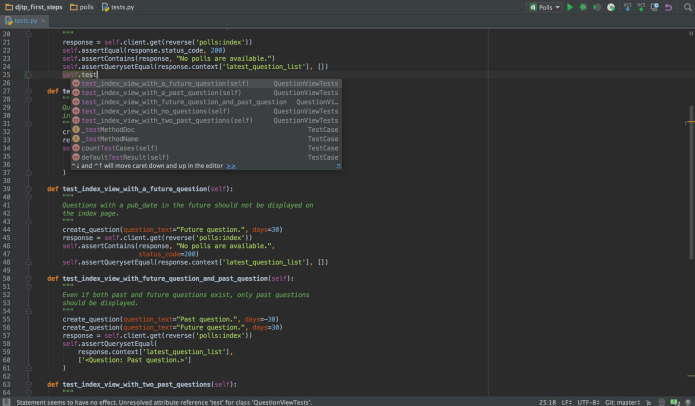 O aplicativo é desenvolvido pela companhia checa JetBrains. PyCharm é multiplataforma, ou seja, funciona no Windows, macOS e Linux. Essa IDE fornece análise de código, um depurador gráfico, um testador de unidade integrado, integração com sistemas de controle de versão (VCSes), e suporta desenvolvimento de web com Django. Como instalar a IDE PyCharm no Ubuntu e seus derivadosPyCharm possui duas edições: Community e Professional. A edição Community é liberada sob a licença de Apache, e a edição profissional liberada sob uma licença proprietária, com alumas características extras. Abaixo, veja os procedimentos para instalar as duas versões. Como instalar a versão mais recente da IDE PyCharm no Linux via Snap em distros que suportam a tecnologiaPara instalar a versão mais recente da IDE PyCharm no Linux via Snap você precisa ter o suporte a essa tecnologia instalado em seu sistema. Se não tiver, use o tutorial abaixo para instalar: Como instalar o suporte a pacotes Snap no Linux Depois, você pode instalar a versão mais recente da IDE PyCharm no Linux via Snap, fazendo o seguinte: Passo 1. Abra um terminal; Passo 3. Instale a versão mais recente da IDE PyCharm professional no Ubuntu via SNAP, usando esse comando: Passo 4. Mais tarde, se você precisar atualizar o snap da IDE PyCharm, use: ou Passo 5. Depois, se for necessário, desinstale o programa, usando o comando abaixo; Como instalar a IDE PyCharm no Ubuntu 16.04, 14.04, Linux Mint 18,17 e seus derivadosPara instalar a IDE PyCharm e ainda poder receber automaticamente as futuras atualizações dele, você deve fazer o seguinte: Passo 1. Abra um terminal (Usando o Dash ou pressionando as teclas CTRL+ALT+T); Passo 3. Baixe e adicione a chave do repositório GetDeb com o comando: Passo 4. Atualize o Apt com o comando abaixo: Passo 5. Se quiser instalar a IDE PyCharm básica, use este comando: Passo 6. Se quiser instalar a IDE PyCharm Professional, use este comando; Passo 7. Depois, se precisar desinstalar, use o comando abaixo; Como instalar a IDE PyCharm no Ubuntu 17.04, 16.10 e seus derivadosPara instalar a IDE PyCharm no Ubuntu e ainda poder receber automaticamente as futuras atualizações dele, você deve fazer o seguinte: Passo 1. Abra um terminal (use as teclas CTRL + ALT + T); Passo 3. Atualize o gerenciador de pacotes com o comando: Passo 4. Se quiser instalar a IDE PyCharm básica, use este comando: Passo 5. Se quiser instalar a IDE PyCharm Professional, use este comando; Passo 6. Depois, se precisar desinstalar, use o comando abaixo; Como instalar a IDE PyCharm manualmente ou em outras distrosSe não quiser adicionar o repositório ou quer tentar instalar em outra distribuição baseada em Debian, você pode pegar o arquivo DEB do programa nesse link ou nesse outro link, e instalar ele manualmente (clicando duas vezes nele). Mas lembre-se! Ao optar por esse tipo de instalação, você não receberá nenhuma atualização do programa. Pronto! Agora, quando quiser iniciar o programa, digite
O que está sendo falado no blog<a href="https://www.edivaldobrito.com.br////” rel=”noopener noreferrer” target=”_blank”>Veja mais artigos publicados neste dia… O post Como instalar o IDE Python IDLE no Linux Ubuntu, Mint, Debian e derivados apareceu primeiro em Blog do Edivaldo.       |
| Como instalar o jogo Frets On Fire no Linux via Flatpak Posted: 10 Mar 2020 02:58 PM PDT Se você quer mostrar suas habilidades musicais com a guitarra no PC, conheça e veja como instalar o jogo Frets On Fire no Linux via Flatpak. Frets on Fire é um jogo de habilidade musical e dedos rápidos. O objetivo do jogo é tocar guitarra com o teclado com a maior precisão possível.  O jogo possui um estilo único de jogo de teclado invertido, suporte para controladores de guitarra e joysticks genéricos, um editor de músicas para fazer suas próprias músicas, permite competir com os outros nas paradas do mundo, tem centenas de músicas compostas pela comunidade e suporta a importação de músicas do Guitar Hero e do Guitar Hero II. Multi plataforma, o jogo roda no Windows, Linux, Mac OS X e FreeBSD. Ele é de código-fonte aberto, sendo que o código-fonte completo em Python está disponível. Como instalar o jogo Frets On Fire no Linux via FlatpakPara instalar o jogo Frets On Fire via Flatpak você precisa ter o suporte a essa tecnologia instalado em seu sistema. Se não tiver, use o tutorial abaixo para instalar: Como instalar o suporte a Flatpak no Linux Depois, você pode instalar o jogo Frets On Fire via Flatpak, fazendo o seguinte: Passo 1. Abra um terminal; Passo 3. Para atualizar o programa, quando uma nova versão estiver disponível, execute o comando: Pronto! Agora, quando quiser iniciar o programa, digite Você também pode tentar iniciar o programa no menu Aplicativos/Dash/Atividades ou qualquer outro lançador de aplicativos da sua distro, ou digite Como desinstalar o jogo Frets On Fire no Linux via FlatpakPara desinstalar o jogo Frets On Fire via Flatpak, fazendo o seguinte: Passo 1. Abra um terminal; Ou
O que está sendo falado no blog<a href="https://www.edivaldobrito.com.br////” rel=”noopener noreferrer” target=”_blank”>Veja mais artigos publicados neste dia… O post Como instalar o driver para o controle do Xbox no Ubuntu apareceu primeiro em Blog do Edivaldo.       |
| Como instalar o nostálgico navegador NCSA Mosaic no Linux Posted: 10 Mar 2020 02:25 PM PDT Se você quer reviver a experiência dos primeiros anos da web, conheça veja como instalar o nostálgico navegador NCSA Mosaic no Linux. NCSA Mosaic, ou simplesmente Mosaic, é o navegador que popularizou a World Wide Web e a Internet, e um dos primeiros navegadores gráficos. 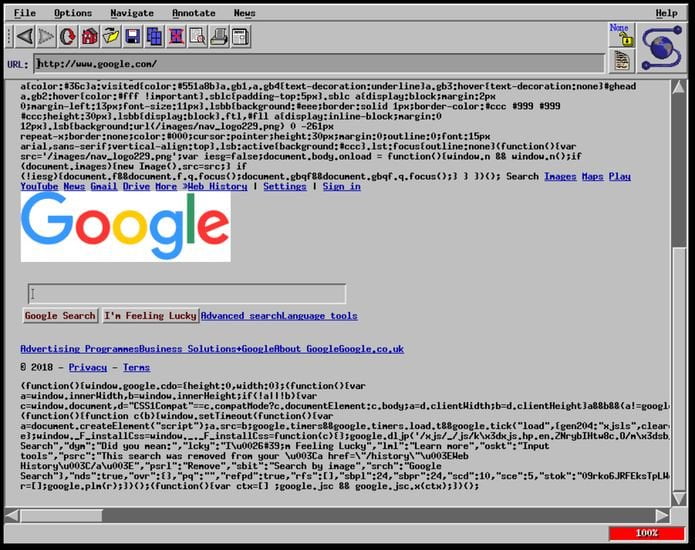 Ele também era cliente de protocolos mai antigos da Internet, como o File Transfer Protocol, o Network News Transfer Protocol e o Gopher. Esse navegador recebeu esse nome por causa de seu suporte a vários protocolos da Internet. Sua interface intuitiva, confiabilidade, porta Microsoft Windows e instalação simples contribuíram para sua popularidade na Web, bem como nos sistemas operacionais da Microsoft. O Mosaic também foi o primeiro navegador a exibir imagens em linha com o texto, em vez de exibir imagens em uma janela separada. Embora muitas vezes descrito como o primeiro navegador gráfico da web, o Mosaic foi precedido pelo WorldWideWeb, os menos conhecidos Erwise e ViolaWWW. O Mosaic foi desenvolvido no Centro Nacional de Aplicações de Supercomputação (NCSA) da Universidade de Illinois Urbana-Champaign a partir do final de 1992. O NCSA lançou o navegador em 1993 e interrompeu oficialmente o desenvolvimento e suporte em 7 de janeiro de 1997. No entanto, ele ainda pode ser baixado do NCSA. Quer experimentá-lo? Siga o procedimento abaixo. Como instalar o navegador NCSA Mosaic no Linux via Snap em distros que suportam a tecnologiaPara instalar o navegador NCSA Mosaic via Snap você precisa ter o suporte a essa tecnologia instalado em seu sistema. Se não tiver, use o tutorial abaixo para instalar: Como instalar o suporte a pacotes Snap no Linux Depois, você pode instalar o navegador NCSA Mosaic via Snap, fazendo o seguinte: Passo 1. Abra um terminal; Passo 3. Instale a versão edge do programa, usando esse comando: Passo 4. Mais tarde, se você precisar atualizar o programa, use: Pronto! Agora, você pode iniciar o programa no menu Aplicativos/Dash/Atividades ou qualquer outro lançador de aplicativos da sua distro, ou digite Como desinstalar o navegador NCSA Mosaic no Linux via Snap em distros que suportam a tecnologiaPara desinstalar o navegador NCSA Mosaic via Snap, fazendo o seguinte: Passo 1. Abra um terminal;
O que está sendo falado no blog<a href="https://www.edivaldobrito.com.br////” rel=”noopener noreferrer” target=”_blank”>Veja mais artigos publicados neste dia… O post Firefox 74 lançado com um novo recurso de segurança e mais apareceu primeiro em Blog do Edivaldo.       |
| You are subscribed to email updates from Blog do Edivaldo. To stop receiving these emails, you may unsubscribe now. | Email delivery powered by Google |
| Google, 1600 Amphitheatre Parkway, Mountain View, CA 94043, United States | |


Nenhum comentário:
Postar um comentário