Confira as últimas novidades do Blog |  |
- Desfragmentar partições no Linux? Veja como fazer
- Como remover senhas de arquivos pdf usando a ferramenta pdftops
- Como instalar o app de lista de tarefas OpenTodoList no Linux via Flatpak
- Como instalar o driver para o controle do Xbox no Ubuntu
- Como instalar o emulador de computador LIKO-12 no Linux via Snap
- Como navegar na web a partir do terminal Linux usando o Lynx
- 4MLinux – uma distribuição Linux em miniatura e funcional
- Como instalar o cliente de telnet PowTTY no Linux via Snap
- Como instalar o Oracle Java 12 no Debian e derivados
- Como testar a velocidade da Internet no Linux com o Fast
- Como redefinir senha de usuário no Ubuntu
- Conheça o AMP, a iniciativa de código aberto do Google para melhorar a web
- Como instalar o prático e levíssimo ambiente i3 no Linux
- Como instalar o suporte ao Wine no Linux via Snap
| Desfragmentar partições no Linux? Veja como fazer Posted: 10 Mar 2020 04:52 AM PDT Se você não está satisfeito com o desempenho do disco do seu PC e quer melhorar a integridade dele, descubra como fazer para desfragmentar partições no Linux. Embora muitos digam que os sistemas de arquivos Linux, principalmente os com base em versões estendidas ou outros sistemas com journaling como JFS, ZFS, XFS ou ReiserFS, não precisem desfragmentação, a verdade é que ao longo do tempo, sua operabilidade acaba ficando mais lenta devido à dispersão dos dados. 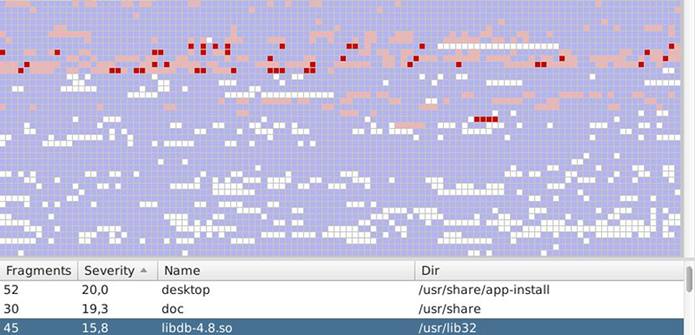 Embora o impacto disso nunca seja tão dramático quanto nos sistemas baseados em FAT e NTFS, é algo que podemos resolver facilmente no sistema, se usarmos uma ferramenta como e4defrag. E4defrag é um utilitário que está disponível na maioria das distribuições Linux, incluindo Ubuntu, dentro do pacote e2fsprogs. Há muitos outros que operam de forma semelhante, mas este foi escolhido por causa de sua simplicidade de uso. Desfragmentar partições no LinuxPara desfragmentar partições no Linux, primeiro, você precisa instalar o E4defrag. Para poder instalar ele dentro do seu sistema, basta usar o gerenciador de pacote da distribuição Linux. No caso do Ubuntu, também é possível usar o seguinte comando: Atenção! É aconselhável desmontar os dispositivos ou unidades do seu sistema no qual você irá usar este utilitário ou algo semelhante, para evitar corrupção de dados. Uma vez que o pacote está instalado, podemos invocar o utilitário a partir da linha de comando se executarmos a seguinte declaração: Como resultado, obteremos uma imagem semelhante à seguinte que indica um valor de fragmentação de nossa unidade.
Se esse número atingir uma pontuação superior a 30, é aconselhável tentar reduzi-lo pelo E4defrag que indicamos, e se exceder o valor de 56, será necessário agir o mais rápido possível. Para desfragmentar uma unidade, execute o aplicativo com o seguinte comando (substitua “unidade” pelo nome da partição): Ou então, se quiser fazer o processo em um dispositivo inteiro (substitua “dispositivo” pelo nome do dispositivo de dados): Finalmente, deixe seus comentários e informe como este aplicativo funcionou e se você notou alguma melhoria em seu equipamento depois de executá-lo.
O que está sendo falado no blog<a href="https://www.edivaldobrito.com.br////” rel=”noopener noreferrer” target=”_blank”>Veja mais artigos publicados neste dia… O post Como instalar o game engine Godot no Linux via Flatpak apareceu primeiro em Blog do Edivaldo.             |
| Como remover senhas de arquivos pdf usando a ferramenta pdftops Posted: 10 Mar 2020 04:22 AM PDT Se você quer remover senhas de arquivos pdf, veja aqui como fazer isso de um jeito simples e rápido, usando a ferramenta pdftops. Quando você quer acessar rapidamente arquivos pdf, uma senha só atrapalha. Felizmente é possível remover a senha de arquivos PDF de várias maneiras. Neste tutorial, vamos ver o modo mais fácil de fazer isso. 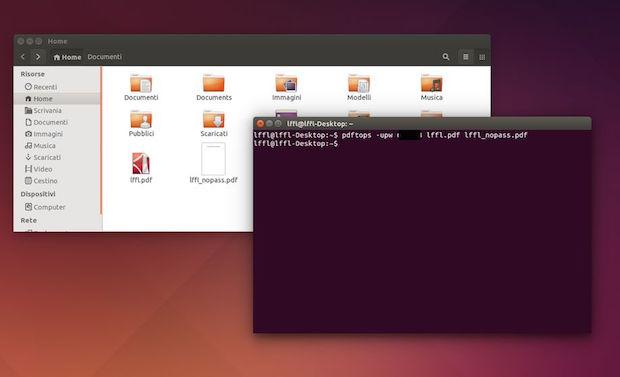 Vale lembrar que para remover senhas de arquivos pdf, você deve conhecê-la, assim, se você não sabe qual é a senha, é inútil continuar lendo este texto. Normalmente, para remover senhas de arquivos pdf no Linux, você pode usar seu leito de PDF favorito, juntamente com a impressora virtual que geralmente é incluída por padrão nas principais distribuições Linux. Basta abrir o documento PDF protegido com um leitor de documentos como Evince, Okular e etc. Uma vez que a senha foi digitada e você já abriu o PDF, basta ir na opção “Imprimir” e selecionar a impressora virtual. Com isso você irá criar um documento PDF que será salvo sem qualquer proteção (ou você pode tentar usar a opção “salvar como” com alguma opção de remoção de senha). Como alternativa, é possível remover senhas de arquivos pdf usando a ferramenta de linha de comando pdftops e assim criar um novo documento sem proteção de um jeito bem prático. O programa, faz parte do pacote xpdf-utils. Veja a seguir, como usá-lo. Como remover senhas de arquivos pdfPara remover senhas de arquivos pdf no Ubuntu, você deve fazer o seguinte: Passo 1. Abra um terminal (use as teclas CTRL + ALT + T); Passo 3. Uma vez instalado, você pode começar a usá-lo seguindo o formato abaixo, onde ao invés de “senha” você tem que inserir a senha do PDF, no lugar de “documento_com_senha.pdf” colocar nome do documento PDF protegido e em vez de “documento_sem_senha.pdf”, você deve colocar o nome do novo arquivo PDF sem senha a ser criado; Passo 4. Na prática, se você quiser remover a senha 123456 do documento exemplo.pdf criando um documento exemplo_sem_senha.pdf, basta digitar: E está pronto! Sempre que precisar, você pode usar esse comando e retirar a senha do arquivo para facilitar o acesso a ele.
O que está sendo falado no blog<a href="https://www.edivaldobrito.com.br////” rel=”noopener noreferrer” target=”_blank”>Veja mais artigos publicados neste dia… O post Como criar um vídeo a partir de arquivos PDF no Linux apareceu primeiro em Blog do Edivaldo.       |
| Como instalar o app de lista de tarefas OpenTodoList no Linux via Flatpak Posted: 10 Mar 2020 03:33 AM PDT Se você quer fazer anotações e controlar suas tarefas pendentes, conheça e veja como instalar o OpenTodoList no Linux via Flatpak. OpenTodoList é uma lista de afazeres e anotações. Está disponível para Linux, macOS e Windows, bem como no Android. 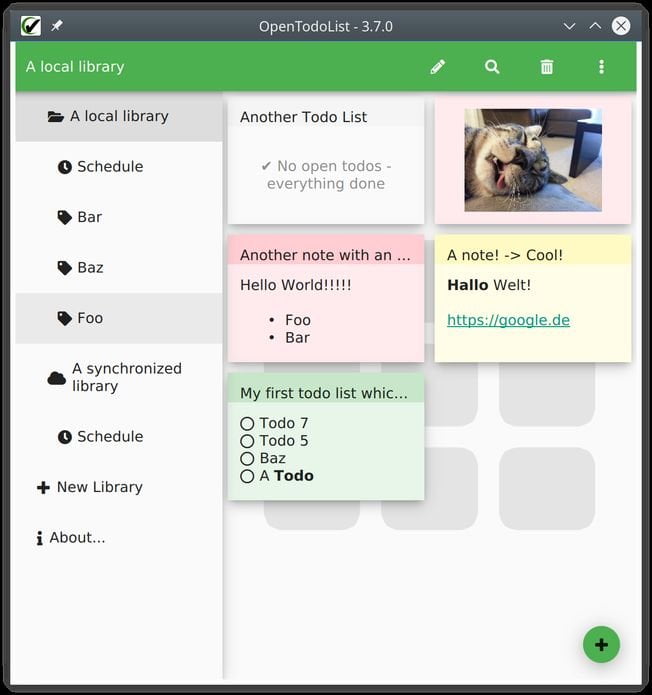 Suas informações podem ser compartilhadas em todos os dispositivos para manter a data de tudo atualizada, onde quer que você vá. Ele permite que você:
Como instalar o OpenTodoList no Linux via FlatpakPara instalar o OpenTodoList no Linux via Flatpak você precisa ter o suporte a essa tecnologia instalado em seu sistema. Se não tiver, use o tutorial abaixo para instalar: Como instalar o suporte a Flatpak no Linux Depois, você pode instalar o OpenTodoList no Linux via Flatpak, fazendo o seguinte: Passo 1. Abra um terminal; Passo 3. Para atualizar o programa, quando uma nova versão estiver disponível, execute o comando: Pronto! Agora, quando quiser iniciar o programa, digite Você também pode tentar iniciar o programa no menu Aplicativos/Dash/Atividades ou qualquer outro lançador de aplicativos da sua distro, ou digite Como desinstalar o OpenTodoList no Linux via FlatpakPara desinstalar o OpenTodoList no Linux via Flatpak, fazendo o seguinte: Passo 1. Abra um terminal; Ou
O que está sendo falado no blog<a href="https://www.edivaldobrito.com.br////” rel=”noopener noreferrer” target=”_blank”>Veja mais artigos publicados neste dia… O post Usando o Google Play Music a partir do terminal com o JAM apareceu primeiro em Blog do Edivaldo.       |
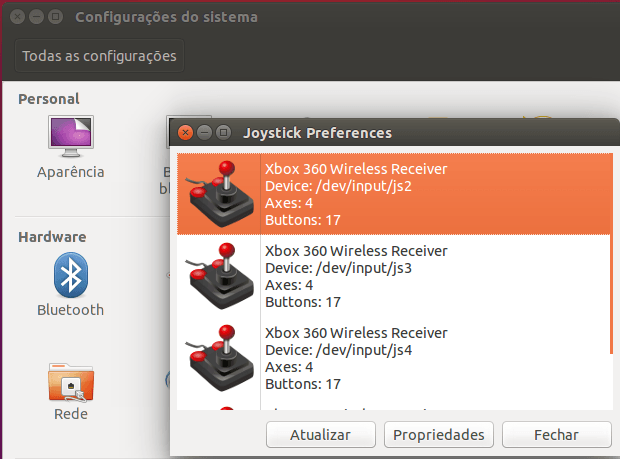
| Como instalar o driver para o controle do Xbox no Ubuntu Posted: 09 Mar 2020 07:38 PM PDT Se você tem um gamepad do Xbox e quer usá-lo de forma completa no PC, veja aqui como instalar o driver para controle do Xbox no Ubuntu e derivados. Já existem muitos jogos portados e muitos outros vindo para a plataforma Linux, e claro, você também já deve ter ouvido falar do Steam da Valve. 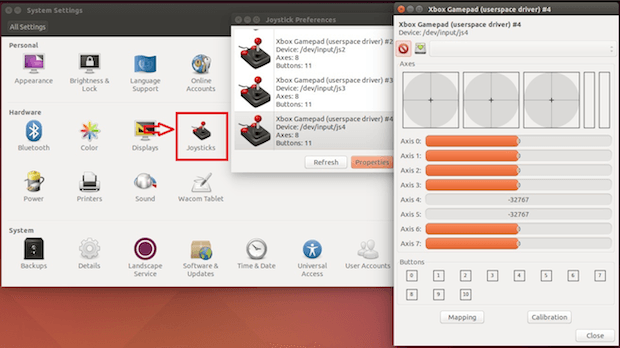 Para ficar melhor ainda, embora a maioria das pessoas usem o teclado para jogar, se você possui um Xbox, nada mais impede você de pegar o controle dele e usá-lo no Ubuntu para jogar seus games favoritos no PC. Usando o software que será mostrado nesse tutorial você poderá usar o controle do Xbox no Ubuntu, com configurações adicionais. Ele é um controlador de gamepad do Xbox/Xbox 360 para Linux que funciona em espaço de usuário e é uma alternativa para o xpad, o driver padrão do kernel. Ele possui suporte para os controles do Xbox One e Xbox 360, tanto USB como sem fio, original ou de terceiros. A guitarra para Xbox 360 e alguns dancemats para Xbox One pode funcionar também. O volante para Xbox 360 não é suportado, mas não deve ser difícil de adicionar se alguém estiver interessado. Além de suportar quase tudo que está relacionado com o Xbox, o driver também tem suporte nativo para o gamepad Thrustmaster Dual Power 3, incluindo vibração e pode ser usado sobre o driver regular de joystick do Linux. Ao contrário de do suporte do driver do kernel xpad, xboxdrv fornece uma ampla variedade de opções de configuração: permite simular eventos de teclado e mouse, remapear os botões e eixos, aplicar autofire, eixo invertido, ajustar eixo de sensibilidade, emular controles de aceleração e leme e enviar macros. Como instalar o driver para o controle do Xbox no Ubuntu e seus derivadosPara instalar o driver para o controle do Xbox no Ubuntu e ainda poder receber automaticamente as futuras atualizações dele, você deve fazer o seguinte: Passo 1. Abra um terminal (use as teclas CTRL + ALT + T); Passo 3. Atualize o APT com o comando: Passo 4. Agora use o comando abaixo para instalar o driver; Passo 5. Inicie o serviço do driver com o comando a seguir: Como instalar o driver para o controle do Xbox manualmente ou em outras distrosSe não quiser adicionar o repositório ou quer tentar instalar em outra distribuição baseada em Debian, você pode pegar o arquivo DEB do programa na página de download do repositório e instalar ele manualmente (clicando duas vezes nele). Mas lembre-se! Ao optar por esse tipo de instalação, você não receberá nenhuma atualização do programa. Depois de instalado, ligue o controle do Xbox, vá nas configurações do sistema e entre na opção “Joysticks”:
Desinstalando o driver para o controle do Xbox no Ubuntu e derivadosPara desinstalar o driver para o controle do Xbox no Ubuntu e derivados, faça o seguinte: Passo 1. Abra um terminal;
O que está sendo falado no blog<a href="https://www.edivaldobrito.com.br////” rel=”noopener noreferrer” target=”_blank”>Veja mais artigos publicados neste dia… O post Como instalar o game engine Godot no Linux via Flatpak apareceu primeiro em Blog do Edivaldo.       |
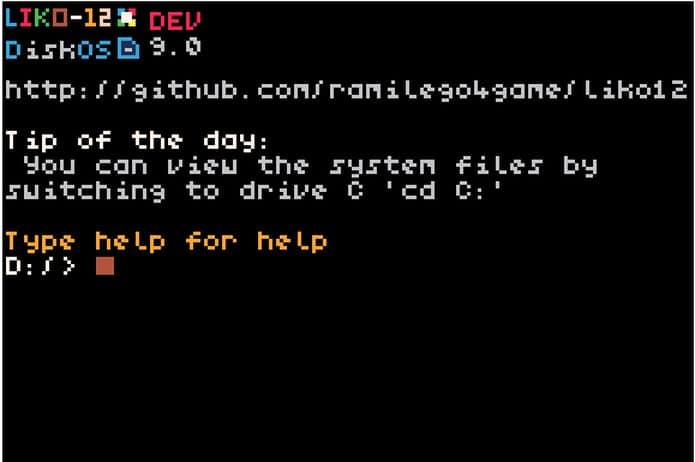
| Como instalar o emulador de computador LIKO-12 no Linux via Snap Posted: 09 Mar 2020 07:24 PM PDT Se você quer lidar com pequenos jogos e programas retrô, conheça e veja como instalar o emulador de computador LIKO-12 no Linux via Snap. O LIKO-12 é um emulador de computador que você pode usar para criar, reproduzir e compartilhar pequenos jogos e programas de aparência retro. 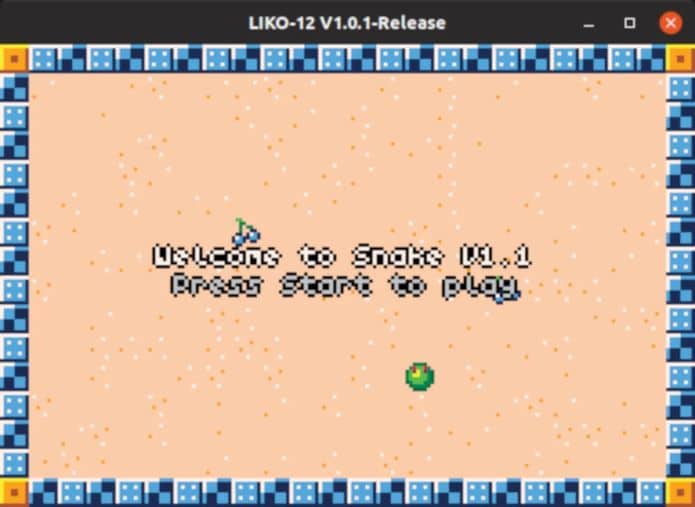 Ele vem com um sistema operacional padrão DOS, totalmente personalizável, instalado, chamado DiskOS. O DiskOS fornece um ambiente com programas básicos de linha de comando e editores de jogos visuais. Os jogos e programas criados são salvos como arquivos de disco que podem ser facilmente compartilhados com amigos ou qualquer outra pessoa. Como instalar o emulador de computador LIKO-12 no Linux via Snap em distros que suportam a tecnologiaPara instalar o emulador de computador LIKO-12 via Snap você precisa ter o suporte a essa tecnologia instalado em seu sistema. Se não tiver, use o tutorial abaixo para instalar: Como instalar o suporte a pacotes Snap no Linux Depois, você pode instalar o emulador de computador LIKO-12 via Snap, fazendo o seguinte: Passo 1. Abra um terminal; Passo 3. Instale a versão beta do programa, usando esse comando: Passo 4. Instale a versão edge do programa, usando esse comando: Passo 5. Mais tarde, se você precisar atualizar o programa, use: Pronto! Agora, você pode iniciar o programa no menu Aplicativos/Dash/Atividades ou qualquer outro lançador de aplicativos da sua distro, ou digite Como desinstalar o emulador de computador LIKO-12 no Linux via Snap em distros que suportam a tecnologiaPara desinstalar o emulador de computador LIKO-12 via Snap, fazendo o seguinte: Passo 1. Abra um terminal;
O que está sendo falado no blog<a href="https://www.edivaldobrito.com.br////” rel=”noopener noreferrer” target=”_blank”>Veja mais artigos publicados neste dia… O post Como instalar o game engine Godot no Linux via Flatpak apareceu primeiro em Blog do Edivaldo.       |
| Como navegar na web a partir do terminal Linux usando o Lynx Posted: 09 Mar 2020 06:56 PM PDT Se você quer acessar conteúdo na Internet sem usar um navegador moderno (e pesado), veja como navegar na web a partir do terminal Linux usando o Lynx. Para todos aqueles curiosos do terminal no Linux ou para aqueles que fizeram a pergunta “é possível navegar na web a partir do terminal no Linux”, podemos dizer sim, se possível e isso já é possível há muito tempo. 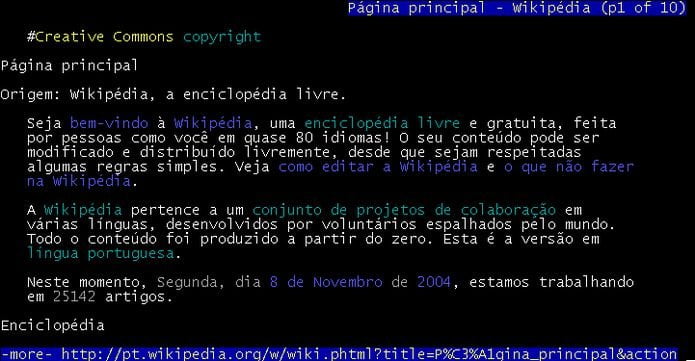 Então, para navegar na web a partir do terminal Linux precisamos usar o Lynx, que é completamente um navegador baseado em texto e que funciona em sistemas operacionais Unix, assim como na linha de comando do MS-DOS. Ele tem 26 anos e é atualmente o navegador mais antigo que ainda está em desenvolvimento. Embora o Lynx pareça inútil e antigo, ele é útil, especialmente quando você está trabalhando em um servidor Linux remoto e não tem acesso à interface gráfica, e precisa fazer algumas coisas. Como navegar na web a partir do terminal Linux usando o LynxO navegador web Lynx não está configurado por padrão em nenhuma distribuição Linux, tanto quanto sabemos. Por esta razão, para navegar na web a partir do terminal Linux, primeiramente, você deve instalar o Lynx, seguindo o procedimento abaixo. Instalando o Lynx nas diferentes distribuições do LinuxComo o Lynx é um navegador bem conhecido, com muitos anos de suporte, a maioria das distribuições do Linux tem o pacote dele dentro de seus repositórios. Para realizar uma instalação correta do Lynx no Debian, Ubuntu e qualquer outra distribuição derivada destes, teremos que abrir um terminal e nele iremos executar o seguinte comando: No caso de usuários do Arch Linux, Manjaro, Antergos e qualquer outro sistema derivado dele, eles podem executar a instalação com o seguinte comando: No caso do Fedora, RHEL, CentOS ou qualquer outro sistema derivado destes, o comando que eles devem usar para executar a instalação do Lynx é: Finalmente, para aqueles que são usuários de qualquer versão do openSUSE, eles poderão instalar este navegador com a ajuda do seguinte comando: Como navegar na web a partir do terminal Linux usando o LynxComo o navegador Lynx é baseado na linha de comando, todas as páginas Web são abertas especificando a URL antecipadamente. Por exemplo, se você quiser visitar o Google, especifique-o com o seguinte comando: O navegador Web Lynx é basicamente manipulado por atalhos de teclado. Então, para o seu uso, devemos começar a nos acostumar com eles. Vamos revisá-los brevemente, pois eles melhorarão significativamente a experiência de navegação no terminal. Para começar, se você quiser deixar o site onde está e quiser mudar para um novo, pressione a tecla G no teclado. Ou se você quiser retornar uma página, basta pressionar a tecla de seta para a esquerda no teclado. Para seguir um link, pressione a tecla de seta para a direita. A rolagem no navegador Lynx é semelhante a muitos aplicativos de navegação modernos atualmente disponíveis no mercado. Para navegar por uma página, pressione a tecla de seta para baixo no teclado e pressione a tecla de seta para cima para subir na página. Agora, um caso bastante peculiar, é a informação que é exibida quando você visita um site, que na maioria das vezes hoje informa sobre o uso de cookies e outros. Isso pode ser uma surpresa para muitos, mas para ver isso, simplesmente pressione a tecla A. ConcluindoEnfim, o navegador Lynx é útil, mas complicado para a maioria dos usuários que não estão acostumados a uma forma de navegação na Internet baseada em texto. Felizmente, o programa tem um manual detalhado que descreve todos os aspectos do navegador. Para ver o manual do Lynx no terminal, execute o seguinte comando:
O que está sendo falado no blog<a href="https://www.edivaldobrito.com.br////” rel=”noopener noreferrer” target=”_blank”>Veja mais artigos publicados neste dia… O post Youtube-dl no Ubuntu: baixe vídeos em vários sites de um jeito bem simples e rápido apareceu primeiro em Blog do Edivaldo.       |
| 4MLinux – uma distribuição Linux em miniatura e funcional Posted: 09 Mar 2020 06:38 PM PDT Se você é fã de distros minimalistas e leves que entregam quase tudo que é necessário para usar um PC, precisa conhecer a 4MLinux, uma distribuição Linux que oferece tudo isso e muito mais. Distribuições minimalistas e leves se destacam principalmente por que têm a capacidade de funcionar em muitos computadores, onde outros sistemas não conseguem. 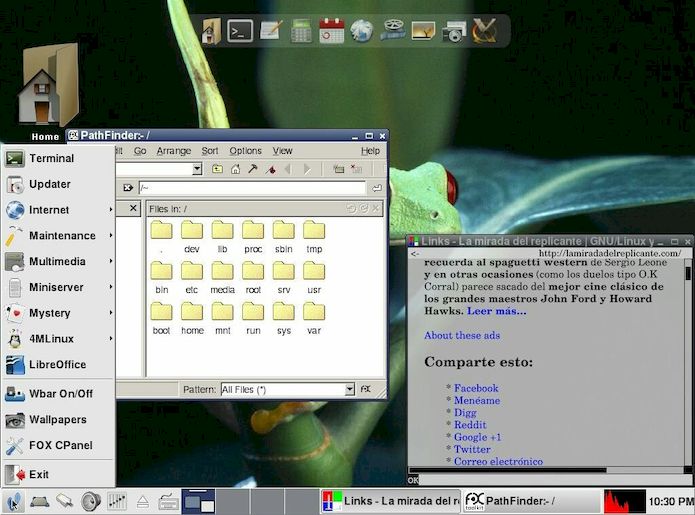 Aqui no blog já citem algumas delas e hoje falarei de uma que volta e meia aparece aqui por conta de suas atualizações, a 4MLinux. A distro 4MLinux é única, mas não é a única opção. Existem outras pequenas distribuições que fazem basicamente o mesmo que o 4MLinux, por exemplo, Knoppix e diferentes tipos de PuppyLinux, incluindo Simplicity, MacPup e PuppyArcade. Quer mais? Confira esse artigo: 4MLinux – uma distribuição Linux em miniatura4MLinux é uma distro muito pequena, quase uma miniatura do que estamos acostumados a ver. Apesar disso, ela é capaz de fazer coisas incríveis. Para começar, se você perguntar o motivo do nome 4MLinux, uma olhada no menu nos dará uma pista: 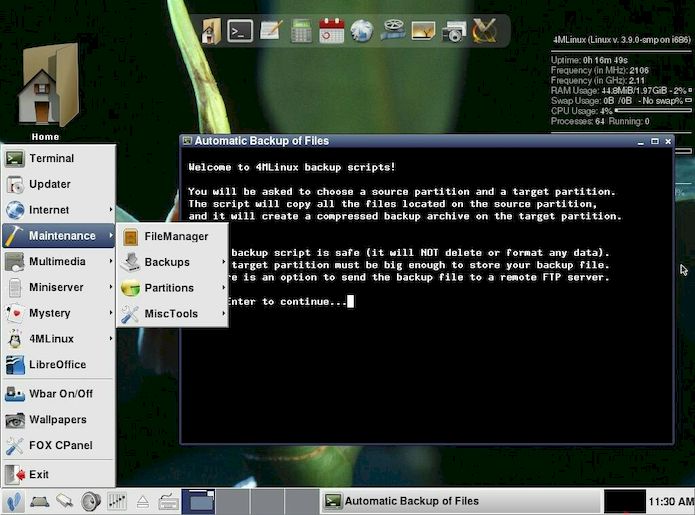 Maintenence (manutenção): com a possibilidade de fazer backups automática ou manualmente, gerenciar partições com fdisk, cfdisk ou PartWizard (instaláveis por script) além do monitor do sistema e do conhecido Clam Antivirus caso tenhamos que colocar as garras em algum sistema Windows. 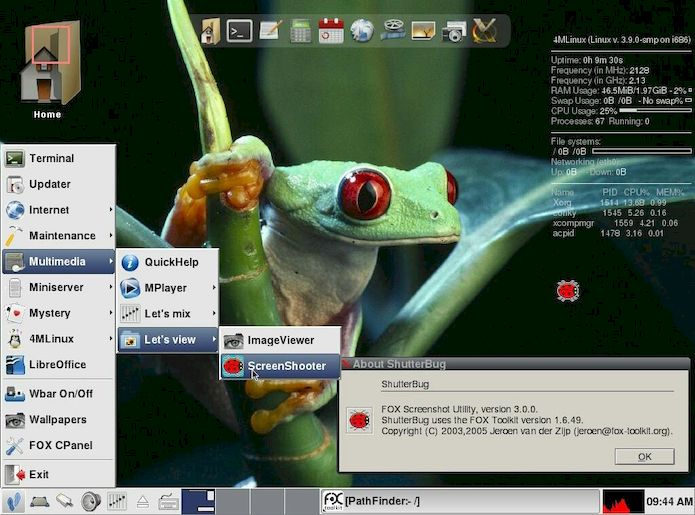 Multimedia (Multimídia): temos vários programas de console para reproduzir áudio/vídeo e com scripts que facilitam a instalação automática de programas mais complexos, como o SMPlayer ou o SMTube. Ele também tem um visualizador de imagens e uma captura de tela do ShutterBug bastante original. 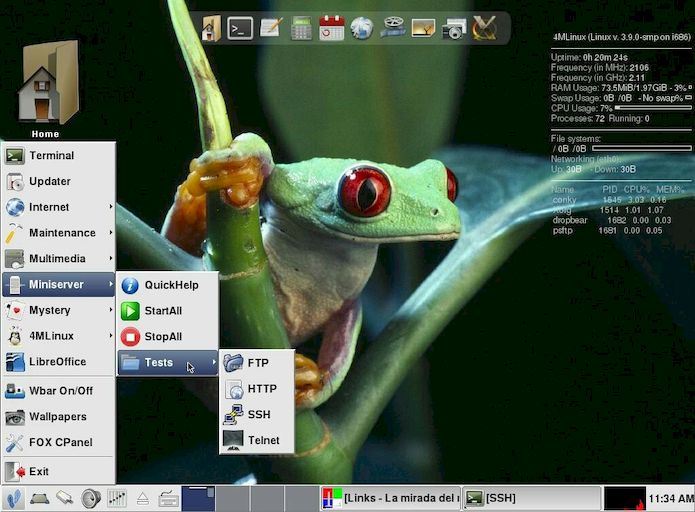 Miniserver : Usa o daemon inetd, que gerencia as conexões Telnet, SSH, FTP e HTTP. 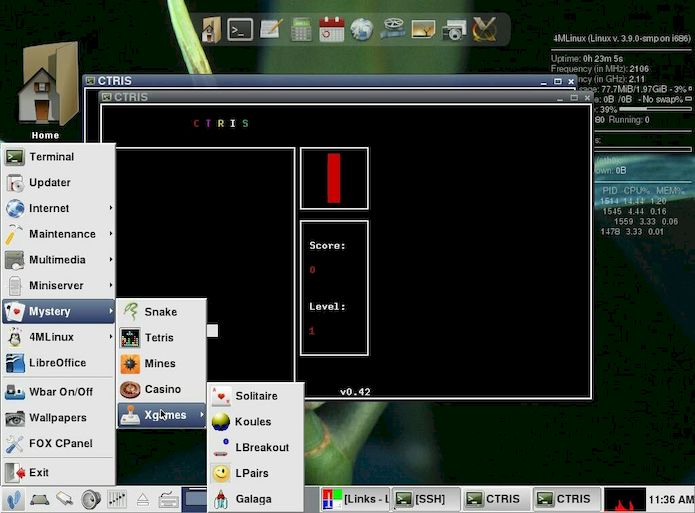 Mystery: inclui uma dúzia de jogos leves como paciência, Tetris, minas, Galaga, Snake, Casino etc. Como você vê, o 4MLinux contém tudo o que é necessário. Atua como distro de recuperação, servidor, equipamento multimídia, e claro para a rede temos o Links do navegador, cliente IRC, programas como o WifiLan, que facilitam a configuração das conexões. Se tudo isso não bastasse, o menu inclui a opção de instalar outros programas como o Opera 12.15, o LibreOffice 3.6.6, o SMPlayer 0.8.5 e o Partition Wizard 7.8 A distro tem vários papéis de parede para escolher e uma barra de lançadores Wbar com as aplicações mais básicas: terminal, PathFinder (gerenciador de arquivos), editor de texto, calculadora, calendário, navegador, media player, visualizador de imagens, ferramenta de captura. Tanto a barra inicializadora quanto a conky possuem opções on/off, e na barra inferior encontramos os controles clássicos de som, rede, discos, data e hora e 4 desktops virtuais. 4MLinux Allinone Edition inclui mais alguns programas como Firefox, Photorec, Wine, 7-Zip, xine, além de suporte 3D. O usuário normal do Linux também notará que não há gerenciador de software. As aplicações foram feitas usando ferramentas do Fedora. Embora seja uma distro original em vez de uma derivada e se quisermos adicionar programas, devemos usar um LiveCD para compilar programas. Esta é uma distro muito simples de usar, a única dificuldade que ela possui é que após o boot será solicitada uma série de senhas, mas uma rápida olhada no blog da 4M Linux resolve o problema. Requisitos da distribuição 4MLinuxEm relação aos requisitos mínimos de RAM, dependendo da versão que escolhemos, eles são os seguintes:
A versão mais recente do 4MLinux pode ser usada no modo live ou instalada diretamente no disco rígido. Por exemplo, você pode executá-lo como uma imagem live para jogar. Baixe e experimente o 4MLinuxA imagem ISO do 4MLinux já pode ser baixada acessando a página de download da distribuição.
Verifique se a imagem ISO está corrompidaAntes de gravar a imagem ISO que você baixou, verifique se ela está corrompida usando o tutorial abaixo: Como gravar uma imagem ISO no LinuxQuem precisar gravar a imagem ISO após o download, pode usar esse tutorial do blog: Como gravar uma imagem ISO Usando o Nautilus O que está sendo falado no blog<a href="https://www.edivaldobrito.com.br////” rel=”noopener noreferrer” target=”_blank”>Veja mais artigos publicados neste dia… O post Como instalar o editor de imagens RAW RawTherapee no Linux apareceu primeiro em Blog do Edivaldo.       |
| Como instalar o cliente de telnet PowTTY no Linux via Snap Posted: 09 Mar 2020 06:24 PM PDT Se você precisa de um telnet MUD baseado em PuTTY, conheça e veja como instalar o cliente de telnet PowTTY no Linux via Snap. PowTTY é um cliente de telnet MUD baseado em PuTTY (telnet) e em “powwow” baseado em unix (MUD puro). PowTTY foi escrito com o MUD MUME baseado em DIKU em mente. 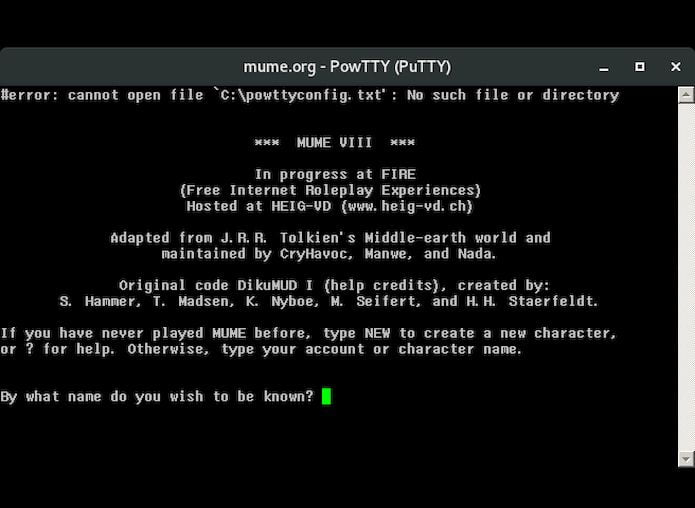 Essa combinação oferece o melhor dos dois mundos, sendo rápida e extremamente personalizável, o que significa que todos os arquivos de configurações atuais do powwow podem ser usados perfeitamente. Esse snap é para usuários com scripts PowTTY extensivos. Observe que o PowTTY não é mantido desde 2003 e esse snap funciona baixando o último binário PowTTY em funcionamento conhecido e usando o WINE para emular o Windows. Como instalar o cliente de telnet PowTTY no Linux via Snap em distros que suportam a tecnologiaPara instalar o cliente de telnet PowTTY via Snap você precisa ter o suporte a essa tecnologia instalado em seu sistema. Se não tiver, use o tutorial abaixo para instalar: Como instalar o suporte a pacotes Snap no Linux Depois, você pode instalar o cliente de telnet PowTTY via Snap, fazendo o seguinte: Passo 1. Abra um terminal; Passo 3. Mais tarde, se você precisar atualizar o programa, use: Pronto! Agora, você pode iniciar o programa no menu Aplicativos/Dash/Atividades ou qualquer outro lançador de aplicativos da sua distro, ou digite Como desinstalar o cliente de telnet PowTTY no Linux via Snap em distros que suportam a tecnologiaPara desinstalar o cliente de telnet PowTTY via Snap, fazendo o seguinte: Passo 1. Abra um terminal;
O que está sendo falado no blog<a href="https://www.edivaldobrito.com.br////” rel=”noopener noreferrer” target=”_blank”>Veja mais artigos publicados neste dia… O post Usando o Google Play Music a partir do terminal com o JAM apareceu primeiro em Blog do Edivaldo.       |
| Como instalar o Oracle Java 12 no Debian e derivados Posted: 09 Mar 2020 05:56 PM PDT Se você usa o Debian (ou algum sistema baseado nele) e quer usar a mais recente versão do Java, veja como instalar o Oracle Java 12 no Debian e derivados. Oracle Java é a versão Java dessa empresa, e é também, o resultado de um grande esforço de vários colaboradores.  Por conta do seu licenciamento, esse software não vem instalado por padrão no Debian e seus derivados. Um problema básico, que pode ser revolvido com as instruções desse tutorial. A Oracle lançou o Java 12 recentemente, e a nova versão agora pode ser instalada no Ubuntu, Linux Mint e Debian a partir do Linux Uprising Java PPA. A nova versão receberá um mínimo de 2 atualizações e será seguida pelo Oracle JDK 13 em setembro de 2019. Java 12 foi lançado oficialmente pela Oracle! Confiras as novidades! Como mencionado anteriormente, o Oracle usa uma nova licença comercial para Java a partir do Java 11, portanto, você deve usar o OpenJDK quando possível. Do Java 11 para a frente, as compilações do Oracle JDK e do OpenJDK são essencialmente idênticas, com algumas diferenças sobre as quais você pode ler aqui. Este instalador do Oracle Java 12 para Ubuntu, Debian e Linux Mint usado nesse tutorial é baseado no pacote Java Web Upd8 com algumas pequenas modificações, e funciona apenas em 64 bits, já que a Oracle oferece apenas um binário Java 12 de 64 bits para o Linux. O instalador faz o download do Oracle Java 12, executa as alternativas de atualização para os binários e as páginas de manual do Java e pode, opcionalmente, configurar o Oracle JDK 12 como o Java padrão (definir a variável de ambiente JAVA_HOME, etc.). Como instalar o Oracle Java 12 no Debian e derivadosPara instalar o Oracle Java 12 no Debian e derivados e ainda poder receber automaticamente as futuras atualizações dele, você deve fazer o seguinte: Passo 1. Abra um terminal; Passo 3. Adicione a chave do repositório usando o comando abaixo; Passo 4. Atualize o gerenciador de pacotes com o comando; Passo 5. Agora use o comando abaixo para instalar o programa; Passo 6. Use o comando abaixo para definir o Java 12 como a opção padrão do sistema. Passo 7. Para conferir, use o comando abaixo para ver a versão do Java; Desinstalando o Oracle Java 12 no Debian e derivadosPara desinstalar o Oracle Java 12 no Debian e derivados, faça o seguinte: Passo 1. Abra um terminal;
O que está sendo falado no blog<a href="https://www.edivaldobrito.com.br////” rel=”noopener noreferrer” target=”_blank”>Veja mais artigos publicados neste dia… O post Usando o Google Play Music a partir do terminal com o JAM apareceu primeiro em Blog do Edivaldo.       |
| Como testar a velocidade da Internet no Linux com o Fast Posted: 09 Mar 2020 05:38 PM PDT Se você está a procura de uma opção para medir a capacidade de sua conexão no terminal, veja como testar a velocidade da Internet no Linux com o Fast. Se a sua velocidade de download na internet parece ruim, você provavelmente irá ao site Speedtest.net e verificará, certo? Como esta é a maneira mais fácil de testar as velocidades que estamos recebendo de nosso provedor de serviços de Internet, e essa é a opção mais desejada há anos. Mas também tem o serviço de testes de velocidade da própria Netflix – Fast.com, uma ferramenta gratuita, rápida e simples que permite aos usuários verificar a velocidade atual de download e upload com latência em sua excelente interface limpa e livre de anúncios. 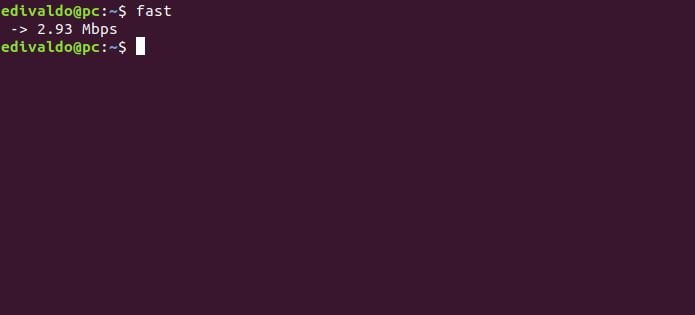 Como ele usa os próprios servidores da Netflix para testar, você pode acompanhar facilmente se o seu ISP está acelerando sua velocidade. Basta ir ao Fast.com para fazer um teste de velocidade da sua velocidade atual de download da internet. Mas, se você quiser verificar a velocidade atual da Internet do seu servidor Linux a partir da linha de comando, você pode usar um utilitário chamado fast – um script de dependência zero, escrito na linguagem Go para testar sua velocidade de download do terminal, que é powered by Fast.com – Netflix, e roda em Linux, Windows e Mac. Simplesmente, faça o download do arquivo binário para sua arquitetura (fast_linux_amd64 para sistemas de 64 bits) em seu diretório pessoal, defina a permissão de execução e execute-o diretamente do terminal para testar a velocidade da Internet do seu servidor. Como testar a velocidade da Internet no Linux com o FastPara testar a velocidade da Internet no Linux com o Fast, siga os procedimentos abaixo. Como instalar o fast no LinuxPara instalar o fast no Linux, você deve fazer o seguinte: Passo 1. Abra um terminal; Passo 3. Em seguida, dê ao arquivo a permissão de execução; Passo 4. Você também pode instalar o Fast em qualquer distribuição Linux usando o snap (requer que o snapd esteja instalado no sistema); Executando o fast para testar a velocidade da Internet no LinuxDepois de instalar, basta usar um terminal para executar o comando abaixo Aguarde um pouco, e em poucos segundos, o resultado estará na sua tela.
O que está sendo falado no blog<a href="https://www.edivaldobrito.com.br////” rel=”noopener noreferrer” target=”_blank”>Veja mais artigos publicados neste dia… O post Usando o Google Play Music a partir do terminal com o JAM apareceu primeiro em Blog do Edivaldo.       |
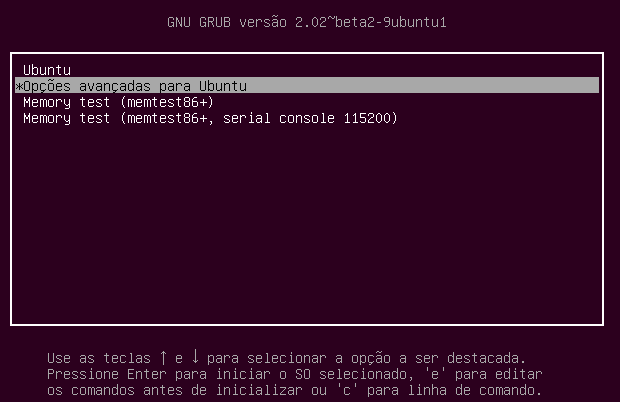
| Como redefinir senha de usuário no Ubuntu Posted: 09 Mar 2020 05:24 PM PDT Se você perdeu a sua senha de usuário, veja nesse tutorial como redefinir senha de usuário no Ubuntu usando o Grub. Esquecer a senha é algo que pode acontecer com qualquer um, até mesmo com você. Felizmente, não é difícil redefinir sua senha, mesmo que você tenha esquecido o seu nome de usuário. 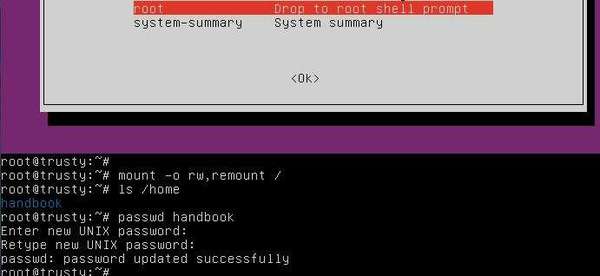 No procedimento a seguir você como fazer para redefinir senha de usuário no Ubuntu usando o gerenciador de boot, o Grub. Siga as instruções com muito cuidado e atenção, que em pouco tempo você poderá usar o seu sistema. Como redefinir senha de usuário no UbuntuPara redefinir sua senha e conseguir acessar o sistema novamente, faça o seguinte: Passo 1. Ligue o computador e aguarde;
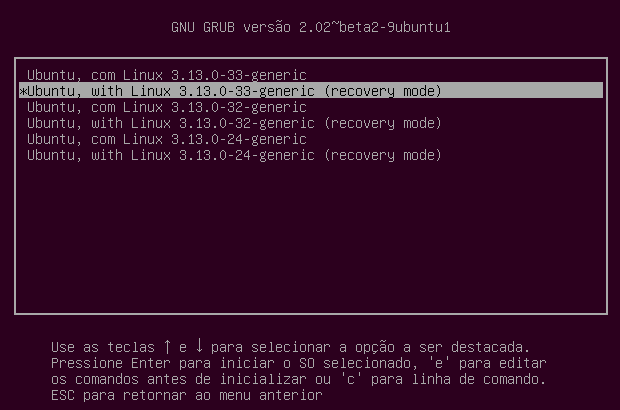
Passo 4. Na tela que aparece, selecione a entrada de boot que possui “recovery mode” no final do nome. Novamente, tecle “Enter” e aguarde;
Passo 5. No “Menu de recuperação”, selecione a opção “root Drop to root shell prompt” ou “root Desistir e ir para terminal em modo root” e pressione Enter. Depois disso, você deverá ver o prompt de comando no final da tela:
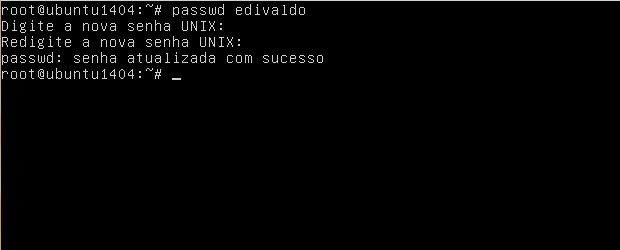
Passo 6. Remonte o sistema de arquivos com leitura e escrita permissão com o seguinte comando; Passo 7. Se você não se lembra do nome de usuário, use o comando abaixo para descobrir: Passo 8. Para alterar a senha do usuário, use o comando a seguir, substituindo NOME_USUARIO pelo seu nome de usuário; Passo 9. Quando for pedido, digite uma nova senha e depois confirme, digitando-a novamente. No final, será exibida a mensagem “passwd: password updated successfully” ou “passwd: senha atualizada com sucesso”, confirmando que a senha de usuário foi redefinida com êxito. Passo 10. Por fim executar o comando abaixo para voltar ao “Menu de recuperação” e nele, selecione a opção “resume Resume normal boot” ou “resume Continuar inicialização normal”, para sair do modo de recuperação. Pronto! Quando o sistema iniciar novamente, você já pode usar a nova senha. Fácil, não? Por isso, cuidado e não deixe ninguém acessar o menu do Grub do seu PC. Se quiser deixar ele mais seguro, acesse o seguinte tutorial:
O que está sendo falado no blog<a href="https://www.edivaldobrito.com.br////” rel=”noopener noreferrer” target=”_blank”>Veja mais artigos publicados neste dia… O post Como instalar o Oracle Java 12 no Ubuntu e derivados apareceu primeiro em Blog do Edivaldo.       |
| Conheça o AMP, a iniciativa de código aberto do Google para melhorar a web Posted: 09 Mar 2020 04:56 PM PDT Se você sonha em poder navegar sites mai rapidamente no seu celular, conheça o AMP, a iniciativa de código aberto do Google para melhorar a web. A web cresceu, ficou cheia de recursos e… ficou mais lenta. No meio de tantas tecnologia, a velocidade passou a ser um problema. Mas existe uma solução, e ela vem do Google.  A conhecida tecnologia AMP (Accelerated Mobile Pages) é uma das muitas iniciativas de código aberto do Google, que, neste caso, busca melhorar a visualização da Web móvel. Conheça o AMP, a iniciativa de código aberto do Google para melhorar a webEspecificamente, ao expressar a frase “melhorar a visualização da web móvel”, pretende-se atingir o objetivo de melhorar a velocidade de carregamento de sites em dispositivos móveis inteligentes. O Google e outras pessoas envolvidas em tal tecnologia, cientes de que a navegação nesses dispositivos móveis inteligentes já excede a navegação de computadores, pelo menos em muitas partes do mundo, se esforçaram para fornecer os recursos e/ou instalações para que existem sites menos ou menos otimizados para visualização nesses dispositivos móveis. O que é AMP?Citando o próprio site do projeto, chamado AMP Dev, esta tecnologia é:
O que o torna uma ferramenta valiosa para a criação de projetos web grandes e bem-sucedidos, focados na mobilidade. E citando um estudo realizado por uma empresa chamada Kissmetrics:
E é aí que a Tecnologia AMP se concentra, para que, através dos mecanismos ou processos técnicos disponíveis para programadores ou responsáveis pelos sites, eles possam otimizar seu desempenho para melhor visualização em dispositivos móveis inteligentes. E tudo isso geralmente ocorre porque, entre outras coisas, a AMP Technology usa:
Vantagens do AMPCom a tecnologia AMP, você pode obter ou obter os seguintes recursos ou benefícios nas páginas da web que a utilizam:
Desvantagens
A tecnologia AMP criada pelo Google é suportada por outras grandes empresas da Internet, como Twitter, Facebook e outras menores, que geralmente são focadas principalmente no campo de publicação de conteúdo, sites de notícias. no favorito para melhorar o desempenho de seus respectivos sites. ConclusãoEspero que a tecnologia AMP possa melhorar a web em telefones celulares, seja de grande interesse e utilidade para toda a “Comunidade de software livre e de código aberto” e de grande contribuição para a disseminação do maravilhoso, gigantesco e crescente ecossistema de aplicativos de e para o Linux. Aliás, o AMP é suportado pelo Blog do Edivaldo. Se você quiser ver o site em sua vesão mobile, basta acessar o endereço www.edivaldobrito.com.br/amp. Apesar de se voltado para mobile, o endereço também pode ser acessado em um navegador de desktop. Confira!
O que está sendo falado no blog<a href="https://www.edivaldobrito.com.br////” rel=”noopener noreferrer” target=”_blank”>Veja mais artigos publicados neste dia… O post Como instalar o game engine Godot no Linux via Flatpak apareceu primeiro em Blog do Edivaldo.       |
| Como instalar o prático e levíssimo ambiente i3 no Linux Posted: 09 Mar 2020 04:38 PM PDT Se você quer experimentar um desktop peso pena e configurável, conheça e veja como instalar o prático e levíssimo ambiente i3 no Linux. i3, ou i3wm, é um gerenciador de janelas projetado para o X11, inspirado no wmii e escrito na linguagem de programação C. 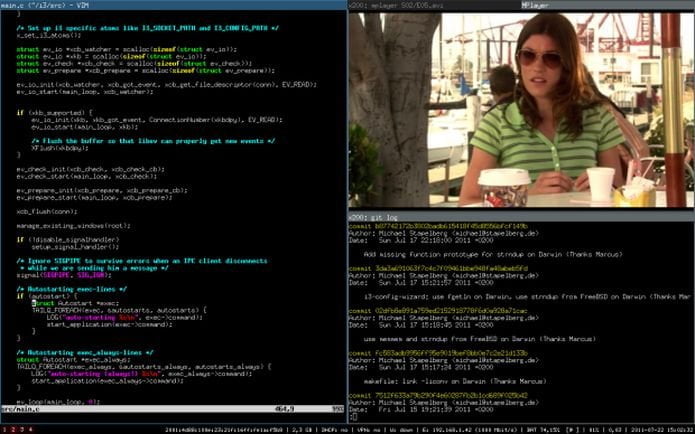 O projeto i3wm foi criado do zero após uma série de tentativas para eliminar as falhas do gerenciador de janelas do wmii. I3wm é distinguido por um código bem lido e documentado, usa xcb em vez de Xlib, suporta corretamente várias configurações de monitor, usa estruturas de dados semelhantes a árvores para posicionamento de janelas, fornece uma interface IPC, suporta UTF-8 e mantém um projeto de janela mínima. Suporta sobreposição e agrupamento de janelas, que manipula dinamicamente. A configuração é feita através de um arquivo de texto simples, e o i3 pode ser estendido usando sua interface IPC baseada em Soix Unix e JSON com muitas linguagens de programação. O I3 oferece as vantagens de usar um gerenciador de janelas em mosaico sem o incômodo de ter que escrever scripts longos e às vezes confusos para a configuração, já que ela usa um arquivo de configuração de texto simples. Como o wmii, o i3 usa um sistema de controle muito semelhante ao Vi. Por padrão, a seleção da janela ativa é controlada por ‘Mod1’ (tecla Alt/Super Key) e as teclas na linha do meio da mão direita (Mod1 + J, K, L,;), enquanto o movimento da janela O Windows é gerenciado adicionando a tecla Shift (Mod1 + Shift + J, K, L). Como instalar o ambiente i3 no LinuxPara instalar o ambiente i3 no Linux, use um dos procedimentos abaixo Como instalar o ambiente i3 no Debian, Ubuntu e derivadosQuem é usuário do Debian, Ubuntu ou qualquer outro derivativo dessas distribuições, basta abrir um terminal em seu sistema e nele basta digitar o seguinte comando: E se você quiser usar a versão mais recente do ambiente no Ubuntu, use o seguinte tutorial: Como instalar o ambiente i3 no Arch Linux, Manjaro, Arco Linux e derivadosNo caso do Arch Linux, Manjaro, Arco Linux ou qualquer outra distribuição baseada no Arch Linux, é possíve instalar a partir de um terminal digitando o seguinte: Como instalar o i3 no Fedora e derivadosAgora, para aqueles que estão usando o Fedora ou qualquer outra distribuição baseada nele, eles só precisam digitar um terminal do seguinte: Como instalar o i3 no Fedora e derivadosFinalmente, para aqueles que são usuários do openSUSE em qualquer uma das suas versões de desktop, basta executar o seguinte comando em um terminal: Pronto! Depois de instalar, no próximo login o i3 estará na listagem da tela de login. Basta, clicar nele, logar e começar a usar.
O que está sendo falado no blog<a href="https://www.edivaldobrito.com.br////” rel=”noopener noreferrer” target=”_blank”>Veja mais artigos publicados neste dia… O post Usando o Google Play Music a partir do terminal com o JAM apareceu primeiro em Blog do Edivaldo.       |
| Como instalar o suporte ao Wine no Linux via Snap Posted: 09 Mar 2020 04:24 PM PDT Se você usa Linux e precisa executar programas do Windows (mas não quer usar esse sistema) instalados via snap, veja como instalar o Wine no Linux via Snap. Wine (Wine Is Not an Emulator) é um software livre e de código aberto, que tem como objetivo permitir que os aplicativos desenvolvidos para Microsoft Windows possam ser executados no Linux, Mac, FreeBSD e Solaris.  Esse snap fornece a base WINE via interface de conteúdo para ser usada por outros snaps que dependem do WINE, de modo que os desenvolvedores que criam snaps do WINE podem alavancar esse snap base para conectar seus snaps ao WINE. Esse pacote fornece wine-stable, wine-devel e wine-staging que podem ser usados por outros aplicativos instalados via snap. Atualmente os seguintes aplicativos snaps estão usando este pacote: anifx, anituner, cncra, cnctsun, fooba2000, leagueoflegends, notepad-plus-plus, notepad3, resourcehacker e utorrent Como instalar o Wine no Linux via Snap em distros que suportam a tecnologiaPara instalar o Wine no Linux via Snap você precisa ter o suporte a essa tecnologia instalado em seu sistema. Se não tiver, use o tutorial abaixo para instalar: Como instalar o suporte a pacotes Snap no Linux Depois, você pode instalar o Wine no Linux via Snap, fazendo o seguinte: Passo 1. Abra um terminal; Passo 3. Instale a versão edge do programa, usando esse comando: Passo 4. Mais tarde, se você precisar atualizar o programa, use: Passo 5. Depois, se for necessário, desinstale o programa, usando o comando abaixo; Pronto! Agora, para usar o Wine, consulte esse outro tutorial: Como instalar e usar programas do Windows no Linux com o Wine Veja tambémVocê também pode instalar o programa usando esse outro tutorial:
O que está sendo falado no blog<a href="https://www.edivaldobrito.com.br////” rel=”noopener noreferrer” target=”_blank”>Veja mais artigos publicados neste dia… O post Wine 5.3 lançado com suporte completo à padronização Unicode e mais apareceu primeiro em Blog do Edivaldo.       |


| You are subscribed to email updates from Blog do Edivaldo. To stop receiving these emails, you may unsubscribe now. | Email delivery powered by Google |
| Google, 1600 Amphitheatre Parkway, Mountain View, CA 94043, United States | |


Nenhum comentário:
Postar um comentário