Confira as últimas novidades do Blog |  |
- Como instalar o emulador NES FCEUX no Linux via Snap
- Como instalar o visualizador de câmeras IP ONVIFViewer no Linux via Flatpak
- Como instalar o Super Productivity no linux via AppImage
- Como instalar o jogo Planet Blupi no Linux via AppImage
- Musikcube no Linux – Conheça esse player baseado no terminal
- Resumo semanal de 16/03/2020 a 22/03/2020! Atualize-se!
- Como instalar a ferramenta de modelagem Gaphor no Linux via Flatpak
- Como instalar o jogo Tux Football no Linux via Flatpak
- Como instalar o app de digitação Klavaro no Linux
- Como instalar o GNOME Music no Linux via Flatpak
- Como instalar o gerenciador de papel de parede Korembi no Ubuntu
- Como instalar o atualizador AppImageUpdate no Linux via AppImage
- Como instalar a versão mais recente do ambiente Cinnamon no Ubuntu
- Conheça alguns programas que permitem acessar partições Linux no Windows
| Como instalar o emulador NES FCEUX no Linux via Snap Posted: 23 Mar 2020 03:33 AM PDT Se você quer rodar jogos do NES, Famicom, Famicom Disk System (FDS) e Dendy no PC, conheça e veja como instalar o emulador NES FCEUX no Linux via Snap. O FCEUX é um emulador de Nintendo Entertainment System (NES), Famicom, Famicom Disk System (FDS) e Dendy. 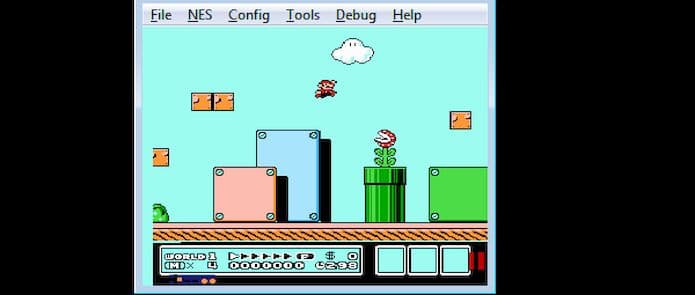 Ele suporta os modos NTSC (USA/JPN), PAL (Europeu) e NTSC-PAL Hybrid. Ele suporta as versões Windows e SDL para compatibilidade cruzada. O conceito do FCEUX é o de um emulador “tudo em um” que oferece emulação precisa e as melhores opções para jogos casuais e uma variedade de funções mais avançadas do emulador. Para usuários profissionais, o FCEUX oferece ferramentas para depuração, hackers de rom, criação de mapas, filmes assistidos por ferramentas e scripts Lua Como instalar o emulador NES FCEUX no Linux via Snap em distros que suportam a tecnologiaPara instalar o emulador NES FCEUX via Snap você precisa ter o suporte a essa tecnologia instalado em seu sistema. Se não tiver, use o tutorial abaixo para instalar: Como instalar o suporte a pacotes Snap no Linux Depois, você pode instalar o emulador NES FCEUX via Snap, fazendo o seguinte: Passo 1. Abra um terminal; Passo 3. Instale a versão beta do programa, usando esse comando: Passo 4. Instale a versão edge do programa, usando esse comando: Passo 5. Mais tarde, se você precisar atualizar o programa, use: Pronto! Agora, você pode iniciar o programa no menu Aplicativos/Dash/Atividades ou qualquer outro lançador de aplicativos da sua distro, ou digite Como desinstalar o emulador NES FCEUX no Linux via Snap em distros que suportam a tecnologiaPara desinstalar o emulador NES FCEUX via Snap, fazendo o seguinte: Passo 1. Abra um terminal;
O que está sendo falado no blog<a href="https://www.edivaldobrito.com.br////” rel=”noopener noreferrer” target=”_blank”>Veja mais artigos publicados neste dia… O post Netflix reduziu a qualidade de vídeo na Europa para diminuir a carga apareceu primeiro em Blog do Edivaldo.             |
| Como instalar o visualizador de câmeras IP ONVIFViewer no Linux via Flatpak Posted: 22 Mar 2020 06:24 PM PDT Se você quer ficar de olho em suas câmeras IP, conheça e veja como instalar o visualizador de câmeras IP ONVIFViewer no Linux via Flatpak. ONVIFViewer é um visualizador de câmera ONVIF para desktop Android, Plasma Mobile e Linux. 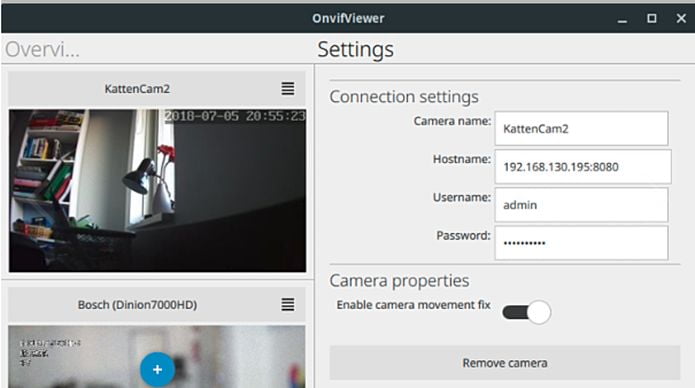 O objetivo deste aplicativo é substituir o aplicativo proprietário que as vezes é necessário para configurar e visualizar câmeras IP. O protocolo ONVIF pode ser usado para visualizar e configurar muitos tipos de câmeras e é um padrão aberto que pode ser implementado usando bibliotecas SOAP padrão. Usar o Qt5 para o backend e o Kirigami UI framework faz deste aplicativo uma solução multi-plataforma. O foco principal é o Plasma mobile e o desktop Linux, mas a portabilidade para Android e Windows também é possível. Este projeto foi iniciado como parte do ONVIF Open Source Spotlight Challange. Não havia aplicativo de código aberto para a visualização de câmeras ONVIF para desktop Plasma Mobile e Linux. Também não existe uma biblioteca C++ de código aberto para se comunicar com as câmeras ONVIF. A comunicação com a câmera é implementada a partir do zero (usando o KDSoap) e modular, para que possa ser separada em uma biblioteca reutilizável em um estágio posterior. Como instalar o visualizador de câmeras IP ONVIFViewer no Linux via FlatpakPara instalar o visualizador de câmeras IP ONVIFViewer no Linux via Flatpak você precisa ter o suporte a essa tecnologia instalado em seu sistema. Se não tiver, use o tutorial abaixo para instalar: Como instalar o suporte a Flatpak no Linux Depois, você pode instalar o visualizador de câmeras IP ONVIFViewer no Linux via Flatpak, fazendo o seguinte: Passo 1. Abra um terminal; Passo 3. Para atualizar o programa, quando uma nova versão estiver disponível, execute o comando: Passo 4. E se precisar desinstalar o programa, execute o seguinte comando no terminal: Ou Pronto! Agora, quando quiser iniciar o programa, digite Você também pode tentar iniciar o programa no menu Aplicativos/Dash/Atividades ou qualquer outro lançador de aplicativos da sua distro, ou digite O programa também possui uma versão para Android na loja Google Play.
O que está sendo falado no blog<a href="https://www.edivaldobrito.com.br////” rel=”noopener noreferrer” target=”_blank”>Veja mais artigos publicados neste dia… O post Netflix reduziu a qualidade de vídeo na Europa para diminuir a carga apareceu primeiro em Blog do Edivaldo.       |
| Como instalar o Super Productivity no linux via AppImage Posted: 22 Mar 2020 05:56 PM PDT Se você está a procura de uma ferramenta de produtividade para o seu dia a dia, conheça e veja como instalar o Super Productivity no linux via AppImage. Super Productivity é um app de lista de tarefas e um aplicativo de rastreamento de tempo para Windows, MacOS e Linux. 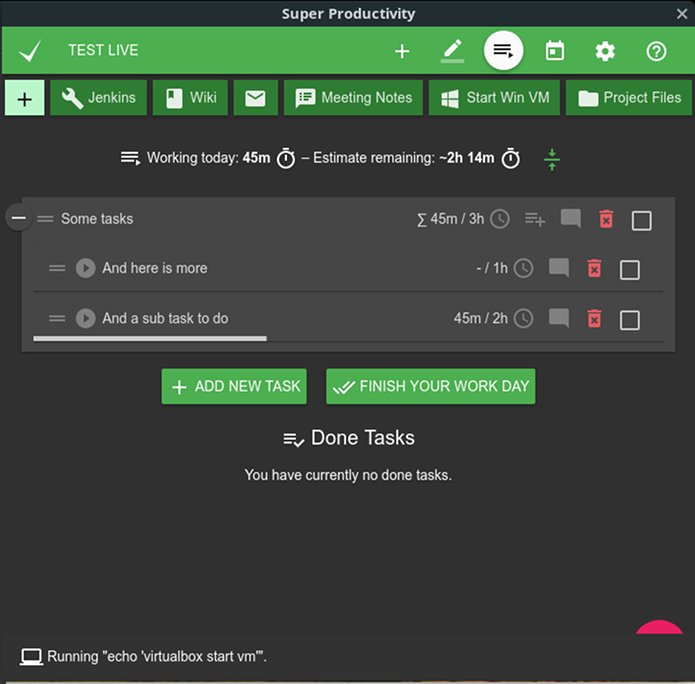 O programa é construído usando o Electron, mas não requer uma conexão com a internet (o que é bastante limpo). E tem integração (opcional) com o software Jira da Atlassian. A produtividade é algo que a maioria de nós aspira também, e é por isso que a tomada de nota, a tarefa e outras aplicações organizacionais são tão populares. Super Productivity foi projetado para ajudá-lo a se organizar, dividir as coisas em pedaços de modo que, com um pouco de foco, você consiga melhorar a sua eficiência geral. O programa satisfaz três casos de uso populares em um aplicativo centralizado:
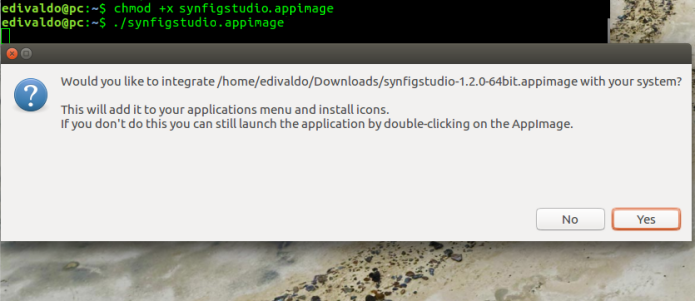
Seu conjunto de recursos principais permite que você possa: Não existe uma sincronização integrada ou salvamento na nuvem, então, qualquer coisa que você organiza em uma máquina só estará disponível nessa máquina. Em geral, o conjunto de recursos deste aplicativo é suficientemente amplo para atender ao uso casual, por exemplo, aqueles de vocês que querem apenas uma lista acionável e o hiper eficiente que deseja anotar subtarefas em uma lista de subtarefas quebradas em um projeto. Vale lembrar que existe uma versão baseada na web do Super Productivity, que está disponível para usar on-line se você quiser “tentar”, antes de fazer o download de uma instalação. Como instalar o Super Productivity no Linux via arquivo AppImagePara instalar o Super Productivity no Linux via arquivo AppImage, você deve fazer o seguinte: Passo 1. Abra um terminal (No Unity, use o Dash ou pressionando as teclas CTRL+ALT+T); Passo 3. Use o comando abaixo para baixar o programa. Se o link estiver desatualizado, acesse essa página, baixe a última versão e salve-o com o nome superproductivity.appimage: Passo 4. Dê permissão de execução para o arquivo baixado; Passo 5. Agora instale o programa com o comando; Passo 6. Quando você inicia o arquivo pela primeira vez, será perguntado se deseja integrar o programa com o sistema. Clique em “Yes” (Sim) se quiser integrá-lo ou clique em “No” (Não), se não quiser. Se você escolher Sim, o iniciador do programa será adicionado ao menu de aplicativos e ícones de instalação. Se você escolher “No”, sempre terá que iniciá-lo clicando duas vezes no arquivo AppImage.
Pronto! Agora, quando quiser iniciar o programa, digite
O que está sendo falado no blog<a href="https://www.edivaldobrito.com.br////” rel=”noopener noreferrer” target=”_blank”>Veja mais artigos publicados neste dia… O post Como pesquisar pacotes AppImage, Flatpak e Snap com Chob no terminal apareceu primeiro em Blog do Edivaldo.       |
| Como instalar o jogo Planet Blupi no Linux via AppImage Posted: 22 Mar 2020 05:26 PM PDT Se você curte games de estratégia e aventura, conheça e veja como instalar o jogo Planet Blupi no Linux via AppImage e divirta-se. Planet Blupi é um jogo de estratégia e aventura que combina sutilmente ação com desafios instigantes. Por trás da fachada tranquila e suave, você desfrutará de uma diversão fascinante, cheia de surpresas. 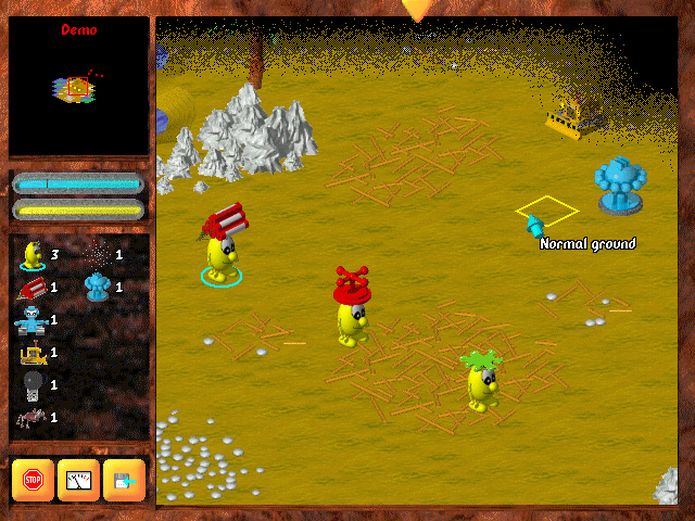 O jogo é construído com links estáticos, tanto quanto possível. O objetivo é limitar a vinculação de bibliotecas dinâmicas que não estão disponíveis nativamente no sistema operacional host da maioria dos usuários. Para Linux, o lançamento é empacotado em um AppImage. O usuário pode baixar a imagem e adicionar o sinalizador executável. Como instalar o jogo Planet Blupi no Linux via arquivo AppImagePara instalar o jogo Planet Blupi no Linux via arquivo AppImage, você deve fazer o seguinte: Passo 1. Abra um terminal; Passo 3. Se seu sistema é de 64 bits, use o comando abaixo para baixar o programa. Se o link estiver desatualizado, acesse essa página, baixe a última versão e salve-o com o nome planetblupi.appimage: Passo 4. Dê permissão de execução para o arquivo baixado; Passo 6. Agora instale o programa com o comando; Passo 5. Quando você inicia o arquivo pela primeira vez, será perguntado se deseja integrar o programa com o sistema. Clique em “Yes” (Sim) se quiser integrá-lo ou clique em “No” (Não), se não quiser. Se você escolher Sim, o iniciador do programa será adicionado ao menu de aplicativos e ícones de instalação. Se você escolher “No”, sempre terá que iniciá-lo clicando duas vezes no arquivo AppImage. Pronto! Agora, você pode iniciar o programa no menu Aplicativos/Dash/Atividades ou qualquer outro lançador de aplicativos da sua distro, ou digite jogo Planet Blupi no Linux -Integrando os aplicativos AppImage no sistemaSe você quiser integrar melhor esse programa no seu sistema, instale o AppImageLauncher, usando esse tutorial:
O que está sendo falado no blog<a href="https://www.edivaldobrito.com.br////” rel=”noopener noreferrer” target=”_blank”>Veja mais artigos publicados neste dia… O post Como instalar o app de corte de PDF Briss no Linux via Snap apareceu primeiro em Blog do Edivaldo.       |
| Musikcube no Linux – Conheça esse player baseado no terminal Posted: 22 Mar 2020 04:58 PM PDT Se você está procurando um player de música baseado em terminal, conheça e veja como instalar o Musikcube no Linux Ubuntu, Debian, Fedora, openSUSE e derivados. Musikcube é um mecanismo de áudio, biblioteca, player e servidor de plataforma, baseado em terminal, escrito em C++. 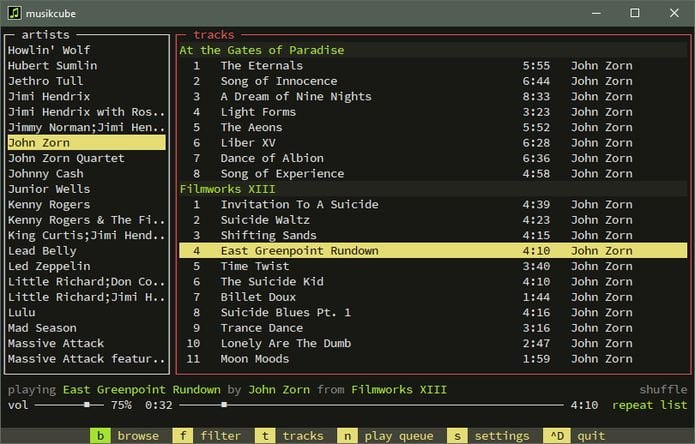 Você está procurando um player de música baseado em terminal ou um software de streaming de áudio? O Musikcube é a solução que você procura. Ele é um mecanismo de áudio gratuito baseado em terminal e multiplataforma. Ele é rápido, estável e usa poucos recursos, e também permite que você tenha uma coleção de músicas baseadas no seu gosto. Ele possui um sistema de streaming de áudio padrão que é executado inerentemente no Linux, Windows, Raspberry Pi e macOS. O Musikcube usa um servidor integrado para streaming de áudios. De longe, este é um dos melhores aplicativos baseados em terminal nesta categoria. No entanto, ele suporta muitos codecs de áudio populares, mas não todos. Como instalar o Musikcube no Linux Ubuntu, Debian e derivadosQuem quiser instalar o Musikcube no Linux Ubuntu, Debian e outros sistemas que suportam arquivos .deb, deve fazer o seguinte: Passo 1. Abra um terminal; Passo 3. Se seu sistema é um Ubuntu 18.04 de 64 bits, use o comando abaixo para baixar o programa. Se o link estiver desatualizado, acesse essa página, baixe a última versão e salve-o com o nome musikcube.deb: Passo 4. Se seu sistema é um Ubuntu 18.10 de 64 bits, use o comando abaixo para baixar o programa. Se o link estiver desatualizado, acesse essa página, baixe a última versão e salve-o com o nome musikcube.deb: Passo 5. Se seu sistema é um Ubuntu 19.04 de 64 bits, use o comando abaixo para baixar o programa. Se o link estiver desatualizado, acesse essa página, baixe a última versão e salve-o com o nome musikcube.deb: Passo 6. Se seu sistema é um Ubuntu 19.10 de 64 bits, use o comando abaixo para baixar o programa. Se o link estiver desatualizado, acesse essa página, baixe a última versão e salve-o com o nome musikcube.deb: Passo 7. Agora instale o programa com os comandos abaixo: Passo 8. Se preferir, use o comando abaixo para instalar o programa; Passo 9. Depois, se precisar desinstalar o programa, use esse comando: Como instalar o Musikcube no Linux Fedora, OpenSUse, CentOS e derivadosQuem quiser instalar o Musikcube no Linux Fedora, OpenSUse, CentOS e outros sistemas que suportam arquivos .rpm, tem de fazer o seguinte: Passo 1. Abra um terminal; Passo 3. Se seu sistema é um Fedora 26 de 64 bits, use o comando abaixo para baixar o programa. Se o link estiver desatualizado, acesse essa página, baixe a última versão e salve-o com o nome musikcube.rpm: Passo 4. Se seu sistema é um Fedora 27 de 64 bits, use o comando abaixo para baixar o programa. Se o link estiver desatualizado, acesse essa página, baixe a última versão e salve-o com o nome musikcube.rpm: Passo 5. Se seu sistema é um Fedora 28 de 64 bits, use o comando abaixo para baixar o programa. Se o link estiver desatualizado, acesse essa página, baixe a última versão e salve-o com o nome musikcube.rpm: Passo 6. Se seu sistema é um Fedora 29 de 64 bits, use o comando abaixo para baixar o programa. Se o link estiver desatualizado, acesse essa página, baixe a última versão e salve-o com o nome musikcube.rpm: Passo 7. Se seu sistema é um Fedora 30 de 64 bits, use o comando abaixo para baixar o programa. Se o link estiver desatualizado, acesse essa página, baixe a última versão e salve-o com o nome musikcube.rpm: Passo 6. Para instalar em um openSUSE ou um de seus derivados, use o comando abaixo: Passo 7. Para instalar em um Fedora, RedHat e seus derivados, use o comando abaixo: ou Passo 8. Para instalar o programa na maioria das distro com suporte a arquivos RPM, use o comando: Passo 9. Depois, se precisar desinstalar o programa, use esse comando: Pronto! Agora, você pode iniciar o programa no menu Aplicativos/Dash/Atividades ou qualquer outro lançador de aplicativos da sua distro, ou digite
O que está sendo falado no blog<a href="https://www.edivaldobrito.com.br////” rel=”noopener noreferrer” target=”_blank”>Veja mais artigos publicados neste dia… O post Como instalar o jogo Armagetron Advanced no Linux via Flatpak apareceu primeiro em Blog do Edivaldo.       |
| Resumo semanal de 16/03/2020 a 22/03/2020! Atualize-se! Posted: 22 Mar 2020 04:35 PM PDT Você já sabe que a Purism anunciou descontos para laptops Librem com Linux? Ou você já sabe que um Tracker de Coronavirus está infectando smartphones com Ransomware? Não? Leia o resumo semanal de 16/03/2020 a 22/03/2020 e atualize-se! Mas você já sabe que a Purism lançou o Librem Mini, seu primeiro mini PC com Linux?  Ou você já sabe que o Manjaro KDE será o sistema operacional padrão do Pinebook Pro? Se ainda não sabe nada disso, confira a seguir no resumo semanal de 16/03/2020 a 22/03/2020, que tem tudo que foi postado no Blog durante essa semana, e se informe sobre isso e muito mais. Resumo semanal de 16/03/2020 a 22/03/202016/03/2020
17/03/2020
18/03/2020
19/03/2020
20/03/2020
21/03/2020
22/03/2020
Indo além do resumo semanal de 16/03/2020 a 22/03/2020Além do resumo semanal de 16/03/2020 a 22/03/2020, confira esses outros artigos: E o Ubuntu 19.10 já chegou!!
Deepin 15.11Como instalar o Linux Deepin 15.11 sem complicações E o elementary OS 5 Juno chegou!!elementary OS 5 Juno lançado – Confira as novidades e baixe E o Ubuntu 18.10 também já chegou!!
Linux Mint 19Linux Mint Debian Edition (LMDE) 3 Cindy lançado – Confira as novidades e baixe Ubuntu 18.04 LTSTodos os artigos sobre o Ubuntu 18.04 LTS! Confira!
O que está sendo falado no blog
O post Resumo semanal de 16/03/2020 a 22/03/2020! Atualize-se! apareceu primeiro em Blog do Edivaldo.       |
| Como instalar a ferramenta de modelagem Gaphor no Linux via Flatpak Posted: 22 Mar 2020 04:26 PM PDT Se você procura um recurso simples e fácil de usar para UML, conheça e veja como instalar a ferramenta de modelagem Gaphor no Linux via Flatpak. Gaphor é uma ferramenta de modelagem simples escrita em Python. É um software gratuito e de código aberto para a criação de projetos e arquitetura de sistemas. 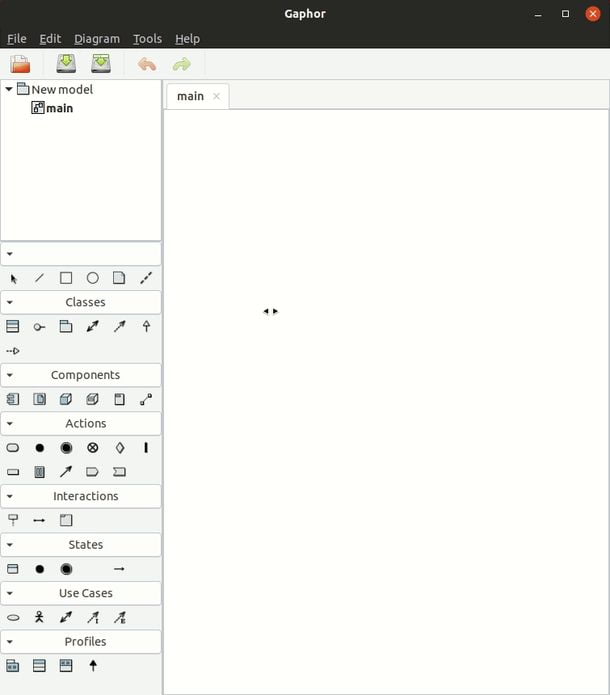 Gaphor é uma ferramenta de modelagem simples e fácil de usar para UML. e por isso, é destinado a modeladores iniciantes que desejam uma ferramenta simples e rápida para que possam se concentrar no aprendizado da modelagem de software e sistemas. Não é uma ferramenta corporativa com todos os recursos. Ele foi projetado para ser fácil de usar, enquanto ainda é poderoso. O Gaphor implementa um modelo de dados UML 2 totalmente compatível, por isso é muito mais do que uma ferramenta de desenho de imagem. Você pode usar o Gaphor para visualizar rapidamente diferentes aspectos de um sistema, bem como criar modelos completos e altamente complexos. O Gaphor foi desenvolvido com base nos seguintes princípios:
O Gaphor é baseado no Gaphas, que fornece a biblioteca de diagramação básica. É um aplicativo GUI baseado em GTK e cairo, o PyGObject fornece acesso ao kit de ferramentas da GUI e o PyCairo à biblioteca de gráficos 2D. Como instalar a ferramenta de modelagem Gaphor no Linux via FlatpakPara instalar o a ferramenta de modelagem Gaphor via Flatpak você precisa ter o suporte a essa tecnologia instalado em seu sistema. Se não tiver, use o tutorial abaixo para instalar: Como instalar o suporte a Flatpak no Linux Depois, você pode instalar o a ferramenta de modelagem Gaphor via Flatpak, fazendo o seguinte: Passo 1. Abra um terminal; Passo 3. Para atualizar o programa, quando uma nova versão estiver disponível, execute o comando: Pronto! Agora, quando quiser iniciar o programa, digite Você também pode tentar iniciar o programa no menu Aplicativos/Dash/Atividades ou qualquer outro lançador de aplicativos da sua distro, ou digite Como desinstalar a ferramenta de modelagem Gaphor no Linux via FlatpakPara desinstalar a ferramenta de modelagem Gaphor via Flatpak, fazendo o seguinte: Passo 1. Abra um terminal; Ou
O que está sendo falado no blog<a href="https://www.edivaldobrito.com.br////” rel=”noopener noreferrer” target=”_blank”>Veja mais artigos publicados neste dia… O post Netflix reduziu a qualidade de vídeo na Europa para diminuir a carga apareceu primeiro em Blog do Edivaldo.       |
| Como instalar o jogo Tux Football no Linux via Flatpak Posted: 22 Mar 2020 03:56 PM PDT Se você gosta de futebol e da jogabilidade do games antigos, conheça e veja como instalar o jogo Tux Football no Linux via Flatpak. Tux Football é um ótimo jogo de futebol para Windows e Linux. Esse game traz o antigo estilo de jogabilidade dos tempos do DOS de volta ao desktop, só que com gráficos atualizados.  A jogabilidade é semelhante aos clássicos antigos, como o Ambo’s Kick Off e Sensible Soccer’s Sensible Soccer, e ela foi projetada para ser rápida, receptiva e divertida. Você está sempre no controle do jogador mais próximo da bola. A bola é controlada através de dois botões de kicks diferentes – um para passar e um para atirar.
O Aftertouch pode ser aplicado em disparos pressionando e segurando rapidamente a direção na qual deseja que a bola se incline. Empurrar na direção oposta ao que você chutou a bola faz subir no ar, e empurrando na mesma direção que a bola faz mergulhar em direção ao chão. Como instalar o jogo Tux Football no Linux via FlatpakPara instalar o jogo Tux Football no Linux via Flatpak você precisa ter o suporte a essa tecnologia instalado em seu sistema. Se não tiver, use o tutorial abaixo para instaalr: Como instalar o suporte a Flatpak no Linux Ubuntu, Debian, Fedora e openSUSE Depois, você pode instalar o jogo Tux Football via Flatpak, fazendo o seguinte: Passo 1. Abra um terminal (no Unity use as teclas CTRL + ALT + T); Passo 3. Para atualizar o programa, quando uma nova versão estiver disponível, execute o comando: Passo 4. E se precisar desinstalar o programa, execute o seguinte comando no terminal: Ou Pronto! Agora, quando quiser iniciar o programa, digite Pronto! Agora, você pode iniciar o programa no menu Aplicativos/Dash/Atividades ou qualquer outro lançador de aplicativos da sua distro, ou digite
O que está sendo falado no blog<a href="https://www.edivaldobrito.com.br////” rel=”noopener noreferrer” target=”_blank”>Veja mais artigos publicados neste dia… O post Como instalar o jogo Armagetron Advanced no Linux via Flatpak apareceu primeiro em Blog do Edivaldo.       |
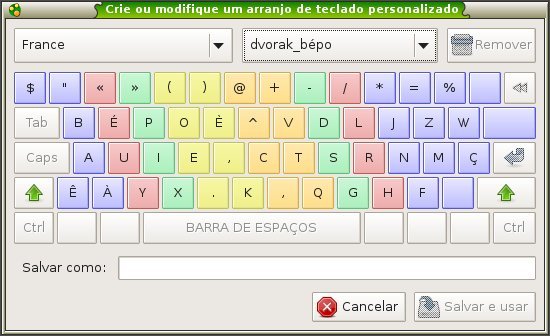
| Como instalar o app de digitação Klavaro no Linux Posted: 22 Mar 2020 03:26 PM PDT Se você ainda precisa melhorar a sua forma de usar o teclado, conheça e veja como instalar o aplicativo de digitação Klavaro no Linux. Klavaro é um aplicativo que oferece um tutorial de digitação gratuito para quem precisa melhorar a produtividade ao teclar, ou simplesmente aprender a digitar corretamente. Klavaro tem a intenção de ser independente de teclados e idiomas, economizando memória e tempo (e dinheiro). 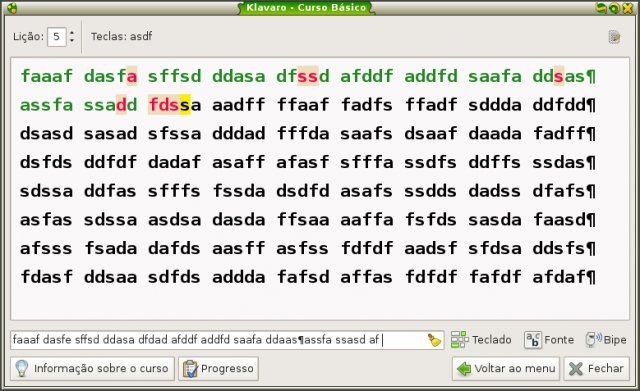 Klavaro usa uma interface gráfica limpa, e para ajudá-lo a melhorar a sua digitação, ele oferece um curso básico, exercícios de adaptação, exercícios de velocidade, exercícios de fluidez, gráficos de progresso, inclusão de outros textos e disputa na Internet. Além disso, o programa possui um editor de arranjo (leiaute) de teclado, que permite dispor as teclas à vontade e salvar o resultado em um arquivo texto simples.
Como instalar o app de digitação Klavaro no Linux via FlatpakPara instalar o app de digitação Klavaro no Linux via Flatpak você precisa ter o suporte a essa tecnologia instalado em seu sistema. Se não tiver, use o tutorial abaixo para instalar: Como instalar o suporte a Flatpak no Linux Depois, você pode instalar o aplicativo de digitação Klavaro no Linux via Flatpak, fazendo o seguinte: Passo 1. Abra um terminal; Passo 3. Para atualizar o programa, quando uma nova versão estiver disponível, execute o comando: Passo 4. E se precisar desinstalar o programa, execute o seguinte comando no terminal: Ou Pronto! Agora, quando quiser iniciar o programa, digite Você também pode tentar iniciar o programa no menu Aplicativos/Dash/Atividades ou qualquer outro lançador de aplicativos da sua distro, ou digite Se não conseguir localizar o comando de execução, execute o comando abaixo:
O que está sendo falado no blog<a href="https://www.edivaldobrito.com.br////” rel=”noopener noreferrer” target=”_blank”>Veja mais artigos publicados neste dia… O post Como instalar o IDE Python Wing no Linux via Snap apareceu primeiro em Blog do Edivaldo.       |
| Como instalar o GNOME Music no Linux via Flatpak Posted: 22 Mar 2020 02:25 PM PDT Se você quer reproduzir e ter controle sobre as músicas locais ou da nuvem, conheça e veja como instalar o GNOME Music no Linux via Flatpak. GNOME Music é o novo aplicativo de reprodução de música do GNOME. Ele é uma maneira fácil de tocar sua música, de reproduzir e organizar sua coleção de músicas. 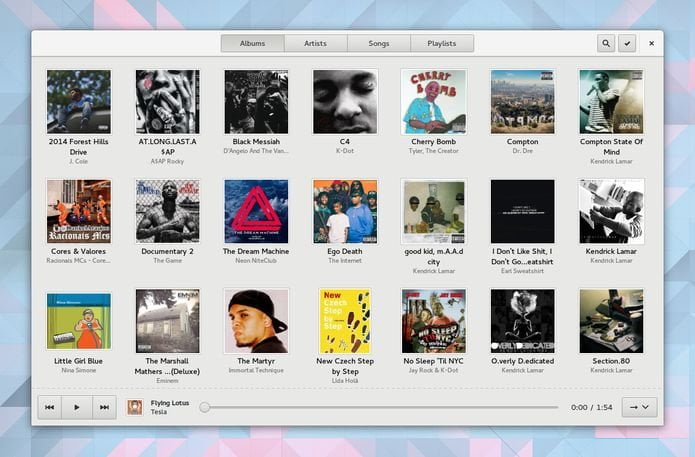 O objetivo desse aplicativo é combinar uma experiência de navegação elegante e envolvente com controles simples e diretos. Por isso, ele descobre automaticamente músicas no seu computador, na rede local e nos serviços de internet. Ou seja, ele encontra faixas em sua coleção local, obtenha músicas dos servidores DLNA ou tente algo novo com os serviços Jamendo e Magnatune. Como instalar o GNOME Music no Linux via FlatpakPara instalar o GNOME Music via Flatpak você precisa ter o suporte a essa tecnologia instalado em seu sistema. Se não tiver, use o tutorial abaixo para instalar: Como instalar o suporte a Flatpak no Linux Depois, você pode instalar o GNOME Music via Flatpak, fazendo o seguinte: Passo 1. Abra um terminal; Passo 3. Para atualizar o programa, quando uma nova versão estiver disponível, execute o comando: Pronto! Agora, quando quiser iniciar o programa, digite Você também pode tentar iniciar o programa no menu Aplicativos/Dash/Atividades ou qualquer outro lançador de aplicativos da sua distro, ou digite Como desinstalar o GNOME Music no Linux via FlatpakPara desinstalar o GNOME Music via Flatpak, fazendo o seguinte: Passo 1. Abra um terminal; Ou
O que está sendo falado no blog<a href="https://www.edivaldobrito.com.br////” rel=”noopener noreferrer” target=”_blank”>Veja mais artigos publicados neste dia… O post Netflix reduziu a qualidade de vídeo na Europa para diminuir a carga apareceu primeiro em Blog do Edivaldo.       |
| Como instalar o gerenciador de papel de parede Korembi no Ubuntu Posted: 22 Mar 2020 01:55 PM PDT Se você quer colocar incríveis papéis de parede em seu desktop, conheça e veja como instalar o gerenciador de papel de parede Korembi no Ubuntu, Debian e derivados. Komorebi é um gerenciador de papel de parede bonito e personalizável que vem com seu próprio conjunto de imagens, que vão desde fundos com efeito paralaxe até papéis de parede com gradient, que podem ser personalizados a qualquer momento. 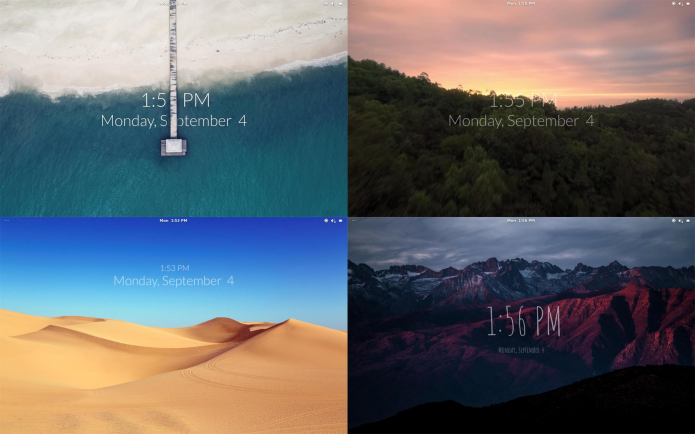 Uma das mudanças mais notáveis na última versão é o criador de papel de parede incorporado, que você pode acessar a qualquer momento, através do seu iniciador de aplicativos preferido. Principais características do gerenciador de papel de parede Korembi:
Como instalar o gerenciador de papel de parede Korembi no Linux Ubuntu, Debian e derivadosQuem quiser instalar o programa no Linux Ubuntu, Debian e outros sistemas que suportam arquivos .deb, deve fazer o seguinte: Passo 1. Abra um terminal; Passo 3. Se seu sistema é de 32 bits, use o comando abaixo para baixar o programa. Se o link estiver desatualizado, acesse essa página, baixe a última versão e salve-o com o nome komorebi.deb: Passo 4. Se seu sistema é de 64 bits, use o comando abaixo para baixar o programa. Se o link estiver desatualizado, acesse essa página, baixe a última versão e salve-o com o nome komorebi.deb: Passo 5. Agora instale o programa com os comandos abaixo: Passo 6. Se preferir, use o comando abaixo para instalar o programa; Pronto! Agora, quando quiser iniciar o programa, digite Desinstalando o gerenciador de papel de parede Korembi no Ubuntu e derivadosPara desinstalar o gerenciador de papel de parede Korembi no Ubuntu e derivados, faça o seguinte: Passo 1. Abra um terminal;
O que está sendo falado no blog<a href="https://www.edivaldobrito.com.br////” rel=”noopener noreferrer” target=”_blank”>Veja mais artigos publicados neste dia… O post Como instalar o Linux Multimedia Studio no Linux via Flatpak apareceu primeiro em Blog do Edivaldo.       |
| Como instalar o atualizador AppImageUpdate no Linux via AppImage Posted: 22 Mar 2020 01:25 PM PDT Se você usa aplicativo AppImage no seu sistema e quer mantê-los atualizados, conheça e veja como instalar o atualizador AppImageUpdate no Linux via AppImage. O AppImageUpdateO AppImageUpdate permite que você atualize o AppImages de forma descentralizada usando informações incorporadas no próprio AppImage. Nenhum repositório central está envolvido. Isso permite que os projetos de aplicativos upstream liberem o AppImages, que pode ser atualizado facilmente. Desde AppImageKit usa atualizações delta, os downloads são muito pequenos e eficientes. 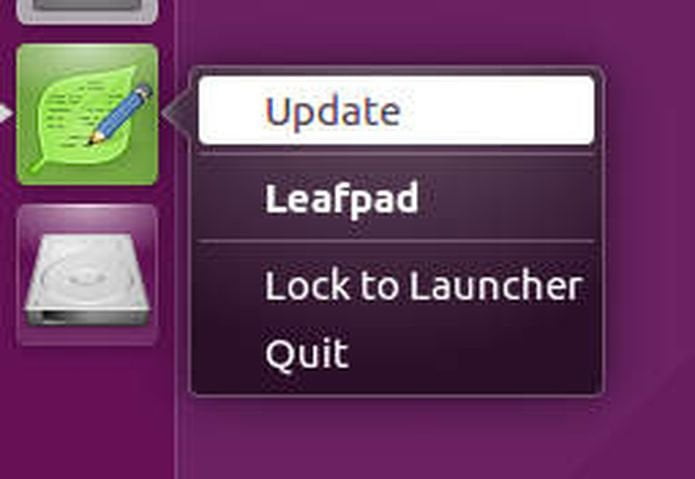 Esta é uma implementação do AppImageUpdate no C++ moderno (C++ 11, para ser preciso). Este é o código de nível beta. Funciona e a maioria dos recursos disponíveis funciona bem. No entanto, nesse estado, não há muita experiência real no mundo com o aplicativo, e por isso, o projeto pede que os usuários relatem quaisquer problemas no rastreador de bugs.
Como instalar o atualizador AppImageUpdate no Linux via arquivo AppImagePara instalar o atualizador AppImageUpdate no Linux via arquivo AppImage, você deve fazer o seguinte: Passo 1. Abra um terminal; Passo 3. Se seu sistema é de 32 bits, use o comando abaixo para baixar o programa. Se o link estiver desatualizado, acesse essa página, baixe a última versão e salve-o com o nome appimageupdate.appimage: Passo 4. Se seu sistema é de 64 bits, use o comando abaixo para baixar o programa. Se o link estiver desatualizado, acesse essa página, baixe a última versão e salve-o com o nome appimageupdate.appimage: Passo 5. Dê permissão de execução para o arquivo baixado; Passo 6. Agora instale o programa com o comando; Passo 7. Quando você inicia o arquivo pela primeira vez, será perguntado se deseja integrar o programa com o sistema. Clique em “Yes” (Sim) se quiser integrá-lo ou clique em “No” (Não), se não quiser. Se você escolher Sim, o iniciador do programa será adicionado ao menu de aplicativos e ícones de instalação. Se você escolher “No”, sempre terá que iniciá-lo clicando duas vezes no arquivo AppImage. Pronto! Agora, você pode iniciar o programa no menu Aplicativos/Dash/Atividades ou qualquer outro lançador de aplicativos da sua distro, ou digite Integrando os aplicativos AppImage no sistemaSe você quiser integrar melhor esse programa no seu sistema, instale o AppImageLauncher, usando esse tutorial: O que está sendo falado no blog<a href="https://www.edivaldobrito.com.br////” rel=”noopener noreferrer” target=”_blank”>Veja mais artigos publicados neste dia… O post Como instalar o app de corte de PDF Briss no Linux via Snap apareceu primeiro em Blog do Edivaldo.       |
| Como instalar a versão mais recente do ambiente Cinnamon no Ubuntu Posted: 22 Mar 2020 12:56 PM PDT Um dos principais ambientes gráficos padrão do Linux Mint foi atualizado recentemente. Conheça as novidades e veja como instalar a versão mais recente do ambiente Cinnamon no Ubuntu. Cinnamon é um dos ambientes gráficos padrão do Linux Mint. Bastante parecido com o Gnome (até porque se baseia muito nesse ambiente), ele tem um visual fácil de usar e um leiaute familiar. 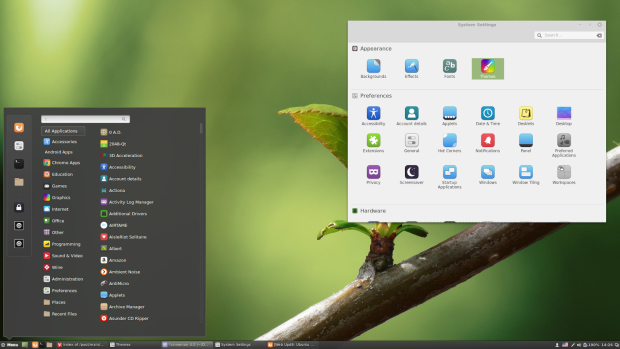 Além disso, no Cinnamon você pode mudar a forma como o ambiente de trabalho funciona, o visual e o comportamento dele. Principais características do Cinnamon
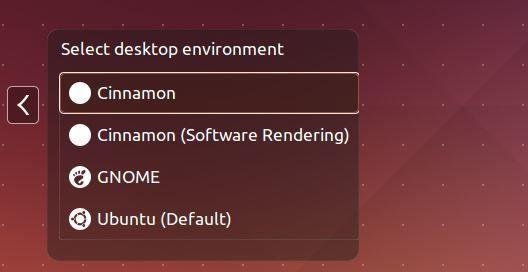
Acesse o site NET TV Telefone e veja as melhores ofertas de TV da NET e confira o telefone para falar com um especialista e tirar todas suas dúvidas. Como instalar a versão mais recente do ambiente Cinnamon no UbuntuPara instalar a versão mais recente do ambiente Cinnamon no Ubuntu e ainda poder receber automaticamente as futuras atualizações dele, você deve fazer o seguinte: Passo 1. Abra um terminal (use as teclas CTRL + ALT + T); Passo 3. Se você estiver usando o Ubuntu 14.04, 16.04, 18.04, 18.10 ou superior e quiser instalar a última versão instável (cuidado), adicione o repositório do programa com este comando ou use esse tutorial; Passo 4. Atualize o gerenciador de pacotes com o comando: Passo 5. Agora use o comando abaixo para instalar o programa; Saia da sessão atual e quando aparecer a tela de login, escolha o Cinnamon. Entre com seu usuário e senha, e depois comece a experimentar o ambiente.
Resolvendo problemas do ambiente Cinnamon 3.x no Ubuntu 15.10, 16.04, 16.10 e 17.04No Ubuntu 16.04, os temas Ambiance e Radiance têm alguns problemas no Cinnamon, para resolver isso, instale o tema Numix GTK Tema usando o seguinte comando: No Ubuntu 15.10 pode acontecer da opção “Sair” no menu do Cinnamon (que permite desligar o computador) não funcionar corretamente. Para resolver isso, use os seguintes comandos…: … E depois reinicie a sessão (faça o logout ou reinicie o sistema). Existe um problema com o menu de diálogo de desligamento, e você pode corrigir isso usando esses comandos: Pronto! Agora que você instalou a versão mais recente do ambiente Cinnamon no Ubuntu, aproveite o ambiente. Desinstalando o ambiente Cinnamon no Ubuntu e derivadosPara desinstalar o ambiente Cinnamon no Ubuntu e derivados, faça o seguinte: Passo 1. Abra um terminal;
O que está sendo falado no blog<a href="https://www.edivaldobrito.com.br////” rel=”noopener noreferrer” target=”_blank”>Veja mais artigos publicados neste dia… O post Como instalar o ambiente Moksha Desktop no Ubuntu apareceu primeiro em Blog do Edivaldo.       |
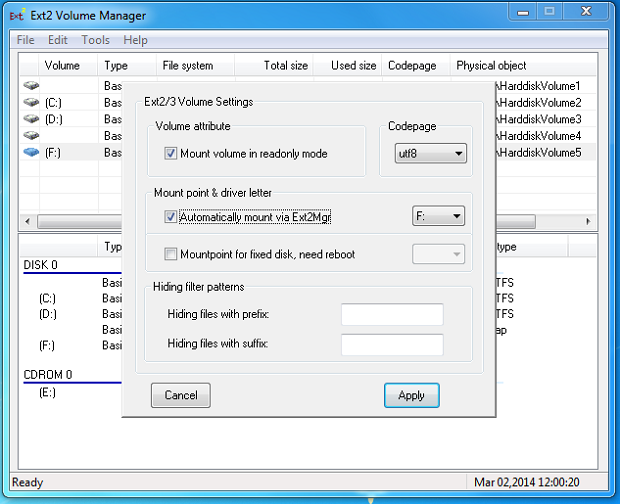
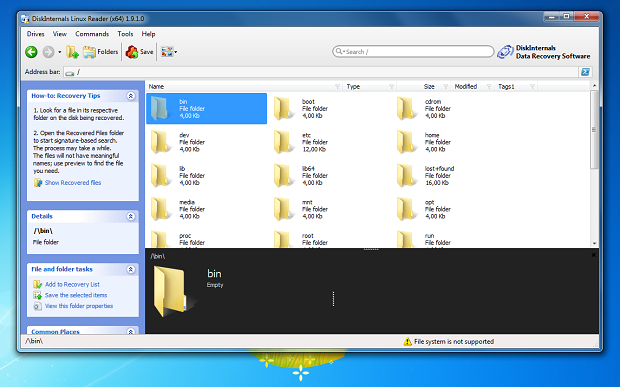
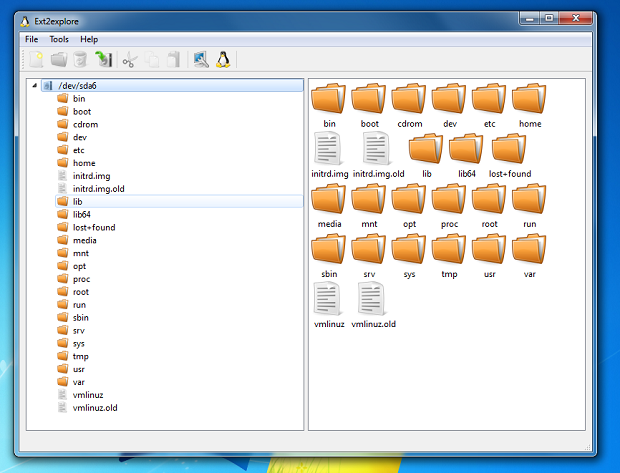
| Conheça alguns programas que permitem acessar partições Linux no Windows Posted: 22 Mar 2020 12:22 PM PDT Se você está usando o Windows e precisa ver arquivos que estão no Linux, conheça alguns programas que permitem acessar partições Linux no Windows. Essa dica é para usuário do Linux que por algum motivo também usam Windows e precisam acessar seus arquivos, que estão na partição do Linux que fica no mesmo disco, enquanto estão usando o Windows. Para resolver isso, vou listar alguns programas que permitem acessar partições Linux (e de outros sistema) no Windows. 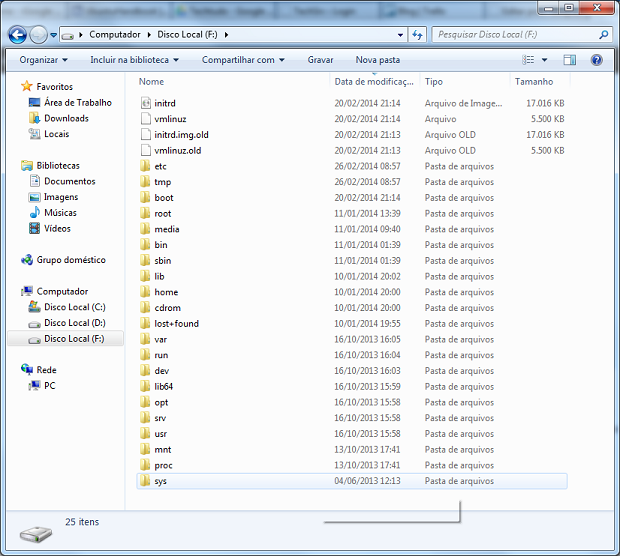 Se você tiver o Windows e Linux na mesma máquina e quiser acessar os arquivos de sua partição Linux a partir do Windows, você certamente precisará usar algum tipo de software para ler o sistema de arquivos Ext (ou outro formato), isso porque o Windows não pode acessar nativamente sistema de arquivos nos formatos usados pelo Linux. Mas com estes três utilitários, você poderá acessar partições no formato Ext2, Ext3, Ext4 e outros formatos. Conheça mais um pouco sobre cada um deles. Cuidados ao usar programas que permitem acessar partições Linux no WindowsÉ importante observar que os aplicativos listados nesse artigo devem ser executados como administrador e devem ser usados com muita cautela, pois sempre existe o risco de danificar a partição que está sendo acessada, por isso, leia bem as informações deles e use-os por sua própria conta e risco. Infelizmente, alguns desses programas também podem ter sido descontinuados. Conhecendo alguns programas que permitem acessar partições Linux no WindowsAgora que você já sabe dos cuidados necessários, conheça abaixo os programas que podem ser usados para acessar partições Linux no Windows. Ext2Fsd
Ext2Fsd é um software livre licenciado sob a licença GPL2, o que significa que qualquer um pode modificar ou distribuí-lo sob esta licença. Esse programa foi desenvolvido para funcionar como um driver de sistema de arquivos Ext para Windows e pode lidar com partições Ext2, Ext3 e Ext4 com capacidade de gravação. Entretanto, você não deve alterar nada em sistemas de arquivos da partição Ext, caso contrário, poderá quebrar alguma coisa. Você usa o programa basicamente para atribuir uma unidade e montar a partição Linux e depois acessar ela pelo Windows Explorer. Linux Reader
DiskInternals Linux Reader é um utilitário muito seguro para ler partições de sistema de arquivos nos formatos Ext2, Ext3, Ext4, HFS e ReiserFS, pois ele só permite ler o sistema de arquivos a partir do Windows, isso serve para garantir que a interferência dele no sistema de arquivos alternativo não afetará o trabalho no Linux mais tarde. O programa usa uma interface no mesmo estilo do Windows Explorer, o que torna seu uso bem simples e intuitivo. Ele também pode criar e abrir imagens de disco como VHD (Virtual PC), VDI (VirtualBox) e assim por diante. Ext2Read
Ext2Read é como um utilitário de explorador de arquivos que permite ao usuário explorar partições ext2/ext3/ext4 e também suporta LVM2. Ele pode ser usado para ver e copiar discos, arquivos e pastas, podendo copiar recursivamente pastas inteiras. Gostou da lista? Se você souber de algum programa coma mesma finalidade, coloque nos comentários para que ele possa ser adicionado. Contribua que a lista ficará ainda mais completa!
O que está sendo falado no blog<a href="https://www.edivaldobrito.com.br////” rel=”noopener noreferrer” target=”_blank”>Veja mais artigos publicados neste dia… O post Veja como instalar o Wine no Ubuntu 18.04 LTS ou superior e derivados apareceu primeiro em Blog do Edivaldo.       |

| You are subscribed to email updates from Blog do Edivaldo. To stop receiving these emails, you may unsubscribe now. | Email delivery powered by Google |
| Google, 1600 Amphitheatre Parkway, Mountain View, CA 94043, United States | |


Nenhum comentário:
Postar um comentário