Confira as últimas novidades do Blog |  |
- KDE prepara melhorias no Dolphin e muitas outras correções
- Sailfish OS 3.3 lançado com atualizações, novos serviços, melhorias e muito mais
- Como instalar o Visual Studio Code no Ubuntu 20.04 LTS e derivados
- Como instalar a ferramenta RedisDesktopManager no Linux via Snap
- Como instalar o reprodutor Lplayer no Ubuntu e derivados
- Como instalar o cliente de podcast gPodder no Linux
- Como instalar o criador de pessoas 3d MakeHuman no Ubuntu, Debian e derivados
- Como instalar o aplicativo Liri Calculator no Linux via Flatpak
- Instalando os conjuntos de ícones Ardis no Ubuntu
- Como instalar o divertido jogo Bomb Squad no Linux via Snap
- Como instalar o cliente Microsoft Teams no Linux via Flatpak
- Como instalar o jogo Cube 2: Sauerbraten no Linux via Flatpak
- Como instalar o jogo Shattered Pixel Dungeon no Linux via Flatpak
- Como instalar o utilitário Icon Preview no Linux via Flatpak
| KDE prepara melhorias no Dolphin e muitas outras correções Posted: 04 May 2020 05:22 AM PDT Em seu artigo semanal, Nate Graham informou que o projeto KDE prepara melhorias no Dolphin e muitas outras correções. Confira o que vem por aí nesse importante ambiente. KDE Plasma Desktop é um ambiente que oferece uma área de trabalho de aparência bonita que tira total vantagem da tecnologia de computação moderna. E esse ambiente está em constante melhoramento. 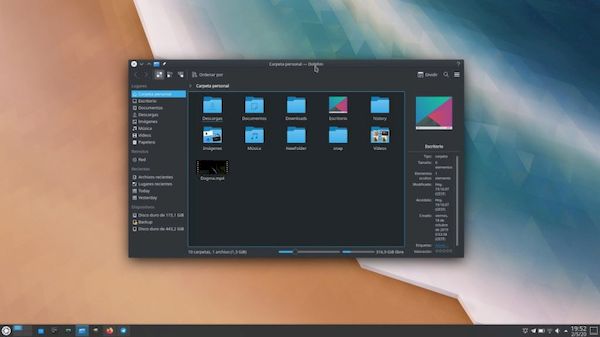 Demorou um pouco mais do que em outras ocasiões, mas Nate Graham já publicou seu artigo semanal sobre as novidades da equipe do KDE. Esta semana, ele não mencionou grandes mudanças, mas fez melhorias na forma de correções que a comunidade de usuários do KDE aparentemente estava esperando. KDE prepara melhorias no Dolphin e muitas outras correçõesAlgumas são mudanças no Dolphin, além de melhorias no Elisa, o novo player de música padrão para o Kubuntu … um pouco de tudo. Além disso, e como sempre, ele também nos falou sobre novas funções, duas desta vez. Um deles chegará ao gerenciador de arquivos em agosto próximo e permitirá que o Dolphin se lembre e restaure o local que estávamos vendo, abas e abas separadas quando fecharmos e abrirmos novamente. Abaixo você tem a lista completa de melhorias que foram avançadas há algumas horas.
Quando tudo isso virá?De tudo o que foi explicado neste artigo, o primeiro a chegar será o Plasma 5.18.5, a versão de manutenção mais recente desta série, que será lançada em 5 de maio. O próximo grande lançamento será o Plasma 5.19.0 e chegará em 9 de junho. Por outro lado, o KDE Applications 20.04.1 chegará em 14 de maio, mas a data de lançamento do 20.08.0 ainda não está confirmada. O KDE Frameworks 5.70 será lançado em 9 de maio e o Qt 5.15.1 deverá ser lançado em 19 de maio. Lembramos que, para aproveitar tudo o que é mencionado aqui assim que disponível, precisamos adicionar o repositório do KDE Backports ou usar um sistema operacional com repositórios especiais como o KDE neon.
O que está sendo falado no blog
O post KDE prepara melhorias no Dolphin e muitas outras correções apareceu primeiro em Portal Blog do Edivaldo.             |
| Sailfish OS 3.3 lançado com atualizações, novos serviços, melhorias e muito mais Posted: 04 May 2020 04:56 AM PDT E foi lançado o Sailfish OS 3.3 com atualizações, novos serviços, melhorias e muito mais. Confira as novidades e descubra como atualizar. O Sailfish OS (também denominado SailfishOS ou abreviado para SFOS) é uma distribuição Linux de uso geral que é comumente usada como um sistema operacional móvel combinando o kernel Linux para uma plataforma de hardware específica, a pilha de middleware de núcleo aberto UI contribuída por Jolla ou uma UI de software livre e outros componentes de terceiros. Sailfish usa uma pilha de gráficos baseada em Wayland e a biblioteca Qt5, o ambiente do sistema é construído na base Mer, que foi desenvolvida como parte integrante do Sailfish desde abril e os pacotes de Nemo. O sistema está sendo desenvolvido por Jolla, as comunidades do projeto Sailfish e Mer, membros corporativos da Sailfish Alliance e vários membros da comunidade aberta. Agora, os desenvolvedores do Jolla anunciaram o lançamento da nova versão do sistema operacional Sailfish 3.3. Novidades do Sailfish OS 3.3
Nesta nova versão, foi realizada uma atualização das ferramentas de compilação e das bibliotecas do sistema, dentre as quais destacam-se: GCC da 4.9.4 para a versão 8.3, glibc de 2.28 a 2.30 e glib2 de 2.56 a 2.62, Gstreamer 1.16.1, QEMU 4.2 (usado durante a montagem para outras plataformas). Para a parte dos pacotes do sistema, foram atualizados: expat, file, e2fsprogs, libgrypt, libsoup, augeas, wpa_supplicant, fribidi, glib2, nss e nspr. Em vez de coreutils, tar e vi, são usados análogos do conjunto de caixas ativas, o que reduziu o tamanho do sistema em 7,2 MB. A funcionalidade Statefs foi substituída pelo recebimento de informações de status por meio da API libqofono, o Python foi atualizado para a versão 3.8.1. O isolamento dos serviços do sistema via modo sandbox no systemd está ativado. No futuro, planejamos isolar o lançamento do aplicativo (durante a realização de experimentos contra incêndio). A migração para o novo GCC foi feita pelos desenvolvedores do sistema operacional móvel Aurora (uma versão localizada do sistema operacional Sailfish da Rostelecom), que também adicionou as seguintes melhorias: Um serviço baseado na plataforma Nextcloud e a possibilidade de usá-lo para organizar o acesso às fotos (os álbuns do Nextcloud aparecem automaticamente no aplicativo Gallery), documentos e notas, além de fazer backups e sincronizar o catálogo de endereços, foram implementados. e o planejador de calendário. Das outras mudanças mencionadas no anúncio, destacam-se os seguintes itens:
Para saber mais sobre essa versão da distribuição, acesse a nota de lançamento. Baixe e experimente o Sailfish OS 3.3Esta nova versão do Sailfish OS, suas compilações, está preparada para os dispositivos Jolla 1, Jolla C, Sony Xperia X, Xperia XA2, Gemini, Sony Xperia 10 e eles já estão disponíveis como uma atualização OTA. Para fazer isso, basta acessar ‘ Com isso, a nova versão deve aparecer para que você possa atualizar.
O que está sendo falado no blog
O post Sailfish OS 3.3 lançado com atualizações, novos serviços, melhorias e muito mais apareceu primeiro em Portal Blog do Edivaldo.       |
| Como instalar o Visual Studio Code no Ubuntu 20.04 LTS e derivados Posted: 04 May 2020 04:22 AM PDT Se você já está usando o novo sistema da Canonical e quer programar nele, veja como instalar o Visual Studio Code no Ubuntu 20.04 LTS e derivados. O Visual Studio Code é um editor de código aberto e gratuito desenvolvido pela Microsoft e distribuído sob a licença MIT. Ele também é multiplataforma, disponível para Linux, Windows e macOS. 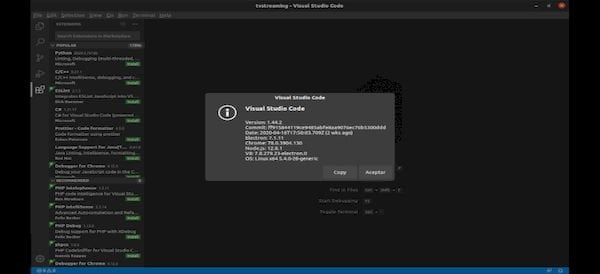 O Visual Studio Code é baseado no Electron e no NodeJS para a área de trabalho e é executado no mecanismo de design do Blink. Este editor também é personalizável, para que os usuários possam definir nossas configurações alterando o tema do editor, os atalhos de teclado e as preferências. Possui suporte de depuração embutido, controle Git interno, destaque de sintaxe, conclusão de código, terminal interno, refatoração de código e snippet. Além disso, o editor vem com suporte embutido para JavaScript, TypeScript e Node.js e possui um rico ecossistema de extensões para outras linguagens (como C++, C#, Java, Python, PHP, Go, etc.) e tempos de execução (como .NET e Unity). Como instalar o Visual Studio Code no Ubuntu 20.04 LTS e derivadosPara instalar o Visual Studio Code no Ubuntu 20.04 LTS e derivados, você pode usar um pacote snap através da loja Snapcraft ou um pacote deb nos repositórios da Microsoft. Desse modo, você pode escolher o método de instalação mais adequado ao seu ambiente. Como instalar o Visual Studio Code no Ubuntu 20.04 LTS e derivados usando um pacote SnapO pacote Snap do Visual Studio Code é distribuído e mantido pela Microsoft. Snaps são pacotes de software independentes que incluem o binário de todas as dependências necessárias para executar o aplicativo. Os pacotes de snap são fáceis de atualizar e seguros. Esses pacotes no Ubuntu podem ser instalados na linha de comando ou através do aplicativo de software Ubuntu. Como instalar o Visual Studio Code no Ubuntu e derivados usando um pacote DebPara instalar o Visual Studio Code no Ubuntu 20.04 LTS via Snap você precisa ter o suporte a essa tecnologia instalado em seu sistema. Se não tiver, use o tutorial abaixo para instalar: Como instalar o suporte a pacotes Snap no Linux Depois, você pode instalar o Visual Studio Code via Snap, fazendo o seguinte: Passo 1. Abra um terminal; Passo 3. Instale o programa via SNAP, usando esse comando: Passo 4. Mais tarde, se você precisar atualizar o snap do programa, use o comando abaixo: Passo 5. Depois, se for necessário, desinstale o programa, usando o comando abaixo; Como instalar o Visual Studio Code no Ubuntu usando repositório (apenas 64 bits)Para instalar o Visual Studio Code no Ubuntu 20.04 LTS e ainda poder receber automaticamente as futuras atualizações dele, você deve fazer o seguinte: Passo 1. Abra um terminal; Passo 3. Se seu sistema é de 64 bits, adicione o repositório do programa com este comando ou use esse tutorial; Passo 4. Baixe e instale a chave do repositório do programa, usando os comandos abaixo; Passo 5. Atualize o gerenciador de pacotes com o comando: Passo 6. Agora use o comando abaixo para instalar o programa; Passo 7. Quando for necessário, desinstale o programa, usando o comando abaixo;
O que está sendo falado no blog
O post Como instalar o Visual Studio Code no Ubuntu 20.04 LTS e derivados apareceu primeiro em Portal Blog do Edivaldo.       |
| Como instalar a ferramenta RedisDesktopManager no Linux via Snap Posted: 04 May 2020 03:33 AM PDT Se você precisa acessar seu Redis DB sem complicações, conheça e veja como instalar a ferramenta RedisDesktopManager no Linux via Snap. O Redis é um mecanismo de banco de dados na memória, baseado no armazenamento em tabelas de hashes (chave/valor), mas que pode, opcionalmente, ser usado como um banco de dados durável ou persistente. 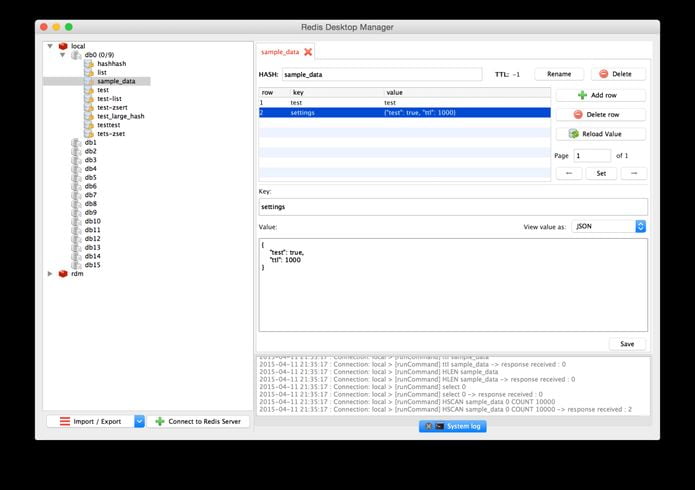 Ele é escrito em ANSI C por Salvatore Sanfilippo, que é patrocinado pela Redis Labs e é lançado sob uma licença BSD para o que é considerado um software de código aberto. As linguagens de programação que suportam Redis no cliente são: ActionScript, C, C++, C#, Clojure, Common Lisp, Erlang, Go, Haskell, haXe, Io, Java, server-side JavaScript (Node.js), Lua, Objective-C, Perl, PHP, Pure Data, Python, Ruby, Scala, Smalltalk e Tcl. Esta ferramenta oferece uma GUI fácil de usar para acessar seu banco de dados Redis e executar algumas operações básicas: ver chaves como uma árvore, chaves CRUD, executar comandos através do shell. O RDM suporta criptografia SSL/TLS, túneis SSH e instâncias Redis na nuvem, como: Amazon ElastiCache, Microsoft Azure Redis Cache e Redis Labs. Como instalar a ferramenta RedisDesktopManager no Linux no Linux via Snap em distros que suportam a tecnologiaPara instalar a ferramenta RedisDesktopManager no Linux no Linux via Snap você precisa ter o suporte a essa tecnologia instalado em seu sistema. Se não tiver, use o tutorial abaixo para instalar: Como instalar o suporte a pacotes Snap no Linux Depois, você pode instalar a RedisDesktopManager no Linux no Linux via Snap, fazendo o seguinte: Passo 1. Abra um terminal; Passo 3. Instale a versão candidate do programa, usando esse comando: Passo 4. Instale a versão beta do programa, usando esse comando: Passo 5. Instale a versão edge do programa, usando esse comando: Passo 6. Mais tarde, se você precisar atualizar o programa, use: Passo 7. Depois, se for necessário, desinstale o programa, usando o comando abaixo; Pronto! Agora, você pode iniciar o programa no menu Aplicativos/Dash/Atividades ou qualquer outro lançador de aplicativos da sua distro, ou digite
O que está sendo falado no blog<a href="https://www.edivaldobrito.com.br////” rel=”noopener noreferrer” target=”_blank”>Veja mais artigos publicados neste dia… O post Como instalar o jogo SymmetryGroupMadness no Linux via Snap apareceu primeiro em Portal Blog do Edivaldo.       |
| Como instalar o reprodutor Lplayer no Ubuntu e derivados Posted: 03 May 2020 06:56 PM PDT Se você quer apenas reproduzir seus arquivos de áudio sem precisar passar pela indexação de toda a biblioteca de arquivos desse tipo, conheça e veja como instalar o reprodutor Lplayer no Ubuntu e derivados. Lplayer é um player minimalista que possui uma interface despojada e fácil de usar, que coloca apenas os recursos essenciais na tela, nomeadamente os controles do reprodutor e a lista de faixas. 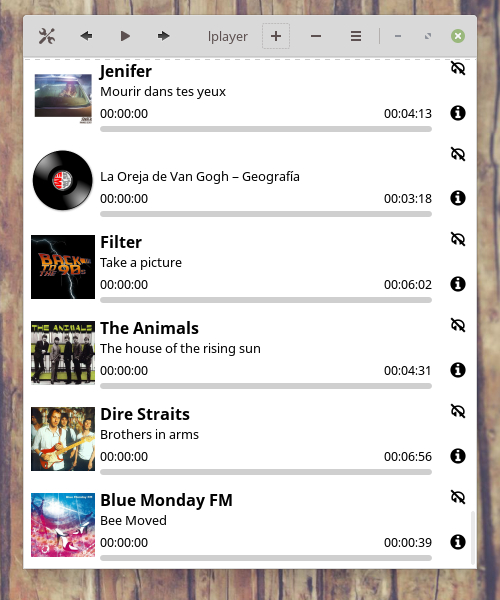 No entanto, mesmo usando um design mínimo, ele entrega um par de recursos realmente interessantes (o que iremos chegar em um segundo), para não mencionar o suporte para praticamente qualquer formato de áudio que você possa disputar. Ele evita recomendações inteligentes e características organizacionais em favor da simplicidade. Isso torna o ajuste perfeito como um aplicativo rápido para ouvir áudio de um arquivo de áudio, sem precisar transportar sua biblioteca de música inteira no processo. LPlayer pode reproduzir formatos de áudio mais comuns, incluindo mp3, ogg, flac e m4a. E para reproduzir um arquivo, clique no ícone ‘+’ e selecione o(s) arquivo(s) ou simplesmente arraste e solte arquivos do seu gerenciador de arquivos para o aplicativo. Se você baixa pequenos clipes de áudio e arquivos de som para usar em vídeos, como alertas de notificação, e assim por diante, e não quer adicionar esses clipes de áudio para o Rhythmbox, nem quer aguardar uma vida inteira enquanto o Rhythmbox examina as novas músicas, o Lplayer pode ser a solução para isso. Como instalar o reprodutor Lplayer no Ubuntu e seus derivadosPara instalar o reprodutor Lplayer no Ubuntu e ainda poder receber automaticamente as futuras atualizações dele, você deve fazer o seguinte: Passo 1. Abra um terminal (use as teclas CTRL + ALT + T); Passo 3. Atualize o gerenciador de pacotes com o comando: Passo 4. Agora use o comando abaixo para instalar o programa; Como instalar o reprodutor Lplayer manualmente ou em outras distrosPara aqueles que não conseguiram instalar com o procedimento acima, não querem adicionar o repositório ou querem tentar instalar em outra distribuição baseada em Debian, você pode pegar o arquivo DEB do programa na página de download do repositório e instalar ele manualmente (clicando duas vezes nele). Mas lembre-se! Ao optar por esse tipo de instalação, você não receberá nenhuma atualização do programa. Pronto! Agora, quando quiser iniciar o programa, digite Se não conseguir localizar o comando de execução, execute o comando abaixo: Desinstalando o reprodutor Lplayer no Ubuntu e derivadosPara desinstalar o reprodutor Lplayer no Ubuntu e derivados, faça o seguinte: Passo 1. Abra um terminal;
O que está sendo falado no blog<a href="https://www.edivaldobrito.com.br////” rel=”noopener noreferrer” target=”_blank”>Veja mais artigos publicados neste dia… O post Como instalar o Popcorn Time no Ubuntu, Debian e derivados apareceu primeiro em Portal Blog do Edivaldo.       |
| Como instalar o cliente de podcast gPodder no Linux Posted: 03 May 2020 06:24 PM PDT Se você vive ouvindo podcasts e quer gerenciá-los no Linux, conheça e veja como instalar o cliente de podcast gPodder no Linux via Flatpak. O gPodder é um agregador de mídia e cliente de podcast que permite gerenciar as suas subscrições de Podcast, descobrir novos conteúdos e transferir episódios para os seus dispositivos. 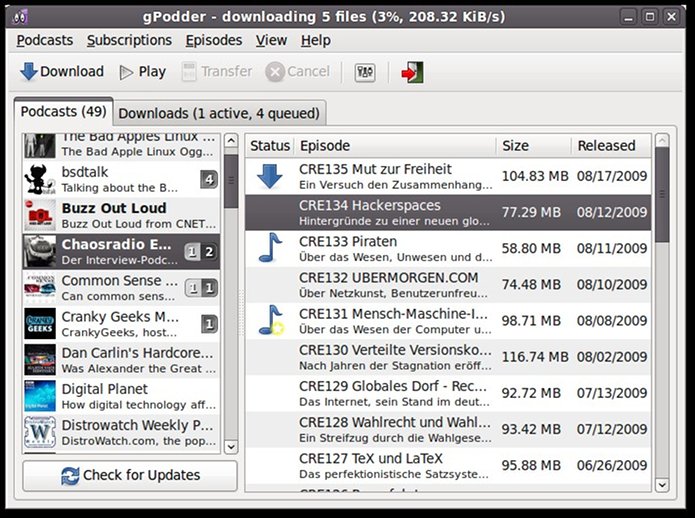 Ele é um cliente de podcast simples e livre (coberto pela GPL) escrito em Python usando o GTK+, que já está em desenvolvimento desde 2005 com uma base de código comprovada e madura. Com ele, você também pode aproveitar o serviço gpodder.net, que permite sincronizar inscrições, progresso de reprodução e episódios já assistidos. Como instalar o cliente de podcast gPodder no Linux via FlatpakPara instalar o cliente de podcast gPodder via Flatpak você precisa ter o suporte a essa tecnologia instalado em seu sistema. Se não tiver, use o tutorial abaixo para instalar: Como instalar o suporte a Flatpak no Linux Depois, você pode instalar o cliente de podcast gPodder via Flatpak, fazendo o seguinte: Passo 1. Abra um terminal; Passo 3. Para atualizar o programa, quando uma nova versão estiver disponível, execute o comando: Passo 4. E se precisar desinstalar o programa, execute o seguinte comando no terminal: Ou Pronto! Agora, quando quiser iniciar o programa, digite Você também pode tentar iniciar o programa no menu Aplicativos/Dash/Atividades ou qualquer outro lançador de aplicativos da sua distro, ou digite E se você gostou do aplicativo, deixe suas impressões nos comentários!
O que está sendo falado no blog<a href="https://www.edivaldobrito.com.br////” rel=”noopener noreferrer” target=”_blank”>Veja mais artigos publicados neste dia… O post Como instalar o cliente de podcast Vocal no Linux via Flatpak apareceu primeiro em Portal Blog do Edivaldo.       |
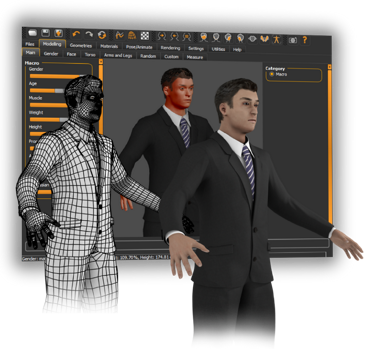
| Como instalar o criador de pessoas 3d MakeHuman no Ubuntu, Debian e derivados Posted: 03 May 2020 05:56 PM PDT Se você precisa criar seres humanos virtuais em 3d, veja como instalar o utilitário MakeHuman no Ubuntu, Debian e derivados, e comece a produzir. MakeHuman é um software livre que permite criar seres humanos virtuais em 3D com apenas alguns cliques. 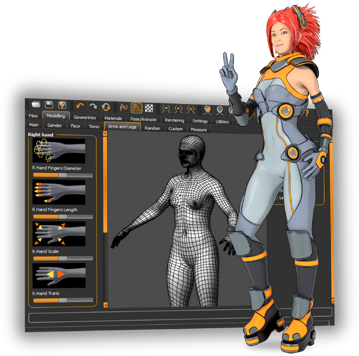 O programa é escrito completamente em python, a linguagem de script amplamente usada na ILM (Industrial Light and Magic) desde 1996. O MakeHuman utiliza uma interface gráfica intuitiva e fácil de usar. Ele pode ser útil principalmente para quem estuda e atua na área da saúde e para quem atua como engenheiro biomédico, além de outras áreas que necessitam dos recursos de simulação que o programa pode oferecer. Desde o primeiro lançamento, o MakeHuman usa uma malha única, que evoluiu através de lançamentos sucessivos, incorporando o feedback da comunidade e resultado de estudos e experimentação.
Para completar, o program possui pode interagir com o Blender, para importar modelos MakeHuman no Blender 2.7x ou para criar novos recursos da MakeHuman com o Blender 2.7x. Como instalar o MakeHuman no Ubuntu e seus derivadosPara instalar o MakeHuman no Ubuntu e ainda poder receber automaticamente as futuras atualizações dele, você deve fazer o seguinte: Passo 1. Abra um terminal (use as teclas CTRL + ALT + T); Passo 3. Atualize o gerenciador de pacotes com o comando: Passo 4. Agora use o comando abaixo para instalar o programa; Como instalar o MakeHuman manualmente ou em outras distrosPara aqueles que não conseguiram instalar com o procedimento acima, não querem adicionar o repositório ou querem tentar instalar em outra distribuição baseada no Debian, você pode pegar o arquivo DEB do programa na página do repositório e instalar ele manualmente (clicando duas vezes nele). Mas lembre-se! Ao optar por esse tipo de instalação, você não receberá nenhuma atualização do programa. Pronto! Agora, você pode iniciar o programa no menu Aplicativos/Dash/Atividades ou qualquer outro lançador de aplicativos da sua distro, ou digite Desinstalando o MakeHuman no Ubuntu e derivadosPara desinstalar o MakeHuman no Ubuntu e derivados, faça o seguinte: Passo 1. Abra um terminal;
O que está sendo falado no blog<a href="https://www.edivaldobrito.com.br////” rel=”noopener noreferrer” target=”_blank”>Veja mais artigos publicados neste dia… O post Como instalar o QCAD no Linux manualmente apareceu primeiro em Portal Blog do Edivaldo.       |
| Como instalar o aplicativo Liri Calculator no Linux via Flatpak Posted: 03 May 2020 05:24 PM PDT Se você precisa de uma calculadora completa e ao mesmo tempo simples, conheça e veja como instalar o aplicativo Liri Calculator no Linux via Flatpak. Liri Calculator é um aplicativo com visual Material Design que resolve equações matemáticas. A princípio, parece ser uma calculadora simples, com apenas operações aritméticas básicas. 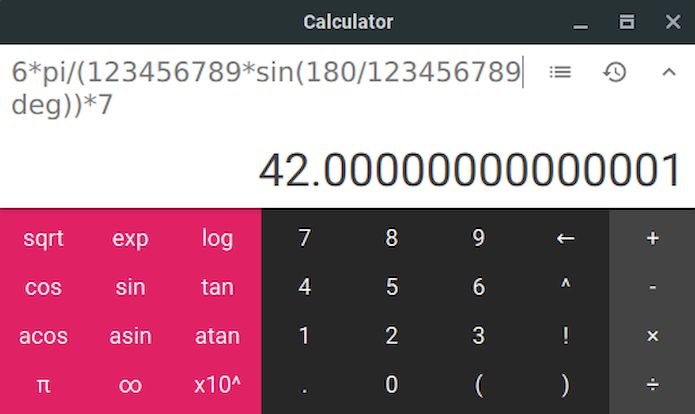 No entanto, ele possui um analisador de expressões flexível com suporte para computação simbólica, um grande conjunto de funções e constantes internas e funciona com diferentes tipos de dados, como números, números grandes, números de complext, frações, unidades e matrizes. Como instalar o aplicativo Liri Calculator no Linux via FlatpakPara instalar o aplicativo Liri Calculator via Flatpak você precisa ter o suporte a essa tecnologia instalado em seu sistema. Se não tiver, use o tutorial abaixo para instalar: Como instalar o suporte a Flatpak no Linux Depois, você pode instalar o aplicativo Liri Calculator via Flatpak, fazendo o seguinte: Passo 1. Abra um terminal; Passo 3. Para atualizar o programa, quando uma nova versão estiver disponível, execute o comando: Passo 4. E se precisar desinstalar o programa, execute o seguinte comando no terminal: Ou Pronto! Agora, quando quiser iniciar o programa, digite Você também pode tentar iniciar o programa no menu Aplicativos/Dash/Atividades ou qualquer outro lançador de aplicativos da sua distro, ou digite
O que está sendo falado no blog<a href="https://www.edivaldobrito.com.br////” rel=”noopener noreferrer” target=”_blank”>Veja mais artigos publicados neste dia… O post Como instalar o Peek Animated GIF recorder no Linux apareceu primeiro em Portal Blog do Edivaldo.       |
| Instalando os conjuntos de ícones Ardis no Ubuntu Posted: 03 May 2020 04:56 PM PDT Procurando ícones bonitos e simples para repaginar o visual do seu sistema? Então conheça e veja como instalar os conjuntos de ícones Ardis no Ubuntu. Os conjuntos de ícones Ardis e Ardis Basic são elegantes e possuem um design simples, o que os tornam uma escolha perfeita para aqueles que amam a simplicidade. 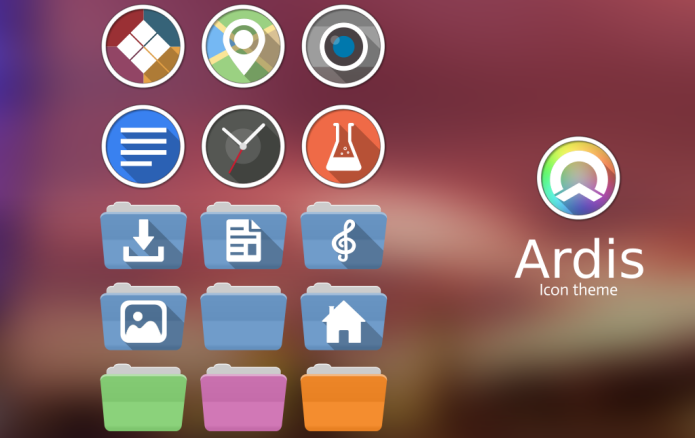 O projeto dos ícones Ardis é inspirado nos ícones Numix uTouch, mas é completamente diferente e bonito, e contém 25000+ ícones exclusivos. 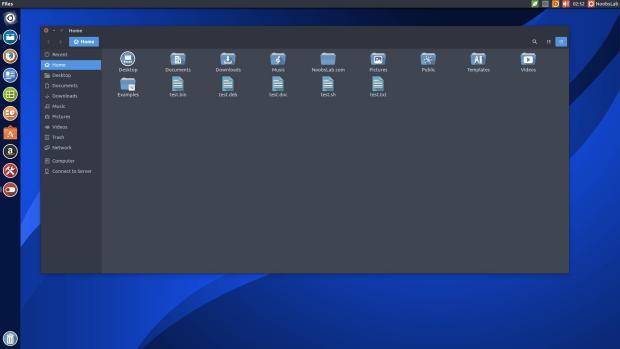 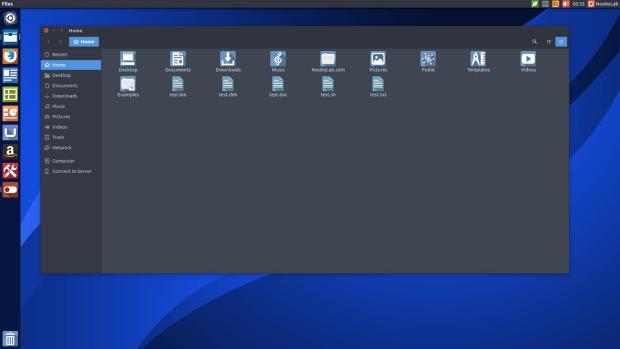 O criador original do tema de ícones abandonou o Ardis, mas ZMA tomou a cargo e agora irá suportá-lo. Aliás, ZMA também introduziu uma nova variante do Ardis chamada “Ardis Square”, de modo que agora ele está em desenvolvimento ativo. Estes conjuntos de ícones tem uma variedade de cores agradáveis, olhando grandes ícones da forma circulados com longas sombras. O melhor de tudo é que ele é compatível com a maioria dos desktops Linux, como Unity, Gnome, KDE, Cinnamon, e outros. Instalando o conjunto de ícones Ardis, Ardis Square e Ardis Basic no Ubuntu e derivadosPara instalar os conjuntos de ícones Ardis, Ardis-Square e Ardis-Basic no Ubuntu e derivados, faça o seguinte: Passo 1. Abra um terminal (Usando o Dash/Atividades ou pressionando as teclas CTRL+ALT+T); Passo 3. Depois, atualize o APT com este comando: Passo 4. Finalmente, instale o Ardis, Ardis-Square e Ardis-Basic usando o seguinte comando: Como instalar o conjunto de ícones Ardis, Ardis-Square e Ardis-Basic manualmente ou em outras distrosSe não quiser adicionar o repositório ou quer tentar instalar em outra distribuição baseada em Debian, você pode pegar o arquivo DEB do programa na página de download do repositório e instalar ele manualmente (clicando duas vezes nele). Mas lembre-se! Ao optar por esse tipo de instalação, você não receberá nenhuma atualização do programa. Depois de instalar, você pode usar o Unity Tweak Tool, Gnome-tweak-tool ou Ubuntu-Tweak, para mudar o tema, use este tutorial: Como mudar o tema e conjunto de ícones padrão do Ubuntu. Desinstalando o conjunto de ícones Ardis, Ardis-Square e Ardis-Basic no Ubuntu e derivadosPara desinstalar o conjunto de ícones Ardis, Ardis-Square e Ardis-Basic no Ubuntu e derivados, faça o seguinte: Passo 1. Abra um terminal; Para voltar ao estado anterior, use novamente o Unity Tweak Tool, Gnome-tweak-tool ou Ubuntu-Tweak, para mudar o tema, use este tutorial: Como mudar o tema e conjunto de ícones padrão do Ubuntu.
O que está sendo falado no blog<a href="https://www.edivaldobrito.com.br////” rel=”noopener noreferrer” target=”_blank”>Veja mais artigos publicados neste dia… O post Como instalar o conjunto de ícones La Capitaine no Linux apareceu primeiro em Portal Blog do Edivaldo.       |
| Como instalar o divertido jogo Bomb Squad no Linux via Snap Posted: 03 May 2020 04:23 PM PDT Se você quer se divertir com explosões na tela do PC, conheça e veja como instalar o jogo Bomb Squad no Linux via Snap. Bomb Squad é um game onde você explode seus amigos em minijogos que variam de capturar a bandeira ao hóquei.  Apresentando explosões gratuitas, física avançada de ragdoll, piratas, ninjas, bárbaros, chefs insanos e muito mais. Suporta controladores PS3, controladores XBox 360, a maioria dos consoles de jogos USB/Bluetooth e até dispositivos iOS e Android como controladores através do aplicativo gratuito ‘BombSquad Remote’. Como instalar o jogo Bomb Squad no Linux via Snap em distros que suportam a tecnologiaPara instalar o jogo Bomb Squad via Snap você precisa ter o suporte a essa tecnologia instalado em seu sistema. Se não tiver, use o tutorial abaixo para instalar: Como instalar o suporte a pacotes Snap no Linux Depois, você pode instalar o jogo Bomb Squad via Snap, fazendo o seguinte: Passo 1. Abra um terminal; Passo 3. Mais tarde, se você precisar atualizar o programa, use: Pronto! Agora, você pode iniciar o programa no menu Aplicativos/Dash/Atividades ou qualquer outro lançador de aplicativos da sua distro, ou digite Como desinstalar o jogo Bomb Squad no Linux via Snap em distros que suportam a tecnologiaPara desinstalar o jogo Bomb Squad via Snap, fazendo o seguinte: Passo 1. Abra um terminal;
O que está sendo falado no blog<a href="https://www.edivaldobrito.com.br////” rel=”noopener noreferrer” target=”_blank”>Veja mais artigos publicados neste dia… O post Como instalar o Popcorn Time no Ubuntu, Debian e derivados apareceu primeiro em Portal Blog do Edivaldo.       |
| Como instalar o cliente Microsoft Teams no Linux via Flatpak Posted: 03 May 2020 03:56 PM PDT Se você precisa usar o serviço Teams no sistema do pinguim, conheça e veja como instalar o cliente Microsoft Teams no Linux ia Flatpak. Teams for Linux é um cliente não oficial do Microsoft Teams para Linux usando o Electron. Ele usa o Web App e o envolve como um aplicativo independente usando o Electron. 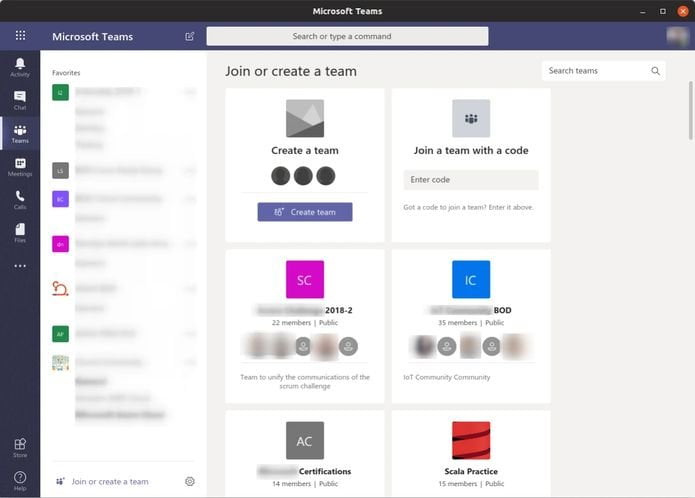 O Flatpa usa o confinamento para fornecer mais segurança, e isso restringe o acesso a hardware ou dados no dispositivo para evitar problemas de segurança. Como instalar o cliente Microsoft Teams no Linux via FlatpakPara instalar o cliente Microsoft Teams via Flatpak você precisa ter o suporte a essa tecnologia instalado em seu sistema. Se não tiver, use o tutorial abaixo para instalar: Como instalar o suporte a Flatpak no Linux Depois, você pode instalar o cliente Microsoft Teams via Flatpak, fazendo o seguinte: Passo 1. Abra um terminal; Passo 3. Para atualizar o programa, quando uma nova versão estiver disponível, execute o comando: Pronto! Agora, quando quiser iniciar o programa, digite Você também pode tentar iniciar o programa no menu Aplicativos/Dash/Atividades ou qualquer outro lançador de aplicativos da sua distro, ou digite Como desinstalar o cliente Microsoft Teams no Linux via FlatpakPara desinstalar o cliente Microsoft Teams via Flatpak, fazendo o seguinte: Passo 1. Abra um terminal; Ou Veja tambémVocê também pode instalar o programa usando esse outro tutorial:
O que está sendo falado no blog<a href="https://www.edivaldobrito.com.br////” rel=”noopener noreferrer” target=”_blank”>Veja mais artigos publicados neste dia… O post Como instalar o Popcorn Time no Ubuntu, Debian e derivados apareceu primeiro em Portal Blog do Edivaldo.       |
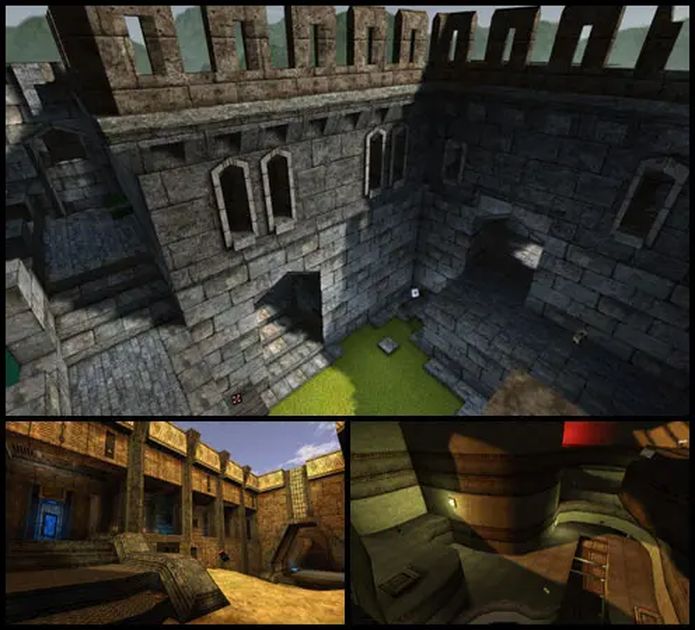
| Como instalar o jogo Cube 2: Sauerbraten no Linux via Flatpak Posted: 03 May 2020 03:24 PM PDT Se você curte jogos de tiro em primeira pessoa e é fã do Cube, conheça e veja como instalar o jogo Cube 2: Sauerbraten no Linux via Flatpak. Cube 2: Sauerbraten é um jogo de tiro em primeira pessoa multiplayer e singleplayer, o sucessor do Cube FPS. 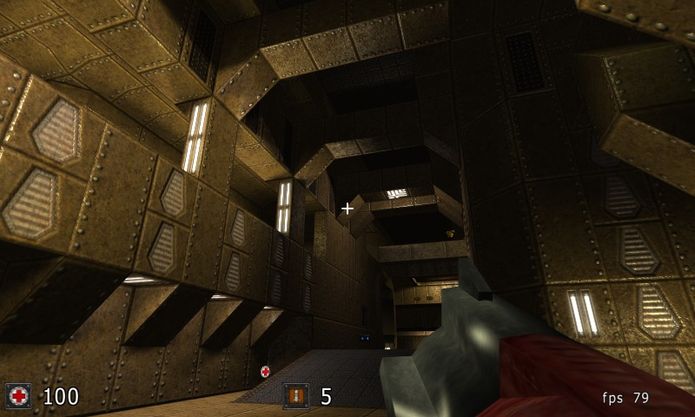 Muito parecido com o Cubo original, o objetivo deste jogo é diversão, jogabilidade deathmatch old school e também para permitir que a edição de mapa/geometria seja feita cooperativamente no jogo. O motor que suporta o jogo é totalmente original em código e design, e seu código é Open Source (licença ZLIB). Caso tenha interesse, leia os documentos para saber mais sobre como você pode usar o mecanismo.
Como instalar o jogo Cube 2: Sauerbraten no Linux via FlatpakPara instalar o jogo Cube 2: Sauerbraten via Flatpak você precisa ter o suporte a essa tecnologia instalado em seu sistema. Se não tiver, use o tutorial abaixo para instalar: Como instalar o suporte a Flatpak no Linux Depois, você pode instalar o jogo Cube 2: Sauerbraten via Flatpak, fazendo o seguinte: Passo 1. Abra um terminal; Passo 3. Para atualizar o programa, quando uma nova versão estiver disponível, execute o comando: Passo 4. E se precisar desinstalar o programa, execute o seguinte comando no terminal: Ou Pronto! Agora, quando quiser iniciar o programa, digite Pronto! Agora, você pode iniciar o programa no menu Aplicativos/Dash/Atividades ou qualquer outro lançador de aplicativos da sua distro, ou digite
O que está sendo falado no blog<a href="https://www.edivaldobrito.com.br////” rel=”noopener noreferrer” target=”_blank”>Veja mais artigos publicados neste dia… O post Como instalar o jogo SymmetryGroupMadness no Linux via Snap apareceu primeiro em Portal Blog do Edivaldo.       |
| Como instalar o jogo Shattered Pixel Dungeon no Linux via Flatpak Posted: 03 May 2020 02:56 PM PDT Se você gosta de jogos no estilo RPG com subgênero Roguelike, conheça e veja como instalar o jogo Shattered Pixel Dungeon no Linux via Flatpak. Shattered Pixel Dungeon é um RPG Roguelike, com gráficos de pixel art e muita variedade e replay. Cada jogo é único, com quatro diferentes personagens jogáveis, níveis aleatórios e inimigos, e mais de 150 itens para coletar e usar. Shattered Pixel Dungeon é um jogo 100% gratuito. Não há anúncios, microtransações ou paywalls. Uma doação opcional para apoiar o jogo desbloqueia alguns extras divertidos, mas estes são totalmente estéticos e não afetam a jogabilidade. O jogo está disponível em vários idiomas graças ao apoio da comunidade. Além disso, o Shattered Pixel Dungeon é um software livre coberto pela licença GPLv3. O jogo é simples de entrar, mas tem muita profundidade. Estratégia é necessária se você quiser ganhar! Este jogo é baseado no código-fonte disponível gratuitamente do Pixel Dungeon. Começou como um projeto para melhorar as peculiaridades do jogo original, mas evoluiu para um jogo separado, com muitos recursos exclusivos. Se ainda não conhece, o Roguelike ou Masmorra é um subgênero de jogos RPG, caracterizado pela geração de nível aleatória durante a partida, mapa baseado em ladrilho e morte permanente, e normalmente cenário com narrativa alta fantasia. Como instalar o jogo Shattered Pixel Dungeon no Linux via FlatpakPara instalar o jogo Shattered Pixel Dungeon no Linux via Flatpak você precisa ter o suporte a essa tecnologia instalado em seu sistema. Se não tiver, use o tutorial abaixo para instalar: Como instalar o suporte a Flatpak no Linux Depois, você pode instalar o jogo Shattered Pixel Dungeon via Flatpak, fazendo o seguinte: Passo 1. Abra um terminal; Passo 3. Para atualizar o programa, quando uma nova versão estiver disponível, execute o comando: Pronto! Agora, quando quiser iniciar o programa, digite Você também pode tentar iniciar o programa no menu Aplicativos/Dash/Atividades ou qualquer outro lançador de aplicativos da sua distro, ou digite Como desinstalar o jogo Shattered Pixel Dungeon no Linux via FlatpakPara desinstalar o jogo Shattered Pixel Dungeon via Flatpak, fazendo o seguinte: Passo 1. Abra um terminal; Ou Veja tambémVocê também pode instalar o programa usando esse outro tutorial:
O que está sendo falado no blog<a href="https://www.edivaldobrito.com.br////” rel=”noopener noreferrer” target=”_blank”>Veja mais artigos publicados neste dia… O post Como instalar e usar o Stacer no Linux via AppImage ou código fonte apareceu primeiro em Portal Blog do Edivaldo.       |
| Como instalar o utilitário Icon Preview no Linux via Flatpak Posted: 03 May 2020 02:24 PM PDT Se você quer criar e testar ícones para seu sistema, conheça e veja como instalar o utilitário Icon Preview no Linux via Flatpak. Icon Preview é uma ferramenta para projetar ícones direcionados à área de trabalho do GNOME. 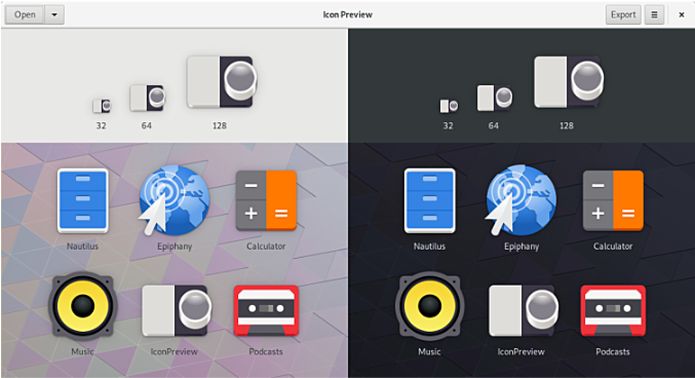 Ele é um utilitário simples para testar ícones, originalmente criado para ajudar a depurar um problema em Hammond, o Icon Preview serve para facilitar a avaliação da adequação de um ícone. Como instalar o Icon Preview no Linux via FlatpakPara instalar o Icon Preview via Flatpak você precisa ter o suporte a essa tecnologia instalado em seu sistema. Se não tiver, use o tutorial abaixo para instalar: Como instalar o suporte a Flatpak no Linux Depois, você pode instalar o Icon Preview via Flatpak, fazendo o seguinte: Passo 1. Abra um terminal; Passo 3. Para atualizar o programa, quando uma nova versão estiver disponível, execute o comando: Pronto! Agora, quando quiser iniciar o programa, digite Você também pode tentar iniciar o programa no menu Aplicativos/Dash/Atividades ou qualquer outro lançador de aplicativos da sua distro, ou digite Como desinstalar o Icon Preview no Linux via FlatpakPara desinstalar o Icon Preview via Flatpak, fazendo o seguinte: Passo 1. Abra um terminal; Ou
O que está sendo falado no blog<a href="https://www.edivaldobrito.com.br////” rel=”noopener noreferrer” target=”_blank”>Veja mais artigos publicados neste dia… O post Como instalar o Spotify no Linux via Flatpak apareceu primeiro em Portal Blog do Edivaldo.       |

| You are subscribed to email updates from Portal Blog do Edivaldo. To stop receiving these emails, you may unsubscribe now. | Email delivery powered by Google |
| Google, 1600 Amphitheatre Parkway, Mountain View, CA 94043, United States | |


Nenhum comentário:
Postar um comentário