Confira as últimas novidades do Blog |  |
- Instale a última versão do RDesktop no Ubuntu e derivados
- Como instalar o Google Cloud SDK no Linux via Snap
- Como instalar o editor de vídeos LosslessCut no Linux via AppImage
- Como instalar a carteira Bitcoin Confidential no Linux via Snap
- Como o instalar o Arduino IDE no Linux via Flatpak
- Como instalar o utilitário Ubunsys no Ubuntu e derivados
- Como instalar o emulador de Dreamcast Reicast no Linux via snap
- Como instalar o jogo Open Surge no Linux via Snap
- Como jogar cubo mágico no Terminal com o NRubik
- Como ouvir rádios online no terminal usando o app PyRadio
- Como instalar o MAME para jogar jogos clássicos de arcade
- Como instalar o baixador de vídeos Utube no Linux via Snap
- Como instalar o LibreOffice beta no Linux via Snap
- Como instalar o Android File Transfer para Linux
| Instale a última versão do RDesktop no Ubuntu e derivados Posted: 24 May 2020 04:22 AM PDT Se você precisa acessar Windows remotamente, usando o protocolo RDP, o RDesktop é uma ótima opção para isso. RDesktop é um cliente RDP que permite acessar computadores com Windows NT/2000 Terminal Server e Windows Servers. Ele é um software livre coberto pela licença GPL. 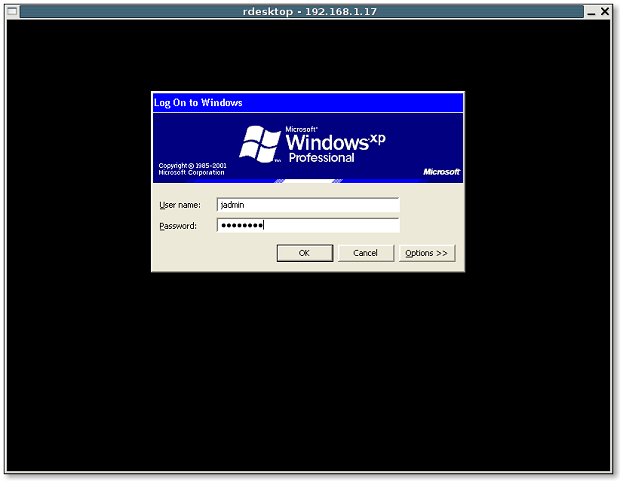 Com o rdesktop você pode se conectar aos Serviços de Área de Trabalho Remota do Windows, com capacidade para se comunicar via Remote Desktop Protocol (ou RDP) para apresentar a área de trabalho do Windows do usuário. Instalando o RDesktop no Ubuntu e derivadosRDesktop está disponível nos repositórios oficiais das versões mais recentes do Ubuntu e pode ser instalado usando a Central de programas ou usando o comando No entanto, em versões mais antigas, para instalar o programa no Ubuntu e poder receber automaticamente as futuras atualizações dele, você deve fazer o seguinte: Passo 1. Abra um terminal (use as teclas CTRL + ALT + T); Passo 3. Atualize o APT com o comando: Passo 4. Agora instale o programa com o comando abaixo: Usando o RDesktop no Ubuntu e derivadosDepois de instalado, execute o rdesktop no terminal para obter uma lista de opções. Sendo que ambos fazem login como usuár (mude esse nome para o nome do seu usuários), mas o segundo comando irá exibir o desktop remoto em tela cheia. Desinstalando o RDesktop no Ubuntu e derivadosPara desinstalar o RDesktop no Ubuntu e derivados, faça o seguinte: Passo 1. Abra um terminal;
O que está sendo falado no blog<a href="https://www.edivaldobrito.com.br////” rel=”noopener noreferrer” target=”_blank”>Veja mais artigos publicados neste dia… O post NetworkManager 1.24.0 lançado com novas interfaces de rede e mais apareceu primeiro em Blog do Edivaldo.             | ||||||||||||||||||
| Como instalar o Google Cloud SDK no Linux via Snap Posted: 24 May 2020 03:33 AM PDT Se você trabalha com os serviços de nuvem do Google e quer lidar com eles no sistema do pinguim, veja como instalar o Google Cloud SDK no Linux via Snap. Google Cloud SDK é uma interface de linha de comando para produtos e serviços do Google Cloud Platform. O Google Cloud SDK é um conjunto de ferramentas que você pode usar para gerenciar recursos e aplicativos hospedados no Google CLoud Plataform. Dentre elas estão, gcloud, gsutil e bq.  A ferramenta gcloud fornece a interface de linha de comando principal para o Google Cloud Plataform e faz parte do Google CLoud SDK. Com ela você pode realizar tarefas na plataforma pela linha de comando ou scripts e outras automações, você pode usar o gcloud para:
Como instalar a versão mais recente do Google Cloud SDK no Linux via Snap em distros que suportam a tecnologiaPara instalar o Google Cloud SDK no Linux via Snap você precisa ter o suporte a essa tecnologia instalado em seu sistema. Se não tiver, use o tutorial abaixo para instalar: Como instalar o suporte a pacotes Snap no Linux Depois, você pode instalar o Google Cloud SDK via Snap, fazendo o seguinte: Passo 1. Abra um terminal; Passo 3. Instale a versão beta do programa, usando esse comando: Passo 4. Instale a versão edge do programa, usando esse comando: Passo 5. Mais tarde, se você precisar atualizar o programa, use: Passo 6. Depois, se for necessário, desinstale o programa, usando o comando abaixo; Pronto! Agora, você pode iniciar o programa no menu Aplicativos/Dash/Atividades ou qualquer outro lançador de aplicativos da sua distro, ou digite
O que está sendo falado no blog<a href="https://www.edivaldobrito.com.br////” rel=”noopener noreferrer” target=”_blank”>Veja mais artigos publicados neste dia… O post Anotações na nuvem: instale WizNote no Ubuntu apareceu primeiro em Blog do Edivaldo.       | ||||||||||||||||||
| Como instalar o editor de vídeos LosslessCut no Linux via AppImage Posted: 23 May 2020 06:56 PM PDT Se ao modificar vídeos tudo que você faz é apenas cortar uma parte deles, conheça e veja como instalar o editor de vídeos LosslessCut no Linux via AppImage. O LosslessCut é um programa para cortar vídeo que foi especialmente criado para facilitar a extração rápida de partes de arquivos de vídeo de uma câmera de vídeo, GoPro, drone, e assim por diante, sem perder qualidade de vídeo.  O LossLessCut usa o FFMpeg para executar as funções de corte. Para fazer isso, o aplicativo exige que o vídeo seja carregado no LossLessCut, arrastando e soltando ou selecionando manualmente seu local. Com isso, você pode começar a trabalhar no vídeo no aplicativo. Nele, você só precisa estabelecer as posições para indicar o início e o final do vídeo em que a parte de trás da parte marcada como final do vídeo será cortada. Como instalar o editor de vídeos LosslessCut no Linux via arquivo AppImagePara instalar o editor de vídeos LosslessCut no Linux via arquivo AppImage, você deve fazer o seguinte: Passo 1. Abra um terminal; Passo 3. Se seu sistema é de 64 bits, use o comando abaixo para baixar o programa. Se o link estiver desatualizado, acesse essa página, baixe a última versão e salve-o com o nome losslesscut.appimage: Passo 4. Dê permissão de execução para o arquivo baixado; Passo 5. Agora instale o programa com o comando; Passo 6. Quando você inicia o arquivo pela primeira vez, será perguntado se deseja integrar o programa com o sistema. Clique em “Yes” (Sim) se quiser integrá-lo ou clique em “No” (Não), se não quiser. Se você escolher Sim, o iniciador do programa será adicionado ao menu de aplicativos e ícones de instalação. Se você escolher “No”, sempre terá que iniciá-lo clicando duas vezes no arquivo AppImage. Pronto! Agora, você pode iniciar o programa no menu Aplicativos/Dash/Atividades ou qualquer outro lançador de aplicativos da sua distro, ou digite Integrando os aplicativos AppImage no sistemaSe você quiser integrar melhor esse programa no seu sistema, instale o AppImageLauncher, usando esse tutorial: Veja tambémVocê também pode instalar o programa usando esse outro tutorial:
O que está sendo falado no blog<a href="https://www.edivaldobrito.com.br////” rel=”noopener noreferrer” target=”_blank”>Veja mais artigos publicados neste dia… O post Como instalar o baixador de vídeos Utube no Linux via Snap apareceu primeiro em Blog do Edivaldo.       | ||||||||||||||||||
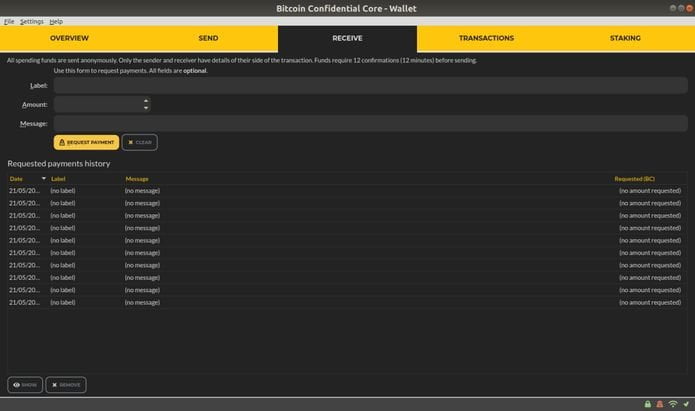
| Como instalar a carteira Bitcoin Confidential no Linux via Snap Posted: 23 May 2020 06:24 PM PDT Se você quer lidar com Bitcoin, mas com segurança e confiabilidade, conheça e veja como instalar a carteira Bitcoin Confidential no Linux via Snap. Bitcoin Confidentialé uma nova moeda focada em confidencialidade/privacidade que é Proof of Stake, usando assinaturas Ring Confidential Signatures e com base na última base de código Bitcoin para compatibilidade. Características da carteira Bitcoin Confidential:
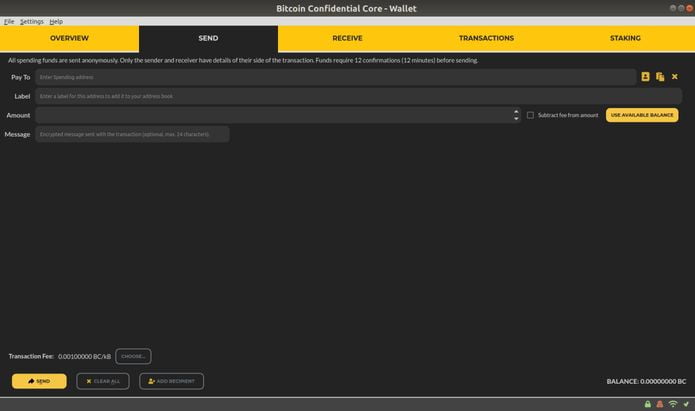 Versão aprimorada do Protocolo de Prova de Estaca v3.0 com recursos adicionais.
Como instalar a carteira Bitcoin Confidential no Linux via Snap em distros que suportam a tecnologiaPara instalar a carteira Bitcoin Confidential no Linux via Snap você precisa ter o suporte a essa tecnologia instalado em seu sistema. Se não tiver, use o tutorial abaixo para instalar: Como instalar o suporte a pacotes Snap no Linux Depois, você pode instalar a carteira Bitcoin Confidential via Snap, fazendo o seguinte: Passo 1. Abra um terminal; Passo 3. Mais tarde, se você precisar atualizar o programa, use: Pronto! Agora, você pode iniciar o programa no menu Aplicativos/Dash/Atividades ou qualquer outro lançador de aplicativos da sua distro, ou digite Como desinstalar a carteira Bitcoin Confidential no Linux via Snap em distros que suportam a tecnologiaPara desinstalar a carteira Bitcoin Confidential via Snap, fazendo o seguinte: Passo 1. Abra um terminal;
O que está sendo falado no blog<a href="https://www.edivaldobrito.com.br////” rel=”noopener noreferrer” target=”_blank”>Veja mais artigos publicados neste dia… O post Como instalar o Bitcoin Core Wallet no Ubuntu, Linux Mint e derivados apareceu primeiro em Blog do Edivaldo.       | ||||||||||||||||||
| Como o instalar o Arduino IDE no Linux via Flatpak Posted: 23 May 2020 05:56 PM PDT Se você é ou pretende ser um Maker e planeja construir seus próprios dispositivos eletrônicos, conheça e veja como instalar o Arduino IDE no Linux via Flatpak. O Arduino é uma plataforma de prototipagem eletrônica de código aberto baseada em hardware e software flexíveis e fáceis de usar. 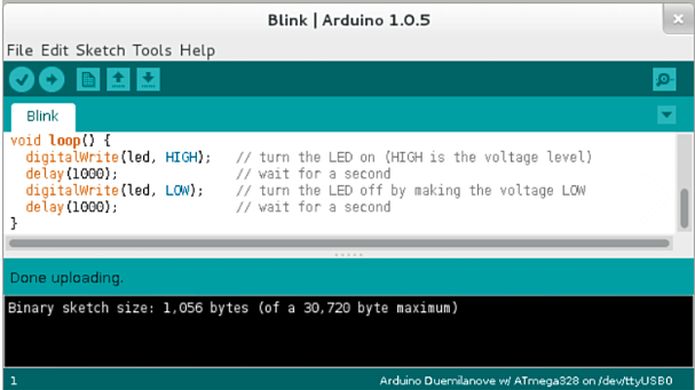 Essa tecnologia é destinado a artistas, designers, amadores e qualquer pessoa interessada em criar objetos ou ambientes interativos. E em se tratando de Arduino, o mais famoso ambiente de desenvolvimento é o Arduino IDE, Arduino IDE é um ambiente de desenvolvimento integrado que pode ser usado para desenvolver e fazer upload de código para microcontroladores compatíveis. Ele facilita a gravação de código e o upload para a placa Arduino. Esse ambiente é escrito em Java e baseado em Processing e outro software de código aberto. Resumindo tudo, Arduino IDE é um ambiente de desenvolvimento integrado para esta plataforma para que possamos criar nossos programas e transferi-los para a placa Arduino, para o microcontrolador que pode processar e agir em conformidade com o que temos planejado. Como instalar o Arduino IDE no Linux via FlatpakPara instalar o Arduino IDE no Linux via Flatpak você precisa ter o suporte a essa tecnologia instalado em seu sistema. Se não tiver, use o tutorial abaixo para instalar: Como instalar o suporte a Flatpak no Linux Depois, você pode instalar o Arduino IDE via Flatpak, fazendo o seguinte: Passo 1. Abra um terminal; Passo 3. Para atualizar o programa, quando uma nova versão estiver disponível, execute o comando: Passo 4. E se precisar desinstalar o programa, execute o seguinte comando no terminal: Ou Pronto! Agora, quando quiser iniciar o programa, digite Você também pode tentar iniciar o programa no menu Aplicativos/Dash/Atividades ou qualquer outro lançador de aplicativos da sua distro, ou digite Veja tambémVocê também pode instalar o programa usando esse outro tutorial:
O que está sendo falado no blog<a href="https://www.edivaldobrito.com.br////” rel=”noopener noreferrer” target=”_blank”>Veja mais artigos publicados neste dia… O post Veja como instalar a IDE Eclipse no Linux via Snap apareceu primeiro em Blog do Edivaldo.       | ||||||||||||||||||
| Como instalar o utilitário Ubunsys no Ubuntu e derivados Posted: 23 May 2020 05:24 PM PDT Se você quer mexer naquelas configurações mais difíceis do Ubuntu, veja como instalar o Ubunsys no Ubuntu e derivados, e resolva seu problema. Ubunsys é um utilitário de sistema avançado para o Ubuntu 17.04 ou superior, que oferece aos Power Users do Ubuntu, acesso fácil às opções do sistema que são consideradas assustadoras. O programa ainda está em desenvolvimento inocial, e por isso, não é considerado estável. 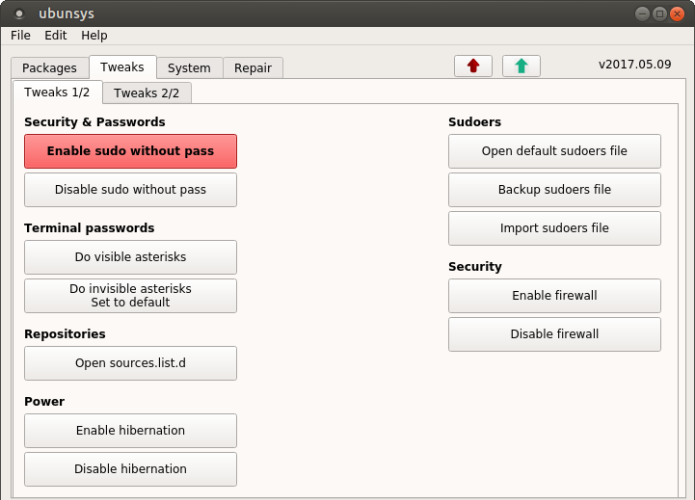 Utilizando uma interface de usuário direta, ele expõe várias configurações avançadas de segurança, gerenciamento de pacotes e sistema. Em outras palavras, ele permite que você ative/desative e adicione/remova alguns dos principais recursos do Ubuntu, sem complicações, apenas clicando em botões, ao invés de executar comandos ou usar diferentes aplicativos. Como o Ubunsys torna muito fácil alternar, verificar e fazer coisas que você não deve fazer no seu sistema, é uma ferramenta mais adequada para usuários avançados que sabem o que estão fazendo. Agora se você estiver pensando em executar instalações em lote ou fazer atualizações rápidas do kernel seria melhor usar aplicativos como Synaptic, Ubuntu Software e Stacer. Entre os recursos do Ubunsys, destaque para as seguintes opções:
Lembre-se: este aplicativo é uma ferramenta avançada que ainda está em desenvolvimento, e é destinada apenas para uso no Ubuntu 17.04 ou superior. Por favor, não instale e use este aplicativo apenas por preguiça, ou se houver dúvidas quanto a estabilidade dele. Esteja pronto para encontrar erros, peculiaridades e quebras, e não deixe de relatar na página do projeto Github, os problemas que você encontrar. Como instalar o Ubunsys no Ubuntu e seus derivadosQuem quiser instalar o Ubunsys no Ubuntu e derivados, deve fazer o seguinte: Passo 1. Abra um terminal; Passo 3. Agora instale o programa com o comando: Passo 4. Caso seja necessário, instale as dependências do programa com o comando: Pronto! Agora, quando quiser iniciar o programa, digite Desinstalando o Ubunsys no Ubuntu e derivadosPara desinstalar o Ubunsys no Ubuntu e derivados, faça o seguinte: Passo 1. Abra um terminal;
O que está sendo falado no blog<a href="https://www.edivaldobrito.com.br////” rel=”noopener noreferrer” target=”_blank”>Veja mais artigos publicados neste dia… O post Como ativar o botão direito do Touchpad com um toque no Ubuntu 18.04 apareceu primeiro em Blog do Edivaldo.       | ||||||||||||||||||
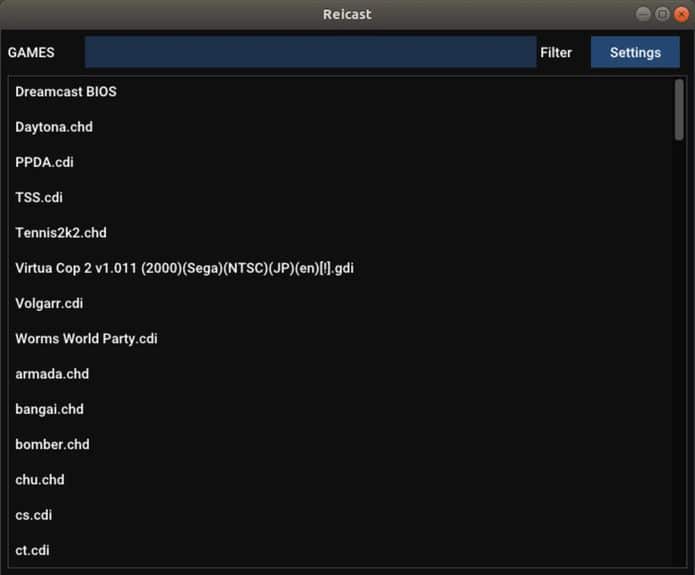
| Como instalar o emulador de Dreamcast Reicast no Linux via snap Posted: 23 May 2020 04:56 PM PDT Se você é fã do Dreamcast e quer reviver e se divertir no sistema do pinguim, conheça e veja como instalar o emulador de Dreamcast Reicast no Linux via snap. O Dreamcast foi um videogame que nasceu há 20 anos e que era a esperança da empresa SEGA de permanecer no mercado de videogames e consoles. Infelizmente, o produto não teve o sucesso esperado, mas não é por isso que seus videogames ou os usuários que depositaram sua confiança merecem ficar no esquecimento e abandono.  Para resolver isso existe um tipo de programa chamado emulador, que permite ter videogames de consoles antigos em nosso computador. Especificamente, falo de um emulador de dreamcasts que pode ser instalado no Linux e que é compatível com qualquer videogame Dreamcast, assim como com seu software. O emulador de dreamcast por excelência é chamado Reicast e atualmente é o herdeiro de vários emuladores que nasceram para permitir que os usuários dos jogos do Dreamcast tocassem no computador. Assim, o primeiro desses emuladores, a base de tudo, é chamado Icarus, um emulador que nasceu para plataformas Windows. Mais tarde, evoluiu para Chankast e finalmente para o NullDC. Todos eles tiveram seu desenvolvimento abandonados e, embora possam ser encontrados, eles só funcionam para plataformas Windows. Depois do NullDC aparecerá o Reicast, um emulador de dreamcast que não só funcionava para o Windows, mas também para outras plataformas como o Ubuntu ou Android e outros dispositivos como o Ouya ou o OpenPandora. A comunidade deste emulador é bem pequena, pelo menos se a compararmos com outros emuladores como o MAME ou o DesMuME, mas é verdade que funciona corretamente onde funciona. Este emulador é compatível com todos os videogames que existem para o Dreamcast e seu sucesso está em seu funcionamento. O funcionamento do reicast e de seus antecessores baseia-se no uso de uma BIOS original do console, o que faz com que qualquer jogo reconheça o emulador como se fosse o console do jogo original. Mas, antes de instalar e configurar o emulador, devemos primeiro saber o que precisamos para executar este emulador corretamente. A primeira coisa que precisamos é de um console original e de jogos originais. O computador precisará de um leitor de CD-Rom, algo importante para rodar os videogames Dreamcast em nosso computador, então, este emulador de dreamcast não funcionará em tablets ou ultrabooks. No hardware do computador, pelo menos, precisamos ter 1 GB ou mais de memória RAM, um processador de 64-bit com pelo menos dois núcleos, uma placa de vídeo GeForce 4 ou ATI Radeon 8500 (equivalente ou superior), e por fim, de armazenamento físico suficiente para salvar os jogos e certos conteúdos de jogos de vídeo. Como instalar o emulador de Dreamcast Reicast no Linux via Snap em distros que suportam a tecnologiaPara instalar o emulador de Dreamcast Reicast no Linux via Snap você precisa ter o suporte a essa tecnologia instalado em seu sistema. Se não tiver, use o tutorial abaixo para instalar: Como instalar o suporte a pacotes Snap no Linux Depois, você pode instalar o emulador de Dreamcast Reicast no Linux via Snap, fazendo o seguinte: Passo 1. Abra um terminal; Passo 3. Instale a versão edge do programa, usando esse comando: Passo 4. Mais tarde, se você precisar atualizar o programa, use: Pronto! Agora, você pode iniciar o programa no menu Aplicativos/Dash/Atividades ou qualquer outro lançador de aplicativos da sua distro, ou digite Como desinstalar o emulador de Dreamcast Reicast no Linux via Snap em distros que suportam a tecnologiaPara desinstalar o emulador de Dreamcast Reicast no Linux via Snap, fazendo o seguinte: Passo 1. Abra um terminal; Veja tambémVocê também pode instalar o programa usando esse outro tutorial:
O que está sendo falado no blog<a href="https://www.edivaldobrito.com.br////” rel=”noopener noreferrer” target=”_blank”>Veja mais artigos publicados neste dia… O post Usando o Google Play Music a partir do terminal com o JAM apareceu primeiro em Blog do Edivaldo.       | ||||||||||||||||||
| Como instalar o jogo Open Surge no Linux via Snap Posted: 23 May 2020 04:38 PM PDT Se você gosta do game Sonic e quer uma alternativa para jogar no PC, conheça e veja como instalar o jogo Open Surge no Linux via Snap. Open Surge é um divertido 2D retro platformer inspirado em jogos Sonic. É também um sistema de criação de jogos que permite libertar a sua criatividade! Jogar, criar e compartilhar!  Ou seja, Open Surge é dois projetos em um: um jogo e um sistema de criação de jogo (motor de jogo). É lançado como software de código livre e aberto. O jogo é escrito do zero em linguagem C, usando a biblioteca de programação de jogos Allegro. O projeto foi iniciado por Alexandre Martins, um desenvolvedor do Brasil. E atualmente, o Open Surge tem colaboradores em todo o mundo! Como instalar o jogo Open Surge no Linux via Snap em distros que suportam a tecnologiaPara instalar o jogo Open Surge via Snap você precisa ter o suporte a essa tecnologia instalado em seu sistema. Se não tiver, use o tutorial abaixo para instalar: Como instalar o suporte a pacotes Snap no Linux Depois, você pode instalar o jogo Open Surge via Snap, fazendo o seguinte: Passo 1. Abra um terminal; Passo 3. Mais tarde, se você precisar atualizar o programa, use: Pronto! Agora, você pode iniciar o programa no menu Aplicativos/Dash/Atividades ou qualquer outro lançador de aplicativos da sua distro, ou digite Como desinstalar o jogo Open Surge no Linux via Snap em distros que suportam a tecnologiaPara desinstalar o jogo Open Surge via Snap, fazendo o seguinte: Passo 1. Abra um terminal;
O que está sendo falado no blog<a href="https://www.edivaldobrito.com.br////” rel=”noopener noreferrer” target=”_blank”>Veja mais artigos publicados neste dia… O post Usando o Google Play Music a partir do terminal com o JAM apareceu primeiro em Blog do Edivaldo.       | ||||||||||||||||||
| Como jogar cubo mágico no Terminal com o NRubik Posted: 23 May 2020 04:24 PM PDT Se você gosta do mais popular jogo de quebra-cabeças do mundo, veja como instalar e jogar cubo mágico no Terminal com o NRubik. O Cubo de Rubik (ou como é chamado no Brasil, cubo mágico) dispensa apresentação, certo? Ele é um jogo de quebra-cabeça 3D inventado por Ernő Rubik, um escultor húngaro e professor de arquitetura, em 1974. 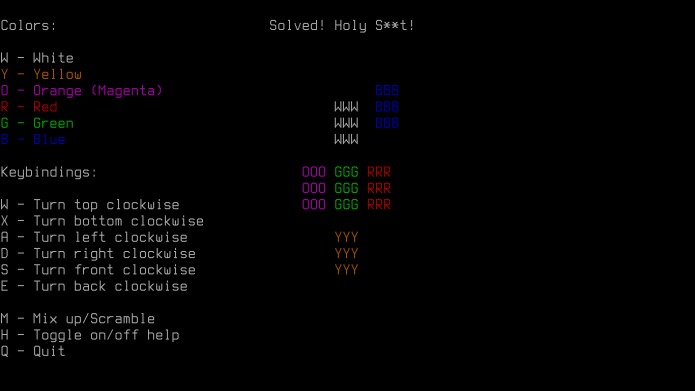 O cubo mágico é um dos melhores jogos de quebra-cabeças inventado para aprimorar as habilidades de resolução de problemas de crianças e adultos. Se você é um amante do Cubo de Rubik, não precisa comprá-lo on-line ou em uma loja. Você pode jogar ele, diretamente do Terminal. É isso mesmo, um desenvolvedor criou um utilitário chamado NRubik, que é um cubo Rubik virtual baseado em N-Curses, escrito em Python. Então, se você é um usuário hardcore que vive no Terminal o dia todo (ou não), certamente gostará do NRubik. O mais impressionante é que o NRubik não é mais que um simples script de python, que funciona com python2 e python3. Ele funcionará na maioria dos sistemas operacionais Unix-like que suportam o python 2 ou o python 3. Por isso, antes de fazer o procedimento abaixo, certifique-se de ter instalado o Python no seu sistema. Como instalar o NRubik no Linux e jogar cubo mágico no TerminalPara instalar o NRubik no Linux e jogar cubo mágico no Terminal, você deve fazer o seguinte: Passo 2. Copie o repositório do NRubik, usando este comando (se seu sistema não tiver o Git, procure e instale-o). O conteúdo do repositório será clonado em um diretório chamado “nrubik” dentro da sua pasta de trabalho atual; Passo 3. Em seguida, acesse a pasta criada; Passo 4. Torne o programa executável com o comando abaixo; Passo 5. Para instalar globalmente, copie o arquivo executável para a pasta /usr/bin/; Passo 6. Para instalar localmente (isso pode não funcionar dependendo da máquina), copie o arquivo executável para $HOME/.local/bin/; Pronto! O NRubik foi instalado. Agora, é hora de resolver o quebra-cabeça. Como jogar cubo mágico no Terminal com o NRubikQuando quiser iniciar o programa, digite
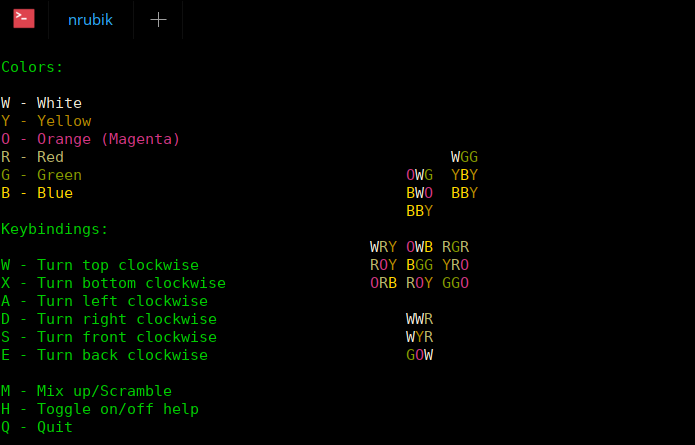
Como você pode ver na captura de tela, todas as opções são autoexplicativas. Existem 6 faces de cores: W – Branco Você pode alternar com as telas determinadas. W – Vire no sentido horário Para ocultar/mostrar a seção de ajuda, pressione “H”. Se você já resolveu o Cubo de Rubik em tempo real, pode parecer um pouco difícil de solucioná-lo virtualmente. Embora seja um pouco desafiador, não é impossível resolvê-lo.
O que está sendo falado no blog<a href="https://www.edivaldobrito.com.br////” rel=”noopener noreferrer” target=”_blank”>Veja mais artigos publicados neste dia… O post Como instalar o MAME para jogar jogos clássicos de arcade apareceu primeiro em Blog do Edivaldo.       | ||||||||||||||||||
| Como ouvir rádios online no terminal usando o app PyRadio Posted: 23 May 2020 03:56 PM PDT Se você quer curtir músicas e ainda aproveitar melhor os recursos do seu PC, veja como ouvir rádios online no terminal com PyRadio. Ouvir rádios online no terminal é uma forma interessante de se distrair enquanto trabalha na frente do PC, sem consumir muitos recursos. Para fazer isso, uma boa opção é o aplicativo PyRadio. 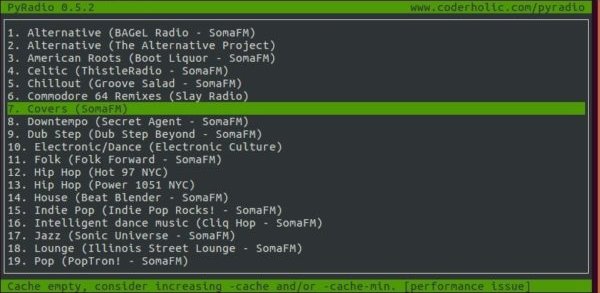 PyRadio é um reprodutor de rádio baseadas na internet que é executado no terminal. O software é implementado com Python e usa mplayer ou VLC para reprodução de mídia. Como ouvir rádios online no terminalPara escutar rádios online no terminal, primeiramente, você precisa instalar o PyRadio. Para isso, use as instruções a seguir. Como instalar a versão mais recente do PyRadio no Linux via Snap em distros que suportam a tecnologiaPara instalar o PyRadio via Snap você precisa ter o suporte a essa tecnologia instalado em seu sistema. Se não tiver, use o tutorial abaixo para instalar: Como instalar o suporte a pacotes Snap no Linux Depois, você pode instalar o PyRadio via Snap, fazendo o seguinte: Passo 1. Abra um terminal; Passo 3. Instale a versão candidate do programa, usando esse comando: Passo 4. Instale a versão beta do programa, usando esse comando: Passo 5. Instale a versão edge do programa, usando esse comando: Passo 6. Mais tarde, se você precisar atualizar o snap do PyRadio, use: Passo 7. Depois, se for necessário, desinstale o programa, usando o comando abaixo; Como usar o PyRadio para escutar rádios online no terminalQuando quiser iniciar o programa, digite Depois, basta usar os atalhos do teclado abaixo:
O que está sendo falado no blog<a href="https://www.edivaldobrito.com.br////” rel=”noopener noreferrer” target=”_blank”>Veja mais artigos publicados neste dia… O post Como instalar o Cliente BitTorrent Transmission no Linux via Flatpak apareceu primeiro em Blog do Edivaldo.       | ||||||||||||||||||
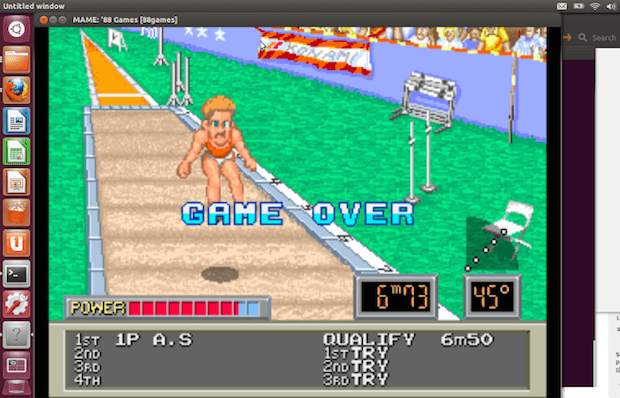
| Como instalar o MAME para jogar jogos clássicos de arcade Posted: 23 May 2020 03:24 PM PDT Quer matar a saudade e jogar jogos clássicos de arcade? Então veja como instalar o MAME no Ubuntu e derivados para poder fazer isso. MAME (Multiple Arcade Machine Emulator) é um software de emulação que permite aos usuários jogar games clássicos de arcade em computadores e plataformas modernas.
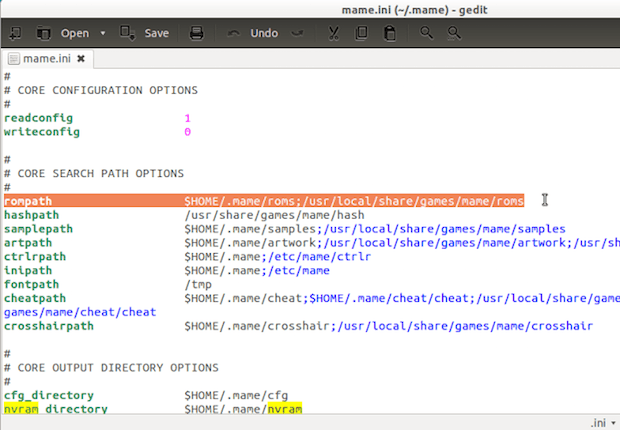
Quando usado em conjunto com imagens de ROM e disco de dados do jogo de arcade original, MAME tenta reproduzir esse jogo tão fielmente quanto possível. O emulador suporta mais de 7000 jogos clássicos de arcade da era da década de 1970 até a atual. De acordo com a página do software, MAME é gratuito e sem fins lucrativos. Seu principal objetivo é ser uma referência para o funcionamento interno das máquinas de arcade emulados. Isso é feito tanto para fins educacionais e para fins de preservação, a fim de evitar que muitos jogos históricos desapareçam para sempre, uma vez que o hardware em que são executados não funcionam mais. É claro que, a fim de preservar os jogos e demonstrar que o comportamento emulado corresponda ao original, você também deve ser capaz de realmente jogar os jogos. Este é considerado um bom efeito colateral, mas não é o foco principal do MAME. Na página do projeto é possível encontrar diversas ROMs que graças à generosidade de alguns dos criadores originais de jogos clássicos de arcade, foram liberadas para gratuitamente para uso não comercial. Com isso, além de fornecer o emulador, o site ainda entrega as ROMs necessárias para jogar os jogos clássicos de arcade que você tanto quer. No tutorial a seguir, você verá como instalar MAME no Ubuntu e sistemas derivados. Como instalar o MAME para jogar jogos clássicos de arcadePara instalar o MAME no Ubuntu e ainda poder receber automaticamente as futuras atualizações dele, você deve fazer o seguinte: Passo 1. Abra um terminal (use as teclas CTRL + ALT + T); Passo 3. Atualize o gerenciador de pacotes com o comando: Passo 4. Agora use o comando abaixo para instalar o programa; Como instalar o MAME manualmente ou em outras distrosSe não quiser adicionar o repositório ou quer tentar instalar em outra distribuição baseada em Debian, você pode pegar o arquivo DEB do programa nesse link e instalar ele manualmente (clicando duas vezes nele). Mas lembre-se! Ao optar por esse tipo de instalação, você não receberá nenhuma atualização do programa. Configurando o MAMESe ainda não estiver sendo executado, abra um terminal e inicie o programa, digitando Em seguida, feche o emulador e depois execute o comando abaixo, para criar o arquivo de configuração para o MAME; O arquivo “mame.ini” será criado na pasta ~/.mame. Agora, edite este arquivo com o comando baixo (se você estiver no Linux Mint, substitua o gedit por pluma); Em “rompath”, você pode definir o seu próprio caminho de diretório ROM ou deixar os caminhos padrão. Depois de alterar, salve e feche o arquivo;
Em seguida, crie os diretório nvram, sta, roms, memcard, inp, comments, snap e diff na pasta ~/.mame, usando este comando; Finalmente, você pode acessar a pasta rom com o comando abaixo, para colocar suas roms baixadas nela e depois executar o emulador para jogar. Para baixar ROMs, acesse esse a página do MAME dedicada ao assunto; Quanto aos controles do player, você pode facilmente configurá-los a partir da interface principal do MAME, usando a opção “Configure General Inputs”. Depois disso, sempre que quiser você pode jogar seus jogos clássicos de arcade. Desinstalando o MAME no Ubuntu e derivadosPara desinstalar o MAME no Ubuntu e derivados, faça o seguinte: Passo 1. Abra um terminal; Veja tambémVocê também pode instalar o programa usando esse outro tutorial:
O que está sendo falado no blog<a href="https://www.edivaldobrito.com.br////” rel=”noopener noreferrer” target=”_blank”>Veja mais artigos publicados neste dia… O post Como instalar o emulador MAME no Linux via Snap apareceu primeiro em Blog do Edivaldo.       | ||||||||||||||||||
| Como instalar o baixador de vídeos Utube no Linux via Snap Posted: 23 May 2020 02:56 PM PDT Se você quer baixar vídeos do YouTube sem complicações, conheça e veja como instalar o baixador de vídeos Utube no Linux via Snap. O Utube é uma ferramenta muito poderosa para baixar arquivos de mídia de vários sites, o Utube fornece uma interface exclusiva que permite gerenciar seus vídeos e músicas favoritos do YouTube. 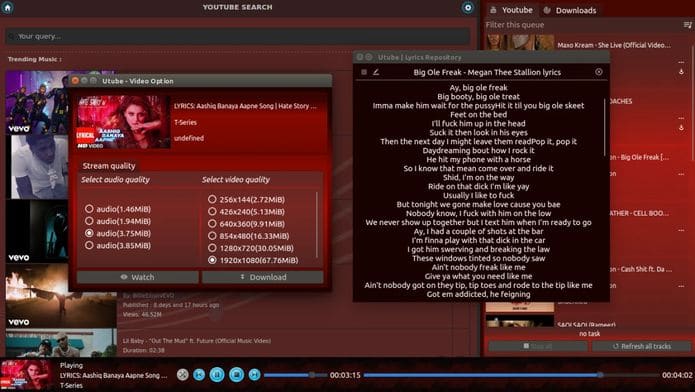 Ele permite reproduzir YouTube, baixar vídeos do YouTube, baixar mídia em diferentes formatos, resoluções e qualidades, pesquisar no YouTube, filtrar sua pesquisa. O programa mostra a velocidade, tempo restante, tamanho, progresso, tempo adicionado etc. no item de download e também o salva. Ele possui um player de vídeo embutido (sem Flash, incluindo o Native Player), permite baixar vídeos com um clique, suporta vários downloads, tem suporte completo ao histórico, além de ser muito rápido. Como instalar o baixador de vídeos Utube no Linux via Snap em distros que suportam a tecnologiaPara instalar o baixador de vídeos Utube via Snap você precisa ter o suporte a essa tecnologia instalado em seu sistema. Se não tiver, use o tutorial abaixo para instalar: Como instalar o suporte a pacotes Snap no Linux Depois, você pode instalar o baixador de vídeos Utube via Snap, fazendo o seguinte: Passo 1. Abra um terminal; Passo 3. Mais tarde, se você precisar atualizar o programa, use: Pronto! Agora, você pode iniciar o programa no menu Aplicativos/Dash/Atividades ou qualquer outro lançador de aplicativos da sua distro, ou digite Como desinstalar o baixador de vídeos Utube no Linux via Snap em distros que suportam a tecnologiaPara desinstalar o baixador de vídeos Utube via Snap, fazendo o seguinte: Passo 1. Abra um terminal;
O que está sendo falado no blog<a href="https://www.edivaldobrito.com.br////” rel=”noopener noreferrer” target=”_blank”>Veja mais artigos publicados neste dia… O post Usando o Google Play Music a partir do terminal com o JAM apareceu primeiro em Blog do Edivaldo.       | ||||||||||||||||||
| Como instalar o LibreOffice beta no Linux via Snap Posted: 23 May 2020 02:24 PM PDT Se você quer experimentar a mais recente versão de testes do popular pacote de escritório de código aberto, instalar o LibreOffice beta no Linux via Snap. O LibreOffice é uma suíte de escritório livre compatível com os principais pacotes de escritório do mercado, e que oferece todas as funções esperadas de uma suíte profissional: editor de textos, planilha, apresentação, editor de desenhos e banco de dados.  A versão oficial do LibreOffice vem instalada na maioria das distribuições Linux, e quem precisa instalar a versão mais recente, pode usar o tutorial abaixo para fazer isso. Como instalar a versão mais recente do LibreOffice no Linux E agora, quem precisa “experimentar” a versão de testes (beta), é possível fazer isso usando o Snap. Isso torna possível instalar a suíte de escritório no Ubuntu e em qualquer outra distro que suporte esse tipo de pacote. No Ubuntu, o beta atual “distingue a versão Snap” no Unity Dash, o que é perfeito se você quiser instalá-lo ao lado da versão regular do apt. Como instalar a versão mais recente do LibreOffice beta no Linux em distros que suportam SnapPara instalar o LibreOffice beta no Linux via Snap você precisa ter o suporte a essa tecnologia instalado em seu sistema. Se não tiver, use o tutorial abaixo para instalar: Como instalar o suporte a pacotes Snap no Linux Depois, você pode instalar o LibreOffice beta no Linux via Snap, fazendo o seguinte: Passo 1. Abra um terminal; Passo 4. Mais tarde, se você precisar atualizar o snap LibreOffice beta, use: Passo 5. Depois, se for necessário, desinstale o programa, usando o comando abaixo; Pronto! Agora, você pode iniciar o programa no menu Aplicativos/Dash/Atividades ou qualquer outro lançador de aplicativos da sua distro, ou digite
O que está sendo falado no blog<a href="https://www.edivaldobrito.com.br////” rel=”noopener noreferrer” target=”_blank”>Veja mais artigos publicados neste dia… O post Usando o Google Play Music a partir do terminal com o JAM apareceu primeiro em Blog do Edivaldo.       | ||||||||||||||||||
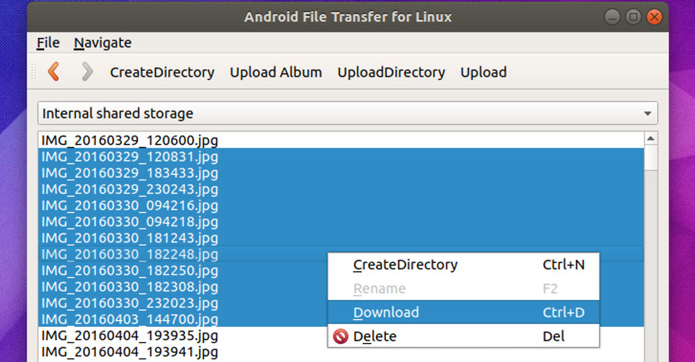
| Como instalar o Android File Transfer para Linux Posted: 23 May 2020 01:56 PM PDT Se você está lutando para montar seu telefone Android no Ubuntu, conheça e veja como instalar o Android File Transfer para Linux. Android File Transfer é um clone do aplicativo de transferência de arquivos do Android do Google para macos. O programa é construído com o Qt e possui uma interface super simples que facilita a transferência de arquivos e pastas entre o seu smartphone Android e seu PC. 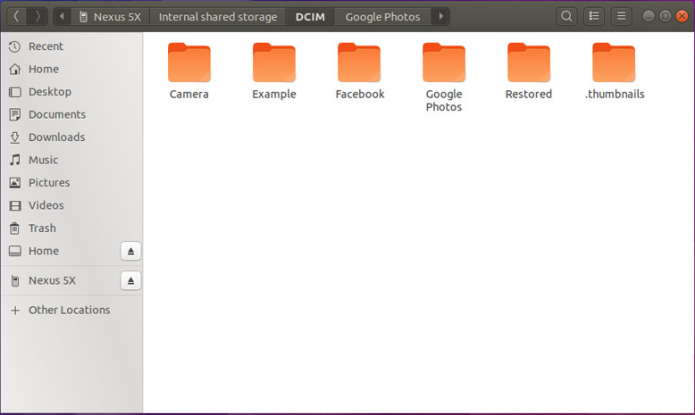 Se alguns de vocês estiverem imaginando o que esse aplicativo faz que o Nautilus, o gerenciador de arquivos padrão no Ubuntu, não faz, a resposta é nada. Quando você conecta um smartphone Android (e seleciona a opção MTP ) a um PC Linux, é possível navegar, abrir e gerenciá-lo usando o Nautilus, assim como em uma unidade USB normal, graças ao GVfs. Mas algumas pessoas experimentam problemas com isso, e outras implementações do MTP, como diretórios que não estão sendo carregados, criação de diretório que não “aderem” e problemas usando seu dispositivo dentro de um player de mídia. E é para essas pessoas que o Android File Transfer para Linux foi projetado. Ele é uma alternativa para outros métodos de montagem de dispositivos MTP no Linux. Então, se o que você usa atualmente funciona, ok, você provavelmente não precisa tentar isso (a menos que você realmente goste de testar outras opções).
Android File Transfer possui os seguintes recursos:
Como instalar o Android File Transfer no Ubuntu e seus derivadosPara instalar o Android File Transfer no Ubuntu e ainda poder receber automaticamente as futuras atualizações dele, você deve fazer o seguinte: Passo 1. Abra um terminal (use as teclas CTRL + ALT + T); Passo 3. Atualize o gerenciador de pacotes com o comando: Passo 4. Agora use o comando abaixo para instalar o programa; Como instalar o Android File Transfer no Linux manualmentePara instalar o Android File Transfer no Linux manualmente, você deve fazer o seguinte: Passo 1. Abra um terminal; Passo 3. Use os comandos abaixo para compilar o programa; Pronto! Agora, quando quiser iniciar o programa, digite Antes de iniciá-lo, certifique-se de que nenhum outro dispositivo (como o Nautilus) monte seu telefone primeiro. Se alguma coisa estiver usando, o aplicativo relatará “nenhum dispositivo MTP encontrado”. Para consertar, desmonte o seu dispositivo no Nautilus (ou qualquer aplicativo que esteja usando), então reinicie o Android File Transfer. Depois da primeira execução, o ato de conectar um dispositivo com Android no Linux fica igual a qualquer PC com Windows ou MAC. Desinstalando o Android File Transfer no Ubuntu e derivadosPara desinstalar o Android File Transfer no Ubuntu e derivados, faça o seguinte: Passo 1. Abra um terminal;
O que está sendo falado no blog<a href="https://www.edivaldobrito.com.br////” rel=”noopener noreferrer” target=”_blank”>Veja mais artigos publicados neste dia… O post Usando o Google Play Music a partir do terminal com o JAM apareceu primeiro em Blog do Edivaldo.       |
| You are subscribed to email updates from Blog do Edivaldo. To stop receiving these emails, you may unsubscribe now. | Email delivery powered by Google |
| Google, 1600 Amphitheatre Parkway, Mountain View, CA 94043, United States | |


Nenhum comentário:
Postar um comentário