Confira as últimas novidades do Blog |  |
- Como instalar o ProtonVPN no Linux Ubuntu, Debian, Mint e derivados
- Como instalar a calculadora Supercalc-Snap no Linux via Snap
- Como instalar o visualizador de imagens Geeqie no Linux via Flatpak
- Como instalar o Waiter Restaurant POS no Linux via Snap
- Como instalar a suíte office ONLYOFFICE no Linux via appimage
- Como instalar o gerenciador de senhas Bitwarden no Linux
- Como instalar o gerenciador de downloads Motrix no Linux via Snap
- Instalando a versão mais recente do editor de vídeos Kdenlive no Ubuntu
- Como baixar programas da BBC com o get-iplayer
- Como ativar a aceleração por hardware no Chrome/Chromium
- Como instalar o visualizador de arquivos raster RasterView no Linux
- Como instalar o Linux Multimedia Studio no Linux via Flatpak
- Como verificar a previsão do tempo usando apenas um terminal e o cURL
- Ubuntu 20.04.1 LTS está programado para ser lançado no dia 23 de julho
| Como instalar o ProtonVPN no Linux Ubuntu, Debian, Mint e derivados Posted: 23 May 2020 04:22 AM PDT Se você quer conectar computadores com segurança, veja como instalar o ProtonVPN no Linux Ubuntu, Debian, Mint e derivados. Uma VPN (rede virtual privada) é uma tecnologia que permite que vários computadores se comuniquem em uma rede interna usando a Internet. Ou seja, eles permitem a comunicação como se fosse uma rede local, mas sem estar fisicamente próximo. Tudo graças à Internet. 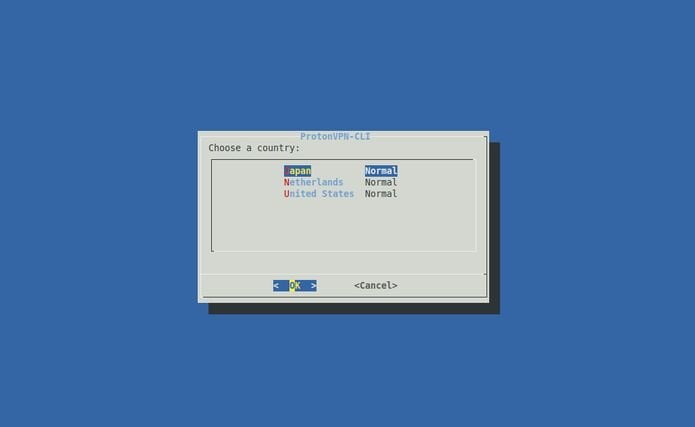 Esse conceito permite que grandes empresas compartilhem informações, arquivos e recursos de forma privada para gerenciar seus sistemas e equipamentos. É algo bastante útil de usar. Por outro lado, o uso da VPN é generalizado na Internet para ignorar as restrições dos países ou adicionar um pouco mais de segurança à conexão. Isso ocorre porque você precisa de um servidor VPN que normalmente esteja em outros países. Bem, com o objetivo de oferecer anonimato e privacidade às conexões à Internet do nosso computador, nasceu o ProtonVPN e comemoramos a chegada do cliente Linux escrito em Python. Portanto, neste post, você aprenderá como instalar o ProtonVPN no Debian 10. Como instalar o ProtonVPN no Linux Ubuntu, Debian, Mint e derivadosPara instalar o ProtonVPN no Linux Ubuntu, Debian, Mint e derivados, você deve fazer o seguinte: Passo 1. Abra um terminal; Passo 3. Em seguida, usando a ferramenta chamada PIP, poderemos instalá-la sem problemas; Passo 4. Para usar esse cliente, você deve primeiro possuir uma conta ProtonVPN e escolher um plano. Você pode fazer isso através deste link. Em seguida, você deve inicializar o cliente com o comando abaixo. Com esse comando, você pode configurar suas credenciais do ProtonVPN e selecionar o plano e o protocolo preferido; Passo 5. Então é hora de se conectar a um servidor. Para isso, use o comando abaixo. Ele mostrará uma tela no terminal onde podemos conectar ao servidor interativamente. Depois de se conectar, você estará pronto e usando a VPN do Proton.;
Finalmente, se você deseja desconectar, basta usar este comando; Como dica final, deixo esse endereço com todos os comandos que você pode usar com o cliente VPN.
O que está sendo falado no blog<a href="https://www.edivaldobrito.com.br////” rel=”noopener noreferrer” target=”_blank”>Veja mais artigos publicados neste dia… O post Como instalar o poderoso utilitário de rede Nmap no Linux apareceu primeiro em Blog do Edivaldo.             |
| Como instalar a calculadora Supercalc-Snap no Linux via Snap Posted: 23 May 2020 03:33 AM PDT Se você precisa fazer diferentes tipos de cálculos no PC, conheça e veja como instalar a calculadora Supercalc-Snap no Linux via Snap. Supercalc-Snap é uma poderosa coleção de ferramentas de cálculo para Linux. Na verdade, o aplicativo é um pacote de ferramentas de cálculo.  Esse aplicativo oferece calculadora normal, calculadora científica, conversor de várias unidades, calculadora de idade, calculadora de IMC, conversor de moeda, calculadora de expressões e muito mais por vir. Como instalar o calculadora Supercalc-Snap no Linux via Snap em distros que suportam a tecnologiaPara instalar o calculadora Supercalc-Snap via Snap você precisa ter o suporte a essa tecnologia instalado em seu sistema. Se não tiver, use o tutorial abaixo para instalar: Como instalar o suporte a pacotes Snap no Linux Depois, você pode instalar o calculadora Supercalc-Snap via Snap, fazendo o seguinte: Passo 1. Abra um terminal; Passo 3. Instale a versão candidate do programa, usando esse comando: Passo 4. Instale a versão beta do programa, usando esse comando: Passo 5. Instale a versão edge do programa, usando esse comando: Passo 6. Mais tarde, se você precisar atualizar o programa, use: Pronto! Agora, você pode iniciar o programa no menu Aplicativos/Dash/Atividades ou qualquer outro lançador de aplicativos da sua distro, ou digite Como desinstalar o calculadora Supercalc-Snap no Linux via Snap em distros que suportam a tecnologiaPara desinstalar o calculadora Supercalc-Snap via Snap, fazendo o seguinte: Passo 1. Abra um terminal;
O que está sendo falado no blog<a href="https://www.edivaldobrito.com.br////” rel=”noopener noreferrer” target=”_blank”>Veja mais artigos publicados neste dia… O post Usando o Google Play Music a partir do terminal com o JAM apareceu primeiro em Blog do Edivaldo.       |
| Como instalar o visualizador de imagens Geeqie no Linux via Flatpak Posted: 22 May 2020 06:56 PM PDT Se você procura opção leve para ver e gerenciar suas imagens, conheça e veja como instalar o visualizador de imagens Geeqie no Linux via Flatpak. Geeqie é um visualizador de imagens de software livre e um organizador de imagens para sistemas operacionais semelhantes ao Unix, que inclui sistemas baseados em Linux e o OS X da Apple. 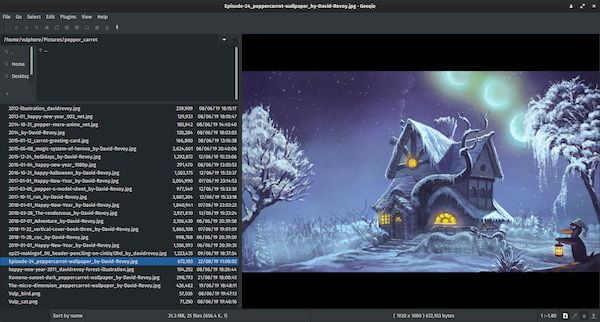 Ele pode ser usado como um visualizador de imagens simples, rápido e sem banco de dados, mas também pode ser usado para gerenciar grandes coleções de imagens. O Geeqie foi lançado pela primeira vez em março de 2010, tendo sido criado como um fork do GQview, que parecia ter cessou o desenvolvimento. Ele usa o kit de ferramentas GTK +. Em setembro de 2015, o desenvolvimento foi transferido do SourceForge para o GitHub. Como instalar o visualizador de imagens Geeqie no Linux via FlatpakPara instalar o visualizador de imagens Geeqie via Flatpak você precisa ter o suporte a essa tecnologia instalado em seu sistema. Se não tiver, use o tutorial abaixo para instalar: Como instalar o suporte a Flatpak no Linux Depois, você pode instalar o visualizador de imagens Geeqie via Flatpak, fazendo o seguinte: Passo 1. Abra um terminal; Passo 3. Para atualizar o programa, quando uma nova versão estiver disponível, execute o comando: Pronto! Agora, quando quiser iniciar o programa, digite Você também pode tentar iniciar o programa no menu Aplicativos/Dash/Atividades ou qualquer outro lançador de aplicativos da sua distro, ou digite Como desinstalar o visualizador de imagens Geeqie no Linux via FlatpakPara desinstalar o visualizador de imagens Geeqie via Flatpak, fazendo o seguinte: Passo 1. Abra um terminal; Ou
O que está sendo falado no blog<a href="https://www.edivaldobrito.com.br////” rel=”noopener noreferrer” target=”_blank”>Veja mais artigos publicados neste dia… O post Usando o Google Play Music a partir do terminal com o JAM apareceu primeiro em Blog do Edivaldo.       |
| Como instalar o Waiter Restaurant POS no Linux via Snap Posted: 22 May 2020 06:24 PM PDT Se você tem um comércio de venda de comida, conheça e veja como instalar o Waiter Restaurant POS no Linux via Snap para usar nele. O Waiterio é um ponto de venda (POS) acessível e fácil de usar, que é perfeito para qualquer restaurante, bar, cafeteria, pub, pizzaria, delicatessen, bistrô e outros negócios da indústria de alimentos. 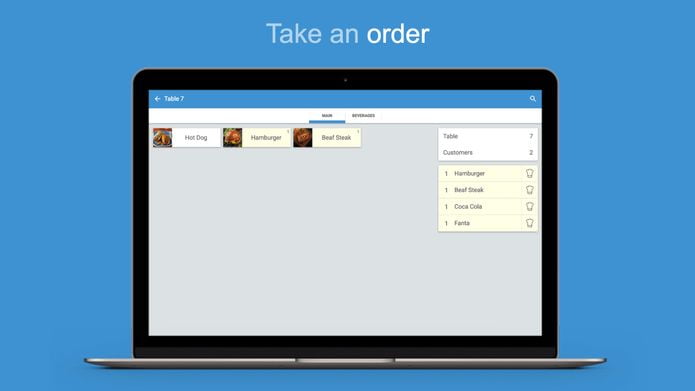 O Waiterio Restaurant POS é a maneira mais rápida de lidar com pedidos de restaurantes, pois facilita a vida dos garçons e cozinheiros. Pedidos de clientes podem ser feitos em segundos. A cozinha recebe os pedidos assim que os garçons os levam. O aplicativo é recomendado para qualquer garçom e cozinheiro que não queira mexer com caneta e papel. O aplicativo não requer nenhuma configuração longa inicial. Gaste menos tempo configurando o POS e mais tempo, tornando seu restaurante e menu charmosos. O Waiterio pode imprimir pedidos na cozinha e faturas para os clientes. Com ele, você pode deixar um tablet na mesa de um cliente. Os clientes poderão ler o menu e pedir sua comida diretamente no tablet. Você também pode verificar as receitas do dia/semana/mês e descobrir quais pratos estão indo muito bem e quais devem ser removidos do menu. Como instalar o Waiter Restaurant POS no Linux via Snap em distros que suportam a tecnologiaPara instalar o Waiter Restaurant POS via Snap você precisa ter o suporte a essa tecnologia instalado em seu sistema. Se não tiver, use o tutorial abaixo para instalar: Como instalar o suporte a pacotes Snap no Linux Depois, você pode instalar o Waiter Restaurant POS via Snap, fazendo o seguinte: Passo 1. Abra um terminal; Passo 3. Mais tarde, se você precisar atualizar o programa, use: Pronto! Agora, você pode iniciar o programa no menu Aplicativos/Dash/Atividades ou qualquer outro lançador de aplicativos da sua distro, ou digite Como desinstalar o Waiter Restaurant POS no Linux via Snap em distros que suportam a tecnologiaPara desinstalar o Waiter Restaurant POS via Snap, fazendo o seguinte: Passo 1. Abra um terminal;
O que está sendo falado no blog<a href="https://www.edivaldobrito.com.br////” rel=”noopener noreferrer” target=”_blank”>Veja mais artigos publicados neste dia… O post Usando o Google Play Music a partir do terminal com o JAM apareceu primeiro em Blog do Edivaldo.       |
| Como instalar a suíte office ONLYOFFICE no Linux via appimage Posted: 22 May 2020 05:56 PM PDT Se você está procurando mais uma alternativa ao Microsoft Office, conheça e veja como instalar a suíte office ONLYOFFICE no Linux via appimage. O ONLYOFFICE é um projeto que fornece aos usuários e empresas uma suíte de escritório e outras várias ferramentas integradas dentro de um servidor Linux. 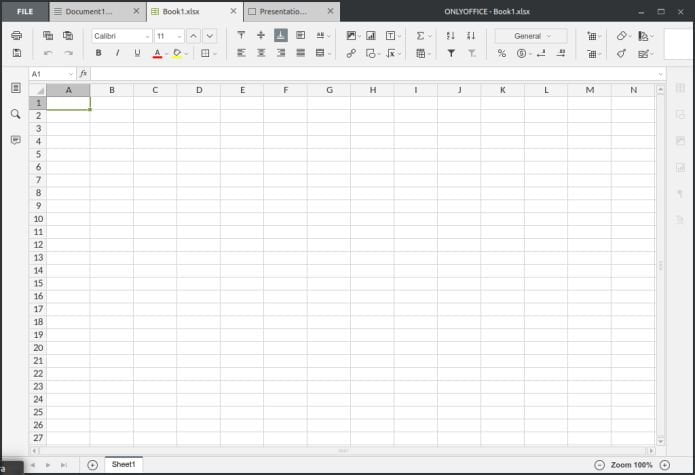 Com ONLYOFFICE é possível acessar e operar documentos, planilhas, apresentações e etc remotamente, diretamente de nosso pc ou navegador móvel. Você pode gerenciar projetos, faturamento e outros itens, tudo através de uma simples e intuitiva interface gráfica HTML5. A ferramenta também permite interagir com serviços populares de armazenamento em nuvem, como o Google Drive, OneDrive, Dropbox, Box, OneDrive e SharePoint com a possibilidade de editar ou comentar os vários documentos entre vários usuários. Já a versão desktop dos editores ONLYOFFICE não exigem conexão constante com a Internet e pode trabalhar com arquivos off-line em seu computador. Como instalar a suíte office ONLYOFFICE no Linux via arquivo AppImagePara instalar a suíte office ONLYOFFICE no Linux via arquivo AppImage, você deve fazer o seguinte: Passo 1. Abra um terminal (No Unity, use o Dash ou pressionando as teclas CTRL+ALT+T); Passo 3. Se seu sistema é de 64 bits, use o comando abaixo para baixar o programa. Se o link estiver desatualizado, acesse essa página, baixe a última versão e salve-o com o nome onlyoffice.appimage: Passo 4. Dê permissão de execução para o arquivo baixado; Passo 5. Agora instale o programa com o comando; Passo 6. Quando você inicia o arquivo pela primeira vez, será perguntado se deseja integrar o programa com o sistema. Clique em “Yes” (Sim) se quiser integrá-lo ou clique em “No” (Não), se não quiser. Se você escolher Sim, o iniciador do programa será adicionado ao menu de aplicativos e ícones de instalação. Se você escolher “No”, sempre terá que iniciá-lo clicando duas vezes no arquivo AppImage. Como executar a suíte office ONLYOFFICE no Linux via arquivo AppImagePronto! Agora, você pode iniciar o programa no menu Aplicativos/Dash/Atividades ou qualquer outro lançador de aplicativos da sua distro, ou digite Integrando os aplicativos AppImage no sistemaSe você quiser integrar melhor esse programa no seu sistema, instale o AppImageLauncher, usando esse tutorial: Veja tambémSe você usa o Ubuntu (ou um derivado dele), também pode instalar o programa usando esse outro tutorial:
O que está sendo falado no blog<a href="https://www.edivaldobrito.com.br////” rel=”noopener noreferrer” target=”_blank”>Veja mais artigos publicados neste dia… O post Outra alternativa ao Office: instale o Calligra Suíte no Ubuntu apareceu primeiro em Blog do Edivaldo.       |
| Como instalar o gerenciador de senhas Bitwarden no Linux Posted: 22 May 2020 05:25 PM PDT Se você está a procura de uma ferramenta para armazenar suas senhas com segurança, conheça e veja como instalar o gerenciador de senhas Bitwarden no Linux. Bitwarden é um gerenciador de senha que oferece a maneira mais fácil e segura de armazenar todos os seus logins e senhas, mantendo-os convenientemente sincronizados entre todos os seus dispositivos. 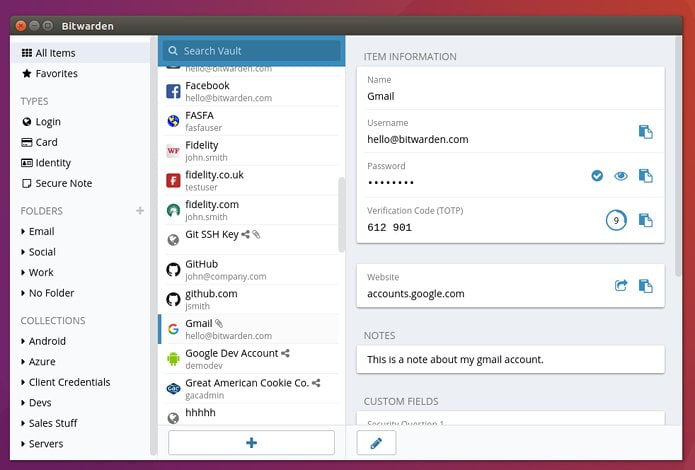 O Bitwarden armazena todos os seus logins em um cofre criptografado que sincroniza em todos os seus dispositivos. Como é totalmente criptografado antes de deixar o dispositivo, somente você tem acesso aos seus dados. Nem mesmo a equipe do Bitwarden pode ler seus dados. Seus dados são selados com criptografia AES de 256 bits, salted hashing e PBKDF2 SHA-256. O Bitwarden é um software 100% de código aberto. O código fonte do Bitwarden está hospedado no GitHub e todos estão livres para revisar, auditar e contribuir com a base de código do programa. Como instalar a versão mais recente do gerenciador de senhas Bitwarden no Linux via Snap em distros que suportam a tecnologiaPara instalar o gerenciador de senhas Bitwarden no Linux via Snap você precisa ter o suporte a essa tecnologia instalado em seu sistema. Se não tiver, use o tutorial abaixo para instalar: Como instalar o suporte a pacotes Snap no Linux Depois, você pode instalar o gerenciador de senhas Bitwarden no Linux via Snap, fazendo o seguinte: Passo 1. Abra um terminal; Passo 3. Mais tarde, se você precisar atualizar o programa, use: Passo 5. Instale a versão beta do programa, usando esse comando: Passo 6. Instale a versão edge do programa, usando esse comando: Passo 7. Mais tarde, se você precisar atualizar o programa, use: Passo 8. Depois, se for necessário, desinstale o programa, usando o comando abaixo; Pronto! Agora, você pode iniciar o programa no menu Aplicativos/Dash/Atividades ou qualquer outro lançador de aplicativos da sua distro, ou digite
O que está sendo falado no blog<a href="https://www.edivaldobrito.com.br////” rel=”noopener noreferrer” target=”_blank”>Veja mais artigos publicados neste dia… O post Como instalar o poderoso utilitário de rede Nmap no Linux apareceu primeiro em Blog do Edivaldo.       |
| Como instalar o gerenciador de downloads Motrix no Linux via Snap Posted: 22 May 2020 04:56 PM PDT Se você quer um utilitário completo para baixar arquivos online, conheça e veja como instalar o gerenciador de downloads Motrix no Linux via Snap. O Motrix é um gerenciador de downloads completo que suporta o download de HTTP, FTP, BitTorrent, Magnet, etc. Além disso ele tem uma interface limpa e fácil de usar. 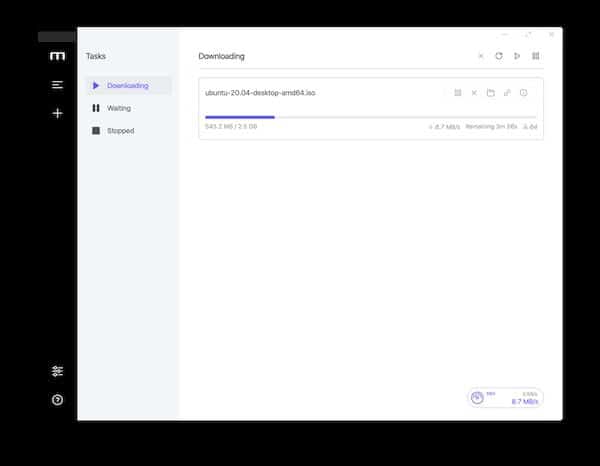 Esse gerenciador de downloads possui uma interface de usuário simples e clara, suporte BitTorrent & Magnet, download seletivo do BitTorrent, atualizar a lista de rastreadores todos os dias automaticamente, mapeamento de portas UPnP e NAT-PMP, e até 10 tarefas baixam simultaneamente. Motrix também tem suporte máximo a tarefa única, download concluído Notificação, bandeja do sistema residente para operação rápida, modo escuro, e permite que você exclua arquivos relacionados ao remover tarefas. Como instalar o gerenciador de downloads Motrix no Linux via Snap em distros que suportam a tecnologiaPara instalar o gerenciador de downloads Motrix via Snap você precisa ter o suporte a essa tecnologia instalado em seu sistema. Se não tiver, use o tutorial abaixo para instalar: Como instalar o suporte a pacotes Snap no Linux Depois, você pode instalar o gerenciador de downloads Motrix via Snap, fazendo o seguinte: Passo 1. Abra um terminal; Passo 3. Instale a versão candidate do programa, usando esse comando: Passo 4. Instale a versão beta do programa, usando esse comando: Passo 5. Instale a versão edge do programa, usando esse comando: Passo 6. Mais tarde, se você precisar atualizar o programa, use: Pronto! Agora, você pode iniciar o programa no menu Aplicativos/Dash/Atividades ou qualquer outro lançador de aplicativos da sua distro, ou digite Como desinstalar o gerenciador de downloads Motrix no Linux via Snap em distros que suportam a tecnologiaPara desinstalar o gerenciador de downloads Motrix via Snap, fazendo o seguinte: Passo 1. Abra um terminal;
O que está sendo falado no blog
O post Como instalar o gerenciador de downloads Motrix no Linux via Snap apareceu primeiro em Blog do Edivaldo.       |
| Instalando a versão mais recente do editor de vídeos Kdenlive no Ubuntu Posted: 22 May 2020 04:24 PM PDT Quer instalar a versão mais recente do editor de vídeos Kdenlive no seu sistema? Então veja como fazer para ter o Kdenlive no Ubuntu e derivados. Kdenlive é um editor de vídeo gratuito aberto para GNU/Linux e FreeBSD, que suporta AVCHD, DV e HDV. O programa depende de vários outros projetos open source, como o FFmpeg, o MLT video framework e Frei0r effects.  Como cineastas modernos precisam misturar diferentes tipos de mídia, incluindo vídeo, áudio e imagens, Kdenlive é construído em cima do MLT video framework e ffmpeg, que proporcionam recursos exclusivos para misturar praticamente qualquer tipo de mídia. Como instalar a mais recente versão estável do editor de vídeos KdenlivePara instalar a mais recente versão estável do editor de vídeos Kdenlive e ainda poder receber automaticamente as futuras atualizações dele, você deve fazer o seguinte: Passo 1. Abra um terminal (no Unity use as teclas CTRL + ALT + T); Passo 3. Atualize o gerenciador de pacotes com o comando: Passo 4. Agora use o comando abaixo para instalar o programa; Como instalar a mais recente versão estável do editor de vídeos Kdenlive manualmente ou em outras distrosPara aqueles que não conseguiram instalar com o procedimento acima, não querem adicionar o repositório ou querem tentar instalar em outra distribuição baseada em Debian, você pode pegar o arquivo DEB do programa na página de download do repositório e instalar ele manualmente (clicando duas vezes nele). Mas lembre-se! Ao optar por esse tipo de instalação, você não receberá nenhuma atualização do programa. Como instalar a versão mais recente do editor de vídeos KdenlivePara instalar o programa no Ubuntu e ainda poder receber automaticamente as futuras atualizações dele, você deve fazer o seguinte: Passo 1. Abra um terminal (use as teclas CTRL + ALT + T); Passo 3. Atualize o gerenciador de pacotes com o comando: Passo 4. Agora use o comando abaixo para instalar o programa; Como instalar o editor de vídeos Kdenlive manualmente ou em outras distrosPara aqueles que não conseguiram instalar com o procedimento acima, não querem adicionar o repositório ou querem tentar instalar em outra distribuição baseada em Debian, você pode pegar o arquivo DEB do programa na página de download do repositório e instalar ele manualmente (clicando duas vezes nele). Mas lembre-se! Ao optar por esse tipo de instalação, você não receberá nenhuma atualização do programa. Pronto! Agora, você pode iniciar o programa no menu Aplicativos/Dash/Atividades ou qualquer outro lançador de aplicativos da sua distro, ou digite Desinstalando o editor de vídeos Kdenlive no Ubuntu e derivadosPara desinstalar o editor de vídeos Kdenlive no Ubuntu e derivados, faça o seguinte: Passo 1. Abra um terminal; ou Veja tambémVocê também pode instalar o programa usando esses outros tutoriais:
O que está sendo falado no blog<a href="https://www.edivaldobrito.com.br////” rel=”noopener noreferrer” target=”_blank”>Veja mais artigos publicados neste dia… O post Como instalar o OpenShot no Ubuntu e derivados apareceu primeiro em Blog do Edivaldo.       |
| Como baixar programas da BBC com o get-iplayer Posted: 22 May 2020 03:56 PM PDT Se você curte a programação da BBC e quer tê-la no seu PC com Linux, como baixar programas da BBC com o get-iplayer. Get-iplayer é uma ferramenta de linha de comando para baixar programas de TV e rádio da BBC iPlayer bastante completa dá acesso a programação da BBC. 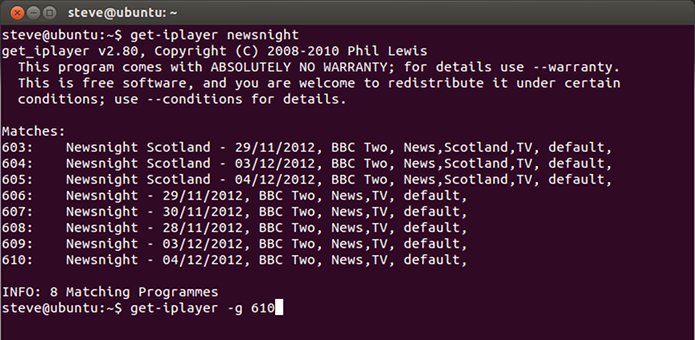 O programa possui as seguintes características:
Como instalar o get-iplayer no Linux para baixar programas da BBCPara instalar o get-iplayer no Linux para baixar programas da BBC, use um dos procedimentos abaixo. Como instalar o get-iplayer no Linux via SnapPara instalar o get-iplayer no Linux via Snap você precisa ter o suporte a essa tecnologia instalado em seu sistema. Se não tiver, use o tutorial abaixo para instalar: Como instalar o suporte a pacotes Snap no Linux Depois, você pode instalar o get-iplayer no Linux via Snap, fazendo o seguinte: Passo 1. Abra um terminal; Passo 4. Mais tarde, se você precisar atualizar o programa, use: Passo 5. Depois, se for necessário, desinstale o programa, usando o comando abaixo; Como instalar o get-iplayer no Ubuntu e derivadosPara instalar o get-iplayer no Ubuntu e derivados, e ainda poder receber automaticamente as futuras atualizações dele, você deve fazer o seguinte: Passo 1. Abra um terminal (use as teclas CTRL + ALT + T); Passo 3. Atualize o gerenciador de pacotes com o comando: Passo 4. Agora use o comando abaixo para instalar o programa; Passo 5. Depois, se for necessário, desinstale o programa, usando o comando abaixo; Como usar o get-iplayer para baixar programas da BBC e outras tarefasSe você quiser usar o get-iplayer para baixar programas da BBC e fazer outras tarefas, dê uma olhada nos exemplos abaixo: Listar todos os programas de TV com descrições longas: Listar todos os programas de rádio: Listar todos os programas de TV e rádio com “doctor who” no nome (alguém aí conhece ele?): Listar todos os programas da BBC One: Listar os programas de Rádio 4 e Radio 4 Extra com “Book at Bedtime” no título: Gravar o programa de TV número 208 (índice de resultados de pesquisa) em HD, com qualidade SD, se HD não estiver disponível: Ou [o padrão é fazer o melhor download disponível] Gravar o programa de TV número 208 e baixar as legendas no formato SubRip (SRT): Gravar vários programas de TV (usando números de índice dos resultados de pesquisa): Grave um programa de TV ou rádio usando uma URL iPlayer: Gravar um programa de TV ou rádio usando o PID (b01sc0wf) da URL iPlayer : Experimente as opções e veja as que são mais úteis para você. Depois, deixe sua opinião nos comentários.
O que está sendo falado no blog<a href="https://www.edivaldobrito.com.br////” rel=”noopener noreferrer” target=”_blank”>Veja mais artigos publicados neste dia… O post Usando o Google Play Music a partir do terminal com o JAM apareceu primeiro em Blog do Edivaldo.       |
| Como ativar a aceleração por hardware no Chrome/Chromium Posted: 22 May 2020 03:23 PM PDT Que tal dar uma melhorada nas reproduções de vídeos e em visualizações 3D no Chrome. Para fazer isso, veja aqui como ativar a aceleração por hardware no Chrome/Chromium. Se você usa o navegador Chrome ou Chromium e a aceleração por hardware está desativada para sua placa de vídeo, você pode ativá-la para tentar forçá-lo a obter um melhor desempenho na reprodução de vídeo (por exemplo, no YouTube), bem como suporte para recursos como a visualização em 3D da Terra no Google Maps.
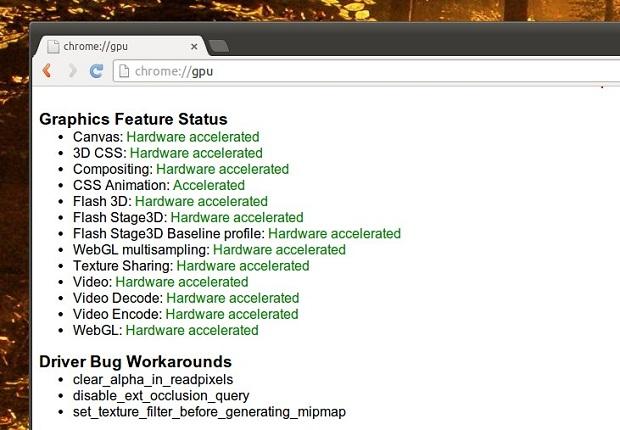
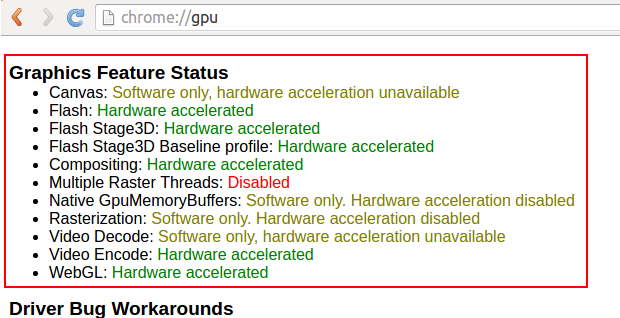
Para fazer o procedimento a seguir seu PC precisa ter uma placa gráfica que suporte esse recurso e ele precisa estar ativado nela. Para verificar isso, use este tutorial; Como ativar a aceleração por hardware no Chrome/ChromiumAntes de ativar a aceleração no Chrome/Chromium, é preciso verificar se seu navegador já está ou não com esse recurso ativo, para isso, faça o seguinte: Verificando a aceleração por hardware no Chromium/ChromePara verificar se o seu navegador Chrome ou Chromium usa aceleração de hardware, abra uma nova aba e digite: “chrome://gpu” (sem as aspas). Em “Graphics Feature status”, todos (ou pelo menos a maior parte) dos recursos deve ter “Hardware accelerated” (aceleração de hardware). Na imagem abaixo, por exemplo, o recurso não está ativo.
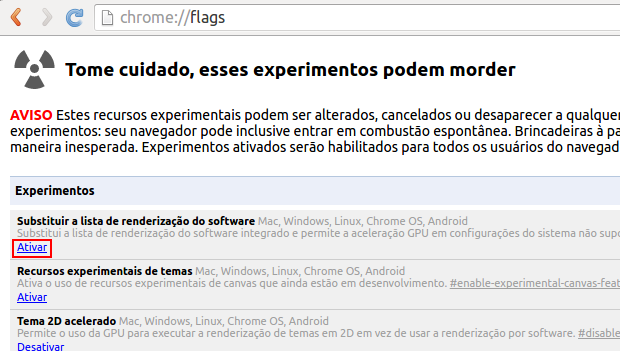
Ativando a aceleração no Chromium/ChromePara forçar o navegador para usar a aceleração de hardware, abra uma nova guia e no endereço dela digite “chrome://flags” (sem aspas). Em seguida, procure pelo item “Substituir a lista de renderização do software” (na versão em inglês, “Override software rendering list”) e clique em “Ativar. Depois, reinicie o Chrome/Chromium e confira novamente.
Experimentando a aceleração no Chromium/ChromeAgora você deve ser capaz de acessar o recurso 3D Earth no Google Maps (procure um ícone “Terra” no Google Maps visualização canto inferior direito). Para testar mais um pouco, experimente alguns vídeos do YouTube em HTML5 ou Flash com resolução 1080p em full-screen; Desativando a aceleração no Chromium/ChromeSe você tiver problemas após essa mudança, simplesmente reverta isso, abra uma nova guia e no endereço dela digite “chrome://flags” (sem aspas). Em seguida, procure pelo item “Substituir a lista de renderização do software” (na versão em inglês, “Override software rendering list”) e clique em “Desativar”.
O que está sendo falado no blog<a href="https://www.edivaldobrito.com.br////” rel=”noopener noreferrer” target=”_blank”>Veja mais artigos publicados neste dia… O post Como instalar o navegador Brave no Linux via Snap apareceu primeiro em Blog do Edivaldo.       |
| Como instalar o visualizador de arquivos raster RasterView no Linux Posted: 22 May 2020 02:56 PM PDT Se você precisa ver o conteúdo de arquivos CUPS, PWG e Apple, conheça e veja como instalar o visualizador de arquivos raster RasterView no Linux via Snap. O RasterView é um visualizador de arquivos raster CUPS, PWG e Apple, que é fornecido como software livre sob a Licença Apache, versão 2.0. 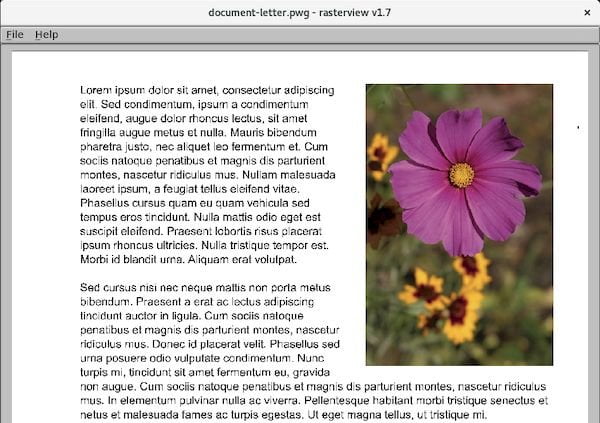 Basicamente, ele permite que você observe os dados de varredura produzidos por qualquer um dos filtros padrão do CUPS RIP (cgpdftoraster, imagetoraster, pdftoraster e pstoraster) e é normalmente usado para testar esses filtros ou examinar os dados que estão sendo enviados ao seu driver de impressora raster. Como instalar o visualizador de arquivos raster RasterView no Linux via Snap em distros que suportam a tecnologiaPara instalar o visualizador de arquivos raster RasterView no Linux via Snap você precisa ter o suporte a essa tecnologia instalado em seu sistema. Se não tiver, use o tutorial abaixo para instalar: Como instalar o suporte a pacotes Snap no Linux Depois, você pode instalar o visualizador de arquivos raster RasterView via Snap, fazendo o seguinte: Passo 1. Abra um terminal; Passo 3. Instale a versão edge do programa, usando esse comando: Passo 4. Mais tarde, se você precisar atualizar o programa, use: Pronto! Agora, você pode iniciar o programa no menu Aplicativos/Dash/Atividades ou qualquer outro lançador de aplicativos da sua distro, ou digite O RasterView inicia no modo de aumento de zoom (Z), que permite clicar na página ou arrastar uma caixa de zoom na página para aumentar o zoom. Você também pode usar o modo de panorama (P) para arrastar/mover a página na janela, diminuir o zoom modo (SHIFT + Z) para clicar na página para diminuir o zoom, ou modo de visualização em cores (C) para clicar ou arrastar o mouse e exibir as cores brutas na página. Atalhos do teclado do programa Como desinstalar o visualizador de arquivos raster RasterView no Linux via Snap em distros que suportam a tecnologiaPara desinstalar o visualizador de arquivos raster RasterView no Linux via Snap, fazendo o seguinte: Passo 1. Abra um terminal;
O que está sendo falado no blog<a href="https://www.edivaldobrito.com.br////” rel=”noopener noreferrer” target=”_blank”>Veja mais artigos publicados neste dia… O post Usando o Google Play Music a partir do terminal com o JAM apareceu primeiro em Blog do Edivaldo.       |
| Como instalar o Linux Multimedia Studio no Linux via Flatpak Posted: 22 May 2020 02:22 PM PDT Se você quer criar música usando o computador, conheça e veja como instalar o fantástico Linux MultiMedia Studio no Linux via Flatpak, e comece a produzir. O LMMS, ou Linux Multimedia Studio é um software livre multiplataforma que lhe permite produzir música com o seu computador. Isto abrange desde a tarefa de criar melodias e batidas, até sintetizar e misturar sons e organizar amostras. 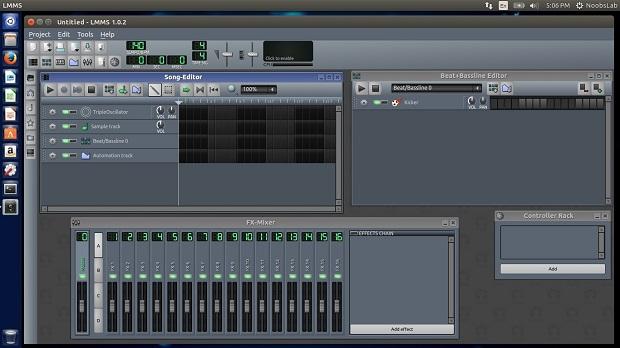 O LMMS é um aplicativo de produção musical. Ele permite a criação de loops, sintetizando e mixando sons, organizando amostras se divertindo com seu teclado MIDI e muito mais. Ele combina os recursos de um programa de tracker/sequenciador e os poderosos sintetizadores, samplers, efeitos etc. em uma interface gráfica de usuário moderna, amigável e fácil de usar. Além disso LMMS vem com muitos plugins, presets e amostras de instrumentos e efeitos prontos para uso. Principais funcionalidades do LMMS
Como instalar o Linux Multimedia Studio no Linux via FlatpakPara instalar o Linux Multimedia Studio no Linux via Flatpak você precisa ter o suporte a essa tecnologia instalado em seu sistema. Se não tiver, use o tutorial abaixo para instalar: Como instalar o suporte a Flatpak no Linux Depois, você pode instalar o Linux Multimedia Studio no Linux via Flatpak, fazendo o seguinte: Passo 1. Abra um terminal; Passo 3. Para atualizar o programa, quando uma nova versão estiver disponível, execute o comando: Pronto! Agora, quando quiser iniciar o programa, digite Você também pode tentar iniciar o programa no menu Aplicativos/Dash/Atividades ou qualquer outro lançador de aplicativos da sua distro, ou digite Como desinstalar o Linux Multimedia Studio no Linux via FlatpakPara desinstalar o Linux Multimedia Studio no Linux via Flatpak, fazendo o seguinte: Passo 1. Abra um terminal; Ou Veja tambémVocê também pode instalar o programa usando esse outro tutorial:
O que está sendo falado no blog<a href="https://www.edivaldobrito.com.br////” rel=”noopener noreferrer” target=”_blank”>Veja mais artigos publicados neste dia… O post Como instalar o poderoso utilitário de rede Nmap no Linux apareceu primeiro em Blog do Edivaldo.       |
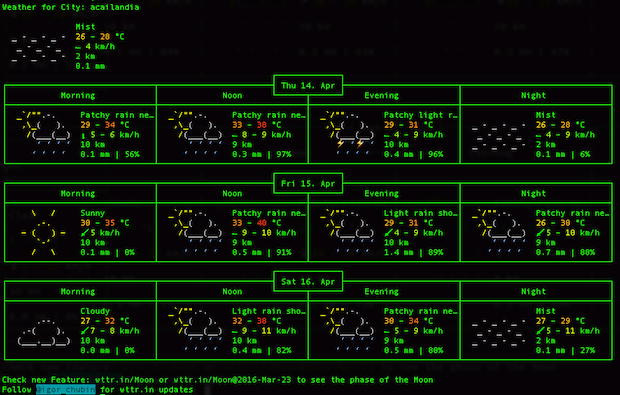
| Como verificar a previsão do tempo usando apenas um terminal e o cURL Posted: 22 May 2020 01:56 PM PDT Quer ficar de olho no clima da sua região mas não quer instalar nenhum programa? Então veja como verificar a previsão do tempo usando apenas um terminal e o cURL, usando o serviço wttr.in. wttr.in é um frontent web para Wego, um aplicativo de tempo para o terminal. Com o serviço, você consegue verificar a previsão do tempo usando apenas um terminal e o cURL, ou seja, sem ter que instalar qualquer coisa (exceto o cURL, que em algumas distros vem instalado por padrão).
Por padrão, o serviço tenta determinar sua localização automaticamente, mas se isso falhar, ele permite que você especifique o local de várias maneiras, através do nome da cidade, de três letras do código do aeroporto, CEP ou a localização de um nome de domínio ou endereço IP. Outras características incluem uma previsão do tempo de três dias, exibição das fases da lua e suporte para dois sistemas métricos (SI; usado por padrão em todos os lugares, exceto os EUA) e USCS (usado por padrão nos EUA). Sob o capô, o wttr.in usa WorldWeatherOnline para obter as informações meteorológicas, embora isso possa mudar no futuro, já que o Wego, a ferramenta que wttr.in usa como backend, recentemente passou a usar por padrão forecast.io. Se você quiser ter a previsão do tempo na área de trabalho do seu PC, veja este tutorial: O que é preciso para pode verificar a previsão do tempo usando apenas um terminal e o cURLO único requisito para usar wttr.in é o “cURL”, um programa que está disponível por padrão na maioria das distribuições. Se não tiver o programa, basta procurar e instalar ele usando o gerenciador de pacotes de sua distro ou usando comandos como: Debian, Ubuntu e derivados: OpenSUSE: CentOS, Fedora e derivados: Ou Como verificar a previsão do tempo usando apenas um terminal e o cURLDepois de instalar o cURL, para verificar a previsão do tempo, abra um terminal e execute o comando a seguir: Para exibir as informações em português, acrescente Como dito antes, se o wttr.in não consegue detectar a sua localização atual, ou se você deseja obter informações sobre o tempo para um local diferente, você pode especificar de três letras de códigos de aeroporto, nomes da cidade, nomes de domínio ou endereços IP. Aqui estão alguns exemplos: Para verificar a previsão do tempo de New York (paar usar nomes de cidade contendo espaços, você pode inserir o nome entre aspas ou utilize um sublinhado, como por exemplo, “New York” e trabalhar New_York): Para verificar a previsão do tempo de Paris, use esse comando: Para verificar a previsão do tempo de Londres usando um código do aeroporto de 3 letras (aquelas que aparecem no bilhete de passagem). A seguir, veja o exemplo usando o código do aeroporto de Heathrow abaixo: Para verificar a previsão do tempo usando um CEP (note que wttr.in chama isso de “area code” ou código de área, mas os códigos de área são realmente uma coisa diferente), use esse comando: Para saber a previsão do tempo usando as unidades métricas ou USCS, basta acrescentar “?M” ou “?U” para o comando (sem as aspas). Por exemplo, para forçar as unidades métricas (SI) para obter informações sobre o tempo para Chicago, você usaria: Para ver todas as opções disponíveis, use o seguinte comando: Gostou? Pois é, agora dá para verificar a previsão do tempo a hora que quiser.
O que está sendo falado no blog<a href="https://www.edivaldobrito.com.br////” rel=”noopener noreferrer” target=”_blank”>Veja mais artigos publicados neste dia… O post Gerenciamento de tarefas: Instale Todo Indicator, um Ubuntu AppIndicator para todo.txt apareceu primeiro em Blog do Edivaldo.       |
| Ubuntu 20.04.1 LTS está programado para ser lançado no dia 23 de julho Posted: 22 May 2020 01:22 PM PDT O Ubuntu 20.04.1 LTS está programado para ser lançado no dia 23 de julho, como a a primeira atualização da série de sistemas operacionais Ubuntu 20.04 LTS (Focal Fossa). Enquanto muitos de vocês ainda estão pesquisando todos os novos recursos interessantes do recente sistema operacional Ubuntu 20.04 LTS (Focal Fossa) ou mal conseguiram resolver o problema, a equipe de desenvolvimento do Ubuntu está trabalhando duro para oferecer o próximo lançamento. E esse primeiro point release já tem uma data de lançamento marcada: 23 de julho. Ubuntu 20.04.1 LTS programado para lançado no dia 23 de julhoO Ubuntu 20.04.1 LTS será uma mídia de instalação simples e atualizada, nada menos nada mais, e será assim porque ainda não há um novo lançamento do Ubuntu nas ruas para aumentar as pilhas de kernel e gráficos. Quando o Ubuntu 20.10 (Groovy Gorilla) for lançado, o que acontecerá no final deste outono, em 22 de outubro, a Canonical provavelmente lançará um segundo point release, o Ubuntu 20.04.2 LTS, com o novo kernel Linux e gráficos do Ubuntu 20.10. Até lá, se você está esperando o Ubuntu 20.04.1 LTS, não deveria. Basta baixar as imagens do Ubuntu 20.04 LTS para desktop, instalá-lo e atualizá-lo. Manter suas instalações sempre atualizadas garantirá que você já esteja executando o Ubuntu 20.04.1, quando esta versão for lançada. A boa notícia para quem precisará implantar o Ubuntu 20.04 LTS (Focal Fossa) em novos computadores após 23 de julho de 2020, é que eles não terão que baixar centenas de atualizações dos repositórios após a instalação ao usar as imagens do Ubuntu 20.04.1. Sendo uma versão suportada a longo prazo, o Ubuntu 20.04 LTS obterá pelo menos seis versões pontuais durante seu ciclo de vida, e o fim do suporte padrão para a série Focal Fossa foi marcado para abril de 2025.
O que está sendo falado no blog
O post Ubuntu 20.04.1 LTS está programado para ser lançado no dia 23 de julho apareceu primeiro em Blog do Edivaldo.       |
| You are subscribed to email updates from Blog do Edivaldo. To stop receiving these emails, you may unsubscribe now. | Email delivery powered by Google |
| Google, 1600 Amphitheatre Parkway, Mountain View, CA 94043, United States | |


Nenhum comentário:
Postar um comentário