Confira as últimas novidades do Blog |  |
- Como instalar o Regolith Desktop no Ubuntu, Mint e derivados
- Hackers tentaram usar uma falha zero-day do Sophos Firewall para implantar um Ransomware
- Como instalar o poderoso utilitário de rede Nmap no Linux
- Anticorpos dos sobreviventes da SARS podem combater o coronavírus
- Como instalar o navegador Xombrero no Ubuntu e Arch Linux
- Como instalar o incrível Kata Containers no Linux via Snap
- Como instalar o emulador VisualBoyAdvance-M no Linux via Snap
- Kubuntu ou KDE Neon? Qual a melhor opção para usar? Confira!
- Como desativar a webcam e o microfone no Linux
- Como instalar a IDE Eclipse for Java Developers no Linux via Flatpak
- Como instalar o Moonlight no Linux e enviar jogos do PC para outros dispositivos
- Como instalar a ferramenta PDF Mix Tool no Linux via Flatpak
- Como instalar o navegador Brave no Linux via Snap
- Bate papo no terminal – instale o WeeChat no Ubuntu
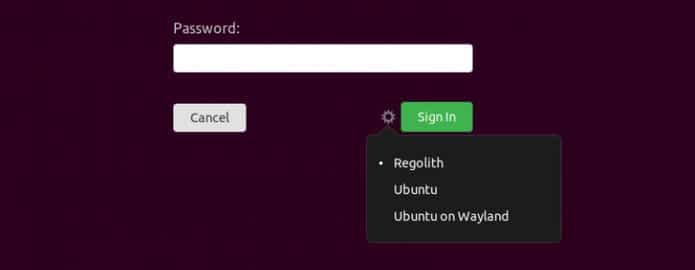
| Como instalar o Regolith Desktop no Ubuntu, Mint e derivados Posted: 22 May 2020 05:52 AM PDT Se você gostou do visual do Regolith Linux e que ter o mesmo no seu sistema, veja como instalar o Regolith Desktop no Ubuntu, Mint e derivados. O Regolith Linux é uma distribuição voltada para pessoas que preferem uma interface espartana com gerenciamento de sistema polido e consistente. Esse sistema usa a interface eficiente e produtiva do gerenciador de janelas/ambiente i3 e os recursos de configuração do sistema do Gnome. Se você ainda não conhece, o i3 é um gerenciador de janelas lado a lado criado para o X11 (o gerenciador de exibição que a maioria das distribuições de Linux usa, incluindo o Ubuntu). 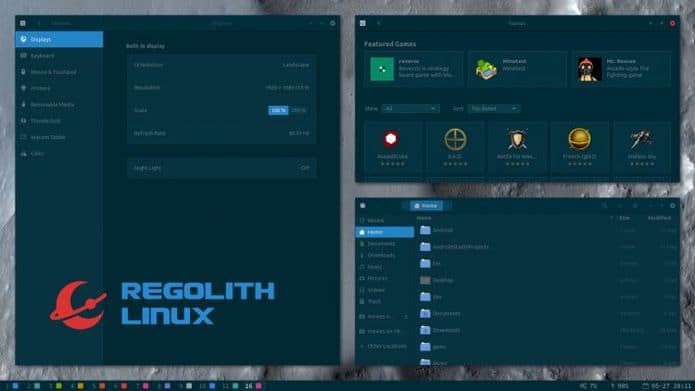 Como a maioria dos usuários, você provavelmente está acostumado a gerenciar janelas de aplicativos com um mouse, mas o gerenciador de janelas do i3 é em grande parte orientado pelo teclado. A ideia é que você use atalhos de teclado para mover, gerenciar e organizar aplicativos e janelas abertas (embora você também possa usar um mouse) e seja mais produtivo e ágil. Agora que você já conhece melhor essa opção de ambiente, a boa notícia é que você não precisa trocar de sistema para ussá-lo. Então, se você gostou do Regolith Desktop, veja como instala-lo no Ubuntu e sistema derivados. Como instalar o Regolith Desktop no Ubuntu, Mint e derivadosPara instalar o Regolith Desktop no Ubuntu e ainda poder receber automaticamente as futuras atualizações dele, você deve fazer o seguinte: Passo 1. Abra um terminal (use as teclas CTRL + ALT + T); Passo 3. Atualize o gerenciador de pacotes com o comando: Passo 4. Agora use o comando abaixo para instalar o programa; Como instalar o Regolith Desktop manualmente ou em outras distrosPara aqueles que não conseguiram instalar com o procedimento acima, não querem adicionar o repositório ou querem tentar instalar em outra distribuição baseada em Debian, você pode pegar o arquivo DEB do programa acessando a página de download do repositório e instalar ele manualmente (clicando duas vezes nele). Mas lembre-se! Ao optar por esse tipo de instalação, você não receberá nenhuma atualização do programa. Depois de instalar, faça logout (fecha a sessão atual). Na tela de login, clique no ícone da engrenagem ao lado do botão ‘Sign In’ (ou ‘Fazer login’) e selecione a sessão da área de trabalho do Regolith.
Desinstalando o Regolith Desktop no Ubuntu e derivadosPara desinstalar o Regolith Desktop no Ubuntu e derivados, faça o seguinte: Passo 1. Abra um terminal;
O que está sendo falado no blog<a href="https://www.edivaldobrito.com.br////” rel=”noopener noreferrer” target=”_blank”>Veja mais artigos publicados neste dia… O post Usando o Google Play Music a partir do terminal com o JAM apareceu primeiro em Blog do Edivaldo.             |
| Hackers tentaram usar uma falha zero-day do Sophos Firewall para implantar um Ransomware Posted: 22 May 2020 05:22 AM PDT Um relatório da Sophos divulgou que Hackers tentaram usar uma falha zero-day do Sophos Firewall para implantar um Ransomware. Sophos XG firewall é uma solução de segurança da Sophos que promete levar rede segura aos funcionários em qualquer lugar. Recentemente, hackers tentaram explorar uma falha zero-day no Sophos XG firewall para distribuir ransomware para máquinas Windows, mas foram bloqueados por um hotfix emitido pela Sophos. Hackers tentaram usar uma falha zero-day do Sophos Firewall para implantar o Ransomware
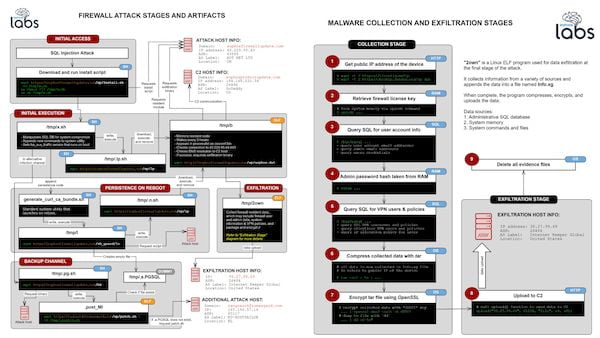
Os invasores usaram essa vulnerabilidade para instalar vários binários e scripts ELF que estão sendo nomeados pela Sophos como o Trojan Asnarök. Este Trojan foi usado para roubar dados do firewall, o que poderia permitir que os invasores comprometessem a rede remotamente. Esses dados incluem:
Você pode ver como o ataque foi orquestrado através do diagrama a seguir da Sophos. Em um novo relatório divulgado hoje pela Sophos, descobrimos que, poucas horas depois que a Sophos lançou seu hotfix, os atacantes revisaram o ataque para distribuir o Ragnarok Ransomware em máquinas Windows sem patch na rede. Primeiro, eles começaram a alterar seus scripts em firewalls invadidos para usar um ‘interruptor de homem morto’ que ativaria um ataque de ransomware posteriormente, se um arquivo específico fosse excluído e o dispositivo reiniciado. Felizmente, o hotfix da Sophos frustrou esse ataque, excluindo os componentes necessários sem a necessidade de uma reinicialização do firewall, o que levou os invasores a alterar seus planos mais uma vez. Em seu relatório, a Sophos explica que:
Nessa nova investida, os atacantes tentaram enviar imediatamente o Ragnarok Ransomware para máquinas Windows vulneráveis na rede. O Ragnarok é um ransomware de direcionamento corporativo cujos operadores exploraram vulnerabilidades nos dispositivos de gateway Citrix ADC no passado para implantar ransomware. Para implantar o ransomware, eles planejaram usar a execução remota de código EternalBlue e as explorações do DoublePulsar CIA para copiar malware em uma máquina Windows vulnerável e injetá-lo no processo explorer.exe existente. Uma vez injetado, o ransomware começaria a criptografar os arquivos na máquina vulnerável e deixaria uma nota de resgate com instruções sobre como pagar o resgate. A boa notícia é que o hotfix impediu todos esses ataques enviados pela Sophos aos firewalls. Esses ataques, no entanto, ilustram como os atores de ameaças estão direcionando dispositivos de perímetro para obter acesso a uma rede ou implantar malware. Portanto, é sempre essencial garantir que esses dispositivos tenham as atualizações de segurança mais recentes instaladas. Se os dispositivos de perímetro oferecem a capacidade de instalar novas atualizações de segurança à medida que são lançadas automaticamente, essa opção deve ser usada para impedir que uma atualização perdida se transforme em uma violação grave.
O que está sendo falado no blog
O post Hackers tentaram usar uma falha zero-day do Sophos Firewall para implantar um Ransomware apareceu primeiro em Blog do Edivaldo.       |
| Como instalar o poderoso utilitário de rede Nmap no Linux Posted: 22 May 2020 04:51 AM PDT Se você precisa de uma ferramenta para verificar ou auditar a sua rede, conheça e veja como instalar o poderoso utilitário de rede Nmap no Linux. O Nmap (“Network Mapper”) é um utilitário gratuito e de código aberto para descoberta/exploração de rede ou auditoria de segurança 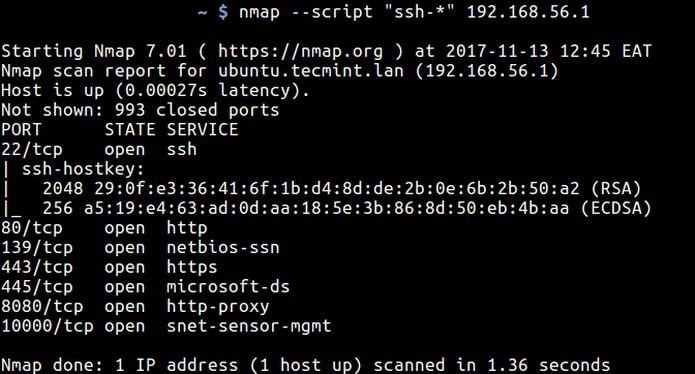 Ele suporta varredura de ping (determinar quais hosts estão ativos), muitas técnicas de varredura de portas, detecção de versão (determinar protocolos de serviço e versões de aplicativos ouvindo atrás de portas) e impressões digitais TCP/IP (SO do host remoto ou identificação de dispositivo). O Nmap também oferece especificações flexíveis de destino e porta, varredura de isca/furtividade, varredura sunRPC e muito mais. A maioria das plataformas Unix e Windows são suportadas nos modos gráfico e linha de comando. Como instalar o utilitário de rede Nmap no Linux via Snap em distros que suportam a tecnologiaPara instalar o utilitário de rede Nmap via Snap você precisa ter o suporte a essa tecnologia instalado em seu sistema. Se não tiver, use o tutorial abaixo para instalar: Como instalar o suporte a pacotes Snap no Linux Depois, você pode instalar o utilitário de rede Nmap via Snap, fazendo o seguinte: Passo 1. Abra um terminal; Passo 3. Instale a versão candidate do programa, usando esse comando: Passo 4. Instale a versão edge do programa, usando esse comando: Passo 5. Mais tarde, se você precisar atualizar o programa, use: Uma vez instalado, esse snap precisa ser conectado manualmente a alguns plugues, usando o comando abaixo no terminal: Pronto! Agora, você pode iniciar o programa no menu Aplicativos/Dash/Atividades ou qualquer outro lançador de aplicativos da sua distro, ou digite Como desinstalar o utilitário de rede Nmap no Linux via Snap em distros que suportam a tecnologiaPara desinstalar o utilitário de rede Nmap via Snap, fazendo o seguinte: Passo 1. Abra um terminal;
O que está sendo falado no blog<a href="https://www.edivaldobrito.com.br////” rel=”noopener noreferrer” target=”_blank”>Veja mais artigos publicados neste dia… O post Usando o Google Play Music a partir do terminal com o JAM apareceu primeiro em Blog do Edivaldo.       |
| Anticorpos dos sobreviventes da SARS podem combater o coronavírus Posted: 22 May 2020 04:22 AM PDT Cientistas descobriram que anticorpos dos sobreviventes da SARS podem combater o coronavírus, e isso ajudará na luta contra o coronavírus. Embora a vacina contra o Coronavírus continue sendo um trabalho em desenvolvimento por vários meses, os cientistas estão procurando outras maneiras de combater o Coronavírus. Cientistas e pesquisadores estão analisando um conjunto mais imediato de soluções que podem ser implantadas para prevenir o Coronavírus (SARS-Cov-2), razão pela qual os anticorpos neutralizantes parecem ser um candidato viável. Uma equipe mundial de cientistas liderada por Davide Corti, Ph.D., vice-presidente sênior de pesquisa de anticorpos da Vir Biotech, juntamente com David Veesler, professor assistente da Universidade de Washington, vem trabalhando na neutralização de anticorpos como tratamento preventivo. O tratamento preventivo é definido como um conjunto de medidas tomadas antes que um indivíduo fique doente. A equipe científica descobriu que os anticorpos gerados a partir dos sobreviventes da SARS poderiam combater o SARS-CoV-2, juntamente com vários tipos diferentes de coronavírus. Anticorpos dos sobreviventes da SARS podem combater o coronavírus
Assim que o SARS-CoV-2 foi visto se espalhando pelo mundo, a equipe liderada por Veesler começou a rastrear pacientes com SARS e MERS para encontrar anticorpos neutralizantes viáveis. Segundo eles, os anticorpos produzidos para combater a SARS poderiam ser usados para combater o recente SARS-CoV-2, pois ambos são bastante semelhantes. Eles publicaram suas últimas descobertas em um artigo na Nature. Veesler disse que ele e sua equipe estão bastante animados por ter encontrado esse anticorpo viável que ajudará na luta contra o coronavírus. No trabalho de pesquisa, os autores reconheceram o anticorpo S309 como um potencial candidato. O anticorpo tinha a capacidade de identificar a proteína spike, a parte do vírus que se liga às células humanas. Uma amálgama de anticorpo com S309 aumentou muito a capacidade de luta contra o SARS-CoV-2. À medida que o Coronavírus continua evoluindo, essa mistura de anticorpos impedirá qualquer vírus mutante de tentar escapar, observaram os cientistas. A boa notícia é que os cientistas podem fabricar esses anticorpos em escala. Segundo um relatório, os anticorpos neutralizantes duram pelo menos dois anos. Como terapia preventiva, os anticorpos serão particularmente úteis para indivíduos que ainda não desenvolveram imunidade contra o coronavírus. No início de fevereiro e no final de março, os cientistas usaram microscopia crioeletrônica e cristalografia de raios X na ALS para descobrir as amostras cristalizadas do anticorpo S309, juntamente com o seu funcionamento. Eles analisaram como o anticorpo reage com a proteína spike e impede que ela se ligue à célula hospedeira. A Pfizer, uma empresa farmacêutica americana, anunciou recentemente que sua vacina contra o Coronavírus estará disponível em outubro de 2020. Enquanto isso, Moderna, uma empresa americana de biotecnologia, está atualmente conduzindo os ensaios clínicos da segunda fase para seu candidato à vacina contra o Coronavírus. Com base nessas tendências, não veremos a vacina contra o Coronavírus disponível em todo o mundo em breve, pelo menos até o final deste ano.
O que está sendo falado no blog
O post Anticorpos dos sobreviventes da SARS podem combater o coronavírus apareceu primeiro em Blog do Edivaldo.       |
| Como instalar o navegador Xombrero no Ubuntu e Arch Linux Posted: 22 May 2020 03:33 AM PDT Procurando um navegador leve, minimalista e com recursos sofisticados? Então veja como instalar o navegador Xombrero no Ubuntu, Arch Linux e derivados. Xombrero é um navegador web de código aberto, leve, minimalista, desenvolvido em GTK+3 e baseado no motor Webkit. 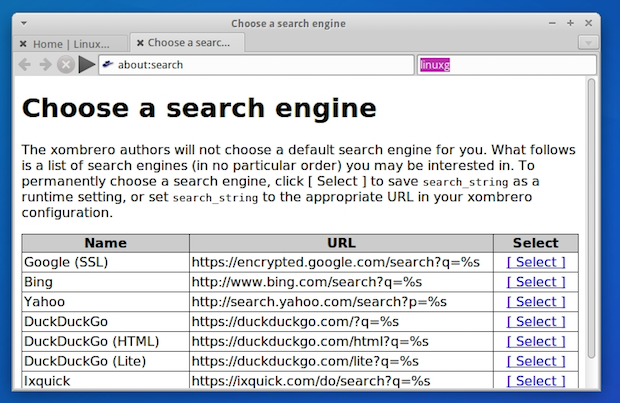 Ele foi projetado para os usuários que preferem uma interface de linha de comando através da interface gráfica e tem um modo de comando semelhante ao que temos no vim, que serve alternar entre guias, entrar com URLs, seguir links e navegar através do histórico do navegador. O programa também oferece controles de sessão para os scripts e cookies, o que torna fácil frustrar rastreamento e ataques de scripting. Como instalar o navegador Xombrero no Ubuntu e seus derivadosPara instalar o navegador Xombrero no Ubuntu e ainda poder receber automaticamente as futuras atualizações dele, você deve fazer o seguinte: Passo 1. Abra um terminal (use as teclas CTRL + ALT + T); Passo 3. Atualize o gerenciador de pacotes com o comando: Passo 4. Agora use o comando abaixo para instalar o programa; Passo 5. Depois, se precisar desinstalar, use o comando abaixo; Como instalar o navegador Xombrero manualmente ou em outras distrosSe não quiser adicionar o repositório ou quer tentar instalar em outra distribuição baseada em Debian, você pode pegar o arquivo DEB do programa na página de download do repositório e instalar ele manualmente (clicando duas vezes nele). Mas lembre-se! Ao optar por esse tipo de instalação, você não receberá nenhuma atualização do programa. Como instalar o navegador Xombrero no Arch Linux, Manjaro e sistemas derivadosPara instalar o navegador Xombrero no Arch Linux, Manjaro e sistemas derivados, você precisa ter o Yaourt instalado. Se não tiver, use esse tutorial para instalar. Como instalar e usar o Yaourt no Arch Linux e derivados Depois, faça o seguinte: Passo 1. Abra um terminal; Passo 3. Depois, caso seja necessário desinstalar o programa, use o comando abaixo; Pronto! Agora, você pode iniciar o programa no menu Aplicativos/Dash/Atividades ou qualquer outro lançador de aplicativos da sua distro, ou digite
O que está sendo falado no blog<a href="https://www.edivaldobrito.com.br////” rel=”noopener noreferrer” target=”_blank”>Veja mais artigos publicados neste dia… O post Slackel 7.2 Openbox lançado – Confira as novidades e baixe apareceu primeiro em Blog do Edivaldo.       |
| Como instalar o incrível Kata Containers no Linux via Snap Posted: 21 May 2020 06:56 PM PDT Se você quer trabalhar com maquinas virtuais leves que funcionam como contêineres, conheça e veja como instalar o incrível Kata Containers no Linux via Snap. O Kata Containers é um projeto e uma comunidade de software livre que trabalham para criar uma implementação padrão de máquinas virtuais (VMs) leves que se sentem e funcionam como contêineres, mas fornecem o isolamento da carga de trabalho e vantagens de segurança das VMs. 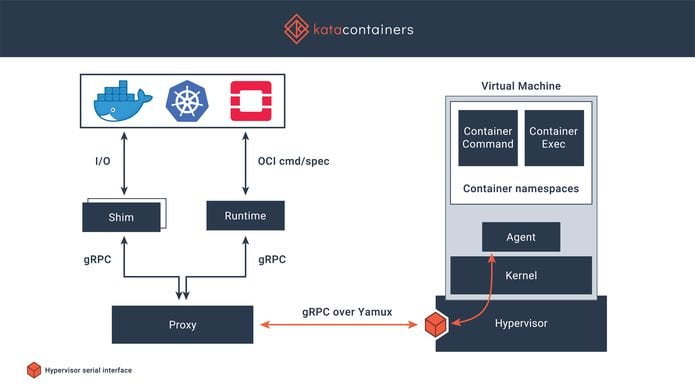 Kata Containers é uma comunidade de código aberto que trabalha para criar um tempo de execução de contêiner seguro com máquinas virtuais leves que parecem e funcionam como contêineres, mas fornecem um isolamento mais forte da carga de trabalho usando a tecnologia de virtualização de hardware como uma segunda camada de defesa. Desde o lançamento em dezembro de 2017, a comunidade mesclou com êxito as melhores partes do Intel Clear Containers com o Hyper.sh RunV e foi ampliada para incluir suporte para as principais arquiteturas, incluindo AMD64, ARM, IBM p-series e IBM z-series, além do x86_64. O Kata Containers também oferece suporte a vários hipervisores, incluindo QEMU, NEMU e Firecracker, além de integrar-se ao projeto containserd, entre outros. O projeto Kata Containers possui seis componentes: Agent, Runtime, Proxy, Shim, Kernel e Packaging do QEMU 2.11. Ele é projetado para ser independente de arquitetura, executado em vários hipervisores e ser compatível com a especificação OCI para contêineres Docker e CRI para Kubernetes. Kata Containers combina tecnologia da Intel® Clear Containers e Hyper runV. O código está hospedado no Github sob a licença Apache 2 e o projeto é gerenciado pela OpenStack Foundation. Como instalar o Kata Containers no Linux via Snap em distros que suportam a tecnologiaPara instalar o Kata Containers via Snap você precisa ter o suporte a essa tecnologia instalado em seu sistema. Se não tiver, use o tutorial abaixo para instalar: Como instalar o suporte a pacotes Snap no Linux Depois, você pode instalar o Kata Containers via Snap, fazendo o seguinte: Passo 1. Abra um terminal; Passo 3. Instale a versão candidate do programa, usando esse comando: Passo 4. Instale a versão beta do programa, usando esse comando: Passo 5. Instale a versão edge do programa, usando esse comando: Passo 6. Mais tarde, se você precisar atualizar o programa, use: Pronto! Agora, você pode iniciar o programa no menu Aplicativos/Dash/Atividades ou qualquer outro lançador de aplicativos da sua distro, ou digite Como desinstalar o Kata Containers no Linux via Snap em distros que suportam a tecnologiaPara desinstalar o Kata Containers via Snap, fazendo o seguinte: Passo 1. Abra um terminal;
O que está sendo falado no blog<a href="https://www.edivaldobrito.com.br////” rel=”noopener noreferrer” target=”_blank”>Veja mais artigos publicados neste dia… O post EA abriu o código-fonte do jogo Command & Conquer apareceu primeiro em Blog do Edivaldo.       |
| Como instalar o emulador VisualBoyAdvance-M no Linux via Snap Posted: 21 May 2020 06:24 PM PDT Se você é fã do Game Boy Advance e quer se divertir no PC, conheça e veja como instalar o emulador VisualBoyAdvance-M no Linux via Snap. VisualBoyAdvance-M é um emulador de Game Boy Advance (popularmente abreviado como GBA), que foi um console portátil desenvolvido e fabricado pela empresa japonesa Nintendo.  Lançado em 2001, o GBA foi o sucessor do Game Boy Color e um dos últimos produtos da linha Game Boy. Seu codinome durante o processo de desenvolvimento foi Advance Game Boy. Ele continuou recebendo jogos até 2008. VisualBoyAdvance-M não é o primeiro emulador desse console de jogos, o objetivo desse projeto é aprimorar o VisualBoyAdvance, integrando os melhores recursos das várias versões flutuantes. Como instalar o emulador VisualBoyAdvance-M no Linux via Snap em distros que suportam a tecnologiaPara instalar o emulador VisualBoyAdvance-M no Linux via Snap você precisa ter o suporte a essa tecnologia instalado em seu sistema. Se não tiver, use o tutorial abaixo para instalar: Como instalar o suporte a pacotes Snap no Linux Depois, você pode instalar o emulador VisualBoyAdvance-M via Snap, fazendo o seguinte: Passo 1. Abra um terminal; Passo 3. Instale a versão edge do programa, usando esse comando: Passo 4. Mais tarde, se você precisar atualizar o programa, use: Pronto! Agora, você pode iniciar o programa no menu Aplicativos/Dash/Atividades ou qualquer outro lançador de aplicativos da sua distro, ou digite Como desinstalar o emulador VisualBoyAdvance-M no Linux via Snap em distros que suportam a tecnologiaPara desinstalar o emulador VisualBoyAdvance-M via Snap, fazendo o seguinte: Passo 1. Abra um terminal;
O que está sendo falado no blog<a href="https://www.edivaldobrito.com.br////” rel=”noopener noreferrer” target=”_blank”>Veja mais artigos publicados neste dia… O post Usando o Google Play Music a partir do terminal com o JAM apareceu primeiro em Blog do Edivaldo.       |
| Kubuntu ou KDE Neon? Qual a melhor opção para usar? Confira! Posted: 21 May 2020 05:56 PM PDT Se você está na dúvida entre o Kubuntu ou KDE Neon, e não sabe qual a melhor opção para usar, confira um ‘pequeno’ apanhado das características, semelhanças e diferenças dessas duas distros. Kubuntu e o KDE Neon são duas das distros mais recomendados para quem quer desfrutar da experiência do ambiente desktop KDE Plasma em toda a sua plenitude. 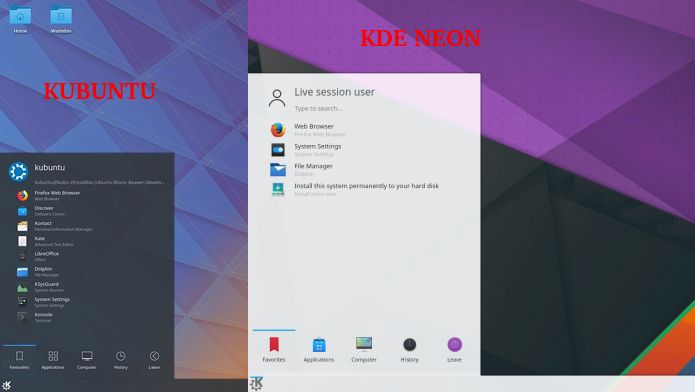 E quando digo os mais recomendados, quero dizer exatamente isso: eles estão no topo, junto com outras, claro. No entanto, ambos são tão semelhantes entre si que podem gerar dúvidas para quem não os conhece bem. É o mesmo para usar um ou outro? Como eles são semelhantes e como eles são diferentes? Kubuntu ou KDE Neon? Qual a melhor opção para usar?Confira abaixo os aspectos, semelhanças e diferenças dessas duas importantes distribuições. Kubuntu vs KDE Neon: semelhançasKubuntu e KDE Neon se assemelham por uma razão fundamental, a sua origem é a mesma: Ubuntu, KDE e Jonathan Riddell, que por muitos anos foi o líder do Kubuntu … até que ele parou. Então ele criou o Neon, um projeto que um tempo antes tinha sido usado para testar o software no desenvolvimento do KDE. De qualquer forma, desde o início era óbvio que Neon era uma espécie de continuação do Kubuntu, com uma grande diferença: agora Riddell tinha uma mão livre para fazer o que quisesse, como quisesse. Considerando suas características básicas, o Kubuntu e o KDE Neon são os mesmos: distribuições baseadas no Ubuntu com o ambiente de desktop KDE Plasma. Ambos desfrutam das vantagens de sua base, ambos oferecem um KDE Plasma de ‘fábrica’, e como dito antes: ambos são altamente recomendados. Kubuntu vs KDE Neon: diferençasMas também há muitas diferenças entre os dois, começando com as edições e os ciclos de lançamentos. O Kubuntu tem uma única edição e lança uma nova versão a cada seis meses, incluindo as versões LTS de suporte estendido, que saem a cada dois anos e renovam suas imagens de instalação e componentes básicos (kernel, pilha gráfica) cinco vezes ao longo dos dois anos seguintes ao seu lançamento. O KDE Neon tem três edições, embora apenas uma seja destinada a usuários de desktop que estejam procurando por um sistema estável: o User Edition. E essa única versão, está sendo renovada cada vez que uma nova versão do Plasma é lançada e que mantém seu suporte até alguns meses após o lançamento de sua próxima versão principal. Se você não estiver familiarizado com os ciclos de upgrades ambas as distros, que podem ser confusos, então vamos reduzir o problema da equação a versão “regular” do Kubuntu, que oferece apenas nove meses de suporte e normalmente não é recomendada pelo mesmo motivo (nem o Kubuntu, nem o Ubuntu nem qualquer outro da tribo que não seja o LTS). De fato, vamos direto ao ponto com dados concretos comparando as versões atuais do Kubuntu LTS e do KDE Neon User Edition, porque se envolver com os detalhes é muito fácil. SuporteAs duas distribuições baseiam-se no Ubuntu 18.04 LTS, então o seu suporte é a priori o mesmo: a 2023. No entanto, em ambos os casos, o “suporte até 2023” refere-se apenas à base de Ubuntu e manutenção da Canónical para patches de segurança, não o desktop em si. O Kubuntu 18.04 LTS terá suporte total (base e desktop) por três anos, até 2021. O KDE Neon não deixa muito claro o tempo de suporte que oferece, mas está implícito que uma vez liberada a próxima versão principal, a antiga permanece no modo de manutenção por vários meses. Por exemplo: Aqueles que ainda estão usando o KDE Neon 16.04 LTS, verão como eles continuam recebendo atualizações da área de trabalho, mas chegará o momento em que eles deverão parar e atualizar o sistema para a nova versão. Aqueles que instalaram o KDE Neon 18.04 LTS não precisarão atualizar ou reinstalar até que o KDE Neon 20.04 LTS apareça no meio ou no final de 2020. Qual é o melhor? Bem, isso depende. Que o desktop pára de receber atualizações também não é um drama, enquanto patches de segurança e atualizações de aplicativos críticos não estão faltando, navegadores Web… Mas se você não atualizar o seu ambiente de trabalho, o KDE Neon perde o seu significado. Atualizações de baseApesar de não deixarmos o Ubuntu LTS, ele recebe ao longo de sua vida até quatro atualizações que incluem novas versões do kernel e da pilha gráfica, conhecida como LTS Enablement Stack. Sim. Usuários do Kubuntu 18.04 ou 18.04.1 tem a oportunidade de atualizar o LTS Enablement Stack manualmente, enquanto que aqueles que instalarem o Kubuntu 18.04.2 ou superior (ou permitiram LTS Enablement Stack) receberão essas atualizações diretamente. Os usuários do KDE Neon 18.04 receberão as atualizações da LTS Enablement Stack diretamente. Qual é o melhor? Bem, isso também depende. Haverão aqueles que preferem manter um kernel mais antigo, mas com suporte para uma maior estabilidade, e que preferem atualizar de tempos em tempos para melhor suporte. Se quando você instalou tudo estava indo bem, não há drama. Atualizações desktopÉ aqui que as diferenças mais importantes começam… O Kubuntu 18.04 LTS chegou com o KDE Plasma 5.12 LTS, e com essa versão ele permanecerá até o final do ciclo. A possibilidade de atualizar para novas versões da área de trabalho não é considerada, para algo eles usam uma versão LTS da área de trabalho que receberá manutenção, mas não novas funções. Neon KDE 18.04 LTS veio com o KDE Plasma 5,13 e bibliotecas atualizam constantemente o ambiente de trabalho (KDE Frameworks), o ambiente de desktop (KDE Plasma) e aplicações (KDE Applications) para sua última versão estável até o final do ciclo. Qual é o melhor? Continua dependendo do critério: haverá aqueles que têm o prazer de sempre ter o último Plasma e aqueles preferem o que já têm. Outras diferençasO Kubuntu e o KDE Neon têm muitas outras diferenças entre si, mas tendem a ser detalhes sem a maior importância. Com uma exceção: Cada atualização de desktop no Kubuntu, seja manutenção e até mesmo da versão principal (por exemplo, através de backports, os repositórios adicionais do projeto onde pendurar o mais recente, mas não no caso do 18.04) são compilados sempre tendo em conta Todos os softwares dos repositórios do Ubuntu, que garantem compatibilidade e não quebram aplicativos Qt (não KDE). No KDE Neon, no entanto, o que prevalece é software KDE, por isso, se uma atualização de QT, frameworks KDE ou o que quebra alguma compatibilidade com aplicação Qt (não KDE) dos repositórios do Ubuntu, é o que há. Embora seja importante dizer que isso não acontece com frequência. Qual é o melhor? Dependerá, mais uma vez, dos requisitos do usuário. Mas se você perguntar é qual é o melhor … Repito: Kubuntu e o KDE Neon são duas das distribuições mais recomendáveis para desfrutar da experiência do plasma desktop em toda a sua plenitude. E o que você acha? Escreva nos comentários e deixe sua opinião.
O que está sendo falado no blog<a href="https://www.edivaldobrito.com.br////” rel=”noopener noreferrer” target=”_blank”>Veja mais artigos publicados neste dia… O post KDE Plasma 5.19 beta lançado com rotação automática de tela no Wayland apareceu primeiro em Blog do Edivaldo.       |
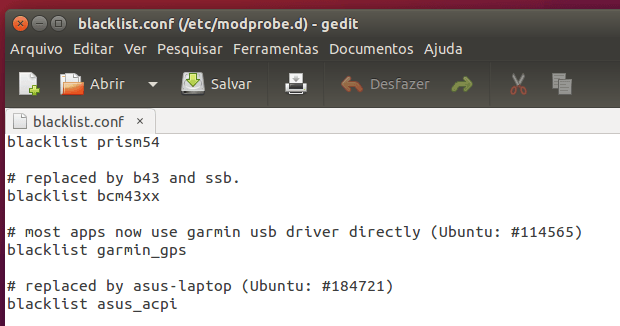
| Como desativar a webcam e o microfone no Linux Posted: 21 May 2020 05:24 PM PDT Está desconfiado que seu notebook está sendo usado para vigiá-lo remotamente? Não se preocupe, veja nesse tutorial como desativar a webcam e o microfone no Linux. Em tempos de invasão de privacidade, webcam e microfone são recursos que podem ser usados contra o usuário. Embora seja um pouco difícil para alguém instalar um aplicativo de vigilância qualquer ou algum tipo de spyware no Linux sem permissões especiais (como se faz em outros sistemas operacionais), isso não é impossível. Na verdade, isso pode acontecer principalmente se você instalar algo de uma fonte não confiável ou se der acesso físico ao seu sistema para alguém. Se isso acontecer, haverá uma grande possibilidade de que você possa ser vítima de vigilância e esse cenário poderia ser um pesadelo para você. Felizmente, existe algo que você pode fazer para evitar isso: desativar a webcam e o microfone, ao menos enquanto for necessário. Como desativar a webcam e o microfone no LinuxPara fazer isso, é preciso adicionar o módulo da webcam e o microfone em uma lista negra do sistema, em um arquivo chamado blacklist.conf, que normalment fica na pasta /etc/modprobe.d/.
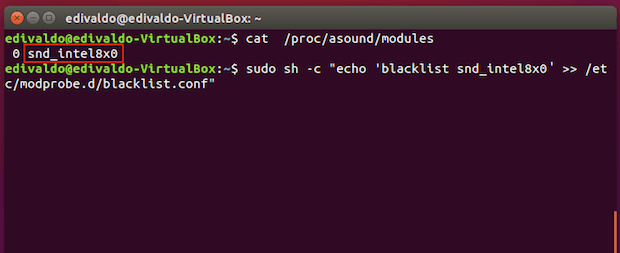
Como desativar a webcam no LinuxPara ativar ou desativar a webcam no Linux, você deve fazer o seguinte: Passo 1. Abra um terminal; Passo 3. Quando precisar reativar a webcam do seu notebook, use o comando abaixo; Como desativar o microfone no LinuxPara ativar ou desativar a microfone no Linux, faça o seguinte: Passo 1. Abra um terminal; Passo 3. Como o nome do driver em mãos, use o comando abaixo para desativar o microfone (substitua “PLACA-DE-AUDIO” pelo nome encontrado no passo 3);
Pronto! Com esse pequeno ajuste a webcam e o microfone não poderão ser acessados por nenhum tipo de software e a sua privacidade estará resguardada. Se preferir, você também pode colocar uma fita sobre webcam e o microfone. Mas nesse caso, pode ser que alguma coisa ainda possa ser gravada… … todo cuidado é pouco quando se trata de segurança.
O que está sendo falado no blog<a href="https://www.edivaldobrito.com.br////” rel=”noopener noreferrer” target=”_blank”>Veja mais artigos publicados neste dia… O post Como gerenciar programas abertos com o Fuzzy Window Switcher apareceu primeiro em Blog do Edivaldo.       |
| Como instalar a IDE Eclipse for Java Developers no Linux via Flatpak Posted: 21 May 2020 04:57 PM PDT Se você quer programa em Java (e outras linguagens), conheça e veja como instalar a IDE Eclipse for Java Developers no Linux via Flatpak. Eclipse é um projeto de código aberto, voltado para a comunidade, que visa fornecer uma plataforma de desenvolvimento universal. 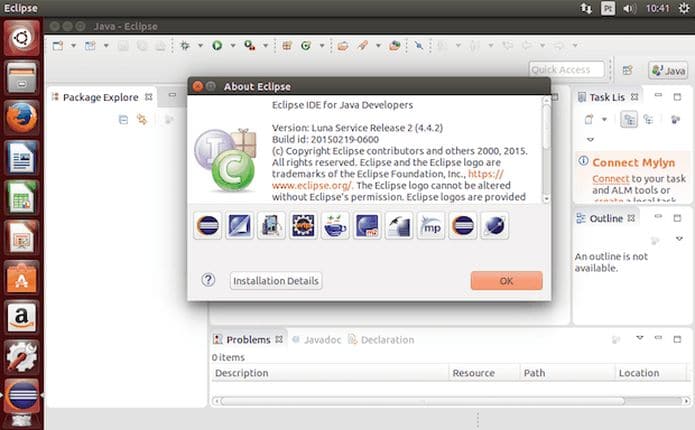 Sua característica mais marcante é o uso da SWT e não do Swing como biblioteca gráfica, uma forte orientação ao desenvolvimento baseado em plug-ins e um amplo suporte ao desenvolvedor com centenas de plug-ins que procuram atender as mais diferentes necessidades de diferentes de programadores. O Eclipse IDE fornece o que você precisa para inovar rapidamente pois oferece, suporte de primeira classe para Java, JavaScript/TypeScript, C/C++, PHP, Rust e outros, modelos de código aprimorados e várias correções rápidas adicionadas e uma enorme variedade de plug-ins de plataforma Como instalar o a IDE Eclipse for Java Developers no Linux via FlatpakPara instalar o a IDE Eclipse for Java Developers via Flatpak você precisa ter o suporte a essa tecnologia instalado em seu sistema. Se não tiver, use o tutorial abaixo para instalar: Como instalar o suporte a Flatpak no Linux Depois, você pode instalar o a IDE Eclipse for Java Developers via Flatpak, fazendo o seguinte: Passo 1. Abra um terminal; Passo 3. Para atualizar o programa, quando uma nova versão estiver disponível, execute o comando: Pronto! Agora, quando quiser iniciar o programa, digite Você também pode tentar iniciar o programa no menu Aplicativos/Dash/Atividades ou qualquer outro lançador de aplicativos da sua distro, ou digite Como desinstalar o a IDE Eclipse for Java Developers no Linux via FlatpakPara desinstalar o a IDE Eclipse for Java Developers via Flatpak, fazendo o seguinte: Passo 1. Abra um terminal; Ou Veja tambémVocê também pode instalar o programa usando esse outro tutorial:
O que está sendo falado no blog<a href="https://www.edivaldobrito.com.br////” rel=”noopener noreferrer” target=”_blank”>Veja mais artigos publicados neste dia… O post Como instalar o AdoptOpenJDK no Ubuntu e derivados apareceu primeiro em Blog do Edivaldo.       |
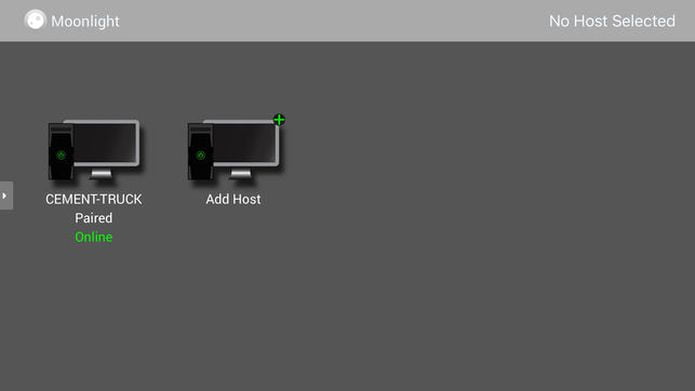
| Como instalar o Moonlight no Linux e enviar jogos do PC para outros dispositivos Posted: 21 May 2020 04:24 PM PDT Se você gosta de jogos, usa Linux e tem um PC com GPU NVIDIA, veja como instalar o Moonlight no Linux e enviar jogos do PC para outros dispositivos. Moonlight (anteriormente conhecido como Limelight) é uma implementação de código aberto do protocolo GameStream da NVIDIA.  A tecnologia GameStream utiliza o codificador de hardware NVENC presente nas GPUs NVIDIA para streaming de baixa latência a até 4K 60 FPS. Esse aplicativo permite enviar jogos do PC para outros dispositivos. Também é possível transmitir outros aplicativos de um PC para outros aparelhos. Sim, o Moonlight permite transmitir sua coleção de jogos do seu PC compatível com o GameStream para qualquer dispositivo suportado e reproduzi-los remotamente. Ele é perfeito para jogabilidade em movimento sem sacrificar a qualidade gráfica do seu computador de jogo. O Moonlight pode utilizar a aceleração de hardware VAAPI para decodificação de vídeo H.264 e HEVC de alto desempenho com baixo uso de CPU. Além da rede, o único requisito é que o PC tenha uma GPU NVIDIA GeForce GTX série 600 ou superior e GeForce Experience instalado.
Como instalar Moonlight no Linux e enviar jogos do PC para outros dispositivosPara instalar o Moonlight no Linux via Flatpak você precisa ter o suporte a essa tecnologia instalado em seu sistema. Se não tiver, use o tutorial abaixo para instalar: Como instalar o suporte a Flatpak no Linux Depois, você pode instalar o Moonlight no Linux via Flatpak, fazendo o seguinte: Passo 1. Abra um terminal; Passo 3. Para atualizar o programa, quando uma nova versão estiver disponível, execute o comando: Pronto! Agora, quando quiser iniciar o programa, digite Você também pode tentar iniciar o programa no menu Aplicativos/Dash/Atividades ou qualquer outro lançador de aplicativos da sua distro, ou digite Como desinstalar o Moonlight no Linux via FlatpakPara desinstalar o Moonlight no Linux via Flatpak, fazendo o seguinte: Passo 1. Abra um terminal; Ou Veja tambémComo instalar a última versão do driver Nvidia no Linux
O que está sendo falado no blog<a href="https://www.edivaldobrito.com.br////” rel=”noopener noreferrer” target=”_blank”>Veja mais artigos publicados neste dia… O post EA abriu o código-fonte do jogo Command & Conquer apareceu primeiro em Blog do Edivaldo.       |
| Como instalar a ferramenta PDF Mix Tool no Linux via Flatpak Posted: 21 May 2020 03:56 PM PDT Se você precisa fazer ajustes com vários arquivos PDF’s, conheça e veja como instalar a ferramenta PDF Mix Tool no Linux via Flatpak. PDF Mix Tool é um aplicativo simples e leve que permite dividir, mesclar, girar e misturar arquivos PDF. 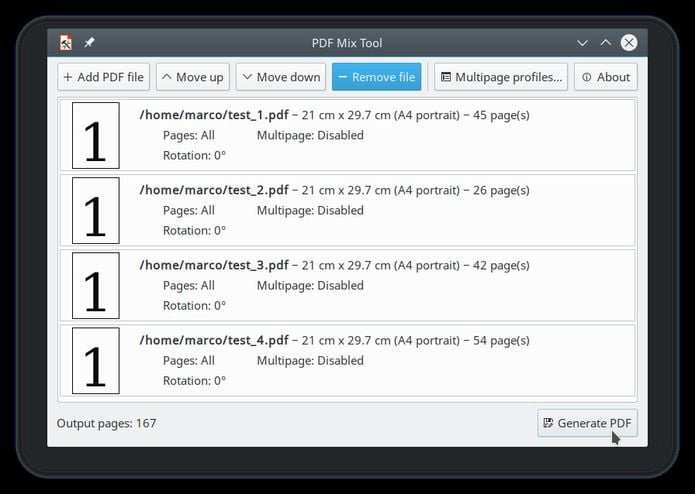 Esse incrível utilitário também permite combinar mais páginas de um documento em um. PDF Mix Tool é um software gratuito distribuído sob os termos da licença GNU GPLv3, escrito em C++ e que depende apenas do Qt 5 e do PoDoFo Como instalar a ferramenta PDF Mix Tool no Linux via FlatpakPara instalar a ferramenta PDF Mix Tool via Flatpak você precisa ter o suporte a essa tecnologia instalado em seu sistema. Se não tiver, use o tutorial abaixo para instalar: Como instalar o suporte a Flatpak no Linux Depois, você pode instalar a ferramenta PDF Mix Tool via Flatpak, fazendo o seguinte: Passo 1. Abra um terminal; Passo 3. Para atualizar o programa, quando uma nova versão estiver disponível, execute o comando: Pronto! Agora, quando quiser iniciar o programa, digite Você também pode iniciar o programa no menu Aplicativos/Dash/Atividades ou qualquer outro lançador de aplicativos da sua distro, ou digite Como desinstalar a ferramenta PDF Mix Tool via FlatpakPara desinstalar o a ferramenta PDF Mix Tool via Flatpak, fazendo o seguinte: Passo 1. Abra um terminal; Ou
O que está sendo falado no blog<a href="https://www.edivaldobrito.com.br////” rel=”noopener noreferrer” target=”_blank”>Veja mais artigos publicados neste dia… O post Como instalar a ferramenta de corte de PDF Krop no Linux via Snap apareceu primeiro em Blog do Edivaldo.       |
| Como instalar o navegador Brave no Linux via Snap Posted: 21 May 2020 03:24 PM PDT Se você está a procura de um navegador rápido para melhorar a sua experiência de navegação, conheça e veja como instalar o navegador Brave no Linux via Snap. O navegador Brave é um browser de internet veloz, gratuito e seguro, com monitoramento e proteção de segurança e experiência otimizada. Ele possui versões para macOS, Windows, Linux, Android e iOS. 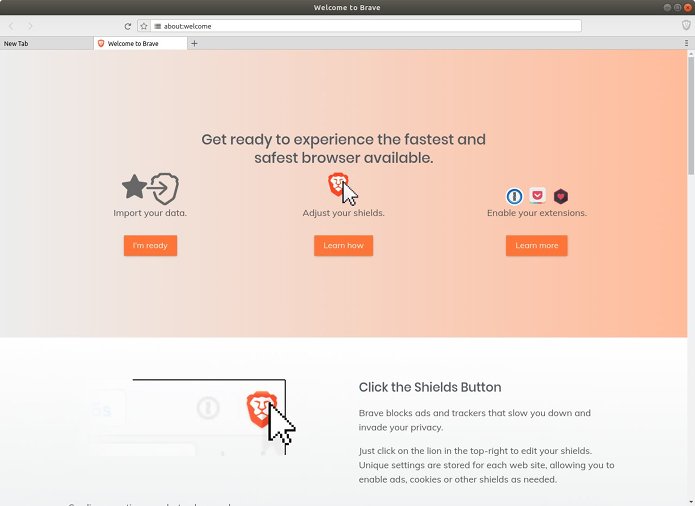 Como ele não usa plugins externos, sem pop-ups, malware, configurações para definir ou outros aborrecimentos, o Brave se foca simplesmente em proporcionar a experiência de navegação mais rápida e segura. Como instalar a versão mais recente do navegador Brave no Linux via Snap em distros que suportam a tecnologiaPara instalar o navegador Brave no Linux via Snap você precisa ter o suporte a essa tecnologia instalado em seu sistema. Se não tiver, use o tutorial abaixo para instalar: Como instalar o suporte a pacotes Snap no Linux Depois, você pode instalar o navegador Brave no Linux via Snap, fazendo o seguinte: Passo 1. Abra um terminal; Passo 3. Instale a versão candidate do programa, usando esse comando: Passo 4. Instale a versão beta do programa, usando esse comando: Passo 5. Instale a versão edge do programa, usando esse comando: Passo 6. Mais tarde, se você precisar atualizar o programa, use: Pronto! Agora, você pode iniciar o programa no menu Aplicativos/Dash/Atividades ou qualquer outro lançador de aplicativos da sua distro, ou digite Como desinstalar o navegador Brave no Linux via Snap em distros que suportam a tecnologiaPara desinstalar o navegador Brave via Snap, fazendo o seguinte: Passo 1. Abra um terminal;
O que está sendo falado no blog<a href="https://www.edivaldobrito.com.br////” rel=”noopener noreferrer” target=”_blank”>Veja mais artigos publicados neste dia… O post Como instalar o AdoptOpenJDK no openSUSE, SUSE e derivados apareceu primeiro em Blog do Edivaldo.       |
| Bate papo no terminal – instale o WeeChat no Ubuntu Posted: 21 May 2020 02:56 PM PDT Procurando um cliente de chat leve e que suporte plugins? Então instale o WeeChat no Ubuntu e tenha bate papo no terminal com esse incrível programa. WeeChat é um cliente de chat de código aberto (GPL v3), multiplataforma, rápido, leve e extensível, e que possui interface de usuário apenas em modo texto. 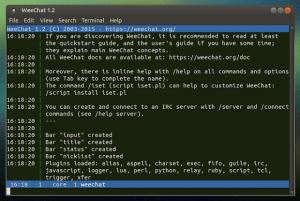 Apesar disso, ele tem suporte para scripts e plugins que podem ser carregados na inicialização ou dinamicamente, além de suporte para IRC. O WeeChat também permite várias conexões de vários servidores, tem suporte para UTF-8 e pode usar múltiplos conjuntos de caracteres de codificação e decodificação de mensagens. Ele foi projetado para ser leve e extensível, possuindo um núcleo leve com plugins opcionais. Nele, plugins e scripts podem ser carregados e descarregados dinamicamente a qualquer momento. Como instalar o WeeChat no Ubuntu e seus derivadosWeeChat está disponível nos repositórios oficiais das versões mais recentes do Ubuntu e pode ser instalado usando a Central de programas ou usando o comando Mas se a sua versão não disponibiliza ele ou você quer a versão mais recente, para instalar o programa no Ubuntu e ainda poder receber automaticamente as futuras atualizações dele, você deve fazer o seguinte: Passo 1. Abra um terminal (use as teclas CTRL + ALT + T); Passo 3. Se você usa o Ubuntu 16.04, adicione o repositório do programa com este comando ou use esse tutorial; Passo 4. Atualize o gerenciador de pacotes com o comando: Passo 5. Agora use o comando abaixo para instalar o programa; Como instalar o WeeChat manualmente ou em outras distrosSe não quiser adicionar o repositório ou quer tentar instalar em outra distribuição baseada em Debian, você pode pegar o arquivo DEB do programa nesse endereço (Ubuntu 15.10 ou inferior) ou nesse outro endereço (Ubuntu 16.04 ou superio) e instalar ele manualmente (clicando duas vezes nele). Mas lembre-se! Ao optar por esse tipo de instalação, você não receberá nenhuma atualização do programa. Pronto! Agora, quando quiser iniciar o programa, digite Para ajuda dentro do programa, digite “/help” (sem as aspas) e tecle enter. Desinstalando o WeeChat no Ubuntu e derivadosPara desinstalar o WeeChat no Ubuntu e derivados, faça o seguinte: Passo 1. Abra um terminal;
O que está sendo falado no blog<a href="https://www.edivaldobrito.com.br////” rel=”noopener noreferrer” target=”_blank”>Veja mais artigos publicados neste dia… O post Kaidan 0.5.0 lançado após mais de meio ano de desenvolvimento apareceu primeiro em Blog do Edivaldo.       |

| You are subscribed to email updates from Blog do Edivaldo. To stop receiving these emails, you may unsubscribe now. | Email delivery powered by Google |
| Google, 1600 Amphitheatre Parkway, Mountain View, CA 94043, United States | |


Nenhum comentário:
Postar um comentário