Confira as últimas novidades do Blog |  |
- Como instalar o gerenciador de área de transferência Diodon no Ubuntu
- Como instalar o navegador Falkon no Linux via Snap
- Como instalar o cliente IRC Irssi no Linux via Snap
- Como instalar o cliente Steam no Linux via Flatpak
- Como instalar o ClamAV no Linux e usá-lo corretamente
- Como instalar o ambiente Lumina Desktop no Ubuntu, Debian, Mint e derivados
- Como instalar o editor de vídeo LiVEs no Ubuntu
- Como instalar o reprodutor de áudio Guayadeque no Ubuntu e derivados
- Como instalar o jogo Robocode no Linux via Flatpak
- Como instalar o emulador Commander X16 no Linux via Snap
- Como instalar o jogo OpenSpades no Linux via Flatpak
- Terminal e IDE? Conheça e veja como Instalar o Upterm no Linux
- Como instalar o conversor de vídeos MakeMKV no Linux via Snap
- Photoshop no Linux sem instalar nada? Experimente o Photopea
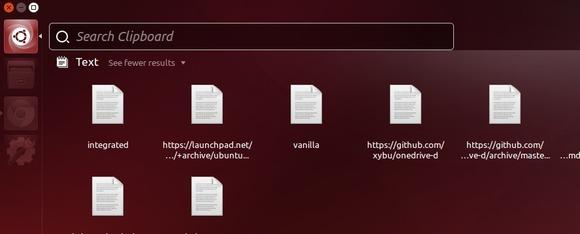
| Como instalar o gerenciador de área de transferência Diodon no Ubuntu Posted: 12 May 2020 04:22 AM PDT Se você quer se tornar mais produtivo aproveitamento o recurso de copiar e colar, experimente instalar o gerenciador de área de transferência Diodon no Ubuntu e sistemas derivados. Diodon é um software gerenciador de área de transferência leve, bem integrado com o Unity e Gnome. 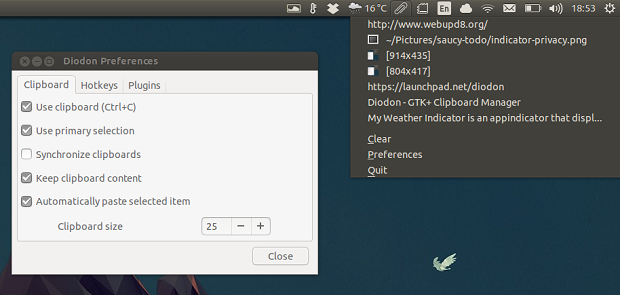 O programa possui um indicador de painel, uma lente Unity que permite pesquisar a histórico, clipboard sync e uma integração zeitgeist para um histórico infinito da área de transferência. Diodon também suporta imagens e plugins e ele faz exatamente o que um gerenciador de área de transferência deve fazer. Se você gostaria de mais recursos (por exemplo, histórico de edição), tente o CopyQ.
Como instalar o gerenciador de área de transferência Diodon no Ubuntu e seus derivadosDiodon está disponível na Central de programas do Ubuntu desde a versão 13.10, mas a Canonical não fornecerá atualizações futuras para este app. Por isso, para instalar o gerenciador de área de transferência Diodon no Ubuntu e ainda poder receber automaticamente as futuras atualizações dele, você deve fazer o seguinte: Passo 1. Abra um terminal (use as teclas CTRL + ALT + T); Passo 3. Atualize o gerenciador de pacotes com o comando: Passo 4. Agora use o comando abaixo para instalar o programa; Como instalar o gerenciador de área de transferência Diodon manualmente ou em outras distrosPara aqueles que não conseguiram instalar com o procedimento acima, não querem adicionar o repositório ou querem tentar instalar em outra distribuição baseada em Debian, você pode pegar o arquivo DEB do programa na página de download do repositório e instalar ele manualmente (clicando duas vezes nele). Mas lembre-se! Ao optar por esse tipo de instalação, você não receberá nenhuma atualização do programa. Pronto! O gerenciador de área de transferência Diodon começará a trabalhar no próximo log-in, mas se você quiser executá-lo, digite Desinstalando o gerenciador de área de transferência Diodon no Ubuntu e derivadosPara desinstalar o gerenciador de área de transferência Diodon, faça o seguinte: Passo 1. Abra um terminal;
O que está sendo falado no blog<a href="https://www.edivaldobrito.com.br////” rel=”noopener noreferrer” target=”_blank”>Veja mais artigos publicados neste dia… O post Gerenciamento de tarefas: Instale Todo Indicator, um Ubuntu AppIndicator para todo.txt apareceu primeiro em Blog do Edivaldo.             |
| Como instalar o navegador Falkon no Linux via Snap Posted: 12 May 2020 03:33 AM PDT Se você gostava do antigo QupZilla e não abre mão dele, conheça e veja como instalar o navegador Falkon no Linux via Snap. O Falkon é um navegador da Web do KDE que usa o mecanismo de renderização QtWebEngine, anteriormente conhecido como QupZilla. 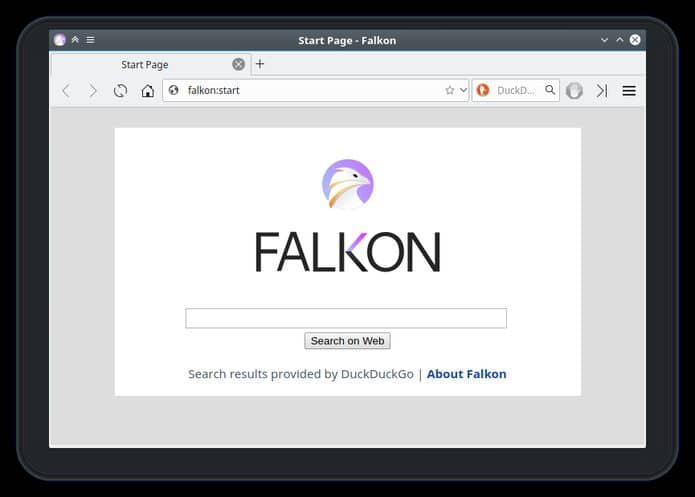 O objetivo é ser um navegador da web leve disponível em todas as principais plataformas. Ele é construído no Qt WebEngine, que é um invólucro para o núcleo do navegador Chromium. Este projeto foi originalmente iniciado apenas para fins educacionais. Mas desde o início, a Falkon tornou-se um navegador rico em recursos. O Falkon possui todas as funções padrão que você espera de um navegador da web. Inclui marcadores, histórico (ambos também na barra lateral) e guias. Acima disso, ativou, por padrão, bloqueio de anúncios com um plug-in AdBlock integrado. Como instalar o navegador Falkon no Linux via Snap em distros que suportam a tecnologiaPara instalar o navegador Falkon via Snap você precisa ter o suporte a essa tecnologia instalado em seu sistema. Se não tiver, use o tutorial abaixo para instalar: Como instalar o suporte a pacotes Snap no Linux Depois, você pode instalar o navegador Falkon via Snap, fazendo o seguinte: Passo 1. Abra um terminal; Passo 3. Instale a versão candidate do programa, usando esse comando: Passo 4. Instale a versão edge do programa, usando esse comando: Passo 5. Mais tarde, se você precisar atualizar o programa, use: Pronto! Agora, você pode iniciar o programa no menu Aplicativos/Dash/Atividades ou qualquer outro lançador de aplicativos da sua distro, ou digite Como desinstalar o navegador Falkon no Linux via Snap em distros que suportam a tecnologiaPara desinstalar o navegador Falkon via Snap, fazendo o seguinte: Passo 1. Abra um terminal; Veja tambémVocê também pode instalar o programa usando esse outro tutorial:
O que está sendo falado no blog<a href="https://www.edivaldobrito.com.br////” rel=”noopener noreferrer” target=”_blank”>Veja mais artigos publicados neste dia… O post Como instalar o jogo OpenSpades no Linux via Flatpak apareceu primeiro em Blog do Edivaldo.       |
| Como instalar o cliente IRC Irssi no Linux via Snap Posted: 11 May 2020 06:56 PM PDT Se você quer usar a rede IRC no terminal do sistema do pinguim, conheça e veja como instalar o cliente IRC Irssi no Linux via Snap. O Irssi é um cliente de bate-papo modular que é mais conhecido por sua interface de usuário no modo de texto, mas 80% do código não é específico ao modo de texto. 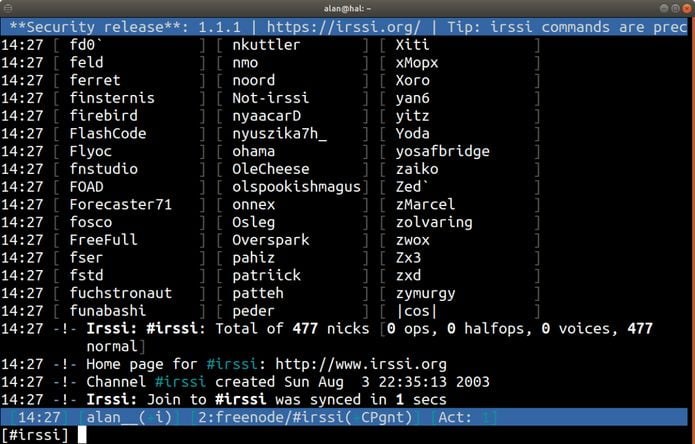 O Irssi vem com suporte a IRC integrado e existem módulos de protocolo ICB, SILC, XMPP (Jabber), PSYC e Quassel de terceiros disponíveis. Irssi foi escrito originalmente por Timo Sirainen, que o iniciou do zero, ou seja, não foi baseado em nenhum outro cliente como clientes do mesmo gênero costumam fazer. Ele é um software livre licenciado sob a GPLv2, disponível para Linux, BSD, Solaris, Apple, Cygwin. Como instalar o cliente IRC Irssi no Linux via Snap em distros que suportam a tecnologiaPara instalar o cliente IRC Irssi via Snap você precisa ter o suporte a essa tecnologia instalado em seu sistema. Se não tiver, use o tutorial abaixo para instalar: Como instalar o suporte a pacotes Snap no Linux Depois, você pode instalar o cliente IRC Irssi via Snap, fazendo o seguinte: Passo 1. Abra um terminal; Passo 3. Instale a versão beta do programa, usando esse comando: Passo 4. Instale a versão edge do programa, usando esse comando: Passo 5. Mais tarde, se você precisar atualizar o programa, use: Pronto! Agora, você pode iniciar o programa no menu Aplicativos/Dash/Atividades ou qualquer outro lançador de aplicativos da sua distro, ou digite Como desinstalar o cliente IRC Irssi no Linux via Snap em distros que suportam a tecnologiaPara desinstalar o cliente IRC Irssi via Snap, fazendo o seguinte: Passo 1. Abra um terminal;
O que está sendo falado no blog<a href="https://www.edivaldobrito.com.br////” rel=”noopener noreferrer” target=”_blank”>Veja mais artigos publicados neste dia… O post Como instalar o Spotify no Linux via Flatpak apareceu primeiro em Blog do Edivaldo.       |
| Como instalar o cliente Steam no Linux via Flatpak Posted: 11 May 2020 06:24 PM PDT Se você quer outra forma de ter o Steam em seu PC, veja como instalar o cliente Steam no Linux via Flatpak sem complicações. O cliente Steam é o software da Valve que permite acessar e jogar no PC. Ele também fornece serviços como atualização automática de jogos aos usuários. 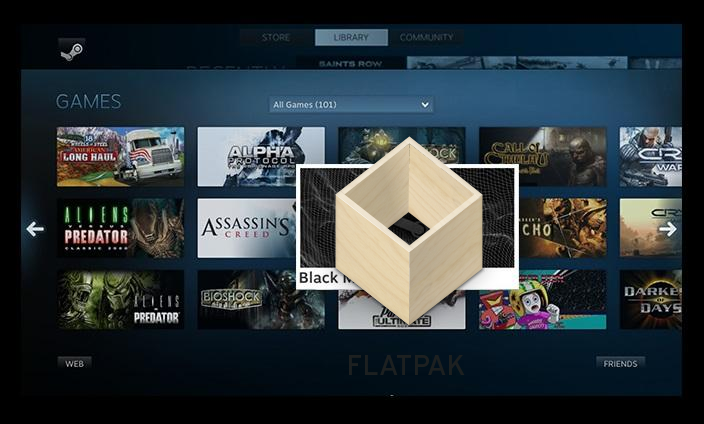 O programa também conta com um sistema de amigos, que permite ao usuário criar uma rede de contatos online, com os quais pode jogar, trocar itens, interagir no chat e muito mais. Disponível para Ubuntu através de um repositório de arquivos DEB, agora o Steam também está sendo distribuído via Flatpak, através do Flathub, um repositório centralizado para que os desenvolvedores de aplicativos possam hospedar seus aplicativos. Para resolver alguns dos problemas na redistribuição ou reempacotamento de software não-FOSS (como Spotify e Discord, que também estão disponíveis via Flathub), o repo não hospeda ou distribui o próprio código proprietário da Steam. O procedimento abaixo é focado em distribuições com suporte ao formato Flatpak. Mas se você usa o Ubuntu (ou um derivado dele), use esse outro tutorial para instalar o Steam: Mas se o que você quer mesmo é experimentar o sistema operacional da Valve, o SteamOS, dê uma olhada nesse texto: Para ver as novidades da última versão, acesse a link. Tenha os drivers da placa gráfica instalados para poder usar o cliente SteamAntes mesmo de tentar instalar o Steam, você precisa garantir que você tenha os drivers mais recentes para sua placa gráfica instalada e configurada corretamente. Parte disso envolve a compatibilidade de 32 bits no seu sistema. Depois de instalar os drivers, eles permanecerão atualizados através das atualizações regulares do sistema. Isso significa que você só precisa configurar tudo isso uma vez, e tanto o Steam quanto os seus drivers continuarão sendo atualizados com o resto do Ubuntu. Os métodos para instalar os drivers AMD e NVIDIA são diferentes, mas há algumas coisas que você deve fazer primeiro. Você precisa garantir que o suporte de 32 bits esteja habilitado. O Steam funciona apenas em 32 bits, e você precisará habilitar o suporte de 32 bits para obter o suporte ao driver automaticamente, quando você for instalar os drivers. Para fazer isso, consulte esse tutorial: Como ativar o suporte a 32-bits no Ubuntu de 64-bits Instalando os drivers da NvidiaEmbora estejam disponíveis, dificilmente você conseguirá jogar usando drivers NVIDIA de código aberto. A NVIDIA continua impedindo o progresso neles, de modo que eles estão severamente subdesenvolvidos. Como resultado, você precisará dos drivers proprietários da NVIDIA. Felizmente, eles são realmente muito bons, e eles tendem a funcionar perfeitamente uma vez que você os instala. Para instalar os drivers proprietários da NVIDIA no Ubuntu e fazer outros ajustes, consulte esses tutorial: Como ativar um driver proprietário no Ubuntu Para instalar os drivers proprietários da NVIDIA em qualquer distribuição Linux, utilize o esse tutorial: Após a instalação dos drivers, execute o utilitário de configuração Nvidia. E reinicie o sistema para que as alterações entrem em vigor. Instalando os drivers da AMDOs drivers de código aberto da AMD estão em rápido desenvolvimento, mas se você estiver em uma versão antiga do Ubuntu, não verá os benefícios dessa evolução. Existem dois componentes importantes para fazer funcionar os drivers da AMD no sistema do pinguim: Mesa e o kernel Linux. Para manter o kernel sempre atualizado, você pode usar esse tutorial: E para manter o driver Mesa sempre atualizado, use esse outro tutorial: Depois de atualizar seus pacotes para as novas versões, certifique-se de que você tenha o xserver-xorg-video-amdgpu instalado, usando o seguinte comando: Novamente, talvez seja necessário reiniciar para que as alterações entrem em vigor. Como instalar o cliente Steam no Linux via FlatpakPara instalar o cliente Steam no Linux via Flatpak, você deve fazer o seguinte: Passo 1. Abra um terminal ; Passo 3. Atualize o gerenciador de pacotes com o comando: Passo 4. Agora use o comando abaixo para instalar o programa; Passo 5. Em seguida, adicione o repo Flathub usando o seguinte comando; Passo 6. Finalmente, use o comando abaixo para instalar o Steam via Flatpak. Tenha paciência, pois muitas vezes pode demorar vários minutos para que o Flatpak faça o download de tudo o que precisa; O processo de instalação é demorado poque o Flatpak irá buscar o Steam runtime (bastante grande) e outras dependências de runtime que ele possui. Durante o processo, preste muita atenção ao Terminal, pois pode solicitar que você adicione outros recursos adicionais, necessário as dependências. Assim que terminar a instalação, você já poderá iniciar o Steam para Linux através do Unity Dash (digitando Como desinstalar o cliente Steam no Linux via FlatpakPara desinstalar o cliente Steam no Linux via Flatpak, fazendo o seguinte: Passo 1. Abra um terminal; Ou Veja tambémVocê também pode instalar o programa usando esse outro tutorial:
O que está sendo falado no blog<a href="https://www.edivaldobrito.com.br////” rel=”noopener noreferrer” target=”_blank”>Veja mais artigos publicados neste dia… O post Como instalar o jogo OpenSpades no Linux via Flatpak apareceu primeiro em Blog do Edivaldo.       |
| Como instalar o ClamAV no Linux e usá-lo corretamente Posted: 11 May 2020 05:56 PM PDT Se você usa Linux em uma rede com clientes Windows e quer mais segurança, veja como instalar o ClamAV no Linux e usá-lo corretamente. Existem vírus no Linux? A resposta é sim, o ponto é que o Linux é um sistema muito seguro e isso minimiza os riscos.  No entanto, quando você usa um servidor Linux em uma rede onde há muitos clientes usando o Windows, é útil instalar o ClamAV para remover esses vírus. O ClamAV é um mecanismo antivírus de código aberto para detecção de Trojans, vírus, malware e outras ameaças maliciosas. E o melhor, ele está disponível para as principais distribuições Linux, incluindo Debian, Ubuntu, openSUSE, Fedora, CentOS e tc. E caso você não saiba, o ClamAV é o padrão para o software de escaneamento do gateway de e-mail. Claro, estamos falando sobre a área de código aberto. Isso lhe diz quão poderoso e confiável é. Tudo isso, com um alto desempenho, o que garante que você não terá uma despesa desnecessária de recursos do computador. Sua instalação e uso são bastante simples, mas por ser de código aberto, garante um banco de dados correto e que é frequentemente atualizado. Como instalar o ClamAV no linux e usá-lo corretamentePara instalar o ClamAV no Linux basta abrir o gerenciador de pacotes do seu sistema e procurar por ele, e escolher a opção de instalação. Mas se você quiser fazer isso usando comandos, abra um terminal e use um das opções abaixo; Fedora e derivados: CentOS e derivados: OpenSuse e derivados: Debian, Ubuntu e derivados: Caso você queira uma interface gráfica para o programa, procure pelo clamtk no gerenciador de pacotes do seu sistema e instale-o. Usando o ClamAVComo qualquer antivírus, sua eficácia depende da frequência com que você atualiza sua definição de vírus. Então o primeiro passo é atualizar o ClamAV, usando o seguinte comando Em seguida, escaneie um diretório (note que a opção -r é para fazer o programa pesquisar recursivamente). Caso o ClamAV encontre um arquivo infectado, remova-o usando esse comando. O processo acima é muito fácil, mas não é uma boa ideia se tiver que ser feito com frequência. Nesse caso, inicialize o daemon do ClamAV para que ele possa procurar por ameaças constantemente. Finalmente, você pode consultar o restante do uso do ClamAV usando sua ajuda, pois é importante conhecer outras opções de uso e configuração. Leia bem essa ajuda. É importante saber como usar o ClamAV no Linux, porque a segurança é um problema que não deve ser negligenciado nunca, mesmo sob a falsa sensação de imunidade absoluta. Quer acrescentar algo a esse tutorial? Escreva isso nos comentários ou simplesmente deixe sua opinião!
O que está sendo falado no blog<a href="https://www.edivaldobrito.com.br////” rel=”noopener noreferrer” target=”_blank”>Veja mais artigos publicados neste dia… O post Como ver a utilização da largura de banda da rede com Bandwhich apareceu primeiro em Blog do Edivaldo.       |
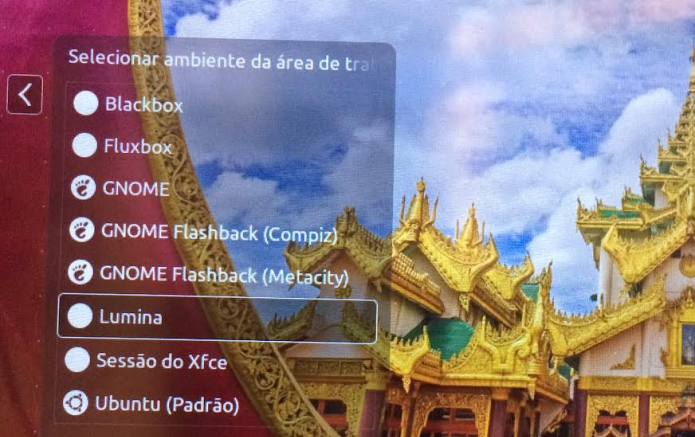
| Como instalar o ambiente Lumina Desktop no Ubuntu, Debian, Mint e derivados Posted: 11 May 2020 05:24 PM PDT Procurando o ambiente leve? Conheça e veja como instalar o ambiente Lumina Desktop no Ubuntu, Debian, Mint e sistemas derivados. Lumina-DE é um ambiente de desktop leve, projetado especificamente para uso no FreeBSD. Ele é coberto pela licença BSD e pode ser portado para outros sistemas operacionais semelhante ao Unix, como o Linux. O Lumina é baseado no Qt 5 (sem QML) e no gerenciador de janelas Fluxbox. 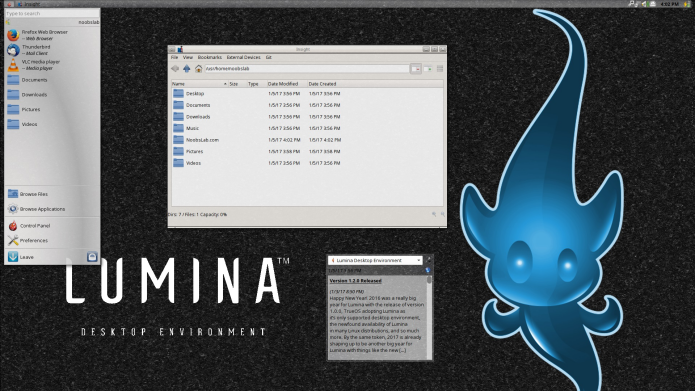 O ambiente utiliza uma abordagem baseada em plug-in, permitindo que a interface inteira seja montada/organizada por cada usuário individual, conforme desejado, com um layout padrão do sistema configurado pelo administrador do sistema. Essa característica permite que cada sistema (ou sessão de usuário) seja projetado para maximizar a produtividade do usuário individual. Os desenvolvedores do Lumina Desktop entendem que a principal função de um sistema é executar aplicativos, assim Lumina foi projetado para exigir o mínimo possível de dependências/requisitos do sistema. Em suma, ele foi projetada para exigir menos dependências do que a maioria dos outros ambientes de desktop. O Lumina Desktop não requer coisas como o PolicyKit, HAL ou systemd, por exemplo. Isso o torna muito portátil e o ambiente pode ser executada na maioria dos sabores do BSD e do Linux. Além disso, com esse ambiente é possível revitalizar sistemas mais antigos ou permitir que o usuário execute aplicativos que podem precisar de uma porcentagem maior dos recursos do sistema, do que anteriormente eram exigidos em outros ambientes de desktop. O ambiente foi projetado para ser rápido, fácil de personalizar, flexível, requer poucos recursos e funciona em vários ambientes diferentes. Por essa e outras, o ambiente e deve funcionar tão bem em configurações de vários monitores como em laptops ou tablets de uma única tela. Como instalar o ambiente Lumina Desktop no Ubuntu, Linux Mint e derivadosPara instalar o ambiente Lumina Desktop no Ubuntu, Linux Mint e derivados, e ainda poder receber automaticamente as futuras atualizações dele, você deve fazer o seguinte: Passo 1. Abra um terminal use as teclas CTRL + ALT + T); Passo 3. Atualize o gerenciador de pacotes com o comando: Passo 4. Agora use o comando abaixo para instalar o programa; Como instalar o ambiente Lumina Desktop no Debian, Ubuntu 16.04, 16.10, 17.04, Linux Mint 18 e derivadosPara instalar o ambiente Lumina Desktop no Debian, Ubuntu 16.04, 16.10, 17.04, Linux Mint 18 e derivados manualmente, você deve fazer o seguinte: Passo 1. Abra um terminal (use as teclas CTRL + ALT + T); Passo 3. Instale as dependências com o comando abaixo: Passo 4. Agora use os comandos abaixo para compilar e instalar o ambiente; Observe que depois de executar o qmake, deve haver uma mensagem sobre a detecção do Debian para a compatibilidade do sistema operacional – caso contrário, talvez seja necessário executar “qmake LINUX_DISTRO = Debian” Mas lembre-se! Ao optar por esse tipo de instalação, você não receberá nenhuma atualização do programa. Saia da sessão atual e quando aparecer a tela de login, escolha o Lumina Desktop. Entre com seu usuário e senha e depois comece a experimentar o ambiente.
Desinstalando o ambiente Lumina Desktop no Ubuntu e derivadosPara desinstalar o ambiente Lumina Desktop no Ubuntu e derivados, faça o seguinte: Passo 1. Acesse o sistema em outro ambiente e abra um terminal;
O que está sendo falado no blog<a href="https://www.edivaldobrito.com.br////” rel=”noopener noreferrer” target=”_blank”>Veja mais artigos publicados neste dia… O post Como instalar o Gnome Classic no Ubuntu apareceu primeiro em Blog do Edivaldo.       |
| Como instalar o editor de vídeo LiVEs no Ubuntu Posted: 11 May 2020 04:56 PM PDT Foi lançada mais uma versão do editor de vídeo LiVEs. Se você quiser experimentar essa versão, veja aqui como instalar o editor de vídeo LiVEs no Ubuntu. O editor de vídeo LiVEs é um software livre e também uma ferramenta para VJ escrita em C, Perl e Python. 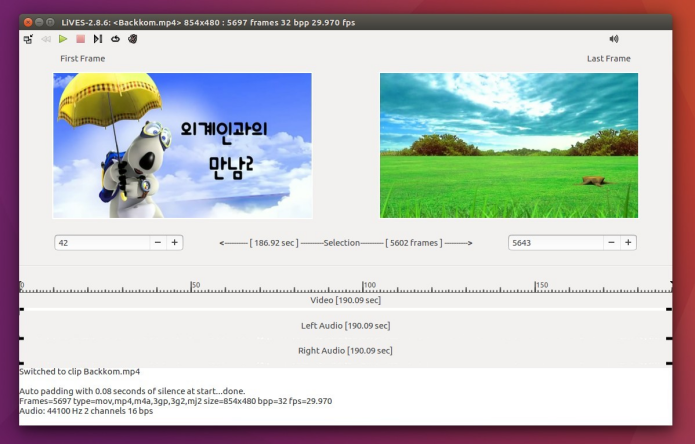 LiVES é projetado para ser simples de usar, mas poderoso, pois ele é pequeno no tamanho, mas tem muitas características avançadas. Ele permite ao usuário manipular vídeo em tempo real ou não. Esse editor também tem características que vão além de aplicativos de edição de vídeo tradicionais, por exemplo, ele pode ser controlado e monitorado remotamente através de uma rede, e tem facilidades para streaming de e para uma outra cópia do LiVEs. O programa utiliza um sistema de plugins para reprodução de vídeo, efeitos, codificadores e decodificadores. As APIs para estes agora estão bem definidas e por causa disso, o aplicativo pode ser facilmente estendido. Como instalar o editor de vídeo LiVEs no Ubuntu e seus derivadosLiVEs está disponível nos repositórios oficiais das versões mais recentes do Ubuntu e pode ser instalado usando a Central de programas ou usando o comando No entanto, em versões mais antigas, para instalar o programa no Ubuntu e poder receber automaticamente as futuras atualizações dele, você deve fazer o seguinte: Passo 1. Abra um terminal (use as teclas CTRL + ALT + T); Passo 3. Atualize o APT com o comando: Passo 4. Agora use o comando abaixo para instalar o programa; Como instalar o editor de vídeo LiVEs manualmente ou em outras distrosPara aqueles que não querem adicionar o repositório ou querem tentar instalar em outra distribuição baseada em Debian, basta fazer o download do instalador .deb diretamente na página de download do repositório, e depois clicar nele para instalar manualmente. Mas lembre-se! Ao optar por esse tipo de instalação, você não receberá nenhuma atualização do programa. Pronto! Agora, quando quiser iniciar o programa, digite Como desinstalar o editor de vídeo LiVEs no Ubuntu e seus derivadosCaso não tenha gostado ou não precise mais do programa, para desinstalar o editor de vídeo LiVEs, faça o seguinte: Passo 1. Abra um terminal (no Unity use as teclas CTRL + ALT + T);
O que está sendo falado no blog<a href="https://www.edivaldobrito.com.br////” rel=”noopener noreferrer” target=”_blank”>Veja mais artigos publicados neste dia… O post Como instalar o OpenShot no Ubuntu e derivados apareceu primeiro em Blog do Edivaldo.       |
| Como instalar o reprodutor de áudio Guayadeque no Ubuntu e derivados Posted: 11 May 2020 04:38 PM PDT Se você precisa de um bom player multimídia para Linux, conheça e veja como instalar o reprodutor de áudio Guayadeque no Ubuntu e derivados. O Guayadeque é um reprodutor de áudio de fonte aberta gratuito e muito poderoso, escrito na linguagem de programação C++ e faz uso do kit de ferramentas wxWidgets e gstreamer. 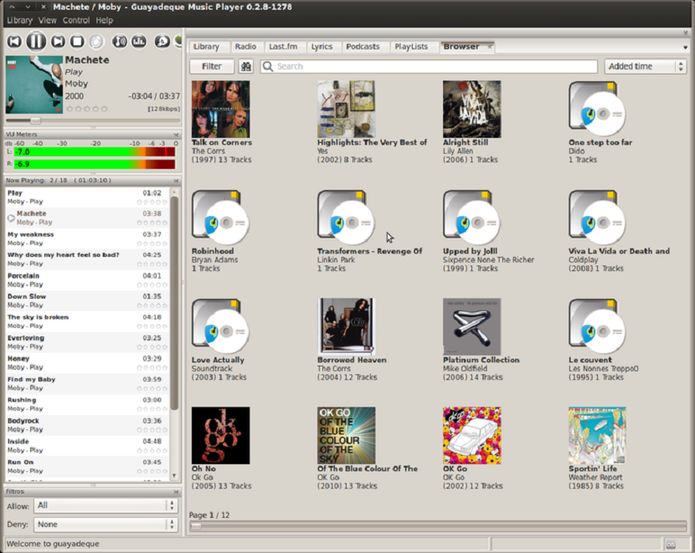 Este reprodutor de áudio integra-se com Last.FM, Jamendo, Magnatune (busca de música), Shoutcast (rádio de Internet). E ele permite que você adicione suas próprias estações de rádio, baixe letras, trabalhe com podcasts. Ele também suporta listas de reprodução inteligentes, cobrem downloads, CUE, “amigável” com dispositivos externos (iPod, mpris2, SoundMenu, armazenamento em massa USB, trueaudio, WavPack). Guayadeque tem um equalizador embutido, conversor de áudio e permite controlar a coleção de áudio que permite que você preencha e editar metadados, playlists de importação/exportação, pistas de tipo em diferentes formatos e muitos outros recursos e capacidades. O player possui uma interface simples e fácil, quando seu trabalho consome uma quantidade insignificante de RAM e, para salvar os dados, ele usa seu próprio banco de dados. É um player multimídia para Linux com todas as funções que podem gerenciar facilmente grandes coleções e usa a estrutura de mídia do Gstreamer. Como instalar o reprodutor de áudio Guayadeque no Ubuntu e seus derivadosPara instalar o reprodutor de áudio Guayadeque no Ubuntu e ainda poder receber automaticamente as futuras atualizações dele, você deve fazer o seguinte: Passo 1. Abra um terminal (use as teclas CTRL + ALT + T); Passo 3. Atualize o gerenciador de pacotes com o comando: Passo 4. Agora use o comando abaixo para instalar o programa; Como instalar o reprodutor de áudio Guayadeque manualmente ou em outras distrosPara aqueles que não conseguiram instalar com o procedimento acima, não querem adicionar o repositório ou querem tentar instalar em outra distribuição baseada em Debian, você pode pegar o arquivo DEB do programa acessando o repositório do programa e instalar ele manualmente (clicando duas vezes nele). Mas lembre-se! Ao optar por esse tipo de instalação, você não receberá nenhuma atualização do programa. Pronto! Agora, você pode iniciar o programa no menu Aplicativos/Dash/Atividades ou qualquer outro lançador de aplicativos da sua distro, ou digite Desinstalando o reprodutor de áudio Guayadeque no Ubuntu e derivadosPara desinstalar o reprodutor de áudio Guayadeque no Ubuntu e derivados, faça o seguinte: Passo 1. Abra um terminal;
O que está sendo falado no blog<a href="https://www.edivaldobrito.com.br////” rel=”noopener noreferrer” target=”_blank”>Veja mais artigos publicados neste dia… O post Como instalar o jogo OpenSpades no Linux via Flatpak apareceu primeiro em Blog do Edivaldo.       |
| Como instalar o jogo Robocode no Linux via Flatpak Posted: 11 May 2020 04:26 PM PDT Se você quer fazer tanque de batalha de robôs na tela do PC, conheça e veja como instalar o jogo Robocode no Linux via Flatpak. Robocode é um jogo de programação, onde o objetivo é desenvolver um tanque de batalha de robôs para batalhar contra outros tanques em Java. 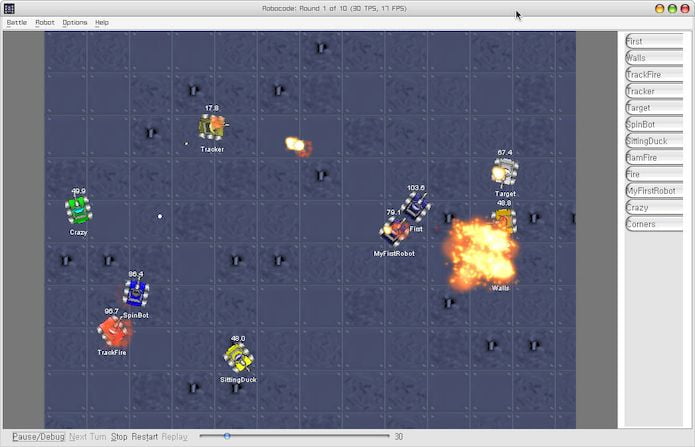 As batalhas de robôs estão sendo realizadas em tempo real e na tela. Pode servir como uma plataforma para explorar técnicas de IA e aprendizado de máquina. Ou pode ser um hobby competitivo e viciante que consome todo o seu tempo e ciclos de CPU. Como instalar o jogo Robocode no Linux via FlatpakPara instalar o jogo Robocode via Flatpak você precisa ter o suporte a essa tecnologia instalado em seu sistema. Se não tiver, use o tutorial abaixo para instalar: Como instalar o suporte a Flatpak no Linux Depois, você pode instalar o jogo Robocode via Flatpak, fazendo o seguinte: Passo 1. Abra um terminal; Passo 3. Para atualizar o programa, quando uma nova versão estiver disponível, execute o comando: Pronto! Agora, quando quiser iniciar o programa, digite Você também pode tentar iniciar o programa no menu Aplicativos/Dash/Atividades ou qualquer outro lançador de aplicativos da sua distro, ou digite Como desinstalar o jogo Robocode no Linux via FlatpakPara desinstalar o jogo Robocode via Flatpak, fazendo o seguinte: Passo 1. Abra um terminal; Ou
O que está sendo falado no blog<a href="https://www.edivaldobrito.com.br////” rel=”noopener noreferrer” target=”_blank”>Veja mais artigos publicados neste dia… O post Como instalar o Spotify no Linux via Flatpak apareceu primeiro em Blog do Edivaldo.       |
| Como instalar o emulador Commander X16 no Linux via Snap Posted: 11 May 2020 03:57 PM PDT Se você quer rodar os jogos do Commander X16 no seu PC, conheça e veja como instalar o Emulador Commander X16 no Linux via Snap. Commander X16 é um emulador para o sistema de computador Commander X16. 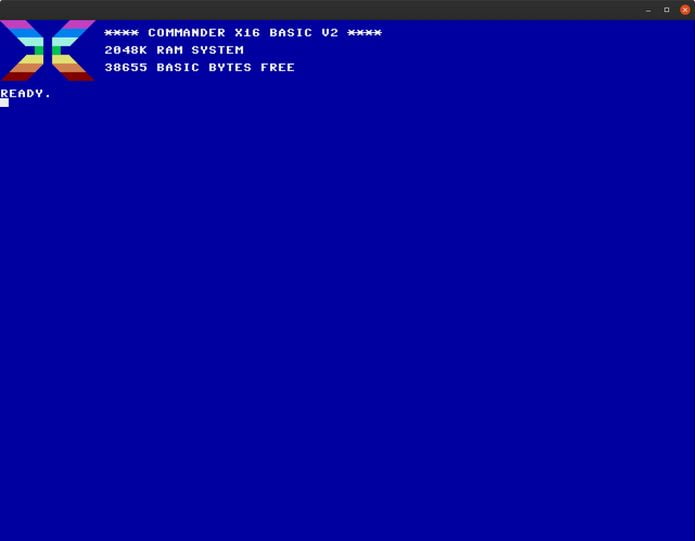 o mais importante é que este é um emulador do computador Commander X16 que depende apenas do SDL2, e por isso, deve compilar em todos os sistemas operacionais modernos. Além disso, versões binárias para MacOS, Windows e x86_64 Linux estão disponíveis na página de versões. O emulador em si depende apenas do SDL2. No entanto, para executar o sistema emulado, você também precisará de uma imagem de ROM rom.bin compatível. Isso será carregado no diretório que contém o binário do emulador ou você pode usar a opção E você mesmo pode criar uma imagem de ROM usando as instruções de compilação no repositório x16rom. Para completar, o pacote de desenvolvimento SDL2 está disponível na maioria das principais versões do Linux. Você pode descobrir mais sobre o computador Commander X16 nos vídeos a seguir.
Como instalar o Emulador Commander X16 no Linux via Snap em distros que suportam a tecnologiaPara instalar o Emulador Commander X16 via Snap você precisa ter o suporte a essa tecnologia instalado em seu sistema. Se não tiver, use o tutorial abaixo para instalar: Como instalar o suporte a pacotes Snap no Linux Depois, você pode instalar o Emulador Commander X16 via Snap, fazendo o seguinte: Passo 1. Abra um terminal; Passo 3. Instale a versão candidate do programa, usando esse comando: Passo 4. Instale a versão beta do programa, usando esse comando: Passo 5. Instale a versão edge do programa, usando esse comando: Passo 6. Mais tarde, se você precisar atualizar o programa, use: Pronto! Agora, você pode iniciar o programa no menu Aplicativos/Dash/Atividades ou qualquer outro lançador de aplicativos da sua distro, ou digite Sim. Você pode iniciar o Commander X16 clicando no ícone dele no menu da área de trabalho ou na linha de comando. Este último permite que você especifique argumentos adicionais. Ao iniciar o x16emu sem argumentos, ele pegará a ROM do sistema (
Execute Como desinstalar o Emulador Commander X16 no Linux via Snap em distros que suportam a tecnologiaPara desinstalar o Emulador Commander X16 via Snap, fazendo o seguinte: Passo 1. Abra um terminal;
O que está sendo falado no blog<a href="https://www.edivaldobrito.com.br////” rel=”noopener noreferrer” target=”_blank”>Veja mais artigos publicados neste dia… O post Como instalar o Spotify no Linux via Flatpak apareceu primeiro em Blog do Edivaldo.       |
| Como instalar o jogo OpenSpades no Linux via Flatpak Posted: 11 May 2020 03:39 PM PDT Se você quer se divertir com um bom jogo de tiro em primeira pessoa, conheça e veja como instalar o jogo OpenSpades no Linux via Flatpak. O OpenSpades é um clone (criado por uma comunidade) do Ace of Spades 0.75, que é um jogo de tiro em primeira pessoa criado por Ben Aksoy, com terreno completamente destrutível e vários modos de jogo (incluindo o bem conhecido Capture the Flag). 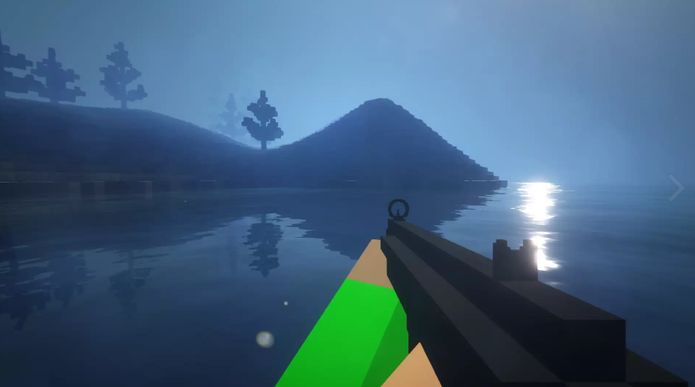 Esse jogo é multiplataforma tem o código aberto. Nele, você pode se conectar a um servidor vanilla/pyspades/pysnip, e ele utiliza o OpenGL/AL para uma melhor experiência. RequisitosMínimoWindows Vista ou posterior, OS X ou Linux RecomendadoProcessador quad-core de 3GHz Como instalar o jogo OpenSpades no Linux via FlatpakPara instalar o jogo OpenSpades no Linux via Flatpak você precisa ter o suporte a essa tecnologia instalado em seu sistema. Se não tiver, use o tutorial abaixo para instalar: Como instalar o suporte a Flatpak no Linux Depois, você pode instalar o jogo OpenSpades no Linux via Flatpak, fazendo o seguinte: Passo 1. Abra um terminal; Passo 3. Para atualizar o programa, quando uma nova versão estiver disponível, execute o comando: Pronto! Agora, quando quiser iniciar o programa, digite Você também pode tentar iniciar o programa no menu Aplicativos/Dash/Atividades ou qualquer outro lançador de aplicativos da sua distro, ou digite Como desinstalar o jogo OpenSpades no Linux via FlatpakPara desinstalar o jogo OpenSpades no Linux via Flatpak, fazendo o seguinte: Passo 1. Abra um terminal; Ou
O que está sendo falado no blog<a href="https://www.edivaldobrito.com.br////” rel=”noopener noreferrer” target=”_blank”>Veja mais artigos publicados neste dia… O post Como instalar o Spotify no Linux via Flatpak apareceu primeiro em Blog do Edivaldo.       |
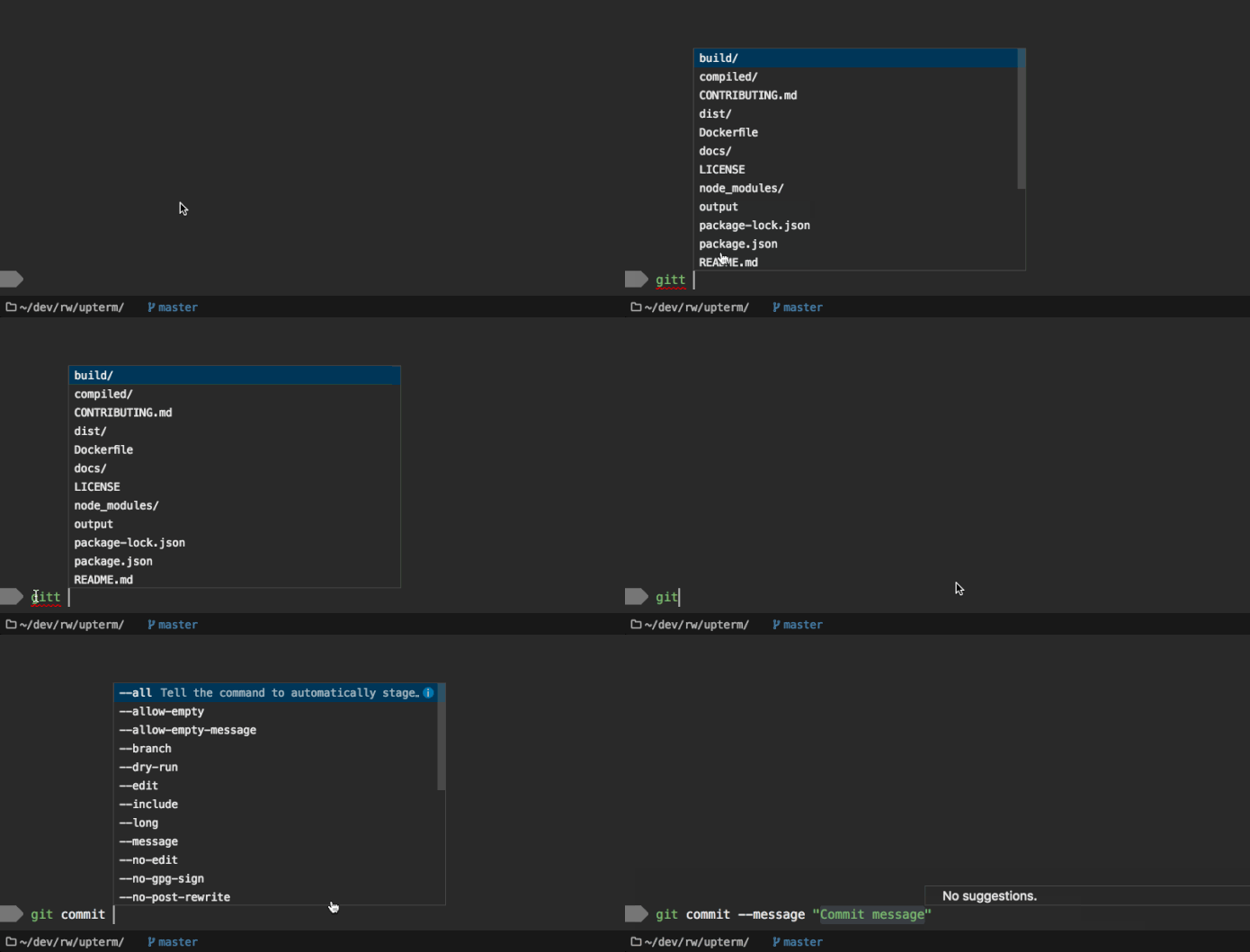
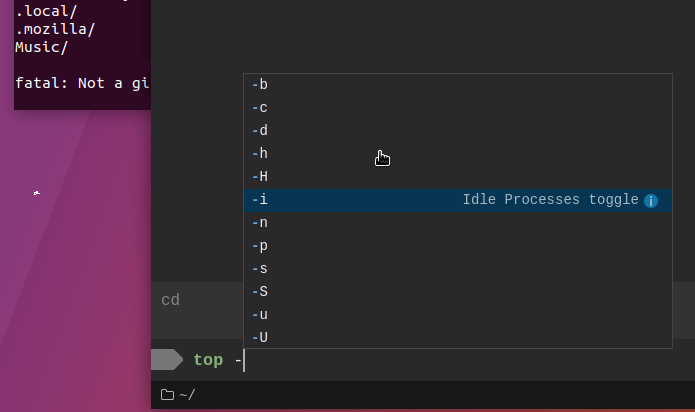
| Terminal e IDE? Conheça e veja como Instalar o Upterm no Linux Posted: 11 May 2020 03:24 PM PDT Se você precisar ter alguns dos recursos avançado de uma IDE em um terminal, conheça e veja como Instalar o Upterm no Linux. Upterm é um emulador de terminal e um shell interativo baseado em Electron. 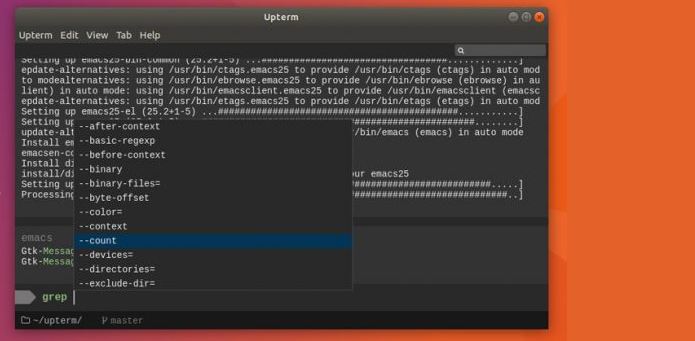 Na página do projeto no Github, ele divulgado como um “emulador terminal para o século 21” (uma reivindicação bastante ousada) e até como “uma IDE no mundo dos terminais”. Ao contrário de outros aplicativos construídos com Electron (como Hyperon e Terminus), o Upterm integra uma série de recursos comuns em IDE, com outros que estamos acostumados a encontrar em emuladores de terminal tradicionais. O principal entre eles é as sugestões de preenchimento automático à medida que você digita. Essas sugestões podem ser executadas sem tirar os dedos do teclado, basta usar a tecla tab.
O aplicativo é um pouco inteligente sobre os comandos e argumentos que sugere. No entanto, em algumas ocasiões, ele não consegue oferecer sugestões. Quando é capaz de ajudá-lo, você pode (na teoria) ver informações adicionais sobre comandos e sinalizadores sugeridos no lado direito da caixa de preenchimento automático, por exemplo, valor de alias expandido, descrições dos comandos, valor da pasta anterior e assim por diante. Infelizmente, o esquema de cores padrão usado pela versão do Linux, torna impossível ver o que um fragmento até que ele fique destacado.
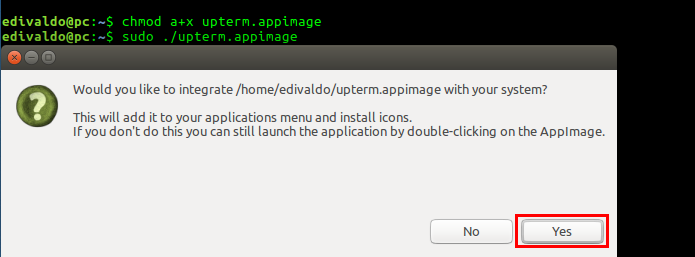
O último lançamento do Upterm usa o monaco-editor, o mesmo que alimenta o Visual Studio Code da Microsoft (também um aplicativo Electron). Esta opção é inteligente, uma vez que fornece Upterm com suporte ao protocolo Language Server, autocomplementação mais rápida, realce de sintaxe e auto-completar de citações e parenteses. Como instalar o Upterm no Linux via arquivo AppImagePara instalar o Upterm no Linux via arquivo AppImage, você deve fazer o seguinte: Passo 1. Abra um terminal (No Unity, use o Dash ou pressionando as teclas CTRL+ALT+T); Passo 3. Se seu sistema é de 64 bits, use o comando abaixo para baixar o programa. Se o link estiver desatualizado, acesse essa página, baixe a última versão e salve-o com o nome upterm.appimage: Passo 5. Dê permissão de execução para o arquivo baixado; Passo 6. Agora instale o programa com o comando; Passo 7. Quando você inicia o arquivo pela primeira vez, será perguntado se deseja integrar o programa com o sistema. Clique em “Yes” (Sim) se quiser integrá-lo ou clique em “No” (Não), se não quiser. Pronto! Agora, quando quiser iniciar o programa, digite
O que está sendo falado no blog<a href="https://www.edivaldobrito.com.br////” rel=”noopener noreferrer” target=”_blank”>Veja mais artigos publicados neste dia… O post Como instalar o Spotify no Linux via Flatpak apareceu primeiro em Blog do Edivaldo.       |
| Como instalar o conversor de vídeos MakeMKV no Linux via Snap Posted: 11 May 2020 02:55 PM PDT Se você precisa criar arquivos MKV a partir de mídias óticas e outras fontes, conheça e veja como instalar o conversor de vídeos MakeMKV no Linux via Snap. MakeMKV é uma solução de um clique para converter o vídeo que você possui em formato livre e sem patentes que pode ser reproduzido em qualquer lugar. Ele é um conversor de formato, também chamado de “transcodificador”. Ele converte os videoclipes de um disco proprietário (e geralmente criptografado) em um conjunto de arquivos MKV, preservando a maioria das informações, mas sem alterá-las de nenhuma maneira. 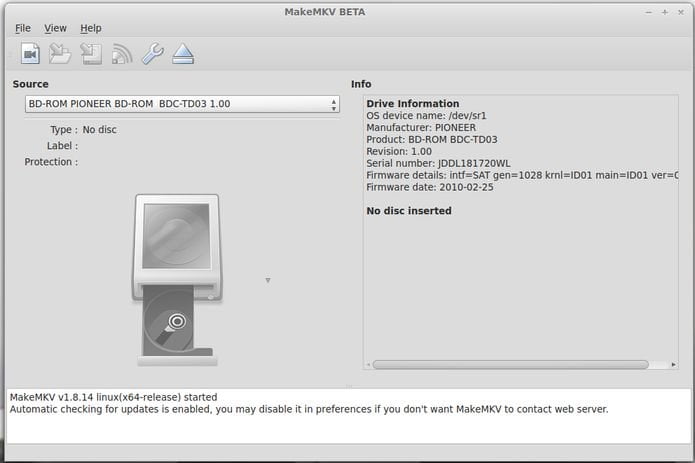 O formato MKV pode armazenar várias faixas de vídeo/áudio com todas as informações meta e preservar capítulos. MakeMKV lê discos de DVD e Blu-ray, lê discos Blu-ray protegidos com as versões mais recentes do AACS e BD+, preserva todas as faixas de vídeo e áudio, incluindo áudio HD, preserva informações de capítulos Ele preserva todas as meta-informações (linguagem da faixa, tipo de áudio). Além disso, o MakeMKV pode transmitir instantaneamente vídeos descriptografados sem conversão intermediária para uma ampla gama de players, então você pode assistir a discos Blu-ray e DVD com seu player favorito em seu sistema operacional favorito ou em seu dispositivo favorito. E ele converte tão rápido quanto sua unidade pode ler dados, e nenhum software adicional é necessário para conversão ou descriptografia. Como instalar o conversor de vídeos MakeMKV no Linux via Snap em distros que suportam a tecnologiaPara instalar o conversor de vídeos MakeMKV via Snap você precisa ter o suporte a essa tecnologia instalado em seu sistema. Se não tiver, use o tutorial abaixo para instalar: Como instalar o suporte a pacotes Snap no Linux Depois, você pode instalar o conversor de vídeos MakeMKV via Snap, fazendo o seguinte: Passo 1. Abra um terminal; Passo 3. Instale a versão edge do programa, usando esse comando: Passo 4. Mais tarde, se você precisar atualizar o programa, use: Pronto! Agora, você pode iniciar o programa no menu Aplicativos/Dash/Atividades ou qualquer outro lançador de aplicativos da sua distro, ou digite Como desinstalar o conversor de vídeos MakeMKV no Linux via Snap em distros que suportam a tecnologiaPara desinstalar o conversor de vídeos MakeMKV via Snap, fazendo o seguinte: Passo 1. Abra um terminal; Veja tambémVocê também pode instalar o programa usando esse outro tutorial:
O que está sendo falado no blog<a href="https://www.edivaldobrito.com.br////” rel=”noopener noreferrer” target=”_blank”>Veja mais artigos publicados neste dia… O post Como instalar o Spotify no Linux via Flatpak apareceu primeiro em Blog do Edivaldo.       |
| Photoshop no Linux sem instalar nada? Experimente o Photopea Posted: 11 May 2020 02:39 PM PDT Se o que você quer é ter o Photoshop no Linux sem instalar nada (nem pagar), use o Photopea. Conheça melhor esse serviço e experimente. O linux possui várias opções editores e de imagens e outras mídias. Basta uma pesquisa no gerenciador de pacotes/central de softwsre para encontrar várias delas. 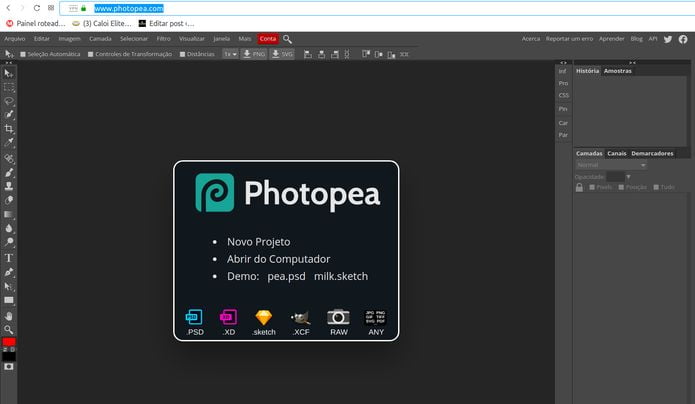 Entretanto, muitos usuários procuram algo parecido com o que usavam antes ou com o queestão acostumados a usar em outras plataformas. Em alguns casos, dá para até mesmo executar a versão do programa como se fosse nativo (WINE, estou falando de você…), apesar dos percalços. Em outros casos, o usuários quer apenas um editor de imagens avançado, algo como o o Photoshop ou Snapseed, mas não quer instalar nada no PC. Apesar de parecer complicado, existe uma solução para isso, aliás, uma opção: Photopea. Photoshop no Linux sem instalar nada? Experimente o PhotopeaEle é um serviço online gratuito que oferece ferramentas básicas e avançadas para edição de fotos, utilizando uma interface idêntica ao Adobe Photoshop. Desse modo, o site pode ser uma excelente alternativa para usar recursos profissionais. Mas apesar de possuir funções complexas, o Photopea é um serviço que também pode ser utilizado por pessoas sem conhecimento técnico e que desejam alterar cores,cortar, redimensionar, e colocar filtros em suas fotos pessoais, antes de postar no Instagram, por exemplo. E o melhor de tudo é que para usar o serviço não é necessário realizar nenhum tipo de cadastro e nem baixar nada no seu PC. Ou seja, os usuários podem editar arquivos com diferentes tipos de extensões e, até trabalhar com imagens do tipo RAW, de câmeras profissionais e semi profissionais. A descrição do serviço diz que:
Ele suporta os seguintes formatos:
Mas aqui vai uma ressalva: Esse serviço não é um projeto livre ou de código aberto. Ele está sendo citado aqui simplesmente porque pode ser uma excelente opção para a edição de imagens (simples ou avançada), sem a necessidade de instalar aplicativos no Linux. Agora, se você está se perguntando se o serviço substitui totalmente ou parcialmente o Photoshop no Linux, essa é uma pergunta que não sei responder. Mas que um simples teste (sem custos e nem criação de contas) pode resolver. Experimente e teste. Depois, deixe a sua opinião nos comentários. Ajude a encontrar ainda mais opções de aplicativos para os usuários do Linux, pois todos ganham com isso.
O que está sendo falado no blog<a href="https://www.edivaldobrito.com.br////” rel=”noopener noreferrer” target=”_blank”>Veja mais artigos publicados neste dia… O post Como instalar o editor de imagens RAW RawTherapee no Linux apareceu primeiro em Blog do Edivaldo.       |
| You are subscribed to email updates from Blog do Edivaldo. To stop receiving these emails, you may unsubscribe now. | Email delivery powered by Google |
| Google, 1600 Amphitheatre Parkway, Mountain View, CA 94043, United States | |


Nenhum comentário:
Postar um comentário