Confira as últimas novidades do Blog |  |
- Como instalar o PostgreSQL no Ubuntu 20.04 LTS e derivados
- EndeavourOS 2020.05.08 lançado com kernel 5.6.11 e Mesa 20.0.6
- Proton 5.0-7 lançado com melhorias para GTA 4, Street Fighter 5 e mais
- Como instalar o IDE Python IDLE no Linux Ubuntu, Mint, Debian e derivados
- Como instalar o instalador de fontes Font Finder no Linux via Flatpak
- Como instalar o Electrum-LTC no Linux para minerar Litecoin
- Como gerenciar programas abertos com o Fuzzy Window Switcher
- Como instalar o jogo LambdaRogue: The Book of Stars no Linux via Snap
- Como instalar o rastreador de satélites Gpredict no Linux via Flatpak
- Como instalar o piano virtual Music Keyboard no Linux via Flatpak
- Como instalar a versão mais recente do Lightworks no Linux
- Resumo semanal de 04/05/2020 a 10/05/2020! Atualize-se!
- Como instalar o jogo Epic Pinball no Linux via Snap
- Como instalar a linguagem de programação Purr Data no Linux via Flatpak
| Como instalar o PostgreSQL no Ubuntu 20.04 LTS e derivados Posted: 11 May 2020 05:22 AM PDT Se você precisa ter um poderoso banco de dados no seu sistema, veja como instalar o banco de dados PostgreSQL no Ubuntu 20.04 LTS e derivados. Em muitas ocasiões, é necessário instalar vários softwares para aumentar a potência do sistema operacional. E, embora o Linux seja uma das alternativas mais populares no campo do desenvolvimento, também é necessário instalar alguns programas adicionais.  No entanto, os repositórios de pacotes do Ubuntu são um dos maiores do Linux e trazem várias vantagens ao instalar aplicativos. Muitos desses aplicativos são realmente importantes em um servidor como um gerenciador de banco de dados. Então, neste post, vamos mostrar como instalar o PostgreSQL no Ubuntu 20.04, para que você possa aproveitar este ótimo gerenciador de banco de dados em seu computador. O PostgreSQL é um dos consentimentos no que diz respeito aos gerenciadores de banco de dados. É uma solução aberta e comunitária para problemas de banco de dados muito grandes. Isso ocorre porque o PostgreSQL é muito eficiente no gerenciamento de recursos. Além disso, o PostgreSQL foi desenvolvido ao longo de muitos anos, por isso a experiência do software é invejável. Da mesma forma, o PostgreSQL se tornou um dos gerentes de banco de dados mais confiáveis, tornando-se uma alternativa formidável para o MariaDB. Finalmente, é bom dizer que o PostgreSQL tem uma documentação oficial muito boa para que você possa aprender tudo sobre ele. Como instalar o banco de dados PostgreSQL no Ubuntu e seus derivadosPara instalar o banco de dados PostgreSQL no Ubuntu e ainda poder receber automaticamente as futuras atualizações dele, você deve fazer o seguinte: Passo 1. Abra um terminal (use as teclas CTRL + ALT + T); Passo 3. Após a conclusão da instalação, o Ubuntu iniciará o serviço PostgreSQL. Também configurará o serviço para iniciar automaticamente. Portanto, ainda precisamos verificar o status do serviço, com o seguinte comando; Passo 4. Agora, para verificar se a instalação foi bem sucedida, acessaremos o console do PostgreSQL. Com isso, saberemos que está pronto para o trabalho; Passo 5. Em seguida, liste todos os bancos de dados; Pronto! Vocẽ já pode começar a usar o PostgreSQL no seu sistema. Experimente e veja o quanto ele é poderoso,
O que está sendo falado no blog
O post Como instalar o PostgreSQL no Ubuntu 20.04 LTS e derivados apareceu primeiro em Blog do Edivaldo.             |
| EndeavourOS 2020.05.08 lançado com kernel 5.6.11 e Mesa 20.0.6 Posted: 11 May 2020 04:52 AM PDT E foi lançado mais um atualização do projeto EndeavourOS, o EndeavourOS 2020.05.08. Confira as novidades e descubra onde baixar a distro. O EndeavourOS é uma distribuição Linux rolling release (de lançamento contínuo) baseada no Arch Linux e que pretende ser um sucessor espiritual de Antergos. 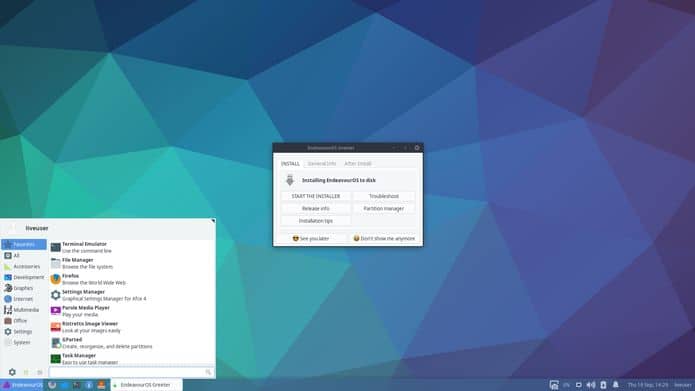 Para isso, o projeto fornece uma configuração fácil e um ambiente de desktop pré-configurado em uma base do Arch. O EndeavourOS usa a área de trabalho do Xfce por padrão e é instalado pelo instalador gráfico do sistema Calamares. Agora, foi lançada a atualização mais recente do projeto, o EndeavourOS 2020.05.08. Novidades do EndeavourOS 2020.05.08EndeavourOS 2020.05.08 é a mais recente mídia de instalação mensal para esta distribuição Linux baseada em Arch, nascida das cinzas do antigo Antergos Linux. Essa atualização apresenta o ambiente baseado em Arch atualizado com o kernel 5.6.11 e o Mesa 20.0.6, além de outros componentes atualizados como o Firefox 76. EndeavourOS 2020.05.08 também corrige um problema de inicialização para GPUs selecionadas, suporta o driver de rede Realtek r8168, suporta instalação mais rápida após solucionar um problema Pacman-Key e aprimoramentos no gerenciador de janelas i3. Para saber mais sobre essa versão da distribuição, acesse a nota de lançamento. Baixe e experimente o EndeavourOS 2020.05.08A imagem ISO do EndeavourOS 2020.05.08 já pode ser baixada acessando a página de download da distribuição.
Verifique se a imagem ISO está corrompidaAntes de gravar a imagem ISO que você baixou, verifique se ela está corrompida usando o tutorial abaixo: Como gravar uma imagem ISO no LinuxQuem precisar gravar a imagem ISO após o download, pode usar esse tutorial do blog: Como gravar uma imagem ISO Usando o Nautilus O que está sendo falado no blog
O post EndeavourOS 2020.05.08 lançado com kernel 5.6.11 e Mesa 20.0.6 apareceu primeiro em Blog do Edivaldo.       |
| Proton 5.0-7 lançado com melhorias para GTA 4, Street Fighter 5 e mais Posted: 11 May 2020 04:22 AM PDT Foi lançado o Proton 5.0-7 com melhorias para GTA 4, Street Fighter 5, atualização DXVK e mais. Confira todas as novidades desse update e veja como usar o recurso. O Proton é um importante recurso que permite que você execute aplicativos de jogos que estão disponíveis apenas para o Windows diretamente no cliente Linux Steam. Os desenvolvimentos do projeto são distribuídos sob a licença BSD.  Ou seja, o Proton é um projeto que se baseia na experiência do projeto Wine e visa garantir o lançamento de aplicativos de jogos baseados e/ou criados para Windows e que eles podem ser executados no Linux como se eles eram nativos com a ajuda do cliente Steam. Esse software inclui a implementação do DirectX 10/11 (baseado no DXVK) e 12 (baseado no vkd3d), trabalhando através da tradução de chamadas do DirectX para a Vulkan API, fornece suporte aprimorado para controladores de jogos e capacidade de usar o modo de tela cheia, independentemente das resoluções de tela suportadas em jogos. Como os desenvolvimentos do projeto são distribuídos sob a licença BSD, assim que ficam prontas, as alterações desenvolvidas no Proton são transferidas para o projeto original do Wine e projetos relacionados, como DXVK e vkd3d. Isso fornece suporte aprimorado para controladores de jogos e a capacidade de usar o modo de tela cheia independentemente nos jogos. Para aumentar o desempenho de jogos de multiprocessamento, os mecanismos “esync” (Eventfd Synchronization) e “futex/fsync” são suportados. Agora, o Proton 5.0-7 foi lançado com melhorias e atualizações. Proton 5.0-7 vem com uma pequena lista de alterações, mas bastante significativa, já que, por exemplo, esta nova versão vem com melhorias para alguns jogos populares e agora é possível jogar Grand Theft Auto 4, Street Fighter 5, Streets of Rage 4 e também adiciona outras coisas. Novidades do Proton 5.0-7Nesta nova versão do projeto, como já mencionei, agora é possível jogar Grand Theft Auto 4, Streets of Rage 4 e Street Fighter 5 (que, curiosamente, de acordo com a Capcom antes do seu lançamento, se vangloriava de que poderia ser executado no Linux de tal maneira nativo, mas no final da conta, permaneceu apenas em palavras) que você pode observar algumas variações, além de alguns bugs que serão resolvidos, já que esta é uma implementação inicial. Outra das mudanças que se destacam nesta nova versão do Proton 5.0-7 é a atualização da camada DXVK para a versão 1.6.1 com a implementação do Direct3D 10/09/11 na API Vulkan atualizada e a camada vkd3d foi atualizada com Implementação do Direct3D 12 na API Vulkan. Também foi mencionado que as ferramentas de depuração aprimoradas nesta nova versão e os desenvolvedores trabalharam para corrigir alguns problemas de som nos jogos TrackMania Nations Forever, TrackMania Ultimate Forever e Zusi 3 Aerosoft. Corrigido um problema de falha no jogo Plebby Quest: The Crusades e uma conexão com o Gearbox SHiFT foi estabelecida em Borderlands 3. Para saber mais sobre essa versão do Proton, acesse a nota de lançamento. Como ativar o Proton 5.0-7 no Steam?O Proton 5.0-7 agora deve estar disponível nas versões do Steam Play no Steam. Se você estiver interessado em testar o que oferece o projeto Proton em sua distro Linux preferida, a única exigência a ser cumprida, é instalar a versão beta do Steam Play for Linux ou juntar-se a versão beta do Linux a partir do cliente Steam (se eles já possuem Steam instalado em seu sistema). Para poder mudar para a versão Beta do Steam, você deve abrir o cliente Steam no seu sistema e clicar no menu Steam no canto superior esquerdo e depois em ‘Settings’ (Configurações). Na seção ‘Account’ (Conta), você encontrará a opção de se inscrever na versão beta. Ao fazer isso e aceitar o cliente Steam, você fechará e baixará a versão beta (uma nova instalação). No final e depois de acessar sua conta, eles retornam à mesma rota para verificar se já estão usando o Proton.
O que está sendo falado no blog
O que está sendo falado no blog
O post Proton 5.0-7 lançado com melhorias para GTA 4, Street Fighter 5 e mais apareceu primeiro em Blog do Edivaldo.       |
| Como instalar o IDE Python IDLE no Linux Ubuntu, Mint, Debian e derivados Posted: 11 May 2020 03:33 AM PDT Se você está a procura de uma opção para programar na linguagem Python, conheça e veja como instalar o IDE Python IDLE no Linux Ubuntu, Mint, Debian e derivados. O IDLE Python é um ambiente de desenvolvimento integrado para o aprendizado de Python, que é uma alternativa à linha de comando. 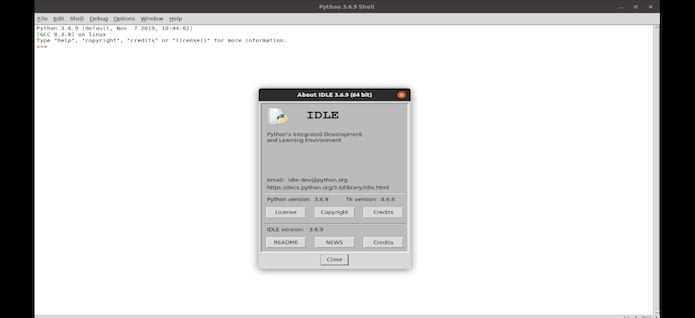 Alguns sistemas operacionais vêm com o interpretador Python, mas em outros sistemas pode ser necessário instalá-lo. No Linux, o IDLE é distribuído como um aplicativo separado que pode ser instalado a partir dos repositórios de cada distribuição. Esse IDE é de código aberto e gratuito. Embora sua interface seja muito menos colorida que a de outros IDEs, não há escassez de funções com o IDLE. IDLE significa Ambiente de Desenvolvimento Integrado e inclui recursos como:
Como instalar o IDE Python IDLE no Linux Ubuntu, Mint, Debian e derivados/h2>Tudo que precisaremos para fazer esse IDE funcionar são um sistema Ubuntu e uma conta de usuário com privilégios de sudo. Antes de iniciar uma instalação, é sempre inteligente executar uma atualização do software disponível nos repositórios. Para fazer isso, basta abrir uma janela de terminal (Ctrl + Alt + T) e executar esse comando nela (quando a atualização estiver concluída, reinicie se necessário): A instalação do IDLE é tão simples que precisamos apenas executar o comando abaixo em um terminal: Depois que a instalação estiver concluída, o IDLE estará pronto e você poderá iniciar o programa no menu Aplicativos/Dash/Atividades ou qualquer outro lançador de aplicativos da sua distro, ou digitar Para obter mais informações sobre como aproveitar ao máximo esse ambiente de desenvolvimento integrado, consulte a documentação oficial. O uso do IDLE pode ser uma boa experiência de aprendizado para novos usuários. Embora não possamos esquecer que esta é apenas uma das muitas opções disponíveis, como pode ser visto nessa lista. Desinstalando o IDE Python IDLE no Ubuntu e derivadosPara desinstalar o IDE Python IDLE no Ubuntu e derivados, faça o seguinte: Passo 1. Abra um terminal;
O que está sendo falado no blog<a href="https://www.edivaldobrito.com.br////” rel=”noopener noreferrer” target=”_blank”>Veja mais artigos publicados neste dia… O post Como instalar o Popcorn Time no Ubuntu, Debian e derivados apareceu primeiro em Blog do Edivaldo.       |
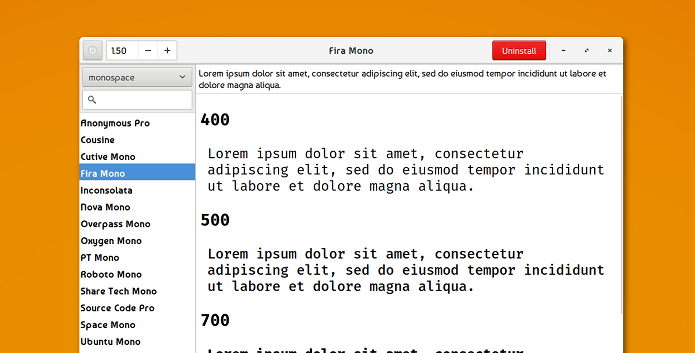
| Como instalar o instalador de fontes Font Finder no Linux via Flatpak Posted: 10 May 2020 06:57 PM PDT Se você está procurando por um aplicativo de fonte decente para Linux, conheça e veja como instalar o Font Finder no Linux via Flatpak. Talvez você esteja trabalhando em um projeto que requer algumas fontes bonitas, ou procurando melhorar seu desktop com uma nova fonte do sistema, ou talvez você queira suas fontes favoritas na web, na sua área de trabalho, prontas para usar em memes úmidos e capturas de tela doentias. Para tudo isso, Font Finder pode ser a solução. 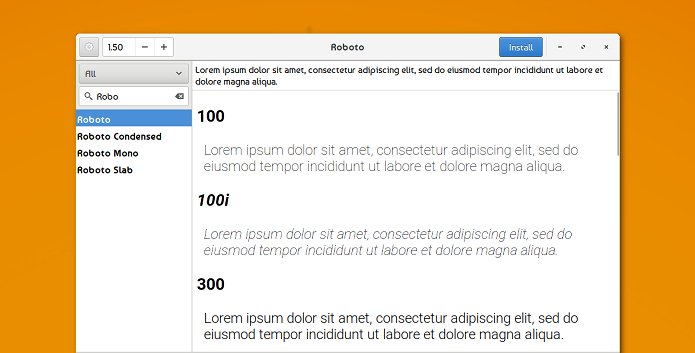 Font Finder é um aplicativo gratuito de código aberto para Linux que permite filtrar, classificar e instalar fontes do imenso arquivo do Google Fonts. Se você ainda não conhece, o Google Fonts é um repositório on-line repleto de centenas de fontes e fontes de código-fonte aberto que podem ser usadas gratuitamente em projetos da Web, aplicativos, ilustrações, memes e qualquer outra coisa. O Font Finder traz este repositório para o desktop Linux, ajudando você a instalar fácil e rapidamente o Fonts Google no Linux. Tudo o que você quer fazer com as fontes web do Google, este aplicativo ajuda você a fazê-lo. Se o aplicativo parecer familiar, é porque ele é meio que uma port Rust de um antigo aplicativo GTK chamado TypeCatcher, sobre o qual já escrevi antes nesse artigo. Como instalar fontes Web do Google no Ubuntu com TypeCatcher Como o Type Catcher, o Font Finder facilita a navegação, o download e a instalação a partir de centenas de fontes no Google Fonts, mas com a capacidade adicional de filtrar fontes por categoria:
Portanto, se você estiver atrás de uma nova fonte de terminal, uma serifa sassy ou uma fonte de exibição para o seu sistema, use esses filtros para restringir rapidamente a fontes específicas para esses casos de uso: O aplicativo também permite que você faça várias outras tarefas, como:
Como instalar o Font Finder no Linux via FlatpakPara instalar o Font Finder no Linux via Flatpak você precisa ter o suporte a essa tecnologia instalado em seu sistema. Se não tiver, use o tutorial abaixo para instalar: Como instalar o suporte a Flatpak no Linux Depois, você pode instalar o Font Finder no Linux via Flatpak, fazendo o seguinte: Passo 1. Abra um terminal; Passo 3. Para atualizar o programa, quando uma nova versão estiver disponível, execute o comando: Passo 4. E se precisar desinstalar o programa, execute o seguinte comando no terminal: Ou Pronto! Agora, quando quiser iniciar o programa, digite Você também pode tentar iniciar o programa no menu Aplicativos/Dash/Atividades ou qualquer outro lançador de aplicativos da sua distro, ou digite
O que está sendo falado no blog<a href="https://www.edivaldobrito.com.br////” rel=”noopener noreferrer” target=”_blank”>Veja mais artigos publicados neste dia… O post Como instalar o Popcorn Time no Ubuntu, Debian e derivados apareceu primeiro em Blog do Edivaldo.       |
| Como instalar o Electrum-LTC no Linux para minerar Litecoin Posted: 10 May 2020 06:24 PM PDT Se você pretende acumular moedas virtuais, conheça e veja como instalar o Electrum-LTC no Linux para minerar Litecoin no PC. Electrum-LTC é um aplicativo de carteira Litecoin simples, mas poderoso, e mantido pela comunidade electrum. Segundo a Wikipedia, Litecoin é uma criptomoeda sustentada por uma rede peer-to-peer e um projeto de software livre lançado sob a licença MIT. Ela é inspirada e quase tecnicamente semelhante a Bitcoin (BTC). 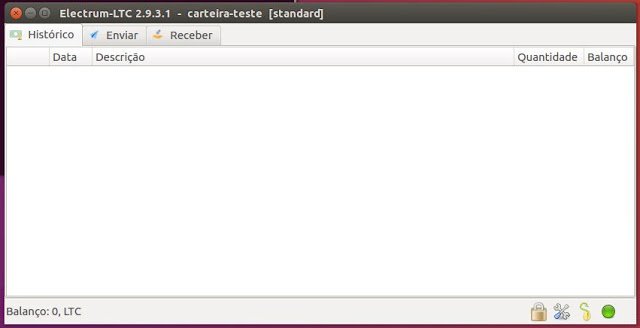 A criação e transferência de Litecoin está baseada num protocolo de criptografia de código aberto e não é gerida por uma autoridade central. Os desenvolvedores de Litecoin pretendem tentar melhorar Bitcoin e oferecem três diferenças fundamentais. Principais características do Electrum-LTC:
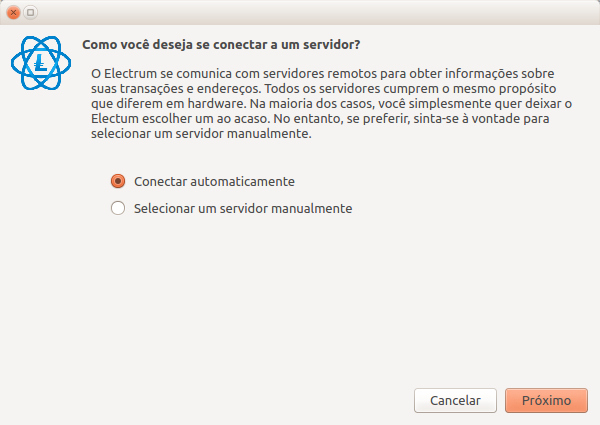
Como instalar o Electrum-LTC no Ubuntu e seus derivadosPara instalar o Electrum-LTC no Ubuntu e ainda poder receber automaticamente as futuras atualizações dele, você deve fazer o seguinte: Passo 1. Abra um terminal; Passo 3. Agora use o comando abaixo para instalar o programa; Pronto! Agora, quando quiser iniciar o programa, digite Quando o programa for aberto pela primeira vez, será solicitada a criação de uma nova carteira de Litecoin, ou a importação do arquivo de uma carteira já existente. Se você já tiver uma carteira, ou preferir criá-la usando outro serviço como o liteaddress.org, copie o arquivo dela para o computador e importe-a clicando no botão Escolher… Senão, siga as instruções do assistente:
O que está sendo falado no blog<a href="https://www.edivaldobrito.com.br////” rel=”noopener noreferrer” target=”_blank”>Veja mais artigos publicados neste dia… O post Como instalar o reprodutor Lplayer no Ubuntu e derivados apareceu primeiro em Blog do Edivaldo.       |
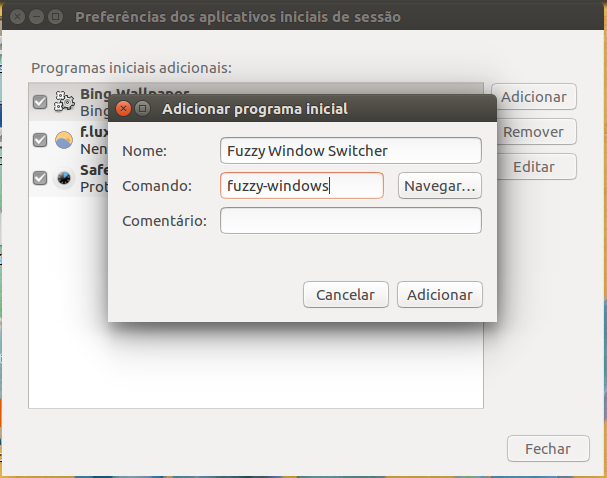
| Como gerenciar programas abertos com o Fuzzy Window Switcher Posted: 10 May 2020 05:56 PM PDT Usar as teclas ALT + TAB não é o suficiente para você? Não se preocupe, é possível ir além disso, basta instalar e gerenciar programas abertos com o Fuzzy Window Switcher. Fuzzy Window Switcher é uma ferramenta que pode ser muito útil para aqueles que mantém um monte de janelas abertas: ele exibe uma lista das janelas abertas e permite que você alterne entre elas, clicando ou apenas digitando algumas letras que correspondem ao título da janela. 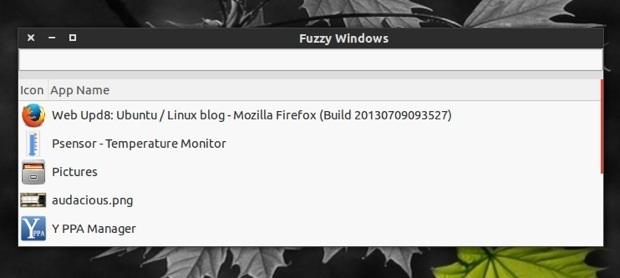 A ferramenta organiza a posição dos aplicativos na listagem acordo com a sua utilização, colocando no topo da lista a janela que está com o foco no momento. Como instalar o Fuzzy Window Switcher e gerenciar programas abertos no Debian, Ubuntu e seus derivadosPara instalar o Fuzzy Window Switcher e gerenciar programas abertos no Debian, Ubuntu e seus derivados, faça o seguinte: Passo 1. Abra um terminal (pressionando as teclas CTRL+ALT+T); Passo 3. Baixe o fuzzy Window Switcher, com o seguinte comando: Passo 4. Inicie a instalação do programa com o comando abaixo: Como instalar o Fuzzy Window Switcher e gerenciar programas abertos em outras distribuições LinuxNo procedimento acima, apenas o passo 2 é especifico de distribuições baseadas no Debian. Todo o resto pode ser feito em qualquer distribuição Linux. O aplicativo requer GTK3, PyGi e Keybinder 3, e portanto, para instalar o Fuzzy Window Switcher e gerenciar programas abertos em outras distribuições Linux, basta instalar essas dependência nela (usando o gerenciador de pacotes da mesma), e fazer os outros passos normalmente. Como usar o Fuzzy Window SwitcherPara iniciar o aplicativo digite Resumindo tudo: Use “F10” para ocultar ou exibir o Fuzzy Window Switcher, ou se você quiser mudar para um atalho de teclado diferente, edite o arquivo /usr/local/bin/fuzzy-windows usando um editor de texto como root; Como configurar o Fuzzy Window Switcher para ser executado na inicialização do UnityPara fazer como que o Fuzzy Window Switcher seja executado na inicialização do Unity, siga os passos do tutorial abaixo e no campo “Nome” digite Como gerenciar a inicialização de aplicativos no Ubuntu
O que está sendo falado no blog<a href="https://www.edivaldobrito.com.br////” rel=”noopener noreferrer” target=”_blank”>Veja mais artigos publicados neste dia… O post Como instalar o Visual Studio Code no Linux manualmente e via Snap apareceu primeiro em Blog do Edivaldo.       |
| Como instalar o jogo LambdaRogue: The Book of Stars no Linux via Snap Posted: 10 May 2020 05:24 PM PDT Se você curte games roguelike e quer se divertir no PC, conheça e veja como instalar o jogo LambdaRogue: The Book of Stars no Linux via Snap. O LambdaRogue é um role-playing game roguelike fácil de usar, desenvolvido desde 2006, com um bom conjunto de peças e dois modos de jogo (coffeebreak e story). 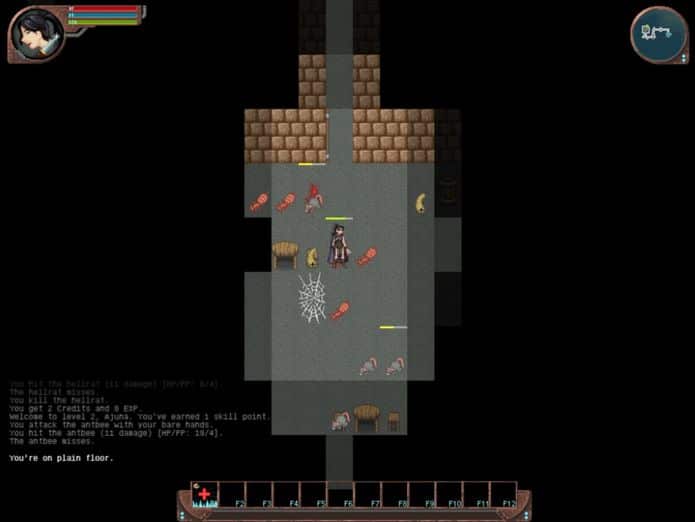 Mergulhe nas profundezas da masmorra e mate a divindade do mal Eris. Encontre o Livro das Estrelas e redima o povo de Enoa. O jogo é escrito em FreePascal, a fonte e os arquivos de dados textuais são GPL v2 (consulte copying.txt incluído para licenciamento de gráficos, músicas e sons). O código fonte está disponível na página itch.io do jogo. Confira o guia do jogo em https://lambdarogue.com/2018/12/22/guide/. Como instalar o LambdaRogue: The Book of Stars no Linux via Snap em distros que suportam a tecnologiaPara instalar o LambdaRogue: The Book of Stars via Snap você precisa ter o suporte a essa tecnologia instalado em seu sistema. Se não tiver, use o tutorial abaixo para instalar: Como instalar o suporte a pacotes Snap no Linux Depois, você pode instalar o LambdaRogue: The Book of Stars via Snap, fazendo o seguinte: Passo 1. Abra um terminal; Passo 3. Mais tarde, se você precisar atualizar o programa, use: Pronto! Agora, você pode iniciar o programa no menu Aplicativos/Dash/Atividades ou qualquer outro lançador de aplicativos da sua distro, ou digite Como desinstalar o jogo LambdaRogue: The Book of Stars no Linux via Snap em distros que suportam a tecnologiaPara desinstalar o LambdaRogue: The Book of Stars via Snap, fazendo o seguinte: Passo 1. Abra um terminal;
O que está sendo falado no blog<a href="https://www.edivaldobrito.com.br////” rel=”noopener noreferrer” target=”_blank”>Veja mais artigos publicados neste dia… O post Como instalar o Popcorn Time no Ubuntu, Debian e derivados apareceu primeiro em Blog do Edivaldo.       |
| Como instalar o rastreador de satélites Gpredict no Linux via Flatpak Posted: 10 May 2020 04:56 PM PDT Se você precisa ficar de olho na localização de satélites, conheça e veja como instalar o rastreador de satélites Gpredict no Linux via Flatpak. Gpredict é um aplicativo de previsão de órbita e rastreamento por satélite em tempo real. 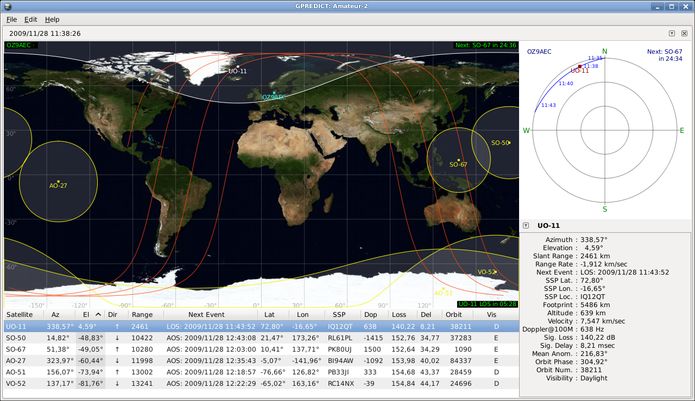 Gpredict é um software livre licenciado sob a Licença Pública Geral GNU. Isso lhe dá a liberdade de usar e modificar o gpredict para atender às suas necessidades. Ele pode rastrear um grande número de satélites e exibir sua posição e outros dados em listas, tabelas, mapas e gráficos polares (visão de radar). Gpredict também pode prever o tempo de passagens futuras para um satélite e fornecer informações detalhadas sobre cada passagem. Esse app é diferente de outros programas de rastreamento por satélite, pois permite agrupar os satélites em módulos de visualização. Cada um desses módulos pode ser configurado independentemente dos outros, oferecendo flexibilidade ilimitada em relação à aparência dos módulos. Naturalmente, o Gpredict também permite rastrear satélites em relação a diferentes locais de observadores, tudo ao mesmo tempo. Como instalar o rastreador de satélites Gpredict no Linux via FlatpakPara instalar o rastreador de satélites Gpredict no Linux via Flatpak você precisa ter o suporte a essa tecnologia instalado em seu sistema. Se não tiver, use o tutorial abaixo para instalar: Como instalar o suporte a Flatpak no Linux Depois, você pode instalar o rastreador de satélites Gpredict no Linux via Flatpak, fazendo o seguinte: Passo 1. Abra um terminal; Passo 3. Para atualizar o programa, quando uma nova versão estiver disponível, execute o comando: Passo 4. E se precisar desinstalar o programa, execute o seguinte comando no terminal: Pronto! Agora, quando quiser iniciar o programa, digite Você também pode iniciar o programa no menu Aplicativos/Dash/Atividades ou qualquer outro lançador de aplicativos da sua distro, ou digite
O que está sendo falado no blog<a href="https://www.edivaldobrito.com.br////” rel=”noopener noreferrer” target=”_blank”>Veja mais artigos publicados neste dia… O post Como instalar a linguagem de programação Purr Data no Linux via Flatpak apareceu primeiro em Blog do Edivaldo.       |
| Como instalar o piano virtual Music Keyboard no Linux via Flatpak Posted: 10 May 2020 04:24 PM PDT Se você quer tocar músicas na tela do PC, conheça e veja como instalar o piano virtual Music Keyboard no Linux via Flatpak. Music Keyboard no Linux via Flatpak é um aplicativo que exibe um teclado de piano na tela que pode ser usado para reproduzir músicas selecionando sons de diferentes instrumentos. 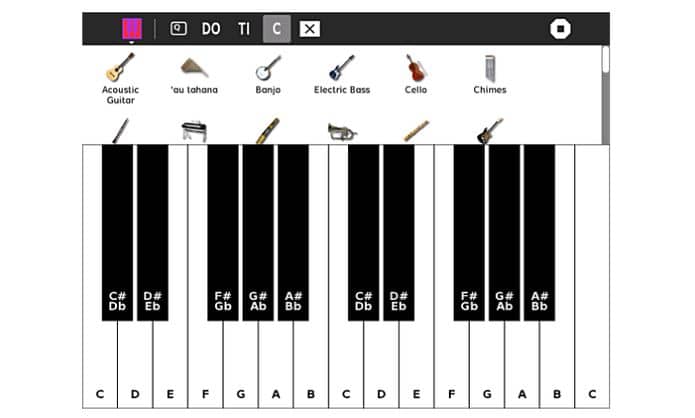 Em dispositivos com tela sensível ao toque, pode ser usado tocando na tela, em dispositivos sem um, o teclado do laptop pode ser usado. O widget de piano aciona eventos para cada tecla pressionada / liberada e foi projetado para ser facilmente incluído em outras atividades. Como instalar o piano virtual Music Keyboard no Linux via FlatpakPara instalar o piano virtual Music Keyboard via Flatpak você precisa ter o suporte a essa tecnologia instalado em seu sistema. Se não tiver, use o tutorial abaixo para instalar: Como instalar o suporte a Flatpak no Linux Depois, você pode instalar o piano virtual Music Keyboard via Flatpak, fazendo o seguinte: Passo 1. Abra um terminal; Passo 3. Para atualizar o programa, quando uma nova versão estiver disponível, execute o comando: Pronto! Agora, quando quiser iniciar o programa, digite Você também pode tentar iniciar o programa no menu Aplicativos/Dash/Atividades ou qualquer outro lançador de aplicativos da sua distro, ou digite Como usar o teclado musicalAo clicar no pequeno "Q" na parte superior da tela, o usuário pode configurar o teclado na tela para mostrar as letras e os números das notas correspondentes no teclado QWERTY. Isso é muito útil para os XOs sem uma tela de toque. Isso deve ajudar a eliminar a confusão que as crianças que tiveram aulas de piano encontram quando, por exemplo, a tecla Qwerty C toca a nota musical de E ou a tecla Qwerty B toca a nota musical de G. Os usuários podem ver facilmente a relação do teclado Qwerty com isso. versão em execução. Clicar no botão “DO”, ao lado, faz com que o teclado mostre as sílabas solfége usadas na maioria dos países da América Latina e em alguns países da Europa, onde a sétima nota da escala é cantada como “SI”. Para países como os EUA e alguns países da Europa onde a sétima nota é cantada como “Ti”, basta clicar no botão “TI”! Obviamente, algumas pessoas vão querer os nomes das letras das notas e clicar no botão “C” alternará magicamente para os nomes das letras das notas. Finalmente, para os puristas (melhor na tela de toque), todos os nomes de notas podem ser eliminados clicando no “X”, fornecendo apenas um teclado comum e simples. Trinta e três instrumentos estão disponíveis para escolha e, embora não soem exatamente como os instrumentos que representam, eles estão próximos o suficiente para tornar interessante a tentativa de sons diferentes. Como desinstalar o piano virtual Music Keyboard no Linux via FlatpakPara desinstalar o piano virtual Music Keyboard via Flatpak, fazendo o seguinte: Passo 1. Abra um terminal; Ou
O que está sendo falado no blog<a href="https://www.edivaldobrito.com.br////” rel=”noopener noreferrer” target=”_blank”>Veja mais artigos publicados neste dia… O post Como instalar o Popcorn Time no Ubuntu, Debian e derivados apareceu primeiro em Blog do Edivaldo.       |
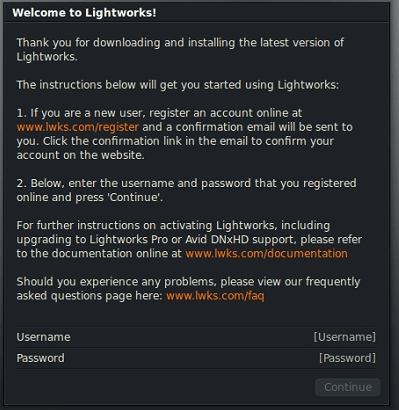
| Como instalar a versão mais recente do Lightworks no Linux Posted: 10 May 2020 03:24 PM PDT Precisando instalar a versão mais recente do Lightworks no Linux? Siga os passos desse tutorial e veja como fazer isso. Para saber mais sobre esse programa, clique nesse Lightworks é um software de edição de vídeo popular, utilizado na indústria do cinema, como uma alternativa para o Apple Finalcut, Pinnacle Studio e Avid Media Composer, fornecendo ferramentas para o processamento de vídeos nos formatos livres e proprietários mais populares: H.264, XDCAM EX/HD 42, Avid DNxHD, AVC-Intra. 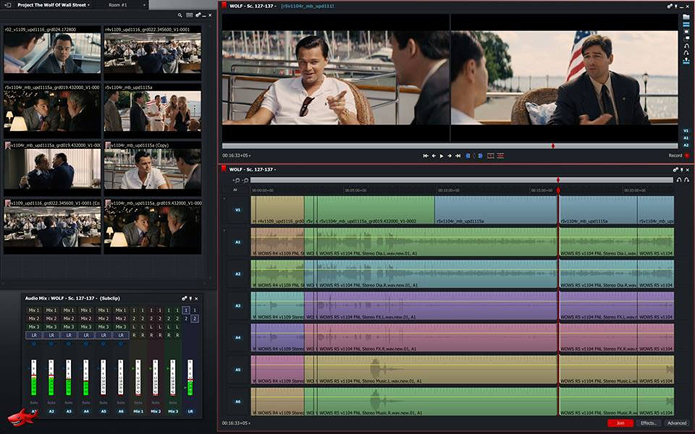 O aplicativo já foi utilizado em alguns renomados filmes ganhadores do Oscar e do Emmy award, incluindo O Discurso do Rei, Hugo, Os Infiltrados de Martin Scorsese, Missão Impossível, Pulp Fiction, Coração Valente e Batman. Lightworks está disponível como uma versão gratuita ou como uma versão paga com uma licença pro, que custa $ 7,99 por mês ou 79,99 dólares por ano ou uma taxa única de U$$ 279,99. A diferença entre a versão gratuita e a paga (pro), é que a versão gratuita é limitada a formatos de web, como MPEG4/H.264 em até 720p, enquanto a versão Pro tem uma gama muito maior de opções de saída, inclui o compartilhamento de projetos, 3D saída estereoscópica e o usuário pode definir locais de projeto. Como instalar o Lightworks no LinuxPara instalar o Lightworks no Linux, use um dos procedimentos abaixo. Como instalar o Lightworks no Linux Ubuntu, Debian e seus derivadosPara instalar o Lightworks no Linux Ubuntu, Debian e seus derivados, faça o seguinte: Passo 1. Abra um terminal (use as teclas CTRL + ALT + T); Passo 3. Se seu sistema é de 64 bits e você quer instalar a versão estável do programa, use o comando abaixo para baixar o programa. Se o link estiver desatualizado, acesse essa página, baixe a última versão e salve-o com o nome lwks.deb: Passo 4. Instale o programa com o comando: Passo 5. Para completar, instale as dependências com o comando: Passo 6. Caso seja necessário, desinstale o programa usando o comando abaixo; Como instalar o Lightworks no Linux Fedora, CentOS e seus derivadosPara instalar o Lightworks no Linux Fedora, CentOS e seus derivados, você deve fazer o seguinte: Passo 1. Abra um terminal (no use as teclas CTRL + ALT + T); Passo 3. Se seu sistema é de 64 bits e você quer instalar a versão estável do programa, use o comando abaixo para baixar o programa. Se o link estiver desatualizado, acesse essa página, baixe a última versão e salve-o com o nome lwks.deb: Passo 4. Para instalar em um Fedora, RedHat e seus derivados, use o comando abaixo: ou Passo 5. Para instalar em um openSUSE ou um de seus derivados, use o comando abaixo: Passo 6. Para instalar em um OpenMandriva, Mageia e seus derivados, use o comando abaixo: Passo 7. Se depois você precisar desinstalar o programa no Fedora ou CentOS ou outro derivado deles, use o comando abaixo; ou Passo 8. Se depois você precisar desinstalar o programa no OpenSUSE ou um derivado dele, use o comando abaixo; Passo 9. Se depois você precisar desinstalar o programa no Mageia ou OpenMandriva ou qualquer derivado deles, use o comando a seguir; Lembre-se! Depois da instalação, você precisa se registrar on-line para poder acessar o Lightworks. Depois de cadastrado, basta entrar com suas informações na inicialização do aplicativo.
Pronto! Agora, quando quiser iniciar o programa, digite
O que está sendo falado no blog<a href="https://www.edivaldobrito.com.br////” rel=”noopener noreferrer” target=”_blank”>Veja mais artigos publicados neste dia… O post Como instalar o OpenShot no Ubuntu e derivados apareceu primeiro em Blog do Edivaldo.       |
| Resumo semanal de 04/05/2020 a 10/05/2020! Atualize-se! Posted: 10 May 2020 03:03 PM PDT Você já sabe que um Novo sistema promete rodar o Microsoft Office no Ubuntu 20.04 sem WINE ou nuvem? Ou você já sabe que o Linux e o macOS aumentaram sua participação no mercado, Windows 10 caiu? Não? Leia o resumo semanal de 04/05/2020 a 10/05/2020 e atualize-se! Mas você já sabe que o Google pensou em adquirir o Zoom porque seus funcionários evitavam o Hangouts?  Ou você já sabe que o UbuntuDDE 20.04 foi lançado com Deepin 5.0 e kernel 5.4? Se ainda não sabe nada disso, confira a seguir no resumo semanal de 04/05/2020 a 10/05/2020, que tem tudo que foi postado no Blog durante essa semana, e se informe sobre isso e muito mais. Resumo semanal de 04/05/2020 a 10/05/202004/05/2020
05/05/2020
06/05/2020
07/05/2020
08/05/2020
09/05/2020
10/05/2020
Indo além do resumo semanal de 04/05/2020 a 10/05/2020Além do resumo semanal de 04/05/2020 a 10/05/2020, confira esses outros artigos: E o Ubuntu 20.04 LTS já chegou!!
Deepin 15.11Como instalar o Linux Deepin 15.11 sem complicações E o elementary OS 5 Juno chegou!!elementary OS 5 Juno lançado – Confira as novidades e baixe E o Ubuntu 18.10 também já chegou!!
Linux Mint 19Linux Mint Debian Edition (LMDE) 3 Cindy lançado – Confira as novidades e baixe Ubuntu 18.04 LTSTodos os artigos sobre o Ubuntu 18.04 LTS! Confira!
O que está sendo falado no blog
O post Resumo semanal de 04/05/2020 a 10/05/2020! Atualize-se! apareceu primeiro em Blog do Edivaldo.       |
| Como instalar o jogo Epic Pinball no Linux via Snap Posted: 10 May 2020 02:56 PM PDT Se você é das antigas e curte um bom arcade, ou apenas é fã de Pinball, conheça e veja como instalar o jogo Epic Pinball no Linux via Snap. O Pinball ou flíper era um jogo eletromecânico onde o jogador manipula duas ou mais ‘palhetas’ para tentar evitar que uma ou mais bolas de metal caiam no espaço existente na parte inferior da área de jogo. 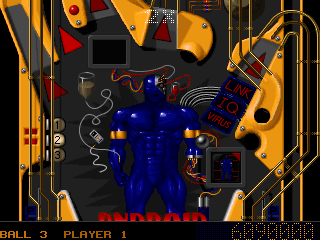 Inicialmente, as primeiras máquinas eram mecânicas e ao longo das décadas foram se sofisticando. Já na segunda metade dos anos 70, elas incorporaram importantes avanços, passando a apresentar painéis de pontuação digitais (displays de LEDs), efeitos sonoros e visuais mais interessantes e maior complexidade de jogo. Mas foi no início dos anos 80, que elas passaram a incorporar fala sintética. Esse tipo de jogo fez muito sucesso nas antigas casas de jogos de arcade. O jogo Epic Pinball é na verdade, uma coleção de jogos de pinball. Esse procedimento instalará a versão shareware com uma única Mesa de Pinball. Para comprar a versão completa, você acessa o seguinte endereço https://www.gog.com/game/epic_pinball_the_complete_collection Como instalar a versão mais recente do jogo Epic Pinball no Linux em distros que suportam SnapPara instalar o jogo Epic Pinball no Linux via Snap você precisa ter o suporte a essa tecnologia instalado em seu sistema. Se não tiver, use o tutorial abaixo para instalar: Como instalar o suporte a pacotes Snap no Linux Depois, você pode instalar o jogo Epic Pinball no Linux via Snap, fazendo o seguinte: Passo 1. Abra um terminal; Passo 3. Instale a versão candidate do programa, usando esse comando: Passo 4. Instale a versão beta do programa, usando esse comando: Passo 5. Instale a versão edge do programa, usando esse comando: Passo 3. Mais tarde, se você precisar atualizar o programa, use: Passo 6. Depois, se for necessário, desinstale o programa, usando o comando abaixo; Pronto! Agora, você pode iniciar o programa no menu Aplicativos/Dash/Atividades ou qualquer outro lançador de aplicativos da sua distro, ou digite Atenção! Ao ser executado, esse jogo entra em modo tela cheia, pois ele usa o DOSbox. Antes de executá-lo, é recomendável fechar os outros programas. Caso você queira sair dele por causa de algum problema, basta pressionar a tecla ESC várias vezes.
O que está sendo falado no blog<a href="https://www.edivaldobrito.com.br////” rel=”noopener noreferrer” target=”_blank”>Veja mais artigos publicados neste dia… O post Como instalar o jogo de Xadrez GNOME Chess no Linux via Flatpak apareceu primeiro em Blog do Edivaldo.       |
| Como instalar a linguagem de programação Purr Data no Linux via Flatpak Posted: 10 May 2020 02:24 PM PDT Se você quer criar software graficamente sem escrever linhas de código, conheça e veja como instalar a linguagem de programação Purr Data no Linux via Flatpak. Purr Data é uma linguagem de programação visual de código aberto para multimídia, baseada em Pure Data. 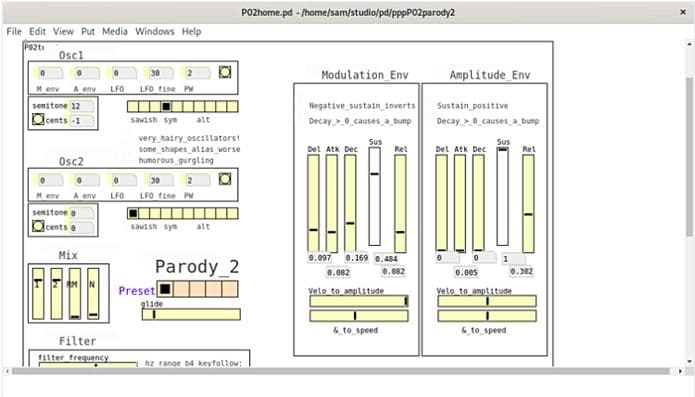 O Pure Data é um ambiente de programação visual de código aberto que roda em computadores pessoais, dispositivos embarcados (por exemplo, Raspberry Pi) e smartphones (via libpd, DroidParty (Android) e PdParty (iOS). É um ramo importante da família de linguagens de programação patcher conhecidas como Max (Max/FTS, ISPW Max, Max/MSP, etc), originalmente desenvolvido por Miller Puckette no IRCAM. O Pd permite que músicos, artistas visuais, artistas, pesquisadores e desenvolvedores criem software graficamente sem escrever linhas de código. O Purr Data pode ser usado para processar e gerar som, vídeo, gráficos 2D/3D e sensores de interface, dispositivos de entrada e MIDI. O Pd pode trabalhar facilmente em redes locais e remotas para integrar tecnologia vestível, sistemas de motores, equipamentos de iluminação e outros equipamentos. É adequado para aprender métodos básicos de processamento multimídia e programação visual, bem como para a realização de sistemas complexos para projetos de grande escala. Como instalar a linguagem de programação Purr Data no Linux via FlatpakPara instalar a linguagem de programação Purr Data via Flatpak você precisa ter o suporte a essa tecnologia instalado em seu sistema. Se não tiver, use o tutorial abaixo para instalar: Como instalar o suporte a Flatpak no Linux Depois, você pode instalar a linguagem de programação Purr Data via Flatpak, fazendo o seguinte: Passo 1. Abra um terminal; Passo 3. Para atualizar o programa, quando uma nova versão estiver disponível, execute o comando: Pronto! Agora, quando quiser iniciar o programa, digite Você também pode tentar iniciar o programa no menu Aplicativos/Dash/Atividades ou qualquer outro lançador de aplicativos da sua distro, ou digite Como desinstalar a linguagem de programação Purr Data no Linux via FlatpakPara desinstalar a linguagem de programação Purr Data via Flatpak, fazendo o seguinte: Passo 1. Abra um terminal; Ou
O que está sendo falado no blog<a href="https://www.edivaldobrito.com.br////” rel=”noopener noreferrer” target=”_blank”>Veja mais artigos publicados neste dia… O post Como instalar o Popcorn Time no Ubuntu, Debian e derivados apareceu primeiro em Blog do Edivaldo.       |
| You are subscribed to email updates from Blog do Edivaldo. To stop receiving these emails, you may unsubscribe now. | Email delivery powered by Google |
| Google, 1600 Amphitheatre Parkway, Mountain View, CA 94043, United States | |


Nenhum comentário:
Postar um comentário