Confira as últimas novidades do Blog |  |
- Como instalar o editor X3D/VRML White Dune no Linux via Snap
- Como instalar o Open Broadcaster no Linux via Snap
- Como instalar o comparador de arquivos Meld no Linux via Flatpak
- Como exibir o efeito chuva de código da Matrix no terminal
- Como compartilhar seus arquivos de maneira segura e anônima com OnionShare
- Como deixar o VLC com o visual do Windows Media Player
- Como instalar o cliente BitTorrent Vuze no Linux manualmente
- Como instalar o MKVToolNix no Linux via Snap
- Como instalar o MySQL Workbench no Ubuntu e derivados
- Como instalar o player de áudio do YouTube Kaku no Linux via appimage
- Como instalar o navegador Firefox no Linux via Snap
- Prettyping, uma saída do comando Ping mais colorida e fácil de ler
- Acer está lançando um laptop Linux AMD Ryzen 5 4500U na Alemanha
- Como inserir Emoji no Ubuntu sem complicações? Confira!
| Como instalar o editor X3D/VRML White Dune no Linux via Snap Posted: 07 Mar 2020 02:33 AM PST Se você quer criar/alterar objetos 3D e animá-los, conheça e veja como instalar o editor X3D/VRML White Dune no Linux via Snap. White Dune é uma ferramenta simples de modelagem e animação X3D/VRML NURBS/Superformula 3D Editor X3D/VRML, modelador NURBS/Superformula 3D simples e ferramenta de animação. 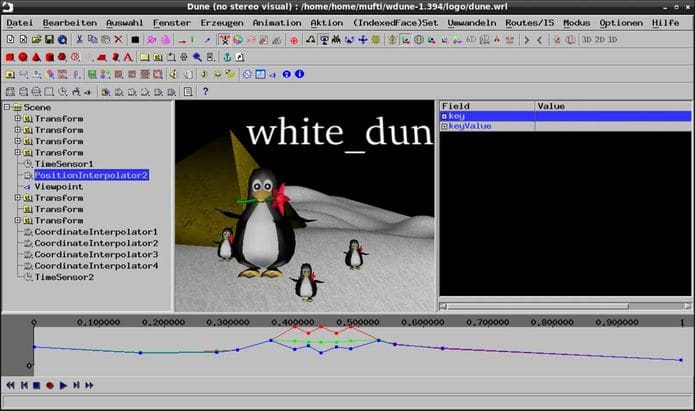 Com White Dune, você pode criar/alterar objetos 3D e animá-los (de maneira fácil, se você escolher a GUI -4kids). O resultado pode ser mostrado em qualquer navegador habilitado para webgl ou pode ser convertido para o formato RIB para criação de filme ou pode ser cumprido com um programa OpenGL/JOGL comum. Atualmente, o menu foi traduzido para inglês, alemão, francês e italiano, e o menu do White Dune 4kids foi traduzido para português. Como instalar o editor X3D/VRML White Dune no Linux via Snap em distros que suportam a tecnologiaPara instalar o editor X3D/VRML White Dune via Snap você precisa ter o suporte a essa tecnologia instalado em seu sistema. Se não tiver, use o tutorial abaixo para instalar: Como instalar o suporte a pacotes Snap no Linux Depois, você pode instalar o editor X3D/VRML White Dune via Snap, fazendo o seguinte: Passo 1. Abra um terminal; Passo 3. Instale a versão candidate do programa, usando esse comando: Passo 4. Mais tarde, se você precisar atualizar o programa, use: Pronto! Agora, você pode iniciar o programa no menu Aplicativos/Dash/Atividades ou qualquer outro lançador de aplicativos da sua distro, ou digite Como desinstalar o editor X3D/VRML White Dune no Linux via Snap em distros que suportam a tecnologiaPara desinstalar o editor X3D/VRML White Dune via Snap, fazendo o seguinte: Passo 1. Abra um terminal;
O que está sendo falado no blog<a href="https://www.edivaldobrito.com.br////” rel=”noopener noreferrer” target=”_blank”>Veja mais artigos publicados neste dia… O post Streama no Linux – Crie seu próprio Netflix pessoal apareceu primeiro em Blog do Edivaldo.             | ||||||||||||||||
| Como instalar o Open Broadcaster no Linux via Snap Posted: 06 Mar 2020 05:56 PM PST Se você está procurando um programa para gravar o que acontece na área de trabalho do seu sistema, como instalar Open Broadcaster no Linux via Snap. OBS, ou Open Broadcaster Software, é um software livre e multiplataforma (disponível para Linux, Microsoft Windows e Apple OS X), que permite gravar as atividades da área de trabalho do PC e fazer transmissão em tempo real. 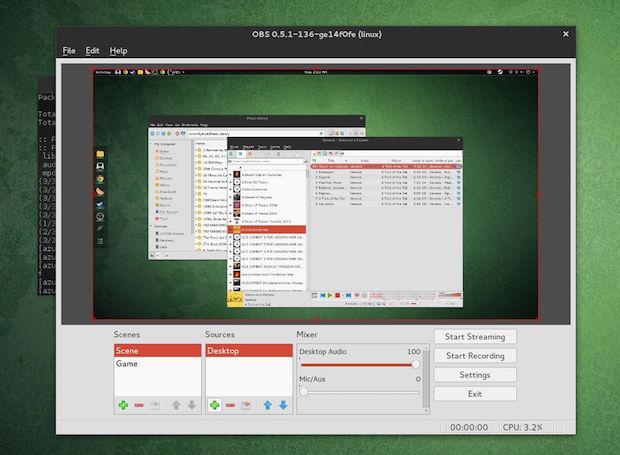 Com OBS é possível capturar todo o desktop ou apenas uma janela, importar vídeo de uma placa de captura e adicionar imagens ou texto. O programa pode ser usado para fazer tutoriais em vídeo e compartilhá-los no YouTube Live, Twitch TV, DailyMotion e etc. Depois de terminar de gravar, você pode processar tudo em várias “cenas” e carregar a coisa toda ao vivo via streaming ou iniciar uma gravação. OBS oferece captura e mistura de vídeo/áudio em tempo real de alto desempenho, com cenas ilimitadas nas quais você pode alternar através de transições personalizadas sem interrupções. Filtros para fontes de vídeo, como máscara de imagem, correção de cor, chromakey e muito mais. Entre as diversas opções disponíveis no Open Broadcaster, destaca-se a possibilidade de ver uma prévia do stream, a definição da resolução do vídeo, operar no volume do microfone (com a capacidade de reduzir o ruído de fundo), personalizar atalhos de teclado e assim por diante. Como instalar a versão mais recente do Open Broadcaster no Linux via Snap em distros que suportam a tecnologiaPara instalar o Open Broadcaster no Linux via Snap você precisa ter o suporte a essa tecnologia instalado em seu sistema. Se não tiver, use o tutorial abaixo para instalar: Como instalar o suporte a pacotes Snap no Linux Depois, você pode instalar o Open Broadcaster no Linux via Snap, fazendo o seguinte: Passo 1. Abra um terminal; Passo 3. Instale a versão candidate do programa, usando esse comando: Passo 4. Instale a versão beta do programa, usando esse comando: Passo 5. Instale a versão edge do programa, usando esse comando: Passo 6. Mais tarde, se você precisar atualizar o programa, use: Passo 7. Depois, se for necessário, desinstale o programa, usando o comando abaixo; Pronto! Agora, você pode iniciar o programa no menu Aplicativos/Dash/Atividades ou qualquer outro lançador de aplicativos da sua distro, ou digite Veja tambémVocê também pode instalar o programa (e outro) usando esses outros tutoriais:
O que está sendo falado no blog<a href="https://www.edivaldobrito.com.br////” rel=”noopener noreferrer” target=”_blank”>Veja mais artigos publicados neste dia… O post Como instalar o emulador Commander X16 no Linux via Snap apareceu primeiro em Blog do Edivaldo.       | ||||||||||||||||
| Como instalar o comparador de arquivos Meld no Linux via Flatpak Posted: 06 Mar 2020 05:24 PM PST Se você trabalha com desenvolvimento ou quer apenas descobrir diferenças entre arquivos, conheça e veja como instalar o comparador de arquivos Meld no Linux via Flatpak. Meld é uma ferramenta visual de comparação e mesclagem destinada aos desenvolvedores. O programa ajuda você a comparar arquivos, diretórios e projetos controlados por versão. 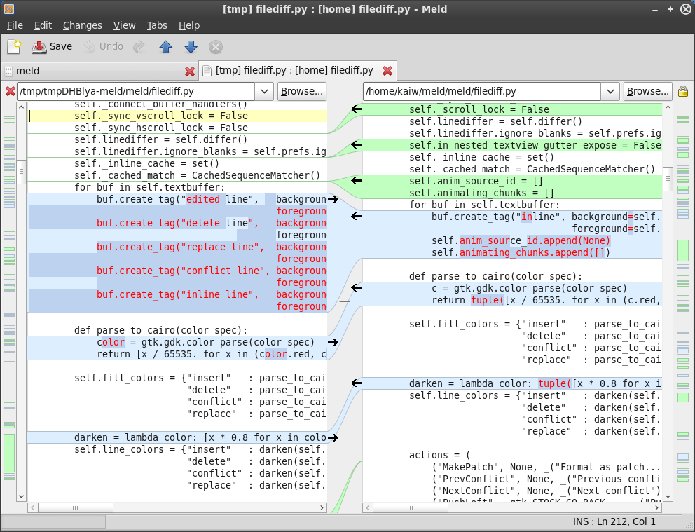 Ele fornece comparação de dois e três caminhos de arquivos e diretórios e tem suporte para muitos sistemas de controle de versão populares, como Git, Bazar, Mercurial, Subversion, etc. O Meld ajuda você a revisar as alterações no código e entender, pois as comparações de arquivos são atualizadas enquanto você digita. O modo de mesclagem automática e as ações nos blocos de mudança ajudam a facilitar as mesclagens e as as visualizações facilitam a comparação dos seus arquivos Como instalar o comparador de arquivos Meld no Linux via FlatpakPara instalar o comparador de arquivos Meld no Linux via Flatpak você precisa ter o suporte a essa tecnologia instalado em seu sistema. Se não tiver, use o tutorial abaixo para instalar: Como instalar o suporte a Flatpak no Linux Depois, você pode instalar o comparador de arquivos Meld no Linux via Flatpak, fazendo o seguinte: Passo 3. Para atualizar o programa, quando uma nova versão estiver disponível, execute o comando: Passo 4. E se precisar desinstalar o programa, execute o seguinte comando no terminal: Ou Pronto! Agora, quando quiser iniciar o programa, digite Você também pode tentar iniciar o programa no menu Aplicativos/Dash/Atividades ou qualquer outro lançador de aplicativos da sua distro, ou digite
O que está sendo falado no blog<a href="https://www.edivaldobrito.com.br////” rel=”noopener noreferrer” target=”_blank”>Veja mais artigos publicados neste dia… O post Como instalar o emulador Commander X16 no Linux via Snap apareceu primeiro em Blog do Edivaldo.       | ||||||||||||||||
| Como exibir o efeito chuva de código da Matrix no terminal Posted: 06 Mar 2020 04:56 PM PST Se você quer ter um pouco da Matrix no seu PC, veja como exibir o efeito chuva de código da Matrix no terminal, usando um simples aplicativo. The Matrix é um filme de ação de ficção científica de 1999 que foi escrito e dirigido pelos Irmãos Wachowski, e protagonizado por Keanu Reeves, Laurence Fishburne e Carrie-Anne Moss. No filme, um jovem programador é atormentado por estranhos pesadelos nos quais sempre está conectado por cabos a um imenso sistema de computadores do futuro. E à medida que o sonho se repete, ele começa a levantar dúvidas sobre a realidade. E quando ele finalmente encontra os misteriosos Morpheus e Trinity, ele descobre que é vítima do Matrix, um sistema de inteligencia artificial que manipula a mente das pessoas e cria a ilusão de um mundo real enquanto usa os cérebros e corpos dos indivíduos para produzir energia. Em algumas cenas do filme tem caracteres verdes em queda na tela. Essa chuva de código da Matrix representa a atividade da realidade virtual em “The Matrix”.  Agora você pode ter a chuva digital Matrix com CMatrix em um terminal Linux ou Unix também. Como exibir o efeito chuva de código da Matrix no terminalPara exibir o efeito chuva de código da Matrix no terminal, primeiramente, você precisa instalar o aplicativo cmatrix. Para isso, veja as instruções a seguir. Como instalar o aplicativo cmatrixPara instalar o aplicativo cmatrix em um Debian, Ubuntu ou derivado, use esse comando: Para instalar o aplicativo cmatrix em um Fedora ou derivado, use esse comando: ou Para instalar o aplicativo cmatrix em um Arch Linux ou derivado, use esse comando: Para instalar o aplicativo cmatrix em um sistema FreeBSD, use esse comando: Para instalar o aplicativo cmatrix em um sistema MacOS Unix, use esse comando: Para instalar o aplicativo cmatrix em um sistema OpenBSD, use esse comando: Como usar o aplicativo cmatrix e ter chuva de código da matrix no PCPara usar o aplicativo cmatrix, apenas abra um terminal e execute o comando abaixo: Com o programa em execução, use as teclas abaixo para configurá-lo:
Gostou? Comente e deixe sua opinião sobre o aplicativo!
O que está sendo falado no blog<a href="https://www.edivaldobrito.com.br////” rel=”noopener noreferrer” target=”_blank”>Veja mais artigos publicados neste dia… O post Como instalar o emulador Commander X16 no Linux via Snap apareceu primeiro em Blog do Edivaldo.       | ||||||||||||||||
| Como compartilhar seus arquivos de maneira segura e anônima com OnionShare Posted: 06 Mar 2020 04:26 PM PST Se você precisa compartilhar seus arquivos de maneira segura e anônima, conheça e veja como instalar o OnionShare, e resolva seu problema definitivamente. Você já deve conhece o Tor ou já ouviu falar sobre isso, porque ele é um navegador web preocupado com a privacidade do usuário e, portanto, tornou-se um dos navegadores mais populares e usados para esses fins. 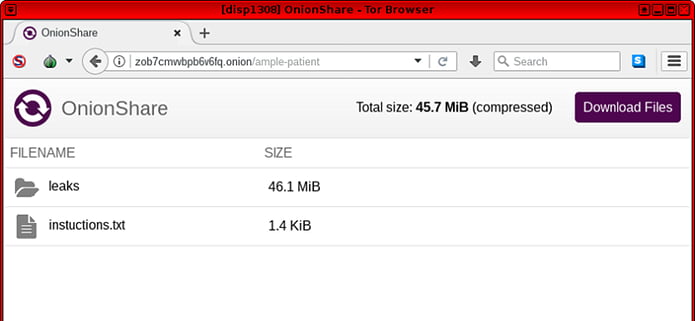 Outra coisa que caracteriza o Tor é o uso de sua rede conhecida por links .onion que só podem ser acessados pelos serviços Tor. O uso deste tipo de serviço é geralmente muito útil quando se quer ganhar mais privacidade, é por isso que agora falarei sobre um aplicativo que é baseado nesses serviços. OnionShare é uma aplicação que nos dá a possibilidade de compartilhar arquivos de qualquer tamanho de forma segura e anônima. Ele funciona ao iniciar um servidor Web, o que o torna acessível como um serviço da rede Tor e gera uma URL indecifrável para acessar e baixar os arquivos. Ele não requer a criação de um servidor separado ou o uso de um serviço de compartilhamento de arquivos de terceiros. Você hospeda os arquivos em seu próprio computador e usa um serviço Tor para estar temporariamente acessível pela Internet. O usuário que recebe precisa apenas abrir a URL no navegador Tor para baixar o arquivo. Ou seja, o Onionshare funciona criando um endereço da Web “.onion” temporário que você pode compartilhar com um amigo. Quando terminar, interrompa o compartilhamento e o endereço não funcionará mais. O OnionShare tem a opção de arrastar e soltar arquivos e pastas, para que você possa facilmente enviá-los ou baixá-los com alguns cliques do mouse. Não há limite de tamanho específico para compartilhar ou baixar arquivos e pastas, e você também pode compartilhar qualquer número de arquivos/pastas ao mesmo tempo. Depois de iniciar este aplicativo, ele copiará o URL compartilhado automaticamente na área de transferência e o fechará automaticamente assim que a operação for concluída. Como instalar o OnionShare no Ubuntu e compartilhar seus arquivos de maneira segura e anônimaPara instalar o OnionShare no Ubuntu para compartilhar seus arquivos de maneira segura e anônima, e ainda poder receber automaticamente as futuras atualizações dele, você deve fazer o seguinte: Passo 1. Abra um terminal (use as teclas CTRL + ALT + T); Passo 3. Atualize o gerenciador de pacotes com o comando: Passo 4. Agora use o comando abaixo para instalar o programa; Como instalar o OnionShare manualmente ou em outras distros e compartilhar seus arquivos de maneira segura e anônimaPara aqueles que não conseguiram instalar com o procedimento acima, não querem adicionar o repositório ou querem tentar instalar em outra distribuição baseada em Debian, você pode pegar o arquivo DEB do programa na página de download do repositório e instalar ele manualmente (clicando duas vezes nele). Mas lembre-se! Ao optar por esse tipo de instalação, você não receberá nenhuma atualização do programa. Pronto! Agora, quando quiser iniciar o programa, digite Desinstalando o OnionShare no Ubuntu e derivadosPara desinstalar o OnionShare no Ubuntu e derivados, faça o seguinte: Passo 1. Abra um terminal;
O que está sendo falado no blog<a href="https://www.edivaldobrito.com.br////” rel=”noopener noreferrer” target=”_blank”>Veja mais artigos publicados neste dia… O post Como gravar vídeos com uma antiga DSLR Canon no Ubuntu apareceu primeiro em Blog do Edivaldo.       | ||||||||||||||||
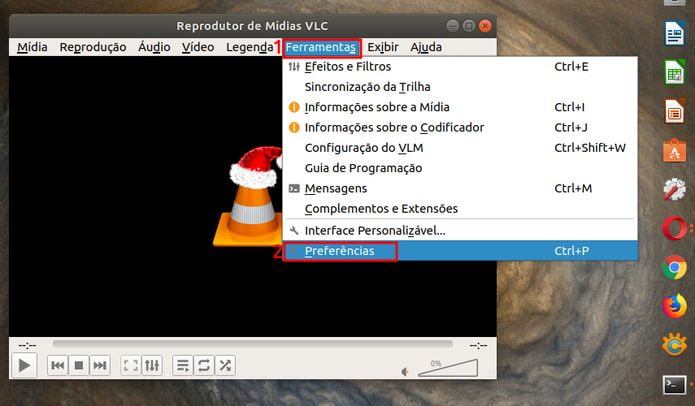
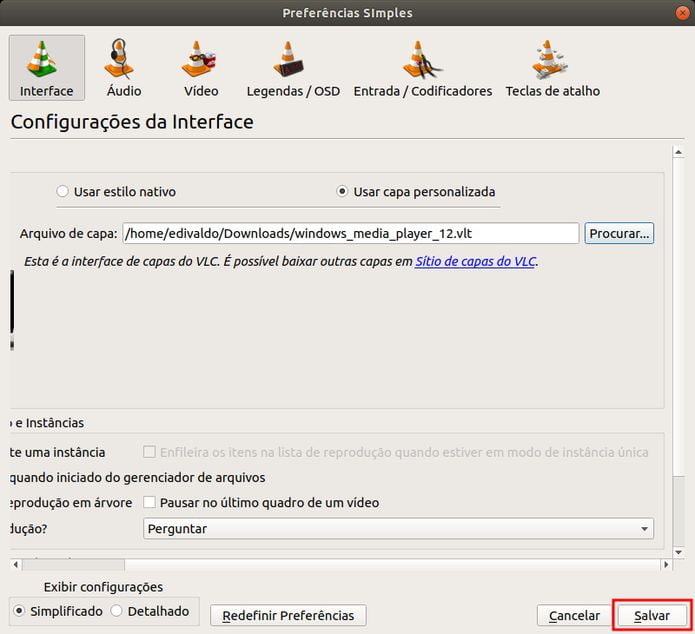
| Como deixar o VLC com o visual do Windows Media Player Posted: 06 Mar 2020 03:54 PM PST Se você quer repaginar a aparência do VLC para deixá-lo parecido com o reprodutor da Microsoft, veja como deixar o VLC com o visual do Windows Media Player. VLC media player é um reprodutor multimídia, framework, streamer e encoder. Ele pode reproduzir arquivos, streams de rede, DVDs, CDs de áudio, Blu-Rays, dispositivos de captura, e telas. 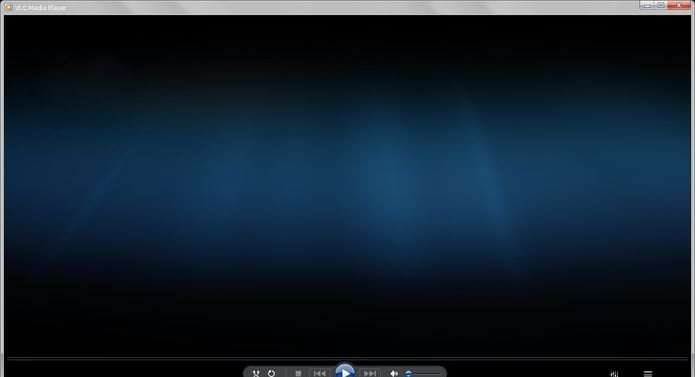 Resumindo, o O VLC Media Player é um cliente de mídia de plataforma aberta, compatível com a grande maioria dos formatos de mídia. Apesar disso tudo, ele tem um visual que nem sempre agrada a todos. Felizmente, um dos seus grandes recursos é que ele suporta skins (peles) que funcionam em diferentes plataformas. Para mostrar como usar essa funcionalidade, esse tutorial irá mostrar como deixar o VLC com o visual do Windows Media Player, o que deve agradar aos usuários que gostam da aparência do player da Microsoft, e nem tanto aos que o odeiam (por favor, não joguem pedras). Como deixar o VLC com o visual do Windows Media PlayerPara deixar o VLC com a aparência do Windows Media Player, você deve fazer o seguinte: Passo 1. Baixe o Skin chamada MediaPlayer na página de skins e salve-o na pasta de downloads do seu sistema. Ou abra um terminal e use o comando abaixo; Passo 2. Quando terminar o download, execute o VLC;
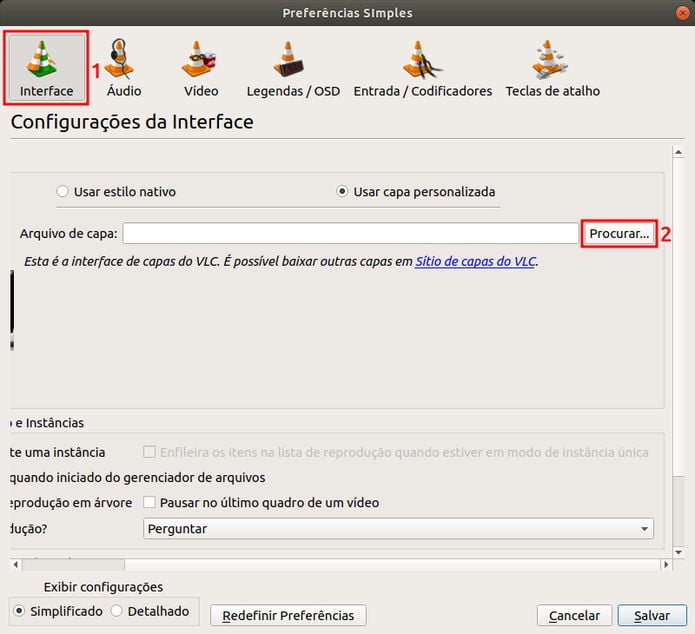
Passo 4. Em ‘Preferências’, clique na guia ‘Interface’. Marque a opção ‘Usar capa personalizada’ e depois clique no botão ‘Procurar…’;
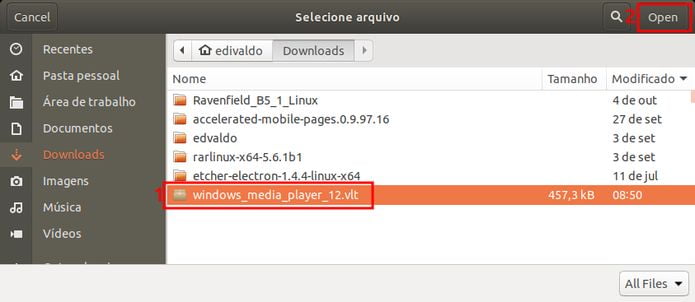
Passo 5. Na janela ‘Selecione arquivo’, clique no arquivo baixado e depois no botão ‘Open’ (Abrir);
Passo 7. De volta à janela ‘Preferências’, clique no botão ‘Salvar’;
Pronto! Se necessário, feche o VLC e execute-o novamente.
O que está sendo falado no blog<a href="https://www.edivaldobrito.com.br////” rel=”noopener noreferrer” target=”_blank”>Veja mais artigos publicados neste dia… O post Como instalar a última versão do VLC no Linux apareceu primeiro em Blog do Edivaldo.       | ||||||||||||||||
| Como instalar o cliente BitTorrent Vuze no Linux manualmente Posted: 06 Mar 2020 03:24 PM PST Já mostrei como instalar o Vuze no Ubuntu e derivados. Mas se você quer experimentar esse programa em outra distro, veja como instalar o cliente BitTorrent Vuze no Linux manualmente. Vuze é um cliente BitTorrent escrito em Java, que usa o Azureus Engine. Além de download de dados ligados a arquivos .torrent, Vuze permite aos usuários visualizar, publicar e compartilhar DVD originais e conteúdo de vídeo com qualidade HD. 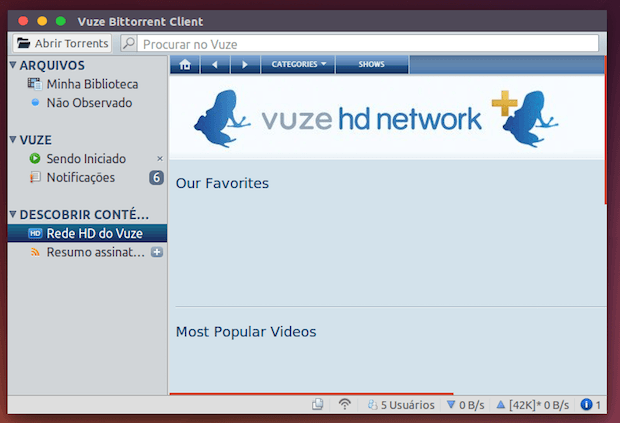 No programa, o conteúdo é apresentado por meio de canais e categorias que contêm programas de TV, vídeos de música, filmes, jogos de vídeo, séries e outros. Além disso, se os usuários preferem publicar o seu conteúdo original, eles podem ganhar dinheiro com isso. Preparando o sistema para instalar o cliente BitTorrent Vuze no Linux Um dos pré requisitos para o cliente BitTorrent Vuze é a instalação do Java mais recente, para isso, veja os tutoriais abaixou ou acesse esse link e siga as instruções dele: Como instalar Java no Linux manualmente Como instalar o cliente BitTorrent Vuze no LinuxPara instalar o cliente BitTorrent Vuze no Linux, faça o seguinte: Passo 1. Abra um terminal; Passo 3. Use o comando abaixo para baixar o programa. Se o link estiver desatualizado, acesse essa página, baixe a última versão e salve-o com o nome VuzeInstaller.tar.bz2: Passo 4. Use o comando a seguir para descompactar o arquivo baixado; Passo 5. Renomeie a pasta criada. Se ao executar o comando abaixo ocorrer um erro com a mensagem iniciando com “mv: é impossível sobrescrever o não-diretório”, pule este passo; Passo 6. Dê as permissões necessária à execução do programa; Passo 7. Se seu ambiente gráfico atual suportar, crie um lançador para o programa, executando o comando abaixo; Pronto! Agora, quando quiser iniciar o programa, digite Já se a sua distribuição suportar, coloque o atalho na sua área de trabalho usando o gerenciador de arquivos do sistema ou o comando abaixo, e use-o para iniciar o programa. Se seu sistema estiver em inglês, use este comando para copiar o atalho para sua área de trabalho: Para mais detalhes sobre essa tarefa, consulte esse tutorial: Se quiser, você também pode usar o gerenciador de arquivos do sistema para executar o programa, apenas abrindo a pasta dele e clicando em seu executável. Como remover o cliente BitTorrent Vuze no LinuxPara remover o cliente BitTorrent Vuze no Linux, basta apagar a pasta, o link e o atalho anterior com esse comando;
O que está sendo falado no blog<a href="https://www.edivaldobrito.com.br////” rel=”noopener noreferrer” target=”_blank”>Veja mais artigos publicados neste dia… O post Como instalar o Cliente BitTorrent Transmission no Linux via Flatpak apareceu primeiro em Blog do Edivaldo.       | ||||||||||||||||
| Como instalar o MKVToolNix no Linux via Snap Posted: 06 Mar 2020 02:56 PM PST Se você quer manipular ou reproduzir arquivos no formato Matroska (.mkv), veja como instalar a última versão do MKVToolNix no Linux via Snap. Embora muitos pensem que se trata de um único aplicativo, MKVToolnix é na verdade um conjunto de ferramentas que permite criar, alterar e reproduzir arquivos Matroska no Linux, Unix e Windows. 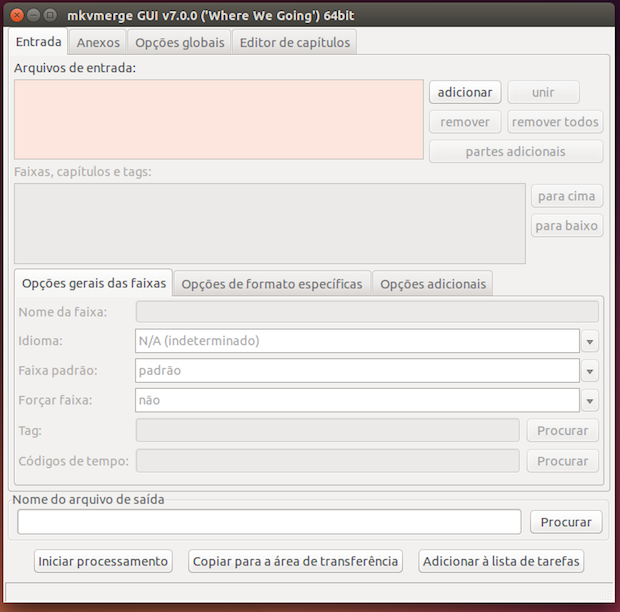 Com ele é possível obter informações sobre arquivos Matroska (mkvinfo), extrair faixas/dados de arquivos de Matroska (mkvextract) e criar (mkvmerge) arquivos Matroska, a partir de outros arquivos de mídia. Se você quiser trabalhar com ferramentas gráficas, você deve usar o MKVToolnix-gui, que é uma interface simples e fácil de usar. Com ela você pode adicionar o arquivo MKV (s) usando o navegador de arquivos ou simplesmente arrastando e soltando os arquivos na MKVToolnix. MKVToolnix também permite que você edite as tags e nomes das faixas, também é usado para alterar a relação de aspecto de arquivos de vídeo, exibir a largura e altura e etc. Como instalar a versão mais recente do MKVToolNix no Linux em distros que suportam SnapPara instalar o MKVToolNix no Linux via Snap você precisa ter o suporte a essa tecnologia instalado em seu sistema. Se não tiver, use o tutorial abaixo para instalar: Como instalar o suporte a pacotes Snap no Linux Depois, você pode instalar o MKVToolNix no Linux via Snap, fazendo o seguinte: Passo 1. Abra um terminal; Passo 3. Instale a versão edge do programa, usando esse comando: Passo 4. Mais tarde, se você precisar atualizar o snap, use: Passo 5. Depois, se for necessário, desinstale o programa, usando o comando abaixo; O aplicativo snap pode coexistir com os pacotes tradicionais. Se você instalou a versão do MKVToolNix e não conseguiu descobrir qual é o aplicativo deve usar no seu lançador de aplicativos, inicie as ferramentas por meio do comando no terminal: Veja tambémQuer instalar usando pacotes? Use esse outro tutorial:
O que está sendo falado no blog<a href="https://www.edivaldobrito.com.br////” rel=”noopener noreferrer” target=”_blank”>Veja mais artigos publicados neste dia… O post Streama no Linux – Crie seu próprio Netflix pessoal apareceu primeiro em Blog do Edivaldo.       | ||||||||||||||||
| Como instalar o MySQL Workbench no Ubuntu e derivados Posted: 06 Mar 2020 02:24 PM PST Se você trabalha com o MySQL e quer usar uma poderosa ferramenta para administrá-lo, veja como o instalar o MySQL Workbench no Ubuntu e derivados. MySQL Workbench é uma ferramenta gráfica que permite aos usuários facilmente gerenciar e trabalhar com servidores e bancos de dados MySQL. 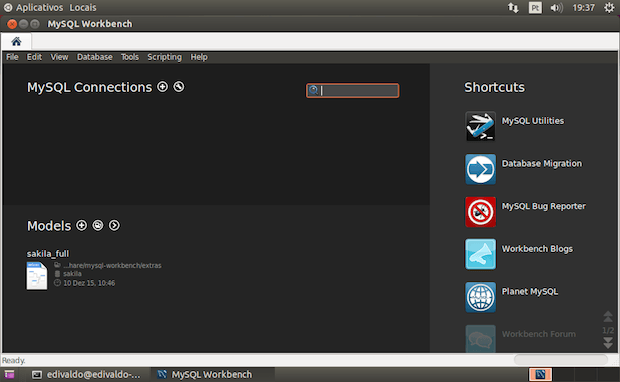 Com o programa, DBAs e desenvolvedores tem um ambiente de ferramentas integradas para modelagem e design de banco de dados, desenvolvimento SQL, administração e migração de banco de dados. Instalando o MySQL Workbench no Ubuntu e derivadosPara instalar o MySQL Workbench no Ubuntu e derivados, faça o seguinte: Passo 1. Abra um terminal (Usando o Dash ou pressionando as teclas CTRL+ALT+T); Passo 3. Confira a versão do seu sistema, para isso, use o seguinte comando no terminal: Passo 4. Se estiver usando Ubuntu 14.04 ou compatível, use o comando abaixo para baixar o programa. Se o link estiver desatualizado, acesse essa página, baixe a última versão e salve-o com o nome mysql-workbench-community.deb; Passo 5. Se estiver usando Ubuntu 15.10 ou compatível, use o comando abaixo para baixar o programa. Se o link estiver desatualizado, acesse essa página, baixe a última versão e salve-o com o nome mysql-workbench-community.deb; Passo 6. Se estiver usando Ubuntu 16.04 ou compatível, use o comando abaixo para baixar o programa. Se o link estiver desatualizado, acesse essa página, baixe a última versão e salve-o com o nome mysql-workbench-community.deb; Passo 7. Se estiver usando Ubuntu 16.10 ou compatível, use o comando abaixo para baixar o programa. Se o link estiver desatualizado, acesse essa página, baixe a última versão e salve-o com o nome mysql-workbench-community.deb; Passo 8. Se estiver usando Ubuntu 17.10 ou compatível, use o comando abaixo para baixar o programa. Se o link estiver desatualizado, acesse essa página, baixe a última versão e salve-o com o nome mysql-workbench-community.deb; Passo 9. Se estiver usando Ubuntu 18.04 ou compatível, use o comando abaixo para baixar o programa. Se o link estiver desatualizado, acesse essa página, baixe a última versão e salve-o com o nome mysql-workbench-community.deb; Passo 10. Se estiver usando Ubuntu 19.10 ou compatível, use o comando abaixo para baixar o programa. Se o link estiver desatualizado, acesse essa página, baixe a última versão e salve-o com o nome mysql-workbench-community.deb; Passo 11. Instale o pacote baixado com o comando a seguir (mesmo que apareça um erro, vá para o próximo passo que ele corrigirá tudo); Passo 12. Para instalar as dependências e finalizar a instalação, use o comando: Pronto! Agora, quando quiser iniciar o programa, digite Desinstalando o MySQL Workbench no Ubuntu e derivadosPara desinstalar o MySQL Workbench no Ubuntu e derivados, faça o seguinte: Passo 1. Abra um terminal;
O que está sendo falado no blog<a href="https://www.edivaldobrito.com.br////” rel=”noopener noreferrer” target=”_blank”>Veja mais artigos publicados neste dia… O post Como instalar o MySQL no Debian e sistemas derivados apareceu primeiro em Blog do Edivaldo.       | ||||||||||||||||
| Como instalar o player de áudio do YouTube Kaku no Linux via appimage Posted: 06 Mar 2020 01:56 PM PST Se você quer escutar as músicas que estão no YouTube, conheça e veja como instalar o player de áudio do YouTube Kaku no Linux via appimage. O Kaku é um leitor de música altamente integrado que suporta diferentes plataformas online como o YouTube, SoundCloud, Vimeo e muito mais. 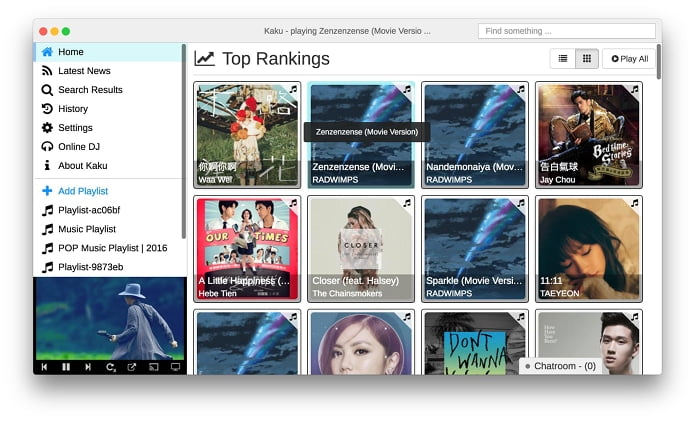 Esse programa é multiplataforma, portanto, está disponível em Windows, Linux e MacOS. E nos procedimentos abaixo, você verá como instalar ele no Linux. Como instalar o player de áudio do YouTube Kaku no Linux via arquivo AppImagePara instalar o player de áudio do YouTube Kaku no Linux via arquivo AppImage, você deve fazer o seguinte: Passo 1. Abra um terminal; Passo 3. Se seu sistema é de 32 bits, use o comando abaixo para baixar o programa. Se o link estiver desatualizado, acesse essa página, baixe a última versão e salve-o com o nome kaku.appimage: Passo 4. Se seu sistema é de 64 bits, use o comando abaixo para baixar o programa. Se o link estiver desatualizado, acesse essa página, baixe a última versão e salve-o com o nome v.appimage: Passo 5. Dê permissão de execução para o arquivo baixado; Passo 6. Agora instale o programa com o comando; Passo 7. Quando você inicia o arquivo pela primeira vez, será perguntado se deseja integrar o programa com o sistema. Clique em “Yes” (Sim) se quiser integrá-lo ou clique em “No” (Não), se não quiser. Se você escolher Sim, o iniciador do programa será adicionado ao menu de aplicativos e ícones de instalação. Se você escolher “No”, sempre terá que iniciá-lo clicando duas vezes no arquivo AppImage. Pronto! Agora, você pode iniciar o programa no menu Aplicativos/Dash/Atividades ou qualquer outro lançador de aplicativos da sua distro, ou digite Integrando os aplicativos AppImage no sistema – Kaku no Linux via appimageSe você quiser integrar melhor esse programa no seu sistema, instale o AppImageLauncher, usando esse tutorial: Veja tambémVocê também pode instalar o programa usando esse outro tutorial:
O que está sendo falado no blog<a href="https://www.edivaldobrito.com.br////” rel=”noopener noreferrer” target=”_blank”>Veja mais artigos publicados neste dia… O post Como instalar o media center Kodi no Linux via Snap sem complicações apareceu primeiro em Blog do Edivaldo.       | ||||||||||||||||
| Como instalar o navegador Firefox no Linux via Snap Posted: 06 Mar 2020 01:26 PM PST A versão mais recente do Mozilla Firefox já está disponível como um pacote Snap para qualquer distribuição Linux que suporte essa tecnologia, então, confira os detalhes dessa novidade e veja como instalar o navegador Firefox no Linux via Snap. Ter a opção de instalar um programa no formato Snap é muito importante, mesmo que ele já esteja disponível nos principais sistemas Linux, como o é o caso do Firefox. Mas esse não é apenas um pacote Snap qualquer, e sim um pacote oficial, feito pela própria Mozilla.  A promessa era antiga: a Mozilla disse que eles fariam um caminho Snap em 2016. Só levaram dois anos para realmente conseguir o que queriam fazer. Então, você provavelmente está se perguntando se há algum benefício para usar o pacote Snap do Firefox, em vez da versão com a qual o Ubuntu e outras distros entregam pré-instalado. A resposta é: ainda não. Por um lado, o pacote Firefox Snap é um download de 193 MB, ou seja, é 120 MB maior do que a versão regular disponível para download no site da Mozilla. O pacote Snap do Firefox ainda possui alguns problemas importantes: Ele funciona bem com o tema Ambiance, mas se você tenta usar um tema GTK menos comum, como o novo CommuniTheme, Arc ou Canta. Enquanto o pacote snap do Firefox manipulava a reprodução de vídeo 1080p no YouTube como um campeão, atualmente ele não funciona com sites que exigem um plugin DRM, como o Netflix. Você até consegue fazer login no Netflix sem problemas, selecionar a conta e exibir o catálogo completo de conteúdo. O Firefox até solicita “habilitar DRM” para ativar a reprodução (como é esperado), mas depois de concordar, todo o sistema congela, exigindo uma reinicialização difícil. Portanto, esse pacote ainda não está maduro suficiente para uso. Entretanto, se você quiser experimentá-lo, veja abaixo como instalar. Como instalar a versão mais recente do navegador Firefox no Linux via SnapPara instalar o navegador Firefox no Linux via Snap você precisa ter o suporte a essa tecnologia instalado em seu sistema. Se não tiver, use o tutorial abaixo para instalar: Como instalar o suporte a pacotes Snap no Linux Depois, você pode instalar o navegador Firefox no Linux via Snap, fazendo o seguinte: Passo 1. Abra um terminal; Passo 3. Instale a versão candidate do programa, usando esse comando: Passo 4. Instale a versão beta do programa, usando esse comando: Passo 5. Instale a versão edge do programa, usando esse comando: Passo 6. Mais tarde, se você precisar atualizar o programa, use: Passo 7. Depois, se for necessário, desinstale o programa, usando o comando abaixo; Pronto! Agora, você pode iniciar o programa no menu Aplicativos/Dash/Atividades ou qualquer outro lançador de aplicativos da sua distro, ou digite
Veja tambémVocê também pode instalar o programa usando esse outro tutorial: O que está sendo falado no blog<a href="https://www.edivaldobrito.com.br////” rel=”noopener noreferrer” target=”_blank”>Veja mais artigos publicados neste dia… O post Como instalar o navegador Falkon no Linux via Snap apareceu primeiro em Blog do Edivaldo.       | ||||||||||||||||
| Prettyping, uma saída do comando Ping mais colorida e fácil de ler Posted: 06 Mar 2020 12:56 PM PST Se você acha o ping meio fraco de informações e visualmente pálido, conheça e instale o Prettyping, uma saída do comando Ping mais colorida e fácil de ler. Em todo o mundo o comando ping é usado para verificar se um host de destino está acessível ou não. Usando o comando Ping, podemos enviar uma solicitação de eco ICMP ao host de destino e verificar se o host de destino está ativo ou inativo. 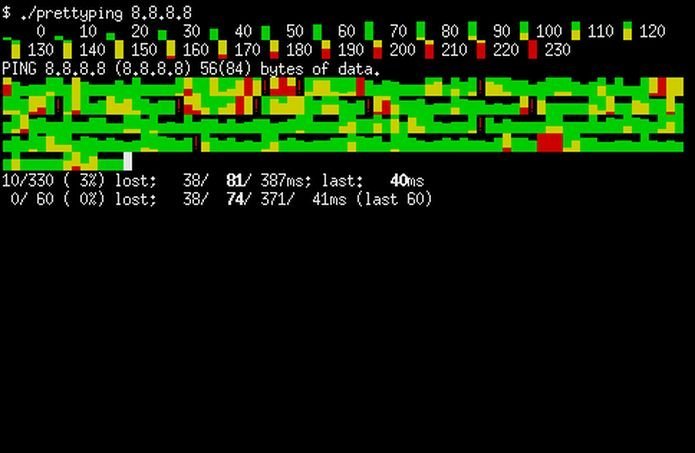 Prettyping é apenas um invólucro para a ferramenta de ping padrão. Torna a saída do comando ping mais colorida, fácil de ler, colorida e compacta. Esse wrapper executará o comando ping de fundo padrão e mostrará a saída com cores e caracteres Unicode. É uma ferramenta gratuita e de código aberto escrita em Bash e awk. Também é compatível com a maioria dos sistemas operacionais similares ao Unix, como o Linux, FreeBSD e Mac OSX. Prettyping não é usado apenas para tornar a saída do comando ping mais bonita, mas também vem com outros recursos interessantes. Como instalar o Prettyping no LinuxPara instalar o Prettyping no Linux, você deve fazer o seguinte: Passo 1. Abra um terminal; Passo 3. Em seguida, mova ele para a pasta bin do sistema; Passo 4. Finalmente, dê a permissão de execução para ele; Usando PrettypingUma vez instalado, podemos agora fazer ping de qualquer host ou endereço IP e ver a saída do comando ping. Abra um terminal e use o seguinte comando: Se executarmos o Prettyping sem nenhum argumento, ele continuará em execução até que seja interrompido manualmente, pressionando as teclas CTRL + C. Como dito antes, já que o Prettyping é apenas um wrapper para o comando ping, ele nos permitirá usar os parâmetros de ping mais comuns. Por exemplo, podemos usar a opção -c para fazer ping de um host apenas um número específico de vezes, por exemplo, 4: Por padrão, prettynping mostrará a saída em formato colorido. Se depois de experimentar, você vê que não gosta dessa opção, basta usar a opção –nocolor. Da mesma forma, poderemos usar uma única cor com a opção –nomulticolor: Para desativar caracteres Unicode, use a opção –nounicode. Isso pode ser útil se o seu terminal não for compatível com o UTF-8: Também poderemos redirecionar a saída para um arquivo. O comando a seguir irá gravar a saída do comando prettyping ubunlog.com no arquivo ubunlog.txt. Veja tambémComo instalar o Gping no Linux – uma ferramenta de ping com um gráfico
O que está sendo falado no blog<a href="https://www.edivaldobrito.com.br////” rel=”noopener noreferrer” target=”_blank”>Veja mais artigos publicados neste dia… O post Como instalar o ClamAV no Linux e usá-lo corretamente apareceu primeiro em Blog do Edivaldo.       | ||||||||||||||||
| Acer está lançando um laptop Linux AMD Ryzen 5 4500U na Alemanha Posted: 06 Mar 2020 12:28 PM PST De acordo com o site Phoronix, a Acer está lançando um laptop Linux AMD Ryzen 5 4500U na Alemanha. Confira os detalhes desse aparelho, e o preço. Para alegria dos usuários do Linux, nos últimos anos tem havido alguns lançamentos de laptops com o sistema do pinguim. Agora, é a vez da Acer lançar o seu latop Linux. 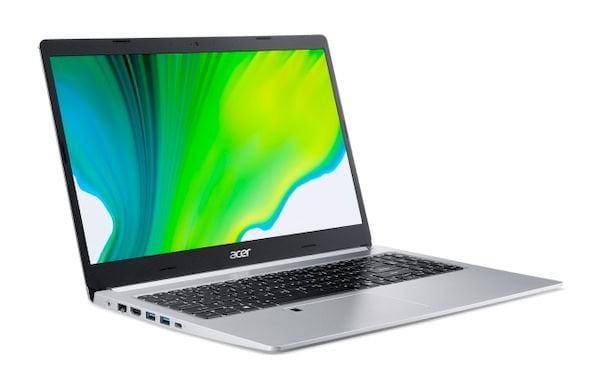 Para aqueles que procuram um laptop AMD Linux equipado com um processador Ryzen série 4000, a Acer deve lançar um novo laptop, pelo menos na Alemanha, que pode ser bastante atraente para os usuários do Linux. Acer está lançando um laptop Linux AMD Ryzen 5 4500U na AlemanhaPor 499€, a Acer está lançando o Aspire 5 (A515-44-R1DM) com o processador AMD Ryzen 5 4500U. Mas, ao contrário de alguns laptops econômicos da Acer, este modelo parece bem construído com um design unibody de alumínio e tela sem brilho de 1080p. Além do Ryzen 5 4500U, este laptop Acer possui 8 GB de RAM e SSD de 256 GB. As especificações são decentes, mas claro, seria bom ter uma opção de 16 GB de RAM. O Ryzen 5 4500U é um dos novos processadores móveis Zen 2 da AMD com seis núcleos, frequência base de 2,3 GHz, clock de reforço de 4,0 GHz e um TDP de 15 Watt enquanto possui gráficos Radeon Vega 6 integrados. Para tornar esse laptop ainda mais atraente para o uso do Linux, ele só tem o eShell (shell EFI da Acer) pré-instalado sem o Windows ou qualquer outro sistema operacional por padrão. Havia um relatório de que o Linux seria pré-instalado no laptop, mas parece ser enviado sem um sistema operacional instalado. Aqueles que desejam aprender mais sobre este próximo laptop podem visitar o varejista alemão notebooksbilliger.de.
O que está sendo falado no blog
O post Acer está lançando um laptop Linux AMD Ryzen 5 4500U na Alemanha apareceu primeiro em Blog do Edivaldo.       | ||||||||||||||||
| Como inserir Emoji no Ubuntu sem complicações? Confira! Posted: 06 Mar 2020 11:56 AM PST Se tudo que você queria era poder adicionar as famosas “carinhas” aos seus textos ao usar o sistema da Canonical, descubra como inserir Emoji no Ubuntu sem complicações. A partir do lançamento do Ubuntu 18.04 LTS, você já pode usar emoji nesse sistema. Não, você não precisará instalar aplicativos de terceiros ou teclados de emoji, usar fontes estranhas ou adicionar extensões de sistema. 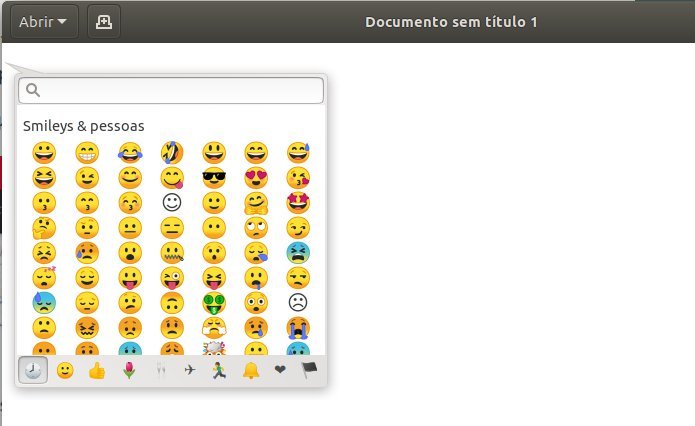 Apesar desse ser um recurso nativo, não há muita informação sobre ele, por conta disso, os usuários ficam sem saber como usá-lo ou até mesmo achando que não existe. O Ubuntu (como muitas distribuições Linux modernas) inclui a fonte de emojis Noto Color do Google como parte da instalação padrão. É essa fonte que permite ver emoticons no Linux em cores, em aplicativos nativos do Linux, como Corebird, Rhythmbox, Geary e, sim, até mesmo no modesto Terminal. Mas ver os emoticons é apenas metade do trabalho. Para facilitar a entrada de emojis no desktop Linux, os desenvolvedores do GNOME criaram um selecionador de emojis interativo e pesquisável. Este selecionador foi incluído como parte do lançamento do GNOME 3.28 no início de 2018. Abaixo, você verá como fazer para acessá-lo e usá-lo para inserir Emoji no Ubuntu 18.04. Confira! Como inserir Emoji no Ubuntu sem complicaçõesPara inserir Emoji no Ubuntu 18.04 ou superior, tudo o que você precisa fazer é acessar o seletor de emojis em um aplicativo nativo do Linux. Por exemplo, se você estiver usando o Gedit (ou qualquer outro editor de texto ou programa com o um campo de texto), basta clicar com o botão direito do mouse em uma área de texto. No menu de contexto que será exibido, clique na opção “Inserir Emoji”. 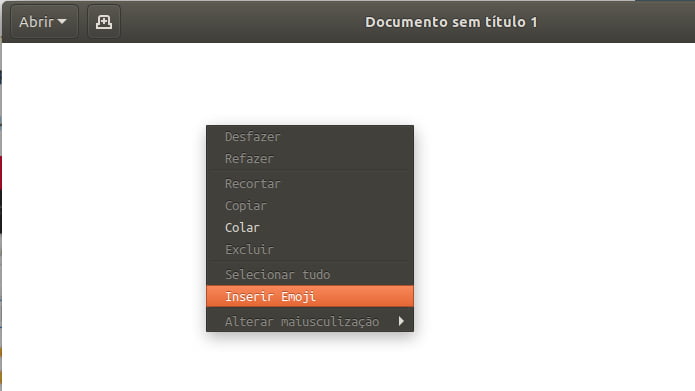 Feito isso, será exibido um selecionador pop-over, onde você pode escolher o Emoji a ser inserido: Este seletor pop-over permite procurar emoji por categoria, escolher um emoji usado recentemente, pesquisar um emoji por nome, clicar em um emoji para inseri-lo. O selecionador de emoticons funciona até mesmo em outras distribuições e desktops do Linux, além do Ubuntu, incluindo o Ubuntu MATE e o Ubuntu Budgie. Infelizmente, o seletor de emoticons não funciona em todos os lugares. Você não verá a opção oferecida em aplicativos que não são baseados em GTK, como o Firefox, o Google Chrome ou o LibreOffice. Pronto! Agora que você já sabe como usar, sempre que precisar, poderá colocar um Emoji no Ubuntu!
O que está sendo falado no blog<a href="https://www.edivaldobrito.com.br////” rel=”noopener noreferrer” target=”_blank”>Veja mais artigos publicados neste dia… O post Como instalar o media center Kodi no Linux via Snap sem complicações apareceu primeiro em Blog do Edivaldo.       |
| You are subscribed to email updates from Blog do Edivaldo. To stop receiving these emails, you may unsubscribe now. | Email delivery powered by Google |
| Google, 1600 Amphitheatre Parkway, Mountain View, CA 94043, United States | |


Nenhum comentário:
Postar um comentário