Confira as últimas novidades do Blog |  |
- Como instalar a linguagem de programação Ruby no Linux via Snap
- Como instalar o navegador Ephemeral no Linux via Snap
- SSH no Ubuntu : como ativar e acessar o sistema remotamente
- Como instalar o conversor de vídeo em GIF Gifcurry no Linux via Snap
- Como encontrar e remover arquivos duplicados com dupeGuru
- Como instalar o jogo de tiro Demonizer no Linux via AppImage
- Como instalar o virtualizador QEMU no Linux via Snap
- Como instalar o incrível utilitário Transitions DJ no Linux via Snap
- Como instalar o jogo de batalha de tanques BZFlag no Linux via Snap
- KDE Applications 20.04 lançado com novos recursos e melhorias
- Como instalar o navegador Waterfox no Linux via Snap
- Como instalar o jogo Frog Squash no Linux via Flatpak
- Como instalar o cliente AnyDesk no Ubuntu, Debian e derivados
- Como atualizar para o Ubuntu 20.04 LTS via terminal (server e desktop)
| Como instalar a linguagem de programação Ruby no Linux via Snap Posted: 24 Apr 2020 03:33 AM PDT Se você quer criar programas complexos ou apenas começar a programar, conheça e veja como instalar a linguagem de programação Ruby no Linux via Snap. Ruby é uma linguagem interpretada de script orientada a objeto.  Ruby é uma linguagem de programação aberta, dinâmica, orientada a objetos e balanceada que foi desenvolvida por Yukihiro 'Matz' Matsumoto no Japão. Essa linguagem foi implementada combinando as características de outras linguagens de programação populares, como PERL, Smalltalk, Ada etc. Ruby é uma linguagem de programação projetada para simplificar algumas das tarefas da programação. Reduz algumas das partes complexas da programação e permite ao programador construir rapidamente algo do zero. O pacote oficial Ruby snap, containerizado, foi finalmente lançado para o Linux Desktop. Enquanto o Ruby disponibilizado nos repositórios universe do Ubuntu é antigo, o pacote snap do Ruby está sendo sempre atualizado. Como instalar a linguagem de programação Ruby no Linux via Snap em distros que suportam a tecnologiaPara instalar a linguagem de programação Ruby via Snap você precisa ter o suporte a essa tecnologia instalado em seu sistema. Se não tiver, use o tutorial abaixo para instalar: Como instalar o suporte a pacotes Snap no Linux Depois, você pode instalar a linguagem de programação Ruby via Snap, fazendo o seguinte: Passo 1. Abra um terminal; Passo 3. Mais tarde, se você precisar atualizar o programa, use: Pronto! Agora, você pode iniciar o programa no menu Aplicativos/Dash/Atividades ou qualquer outro lançador de aplicativos da sua distro, ou digite Como desinstalar a linguagem de programação Ruby no Linux via Snap em distros que suportam a tecnologiaPara desinstalar a linguagem de programação Ruby via Snap, fazendo o seguinte: Passo 1. Abra um terminal; Veja tambémVocê também pode instalar o programa usando esse outro tutorial:
O que está sendo falado no blog<a href="https://www.edivaldobrito.com.br////” rel=”noopener noreferrer” target=”_blank”>Veja mais artigos publicados neste dia… O post Instale a IDE Python Codimension no ubuntu e derivados apareceu primeiro em Blog do Edivaldo.             |
| Como instalar o navegador Ephemeral no Linux via Snap Posted: 23 Apr 2020 06:56 PM PDT Se você procura um browser realmente seguro para navegar anonimamente na web, conheça e veja como instalar o navegador Ephemeral no Linux via Snap. O Ephemeral é um navegador privado por padrão, sempre incógnito, para sistemas operacionais elementary OS. E agora, ele pode ser facilmente instalado no Ubuntu 18.04 e superior via pacote Snap. 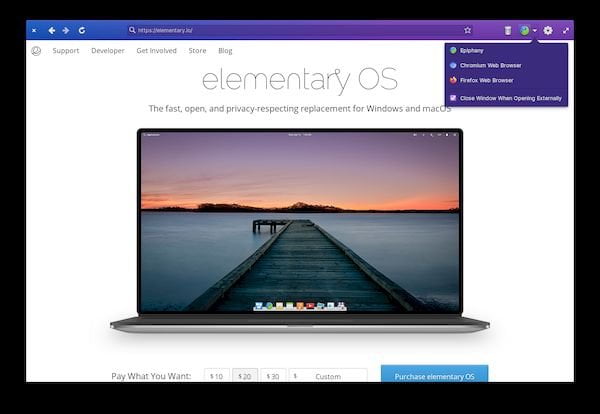 O Ephemeral é um navegador privado despojado, perfeito para evitar cookies persistentes ou rastreadores da Web. Feche a janela e todos os vestígios da sua navegação serão removidos do seu dispositivo. Efêmero é desenvolvido por Cassidy James Blaede, co-fundador e CXO da elementary, Inc. Como dito antes, ele foi desenhado e desenvolvido para sistemas operacionais elementary OS. E agora, a comunidade criou e disponibilizou um pacote Snap para instalação no Ubuntu, seus derivados e outros sistemas que suportam esse formato. Como instalar o navegador Ephemeral no Linux via Snap em distros que suportam a tecnologiaPara instalar o navegador Ephemeral via Snap você precisa ter o suporte a essa tecnologia instalado em seu sistema. Se não tiver, use o tutorial abaixo para instalar: Como instalar o suporte a pacotes Snap no Linux Depois, você pode instalar o navegador Ephemeral no Linux via Snap, fazendo o seguinte: Passo 1. Abra um terminal; Passo 3. Instale a versão candidate do programa, usando esse comando: Passo 4. Instale a versão beta do programa, usando esse comando: Passo 5. Instale a versão edge do programa, usando esse comando: Passo 6. Mais tarde, se você precisar atualizar o programa, use: Pronto! Agora, você pode iniciar o programa no menu Aplicativos/Dash/Atividades ou qualquer outro lançador de aplicativos da sua distro, ou digite Como desinstalar o navegador Ephemeral no Linux via Snap em distros que suportam a tecnologiaPara desinstalar o navegador Ephemeral via Snap, fazendo o seguinte: Passo 1. Abra um terminal;
O que está sendo falado no blog<a href="https://www.edivaldobrito.com.br////” rel=”noopener noreferrer” target=”_blank”>Veja mais artigos publicados neste dia… O post Vivaldi para Android lançado como uma versão estável e funciona em Chromebooks apareceu primeiro em Blog do Edivaldo.       |
| SSH no Ubuntu : como ativar e acessar o sistema remotamente Posted: 23 Apr 2020 06:22 PM PDT Quer controlar seu PC a distância e sem complicações? Então veja aqui como ativar SSH no Ubuntu, Debian e derivados e acessá-lo remotamente, para usá-lo como se estivesse usando um terminal local. Secure Shell (SSH) é um protocolo para acessar uma máquina remota em segurança, que permite a execução de linha de comando (e com alguns ajustes, programas gráficos), transferência de arquivos, e até mesmo criar redes privadas virtuais seguras através da Internet.  A grande vantagem de usar esse protocolo é a segurança e a simplicidade do acesso. Você trabalhará como se estivesse usando um terminal localmente e poderá fazer tudo que normalmente é possível, nesse tipo de interface. Como ativar SSH no Ubuntu, Debian e derivados e acessá-lo remotamentePor padrão, o Ubuntu não vem com esse recurso ativo, mas você pode facilmente ativá-lo através da instalação do pacote do servidor OpenSSH. Por isso, para ativar SSH no Ubuntu, faça o seguinte: Abra um terminal (No Unity, use o Dash ou pressionando as teclas CTRL+ALT+T) e instale o pacote Uma vez instalado, o serviço SSH deve ser iniciado automaticamente. Se necessário, você pode iniciar o serviço manualmente através do comando (para parar, substitua “start” por “stop”): Normalmente, é possível acessar a máquina remota via SSH através do comando (substitua “nomeusario” pelo nome do usuário e “ip-remoto” pelo endereço IP da máquina remota): A porta padrão do SSH é a 22, caso a máquina remota esteja usando outra, é possível informar isso no comando, usando o seguinte formato (substitua “nomeusario” pelo nome do usuário e “ip-remoto” pelo endereço IP da máquina remota e “numeroporta” pelo número da porta): Pronto! Agora sempre que quiser, você pode administrar seu sistema remotamente.
O que está sendo falado no blog<a href="https://www.edivaldobrito.com.br////” rel=”noopener noreferrer” target=”_blank”>Veja mais artigos publicados neste dia… O post Como instalar o game clone do PacMan MyMan no Linux apareceu primeiro em Blog do Edivaldo.       |
| Como instalar o conversor de vídeo em GIF Gifcurry no Linux via Snap Posted: 23 Apr 2020 05:55 PM PDT Se você precisa transformar vídeos em GIF animado, conheça e veja como instalar o conversor de vídeo em GIF Gifcurry no Linux via Snap. Os GIF animados estão em todos os lugares e geralmente servem como a melhor forma de responder algo, porque se as imagens valem mais que mil palavras, um gif de gatinho pode valer um milhão. 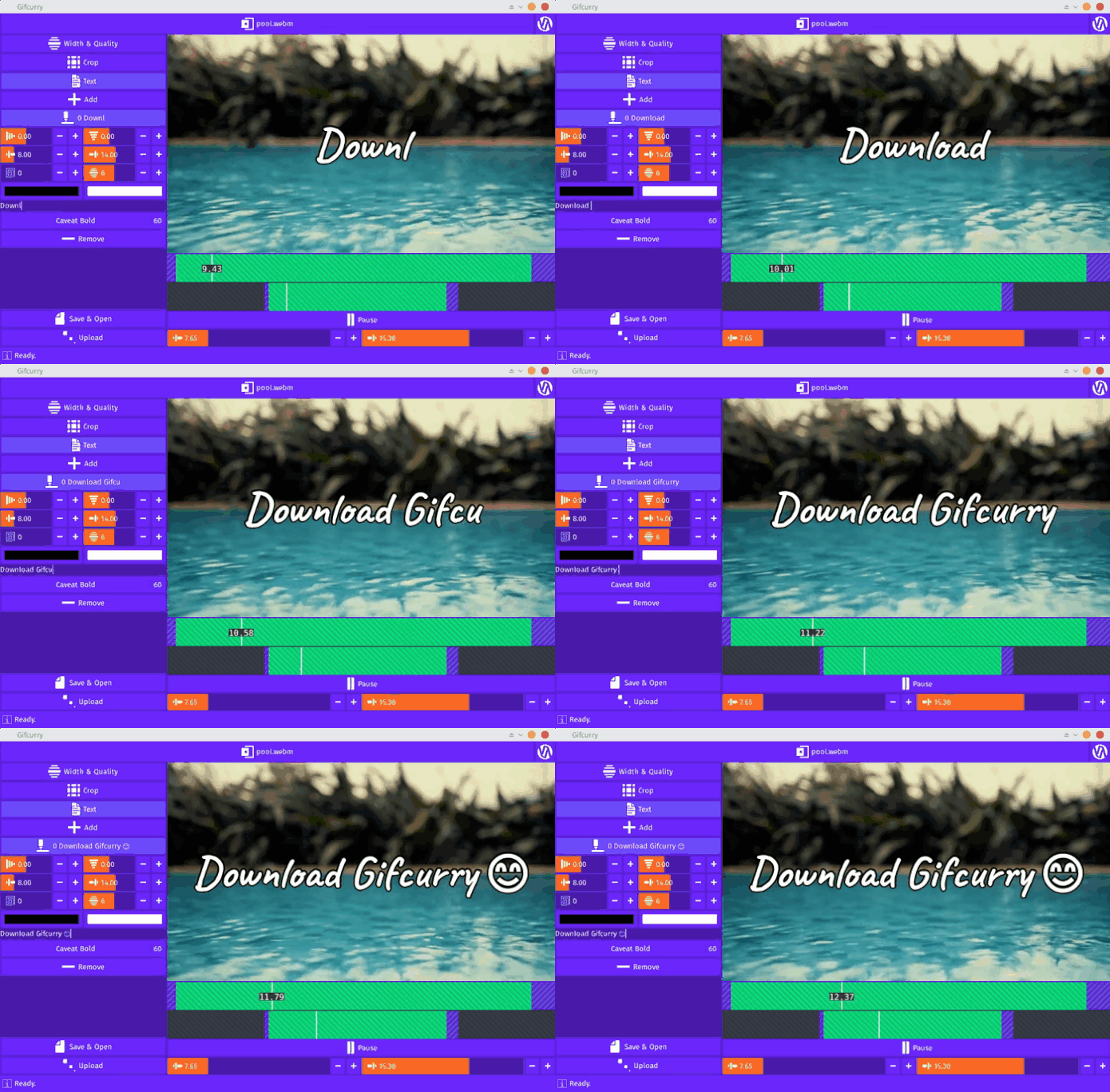 Mas eles não servem apenas para o humor. Os GIF animados são uma ótima alternativa para clipes de vídeo curtos e screencasts. Muitos sites de aplicativos agora os usam como recursos de demonstração ou opções de destaque, e os blogs (me, me and me) os usam regularmente para ilustrar postagens. O Gifcurry é um aplicativo que permite transformar vídeo em GIF através de uma interface de usuário simples e algumas características úteis. Ele usa ffmpeg e imagemagic para processar vídeo e converter para GIF, e tem uma interface de linha de comando (CLI) e uma interface gráfica de usuário (GUI). Para completar, além de permitir que você possa transformar vídeo em GIF, o programa também tem a opção de adicionar texto ao seu gif usando qualquer fonte que você tenha instalada no seu sistema, o que é perfeito se você gosta de fazer memes ou quer subtitular um clipe. Você também pode definir a largura da imagem em pixels, a duração exata em segundos e selecionar um tamanho de qualidade. Como instalar a versão mais recente do conversor de vídeo em GIF Gifcurry no Linux via Snap em distros que suportam a tecnologiaPara instalar o conversor de vídeo em GIF Gifcurry no Linux via Snap você precisa ter o suporte a essa tecnologia instalado em seu sistema. Se não tiver, use o tutorial abaixo para instalar: Como instalar o suporte a pacotes Snap no Linux Depois, você pode instalar o conversor de vídeo em GIF Gifcurry no Linux via Snap, fazendo o seguinte: Passo 1. Abra um terminal; Passo 3. Instale a versão candidate do programa, usando esse comando: Passo 4. Instale a versão beta do programa, usando esse comando: Passo 5. Instale a versão edge do programa, usando esse comando: Passo 6. Mais tarde, se você precisar atualizar o programa, use: Passo 7. Depois, se for necessário, desinstale o programa, usando o comando abaixo; Pronto! Agora, você pode iniciar o programa no menu Aplicativos/Dash/Atividades ou qualquer outro lançador de aplicativos da sua distro, ou digite Veja tambémVocê também pode instalar o programa usando esse outro tutorial:
O que está sendo falado no blog<a href="https://www.edivaldobrito.com.br////” rel=”noopener noreferrer” target=”_blank”>Veja mais artigos publicados neste dia… O post E o Houseparty? Conheça melhor essa alterativa ao Zoom! apareceu primeiro em Blog do Edivaldo.       |
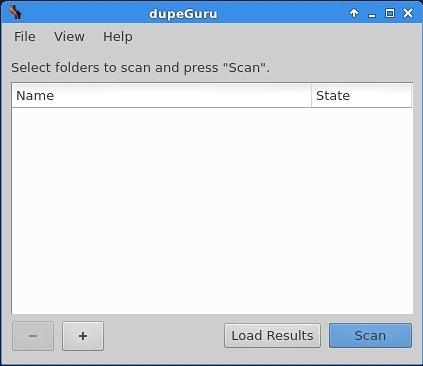
| Como encontrar e remover arquivos duplicados com dupeGuru Posted: 23 Apr 2020 05:24 PM PDT Se você precisa encontrar e remover arquivos duplicados em seus sistema, seja para organizá-lo ou simplesmente recuperar espaço em disco, experimente usar o aplicativo dupeGuru. dupeGuru é um software livre licenciado pela GPLv3 e escrito em Python, focado em busca e remoção de arquivos duplicados, e que possui versões para Windows, Mac OS X e Linux. 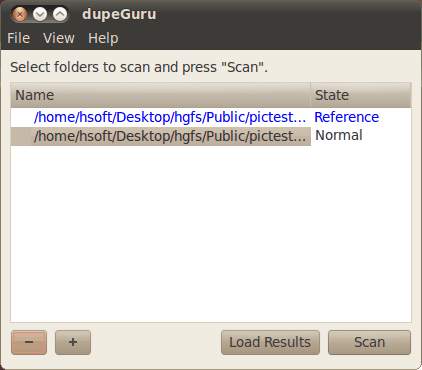 O programa pode procurar arquivos por nome ou conteúdo, e sua varredura apresenta um algoritmo de correspondência difusa que pode encontrar nomes de arquivos duplicados, mesmo quando eles não são exatamente os mesmos. O dupeGuru é bom com música. Ele tem um modo de música especial que pode digitalizar tags e mostra informações específicas de música na janela de resultados duplicados. Ele também é bom com fotos. Ele possui um modo Picture especial que pode digitalizar imagens, permitindo que você encontre imagens que sejam semelhantes, mas não exatamente as mesmas. O dupeGuru é personalizável. Você pode ajustar seu mecanismo de correspondência para encontrar exatamente o tipo de duplicatas que deseja encontrar. Para ajudar, a página Preferences do arquivo de ajuda lista todas as configurações do mecanismo de verificação que você pode alterar. O dupeGuru é seguro. Seu motor foi especialmente projetado com segurança em mente. Seu sistema de diretórios de referência, bem como seu sistema de agrupamento, impedem a exclusão de arquivos que você não quer excluir. E você pode fazer o que quiser com suas duplicatas. Não apenas você pode apagar arquivos duplicados que o dupeGuru encontra, mas também pode movê-los ou copiá-los em outro lugar. Há também várias maneiras de filtrar e classificar seus resultados para eliminar facilmente duplicatas falsas (para verificações de limite baixo). No tutorial a seguir, você verá como instalar o programa no Ubuntu e sistemas derivados e também aprenderá como usá-lo para encontrar e remover arquivos duplicados. Como instalar o dupeGuru no Ubuntu e usá-lo para encontrar e remover arquivos duplicadosPara instalar o dupeGuru no Ubuntu e sistemas derivados, você deve fazer o seguinte: Passo 1. Abra um terminal (use as teclas CTRL + ALT + T); Passo 3. Atualize o gerenciador de pacotes com o comando: Passo 4. Agora use o comando abaixo para instalar o programa; Como instalar o dupeGuru manualmente ou em outras distrosSe não quiser adicionar o repositório ou quer tentar instalar em outra distribuição baseada em Debian, você pode pegar o arquivo DEB do programa nesse link e instalar ele manualmente (clicando duas vezes nele). Mas lembre-se! Ao optar por esse tipo de instalação, você não receberá nenhuma atualização do programa. Como encontrar e remover arquivos duplicados com dupeGuruPasso 1. Inicie o programa, digitando
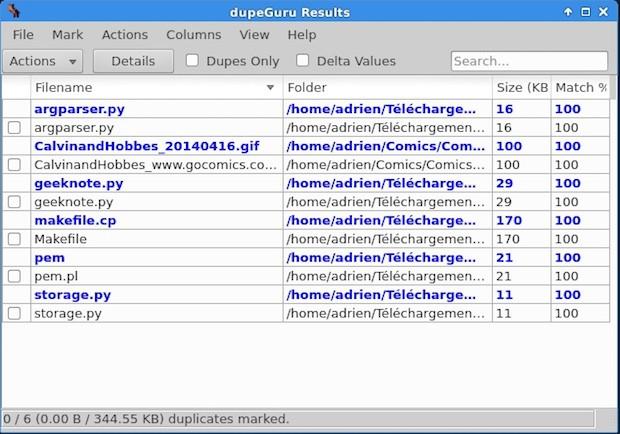
Passo 3. Quando finalizar a busca, o dupeGuru irá mostrar seus resultados, agrupando arquivos duplicados juntos em uma lista. Observe que, por padrão o dupeGuru corresponde a arquivos com base em seu conteúdo, e não o seu nome. Para ter certeza de que você não irá excluir alguma coisa importante, a coluna “Match %” mostra a precisão do algoritmo de correspondência.
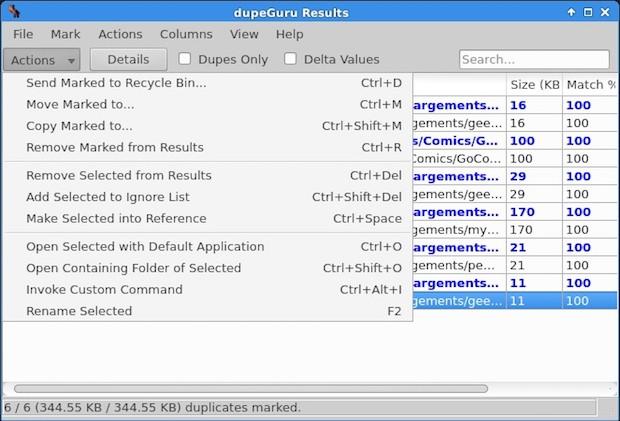
Passo 4. Tendo certeza que o(s) arquivo(s) é realmente duplicado, selecione-o(s) e clique no botão “Actions” (Ações) para ver as ações disponíveis;
Passo 5. A escolha de ações é bastante extensa. Em suma, você pode excluir as duplicatas, movê-las para outro local, ignorá-las, abri-las, renomeá-las, ou mesmo invocar um comando personalizado sobre eles.
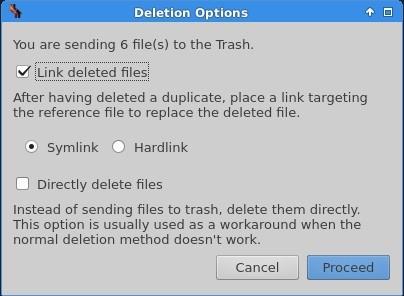
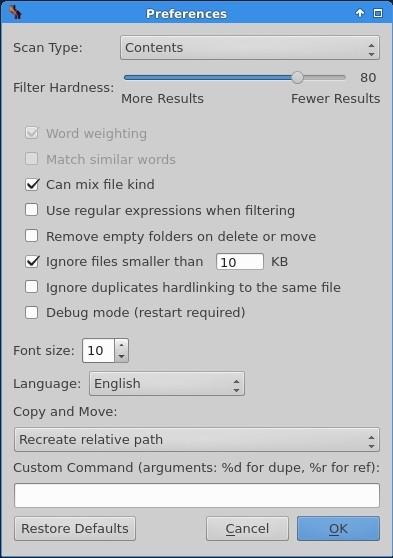
Você não só pode enviar os arquivos duplicados para a lixeira ou excluí-los permanentemente, mas você também pode optar por deixar um link para o arquivo original (ou usando um link simbólico ou um hardlink). Em outras palavras, as duplicatas serão apagadas, e um link para o original será deixado em vez disso, economizando um monte de espaço em disco. Isto pode ser particularmente útil se você importou esses arquivos em um espaço de trabalho, ou têm dependências baseadas nelas. Pronto! Agora você já pode encontrar e remover arquivos duplicados com dupeGuru. Mas para usar todo o potencial (e atender as suas necessidades), não deixe dar uma olhada nas preferências do programa.
Desinstalando o dupeGuru no Ubuntu e derivadosSe precisar desinstalar o dupeGuru no Ubuntu e derivados, faça o seguinte: Passo 1. Abra um terminal;
O que está sendo falado no blog<a href="https://www.edivaldobrito.com.br////” rel=”noopener noreferrer” target=”_blank”>Veja mais artigos publicados neste dia… O post Como instalar o game clone do PacMan MyMan no Linux apareceu primeiro em Blog do Edivaldo.       |
| Como instalar o jogo de tiro Demonizer no Linux via AppImage Posted: 23 Apr 2020 04:51 PM PDT Se você quer experimentar um jogo de tiro bem diferente, conheça e veja como instalar o jogo de tiro Demonizer no Linux via AppImage. Demonizer é um jogo de tiro com tema domoníaco que leva o jogado por caminhos nada ortodoxos. Nesse tenebroso game, a princesa abandonada que virou succubus deve impedir as cruéis tropas do Reino de massacrar garotas monstruosas amigáveis neste tiroteio vertical estilo arcade dos anos 90 e um desafio atraente.  Nele você deve explodir máquinas de guerra e quebrar a vontade dos soldados com explosões de sedução demoníacas quentes. Além disso, colecione homens para nutrir você com energia espiritual; transformar mulheres para crescer seu esquadrão succubus. Acumule uma explosão espiritual/demoníaca massiva para expulsar soldados escondidos.
Como instalar o jogo de tiro Demonizer no Linux via arquivo AppImagePara instalar o jogo de tiro Demonizer no Linux via arquivo AppImage, você deve fazer o seguinte: Passo 1. Abra um terminal; Passo 3. Se seu sistema é de 32 bits, use o comando abaixo para baixar o programa. Se o link estiver desatualizado, acesse essa página, baixe a última versão e salve-o com o nome demonizer.zip: Passo 4. Se seu sistema é de 64 bits, use o comando abaixo para baixar o programa. Se o link estiver desatualizado, acesse essa página, baixe a última versão e salve-o com o nome demonizer.zip: Passo 5. Descompacte o arquivo baixado; Passo 6. Dê permissão de execução para o arquivo baixado; Passo 7. Agora instale o programa com o comando; Passo 8. Quando você inicia o arquivo pela primeira vez, será perguntado se deseja integrar o programa com o sistema. Clique em “Yes” (Sim) se quiser integrá-lo ou clique em “No” (Não), se não quiser. Se você escolher Sim, o iniciador do programa será adicionado ao menu de aplicativos e ícones de instalação. Se você escolher “No”, sempre terá que iniciá-lo clicando duas vezes no arquivo AppImage. Integrando os aplicativos AppImage no sistemaSe você quiser integrar melhor esse programa no seu sistema, instale o AppImageLauncher, usando esse tutorial: Pronto! Agora, você pode iniciar o programa no menu Aplicativos/Dash/Atividades ou qualquer outro lançador de aplicativos da sua distro, ou digite Como jogar o jogo de tiro Demonizer no Linux via AppImageNo PC, brinque com o teclado ou um controlador ou mouse com três botões. No teclado, as teclas de seta são as direções e as teclas Z, X, C são botões 1,2,3. Na tela sensível ao toque, arraste com um dedo para as direções, Fogo e Foco. Toque com dois dedos para a bomba. Empurre as direções para mover sua equipe de súcubos em formação. Mova-se em seres humanos desarmados ou derrotados para capturá-los. Capture homens para ganhar bônus crescentes de captura, energia de bombas e habilidades de Power Grab. Capture mulheres para transformá-las em aliados succubus. Você tem tempo limitado para capturar humanos antes que eles sangrem, caiam ou cometer suicídio. A morte de qualquer humano também mata todos os seus cativos e redefine o bônus de captura para o valor mínimo. Mova-se para inimigos hostis para causar dano de contato. Pressione e segure o Botão 1 para disparar raios de energia demoníaca em humanos e máquinas hostis à sua frente. Pressione e segure o botão 2 para entrar no modo de foco. Ao jogar com o teclado ou o controle, seu movimento é mais lento para desvios de precisão. Aliados assumem uma formação mais agressiva. Ao atirar, eles são acusados de inimigos próximos. Quando qualquer membro de sua equipe tem 20 cativos, ela ganha uma habilidade de Power Grab de longo alcance. Entre no modo de foco para ativá-lo. Seu Power Grab puxa os humanos em sua direção. Aliados Poder Agarre voando para os humanos, mas se tornará vulnerável ao fogo inimigo. Pressione o Botão 3 para detonar uma bomba à sua frente, se você tiver pelo menos um medidor de bomba cheio. A explosão da bomba danifica os inimigos (mesmo através da cobertura), bloqueia seu fogo e envia seres humanos capturáveis para você. Os aliados se tornam invulneráveis e atacam os inimigos para causar dano de contato. Capture homens para ganhar energia de bombas e agarre-os para coletar lentamente mais energia de bombas ao longo do tempo. Pressione o botão Iniciar ou a tecla Escape para pausar o jogo. Pressione Acima e Abaixo para destacar uma opção e o Botão 1 para selecioná-la ou clique ou toque em uma opção. Pressione Start ou Escape novamente para continuar. Assista o vídeo abaixo sobre o jogo:
O que está sendo falado no blog<a href="https://www.edivaldobrito.com.br////” rel=”noopener noreferrer” target=”_blank”>Veja mais artigos publicados neste dia… O post Como instalar o virtualizador QEMU no Linux via Snap apareceu primeiro em Blog do Edivaldo.       |
| Como instalar o virtualizador QEMU no Linux via Snap Posted: 23 Apr 2020 04:24 PM PDT Se você precisa de um virtualizador rápido e poderoso, conheça e veja como instalar o virtualizador QEMU no Linux via Snap. O QEMU é um programa de código aberto que pode ser usado como emulador de máquina e virtualizador genérico.  Quando ele é usado como um emulador de máquina, QEMU pode executar sistemas operacionais e programas feitos para uma máquina (por exemplo, uma placa ARM) em uma máquina diferente (por exemplo, o seu próprio PC). Usando tradução dinâmica, ele consegue um desempenho muito bom. E quando usado como um virtualizador, QEMU alcança perto de performances nativas, executando o código convidado diretamente na CPU hospedeira. O QEMU suporta a virtualização ao executar sob o hypervisor Xen ou usando o módulo do kernel KVM no Linux. Ao usar o KVM, QEMU pode virtualizar x86, servidor e embedded PowerPC, e S390 como convidado. O pacote Snap do QEMU-Virgil foi construído a partir do mais recente git com alguns extras gráficos fantásticos, ou seja, ele traz o mais recente QEMU como um pacote instantâneo com GTK, SDL2 e Virgil 3D habilitado. Como instalar o virtualizador QEMU no Linux via Snap em distros que suportam a tecnologiaPara instalar o virtualizador QEMU no Linux via Snap você precisa ter o suporte a essa tecnologia instalado em seu sistema. Se não tiver, use o tutorial abaixo para instalar: Como instalar o suporte a pacotes Snap no Linux Depois, você pode instalar o virtualizador QEMU no Linux via Snap, fazendo o seguinte: Passo 1. Abra um terminal; Passo 3. Instale a versão candidate do programa, usando esse comando: Passo 4. Instale a versão beta do programa, usando esse comando: Passo 5. Instale a versão edge do programa, usando esse comando: Passo 6. Se o seu sistema suporta kvm, certifique-se de conectar a interface kvm depois de instalar o qemu-virgl, usando o seguinte comando. Passo 7. Mais tarde, se você precisar atualizar o programa, use: Pronto! Agora, você pode iniciar o programa no menu Aplicativos/Dash/Atividades ou qualquer outro lançador de aplicativos da sua distro, ou digite Você pode executar a VM como abaixo. Para as VMs qemu-system-arm e qemu-system-aarch64, o snap envia os comandos qemu-virgil.arm e qemu-virgil.arm64. Como desinstalar o virtualizador QEMU no Linux via Snap em distros que suportam a tecnologiaPara desinstalar o virtualizador QEMU no Linux via Snap, fazendo o seguinte: Passo 1. Abra um terminal; Veja tambémVocê também pode instalar o programa usando esse outro tutorial:
O que está sendo falado no blog<a href="https://www.edivaldobrito.com.br////” rel=”noopener noreferrer” target=”_blank”>Veja mais artigos publicados neste dia… O post Como instalar o reprodutor VLC no Linux via AppImage apareceu primeiro em Blog do Edivaldo.       |
| Como instalar o incrível utilitário Transitions DJ no Linux via Snap Posted: 23 Apr 2020 03:56 PM PDT Se você é DJ (ou quer ser) e precisa de uma ferramenta de mixagem, conheça e veja como instalar o incrível utilitário Transitions DJ no Linux via Snap. Transitions DJ é um aplicativo para misturar música, ótimo para live DJing e produção de mixtape. 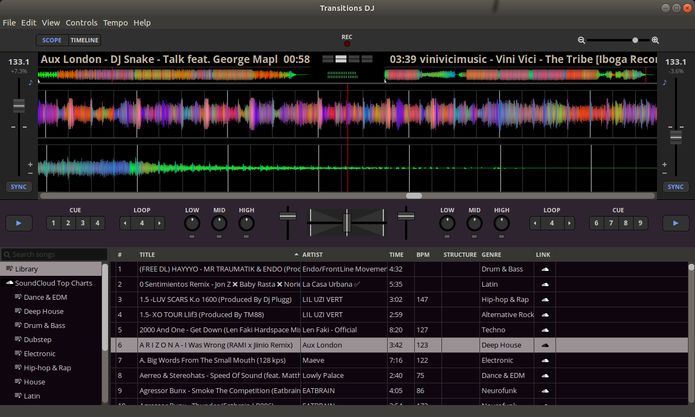 Os recursos incluem acesso ao SoundCloud, crossfading, ajuste de andamento, looping, pontos de sinalização e sincronização de andamento. O Transitions DJ fornece acesso gratuito a um banco de dados on-line de estrutura musical contendo batidas, compassos e frases para ajudar na preparação e no desempenho da mixagem. Como instalar a versão mais recente do utilitário Transitions DJ no Linux via Snap em distros que suportam a tecnologiaPara instalar o utilitário Transitions DJ no Linux via Snap você precisa ter o suporte a essa tecnologia instalado em seu sistema. Se não tiver, use o tutorial abaixo para instalar: Como instalar o suporte a pacotes Snap no Linux Depois, você pode instalar o utilitário Transitions DJ no Linux via Snap, fazendo o seguinte: Passo 1. Abra um terminal; Passo 3. Instale a versão candidate do programa, usando esse comando: Passo 4. Instale a versão beta do programa, usando esse comando: Passo 5. Instale a versão edge do programa, usando esse comando: Passo 6. Mais tarde, se você precisar atualizar o programa, use: Pronto! Agora, você pode iniciar o programa no menu Aplicativos/Dash/Atividades ou qualquer outro lançador de aplicativos da sua distro, ou digite Como desinstalar o utilitário Transitions DJ no Linux via Snap em distros que suportam a tecnologiaPara desinstalar o utilitário Transitions DJ via Snap, fazendo o seguinte: Passo 1. Abra um terminal;
O que está sendo falado no blog<a href="https://www.edivaldobrito.com.br////” rel=”noopener noreferrer” target=”_blank”>Veja mais artigos publicados neste dia… O post Como instalar o Google Play Music Desktop Player no Linux via Flatpak apareceu primeiro em Blog do Edivaldo.       |
| Como instalar o jogo de batalha de tanques BZFlag no Linux via Snap Posted: 23 Apr 2020 03:24 PM PDT Se você curte games de guerra e disputa entre equipes, conheça e veja como instalar o jogo de batalha de tanques BZFlag no Linux via Snap. BZFlag é uma zona de batalha multi-plataforma multi-jogador OpenGL Open Source para capturar o jogo Flag. Em essência, o jogo é uma simulação em 3D em primeira pessoa de tanques, onde equipes adversárias lutam pelo domínio. 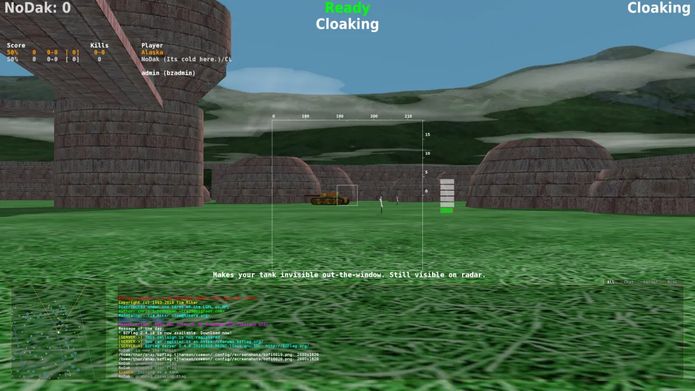 O jogo foi originalmente escrito para computadores SGI executando o Irix, mas agora é executado e é mantido ativamente no Windows, Linux, Mac OS X e outras plataformas. Como instalar o jogo de batalha de tanques BZFlag no Linux via Snap em distros que suportam a tecnologiaPara instalar o jogo de batalha de tanques BZFlag via Snap você precisa ter o suporte a essa tecnologia instalado em seu sistema. Se não tiver, use o tutorial abaixo para instalar: Como instalar o suporte a pacotes Snap no Linux Depois, você pode instalar o jogo de batalha de tanques BZFlag via Snap, fazendo o seguinte: Passo 1. Abra um terminal; Passo 3. Instale a versão edge do programa, usando esse comando: Passo 4. Mais tarde, se você precisar atualizar o programa, use: Pronto! Agora, você pode iniciar o programa no menu Aplicativos/Dash/Atividades ou qualquer outro lançador de aplicativos da sua distro, ou digite Como desinstalar o jogo de batalha de tanques BZFlag no Linux via Snap em distros que suportam a tecnologiaPara desinstalar o jogo de batalha de tanques BZFlag via Snap, fazendo o seguinte: Passo 1. Abra um terminal; Veja tambémVocê também pode instalar o programa usando esse outro tutorial:
O que está sendo falado no blog<a href="https://www.edivaldobrito.com.br////” rel=”noopener noreferrer” target=”_blank”>Veja mais artigos publicados neste dia… O post Como instalar o Google Play Music Desktop Player no Linux via Flatpak apareceu primeiro em Blog do Edivaldo.       |
| KDE Applications 20.04 lançado com novos recursos e melhorias Posted: 23 Apr 2020 03:05 PM PDT E foi lançado o KDE Applications 20.04 com novos recursos e melhorias, e muito mais. Confira as novidades dessa atualização. KDE Applications é uma iniciativa que instala vários aplicativos que permitem desfrutar plenamente do ambiente KDE Plasma. 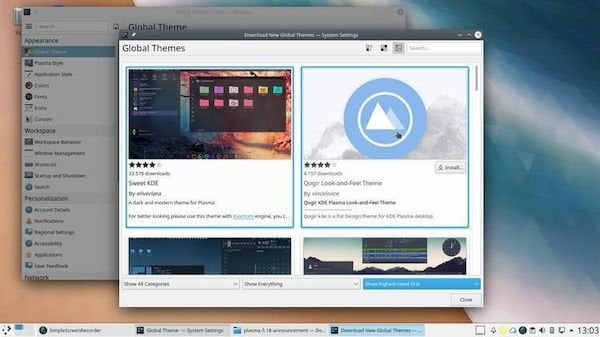 Resumindo, o KDE Applications é um conjunto de software de código aberto projetado como parte do ecossistema KDE, mas também pode ser usado independentemente de ambiente, em qualquer sistema operacional baseado em Linux. Recentemente, o Projeto KDE anunciou o lançamento do pacote de software de código-fonte aberto KDE Applications 20.04 para distribuições Linux e outras plataformas suportadas, uma série importante que apresenta novos recursos e melhorias. Novidades do KDE Applications 20.04Após vários meses de desenvolvimento, o pacote de software KDE Applications 20.04 chegou para substituir a série KDE Applications 19.12 por uma infinidade de mudanças e aprimoramentos dignos em muitos dos aplicativos e componentes incluídos. Os componentes que receberam mais atenção durante esse ciclo são o gerenciador de arquivos Dolphin, que agora permite que os usuários assistam a filmes armazenados em sites remotos sem baixá-los, transmitindo diretamente para o seu player de vídeo. Além disso, o Dolphin agora facilita a conexão com os compartilhamentos Samba em sistemas Windows. A navegação pelo teclado também foi aprimorada para permitir que você mova o foco de e para o painel do terminal sem usar o mouse. O Dolphin agora também vem com suporte embutido para arquivos 7Zip e uma nova função “Duplicar aqui” no menu de contexto do botão direito do mouse que permite duplicar arquivos de maneira rápida e fácil. Também aprimorado na versão KDE Applications 20.04, o cliente de email do KMail, que agora permite exportar emails facilmente para PDF, exibe melhor os emails no formato Markdown e avisa quando o compositor é aberto após clicar em um link que solicita a anexação de um arquivo. O Kdenlive, o poderoso editor de vídeo, também recebeu alguma atenção. Torna a edição de vídeo mais rápida e aprimora a visualização multipista com uma nova resolução configurável de visualização e introduz um novo recurso de “zoom nos quadros-chave”, que ajuda a editar vídeos com mais precisão. Agora também é possível soltar seus arquivos diretamente do gerenciador de arquivos na linha do tempo. O encaixe dos clipes também foi aprimorado, permitindo que os usuários usem apenas faixas ativas. O KDE Connect agora permite iniciar uma nova conversa com o aplicativo SMS, aprimora o processamento de notificações de chamadas, exibe players remotos de mídia no miniaplicativo Media Player e apresenta um novo conjunto de ícones de status de conexão. O visualizador de documentos do Okular recebeu várias melhorias de acessibilidade com rolagem inercial para telas sensíveis ao toque e rolagem suave para telas de mesa e touchscreen. O emulador de terminal Konsole agora permite que você vá diretamente para uma das nove primeiras guias usando a combinação de teclado Alt + (uma tecla numérica). O Elisa music player recebeu uma nova exibição “Now Playing”, um novo modo de reprodução aleatória visual e a capacidade de minimizar a lista de reprodução na bandeja do sistema e ouvir suas músicas favoritas sem manter a janela principal aberta. O utilitário de captura de tela do Spectacle recebeu novos botões “Padrões” e “Reverter” para retornar a uma configuração anterior ou restaurar os padrões. Agora também é capaz de lembrar a última área de captura de tela usada. Por último, mas não menos importante, o utilitário Lokalize agora suporta a ferramenta de correção gramatical da Language-Tool e o visualizador de imagens Gwenview é novamente capaz de importar imagens de locais remotos. Além disso, o emulador de terminal Yakuake suporta redimensionamento vertical, arrastando a barra inferior e suporta o início de uma nova guia no local da guia atual. O plug-in KIO GDrive 1.3 também está incluído e traz uma nova ação “Copiar URL do Google para a área de transferência” no menu de contexto do Dolphin, com o botão direito do mouse. Os aplicativos incluídos na versão 20.04 do KDE Applications devem estar disponíveis em breve para download nos repositórios de software estáveis da sua distribuição favorita do Linux. Você também pode baixá-los no Flathub e Snap Store. Ele será suportado com três atualizações de manutenção até o final deste verão. Eles incluem os aplicativos KDE 20.04.1 em 14 de maio, os aplicativos KDE 20.04.2 em 11 de junho e os aplicativos KDE 20.04.3 em 9 de julho.
O que está sendo falado no blog
O post KDE Applications 20.04 lançado com novos recursos e melhorias apareceu primeiro em Blog do Edivaldo.       |
| Como instalar o navegador Waterfox no Linux via Snap Posted: 23 Apr 2020 02:56 PM PDT Se você quer usar um derivado do Firefox, sem limitações, conheça e veja como instalar o navegador Waterfox no Linux via Snap. Waterfox é um navegador de 64 bits baseado na plataforma da Mozilla, e que na prática, foi a primeira versão de 64 bits do Firefox.  Waterfox foi iniciado em março de 2011 por Alex Kontos, um estudante de 16 anos. Ele tinha um fascínio pela web e queria ajudar a expandir os ideais da Fundação Mozilla, e então, decidiu fazer o Waterfox, um navegador de 64 bits baseado no Firefox Ele se concentra em dar aos usuários a escolha. O navegador está focado em usuários avançados, o que permite que você tome decisões importantes. Não há lista de permissões de plugins (o que significa que você pode executar aplicativos Java Applets e Silverlight), você pode executar as extensões que desejar (incluindo complementos com inicialização inicial que podem alterar completamente a funcionalidade do navegador) e absolutamente nenhum dado ou telemetria é enviado de volta ao Mozilla ou o projeto Waterfox. Como instalar o navegador Waterfox no Linux via Snap em distros que suportam a tecnologiaPara instalar o navegador Waterfox no Linux via Snap você precisa ter o suporte a essa tecnologia instalado em seu sistema. Se não tiver, use o tutorial abaixo para instalar: Como instalar o suporte a pacotes Snap no Linux Depois, você pode instalar o navegador Waterfox via Snap, fazendo o seguinte: Passo 1. Abra um terminal; Passo 6. Mais tarde, se você precisar atualizar o programa, use: Pronto! Agora, você pode iniciar o programa no menu Aplicativos/Dash/Atividades ou qualquer outro lançador de aplicativos da sua distro, ou digite Como desinstalar o navegador Waterfox no Linux via Snap em distros que suportam a tecnologiaPara desinstalar o navegador Waterfox via Snap, fazendo o seguinte: Passo 1. Abra um terminal; Veja tambémVocê também pode instalar o programa usando esse outro tutorial:
O que está sendo falado no blog<a href="https://www.edivaldobrito.com.br////” rel=”noopener noreferrer” target=”_blank”>Veja mais artigos publicados neste dia… O post Como instalar o Google Play Music Desktop Player no Linux via Flatpak apareceu primeiro em Blog do Edivaldo.       |
| Como instalar o jogo Frog Squash no Linux via Flatpak Posted: 23 Apr 2020 02:24 PM PDT Se você gosta de games com desafios e quer se divertir no PC, conheça e veja como instalar o jogo Frog Squash no Linux via Flatpak. No Frog Squas você deve evitar flechas, serras e bolas de fogo e não ser esmagado! Você tem o que é preciso para atravessar essas estradas traiçoeiras?  Escolha entre oito animais diferentes para atravessar essas estradas perigosas. A chave é a sobrevivência para acumular muitos itens e depois de dominar as estradas, hackear a IA do seu animal e ir mais longe do que nunca! Como instalar o jogo Frog Squash no Linux via FlatpakPara instalar o jogo Frog Squash via Flatpak você precisa ter o suporte a essa tecnologia instalado em seu sistema. Se não tiver, use o tutorial abaixo para instalar: Como instalar o suporte a Flatpak no Linux Depois, você pode instalar o jogo Frog Squash via Flatpak, fazendo o seguinte: Passo 1. Abra um terminal; Passo 3. Para atualizar o programa, quando uma nova versão estiver disponível, execute o comando: Pronto! Agora, quando quiser iniciar o programa, digite Você também pode tentar iniciar o programa no menu Aplicativos/Dash/Atividades ou qualquer outro lançador de aplicativos da sua distro, ou digite Como desinstalar o jogo Frog Squash no Linux via FlatpakPara desinstalar o jogo Frog Squash via Flatpak, fazendo o seguinte: Passo 1. Abra um terminal; Ou
O que está sendo falado no blog<a href="https://www.edivaldobrito.com.br////” rel=”noopener noreferrer” target=”_blank”>Veja mais artigos publicados neste dia… O post Como instalar o game clone do PacMan MyMan no Linux apareceu primeiro em Blog do Edivaldo.       |
| Como instalar o cliente AnyDesk no Ubuntu, Debian e derivados Posted: 23 Apr 2020 01:50 PM PDT Se você precisa usar diferentes equipamentos, em diferentes locais e quer, acessá-los a qualquer hora, veja como instalar o cliente AnyDesk no Ubuntu, Debian e derivados. O AnyDesk é um aplicativo que permite acessar seu computador a partir da sua secretária, do seu escritório em casa ou da sala de reuniões mais próxima. 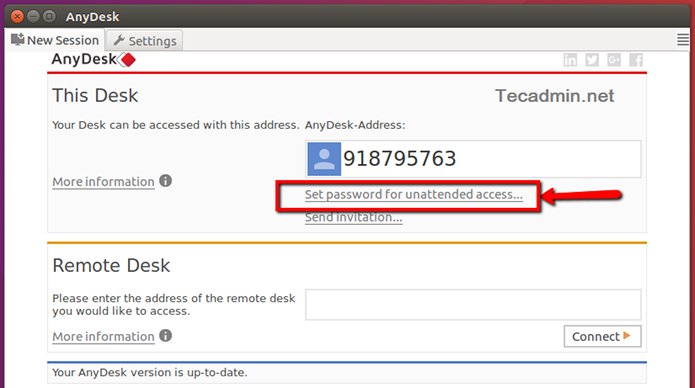 Esse recurso é multiplataforma, ou seja, você pode executar o AnyDesk na sua plataforma preferida, Linux, Windows, Mac OS, FreeBSD, iOS ou Android. Para completar, o AnyDesk não funciona apenas com a última versão do seu sistema operacional. Na verdade, ele tanto funciona com versões mais antigas, como o Windows XP, bem como com sistema atuais e de última geração. Como instalar o cliente AnyDesk no Ubuntu, Debian e derivadosQuem quiser instalar o cliente AnyDesk no Linux Ubuntu, Debian e outros sistemas que suportam arquivos .deb, deve fazer o seguinte: Passo 1. Abra um terminal; Passo 3. Se seu sistema é de 32 bits, use o comando abaixo para baixar o programa. Se o link estiver desatualizado, acesse essa página, baixe a última versão e salve-o com o nome anydesk.deb: Passo 4. Se seu sistema é de 64 bits, use o comando abaixo para baixar o programa. Se o link estiver desatualizado, acesse essa página, baixe a última versão e salve-o com o nome anydesk.deb: Passo 5. Agora instale o programa com os comandos abaixo: Passo 6. Se preferir, use o comando abaixo para instalar o programa; Pronto! Agora, quando quiser iniciar o programa, digite Se não conseguir localizar o comando de execução, execute o comando abaixo: Desinstalando o cliente AnyDesk no Ubuntu, Debian e derivadosPara desinstalar o cliente AnyDesk no Ubuntu, Debian e derivados, faça o seguinte: Passo 1. Abra um terminal; Veja tambémVocê também pode instalar o programa usando esse outro tutorial:
O que está sendo falado no blog<a href="https://www.edivaldobrito.com.br////” rel=”noopener noreferrer” target=”_blank”>Veja mais artigos publicados neste dia… O post Como instalar o virtualizador QEMU no Linux via Snap apareceu primeiro em Blog do Edivaldo.       |
| Como atualizar para o Ubuntu 20.04 LTS via terminal (server e desktop) Posted: 23 Apr 2020 01:39 PM PDT Agora que o Ubuntu 20.04 LTS beta já está por aí, já é possível experimentá-lo, e se você ainda não sabe como fazer isso, acompanhe e aprenda neste simples tutorial, como atualizar para o Ubuntu 20.0 LTS via terminal (server e desktop). Antes de se aventurar, saiba que o Ubuntu 20.04 é uma versão LTS (Long Term Support ou Longo Tempo de Suporte).
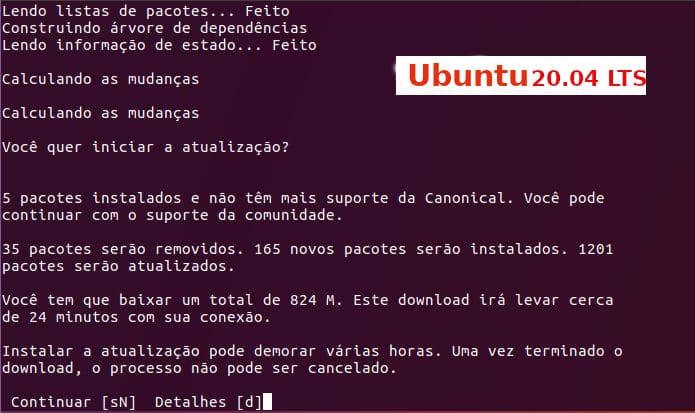
Isso significa que esse lançamento será suportado pelos próximos 5 anos no desktop e no servidor. Lembre-se também que esta versão será suportada por 10 anos como uma 'versão de manutenção estendida' (ESM). O status do ESM não é gratuito e é adaptado aos clientes comerciais, industriais e empresariais do Ubuntu Advantage. Abaixo, você verá como atualizar para o Ubuntu 20.04 LTS usando o terminal, o que pode ser feito em servidores e desktops. Atenção! Vale lembrar que esse procedimento também pode ser usado em versões desktop e servidor do Ubuntu. Também é muito importante saber que para atualizar, seu sistema atual precisa o Ubuntu 19.10 ou outra versão LTS recente. E embora este seja um procedimento considerado seguro, faça a atualização por sua própria conta e risco. Como atualizar para o Ubuntu 20.04 LTS via terminal (server e desktop)Para atualizar para o Ubuntu 20.04 LTS via terminal, primeiramente, faça uma cópia de segurança de seus arquivos. Depois, atualize os pacotes do sistema, executando o comando abaixo em um terminal: Depois de atualizar os pacotes e reiniciar o sistema, para começar a atualizar para o Ubuntu 20.04 LTS, faça o seguinte: Passo 1. Faça login com sua conta em um terminal; Passo 3. Faça uma copia de segurança do arquivo /etc/update-manager/release-upgrades, antes de editá-lo; Passo 4. Visualize o arquivo /etc/update-manager/release-upgrades, antes de editá-lo; Passo 5. De acordo com o conteúdo do arquivo /etc/update-manager/release-upgrades, use um dos comandos abaixo para ajustá-lo. Ou Passo 6. Inicie o processo de atualização com o comando: Passo 7. Em seguida, siga as instruções na tela para atualizar para o Ubuntu 20.04 LTS. Quando a atualização estiver concluída;
Quando terminar o processo de atualizar para o Ubuntu 20.04 LTS via terminal, reinicie o seu desktop ou servidor Ubuntu. Se necessário, use o comando; Depois de reiniciar, para verificar sua versão do Ubuntu, execute: E você terá uma saída mais ou menos assim: Pronto! Seu sistema está atualizado. Use-o, e como sempre, deixe suas impressões nos comentários! Mais sobre o Ubuntu 20.04 LTS
O que está sendo falado no blogVeja mais artigos publicados neste dia… O post Kdenlive 20.04 Beta lançado com várias melhorias de efeitos e mais apareceu primeiro em Blog do Edivaldo.       |

| You are subscribed to email updates from Blog do Edivaldo. To stop receiving these emails, you may unsubscribe now. | Email delivery powered by Google |
| Google, 1600 Amphitheatre Parkway, Mountain View, CA 94043, United States | |


Nenhum comentário:
Postar um comentário