Confira as últimas novidades do Blog |  |
- Manjaro agora está disponível pré-instalado em laptops Star Labs
- Como instalar o editor de Doom SLADE3 no Linux via Flatpak
- Como instalar o conjunto de ícones Delft no Ubuntu e derivados
- Como instalar o jogo de quebra-cabeça IceMaze no Linux via Snap
- Como instalar a plataforma Processing IDE no Linux via Flatpak
- Como instalar a ferramenta de tradução Translatium no Linux
- Como instalar o cliente Freeciv gtk+-3.22 no Linux via Flatpak
- Como instalar a IDE CodeBlocks no Ubuntu e derivados
- Como instalar o app de anotações Recollectr no Linux via Snap
- Como instalar o jogo indie Dwarf Fortress no Linux via Snap
- Como instalar o gerador de diagramas draw.io desktop no Linux
- Como instalar o nostálgico jogo CorsixTH no Linux via Snap
- Como instalar o editor de circuitos integrados KiCad no Linux
- Como extrair os arquivos tar.xz no Linux sem complicações
| Manjaro agora está disponível pré-instalado em laptops Star Labs Posted: 07 May 2020 04:22 AM PDT Para a alegria dos fã da distro, o Manjaro agora está disponível pré-instalado em laptops Star Labs. Confira os detalhes dessa boa novidade. Nos últimos meses, o Manjaro Linux criou muita agitação no mercado de laptops Linux, alcançando uma cobertura que poucas distribuições conseguiram. Seja uma colaboração com a TUXEDO computers para o Manjaro InfinityBook, o Manjaro KDE no Pinebook Pro como o sistema operacional padrão ou o laptop Ryzen com o Manjaro voltado para jogos, o Manjaro Linux deu um grande salto em hardware frente a outras distribuições Linux. Além das iniciativas acima, o Manjaro Linux agora se uniu à fabricante de laptops Linux do Reino Unido, Star Labs. O esforço conjunto visa oferecer aos laptops Star Labs o mais recente Manjaro Linux 20.0. Manjaro agora está disponível pré-instalado em laptops Star Labs
Inicialmente, em 2017, o Star Labs começou a distribuir distribuições Linux com o renomado fabricante de computadores Clevo. Mais tarde, eles passaram a construir seus próprios laptops antes de lançar o Star Lite Mk II e o Star LabTop Mk III. Atualmente, o Star Labs projeta e constrói duas edições de laptops Linux, Star Lite e Star LabTop, que vêm com uma opção de distribuição Linux. Independentemente da distribuição usada, os dois laptops Linux funcionam perfeitamente. A introdução mais recente do Manjaro Linux, baseado em Arch, certamente aumentaria a base de usuários dos laptops Star Labs. Obviamente, isso também ajudaria o ecossistema Linux a crescer mais do que antes com outra distribuição Linux em hardware. Se você quiser saber sobre as especificações e desempenho, e comprar laptops Star Labs, basta acessar site oficial.
O que está sendo falado no blog
O post Manjaro agora está disponível pré-instalado em laptops Star Labs apareceu primeiro em Portal Blog do Edivaldo.             |
| Como instalar o editor de Doom SLADE3 no Linux via Flatpak Posted: 07 May 2020 03:33 AM PDT Se você quer ‘mexer’ ou criar algo para o jogo Doom, conheça e veja como instalar o editor de Doom SLADE3 no Linux via Flatpak. O SLADE3 é um editor moderno para jogos e portas de origem baseados no mecanismo Doom. 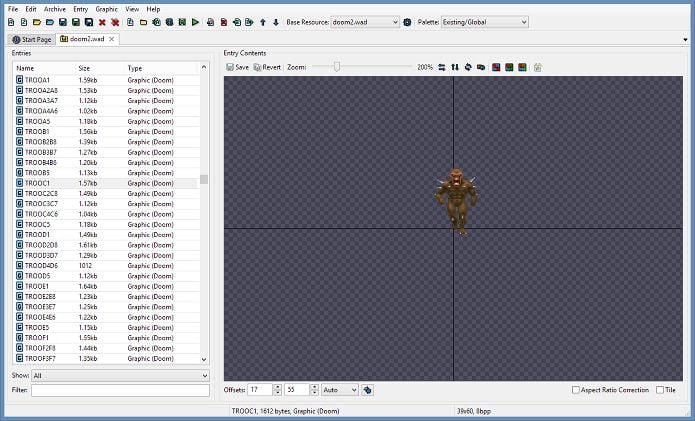 Ele tem a capacidade de visualizar, modificar e gravar muitos formatos específicos de jogos diferentes e até mesmo converter entre alguns deles, ou de/para outros formatos genéricos, como PNG. O SLADE3 pode ser considerado um sucessor do SLumpEd e do SLADE – ele combina os recursos de ambos para criar um editor all-in-one. Assim como o SLumpEd e as versões anteriores do SLADE, o SLADE3 é totalmente compatível com várias plataformas. Pode ser executado em vários sistemas operacionais, incluindo Windows, Linux e Mac OS/X. Portanto, não importa o seu sistema operacional preferido, o SLADE3 está disponível para você. Como instalar o editor de Doom SLADE3 no Linux via FlatpakPara instalar o editor de Doom SLADE3 via Flatpak você precisa ter o suporte a essa tecnologia instalado em seu sistema. Se não tiver, use o tutorial abaixo para instalar: Como instalar o suporte a Flatpak no Linux Depois, você pode instalar o editor de Doom SLADE3 via Flatpak, fazendo o seguinte: Passo 1. Abra um terminal; Passo 3. Para atualizar o programa, quando uma nova versão estiver disponível, execute o comando: Pronto! Agora, quando quiser iniciar o programa, digite Você também pode tentar iniciar o programa no menu Aplicativos/Dash/Atividades ou qualquer outro lançador de aplicativos da sua distro, ou digite
Como desinstalar o editor de Doom SLADE3 no Linux via FlatpakPara desinstalar o editor de Doom SLADE3 via Flatpak, fazendo o seguinte: Passo 1. Abra um terminal; Ou O que está sendo falado no blog<a href="https://www.edivaldobrito.com.br////” rel=”noopener noreferrer” target=”_blank”>Veja mais artigos publicados neste dia… O post Como instalar o Popcorn Time no Ubuntu, Debian e derivados apareceu primeiro em Portal Blog do Edivaldo.       |
| Como instalar o conjunto de ícones Delft no Ubuntu e derivados Posted: 06 May 2020 06:57 PM PDT Se você gosta dos ícones Faenza e quer experimentar alfo derivados deles, veja como instalar o conjunto de ícones Delft no Ubuntu e derivados. Os ícones de Delft são uma versão revivida de Faenza e também um fork do tema de ícones Faenza, lançado sob licença GNU General Public License V3. 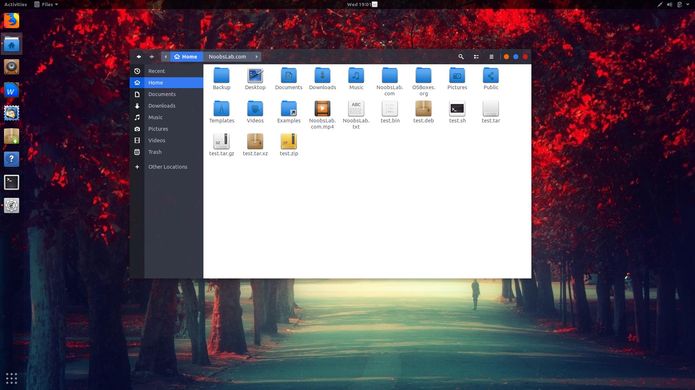 Talvez não seja correto dizer “revivido” porque parece um pouco diferente do tema de Faenza e ao mesmo tempo permanece perto dos ícones originais de Faenza. Existem alguns ícones adotados do tema do ícone Obsidian. O tema recebeu o nome de uma cidade holandesa, conhecida por sua história, sua beleza e Faenza na Itália. O autor que está mantendo ícones de Delft viu que os ícones Faenza não foram atualizados a partir de alguns anos e passou a realizar este projeto. O pacote de ícones Delft oferece muitas variantes (Delft, Delft-Amber, Delft-Aqua, Delft-Blue, Delft-Dark, Delft-Gray, Delft-Green, Delft-Mint, Delft-Purple, Delft-Red, Delft-Teal).
Isso inclui versões claras e escuras para temas claros/escuros, você pode escolher um apropriado de acordo com o tema de área de trabalho.
Esses ícones são compatíveis com a maioria dos ambientes de desktop Linux, como Gnome, Unity, Cinnamon, Mate, Lxde, Xfce e outros. Instalando o conjunto de ícones Delft no Ubuntu e derivadosPara instalar o conjunto de ícones Delft no Ubuntu e derivados, faça o seguinte: Passo 1. Abra um terminal (Usando o Dash/Atividades ou pressionando as teclas CTRL+ALT+T); Passo 3. Depois, atualize o APT com este comando: Passo 4. Finalmente, instale o conjunto de ícones usando o seguinte comando: Como instalar o conjunto de ícones Delft manualmente ou em outras distrosSe não quiser adicionar o repositório ou quer tentar instalar em outra distribuição baseada em Debian, você pode pegar o arquivo DEB do programa na página de download do repositório e instalar ele manualmente (clicando duas vezes nele). Mas lembre-se! Ao optar por esse tipo de instalação, você não receberá nenhuma atualização do programa. Depois de instalar, você pode usar o Unity Tweak Tool, Gnome-tweak-tool ou Ubuntu-Tweak, para mudar o tema, use este tutorial: Como mudar o tema e conjunto de ícones padrão do Ubuntu. Desinstalando o conjunto de ícones Delft no Ubuntu e derivadosPara desinstalar o conjunto de ícones Delft no Ubuntu e derivados, faça o seguinte: Passo 1. Abra um terminal; Para voltar ao estado anterior, use novamente o Unity Tweak Tool, Gnome-tweak-tool ou Ubuntu-Tweak, para mudar o tema, use este tutorial: Como mudar o tema e conjunto de ícones padrão do Ubuntu.
O que está sendo falado no blog<a href="https://www.edivaldobrito.com.br////” rel=”noopener noreferrer” target=”_blank”>Veja mais artigos publicados neste dia… O post Como instalar o bizarro tema Windows 3.11 no Linux apareceu primeiro em Portal Blog do Edivaldo.       |
| Como instalar o jogo de quebra-cabeça IceMaze no Linux via Snap Posted: 06 May 2020 06:24 PM PDT Se você gosta de jogos divertidos e que testam seu raciocínio, conheça e veja como instalar o jogo de quebra-cabeça IceMaze no Linux via Snap. IceMaze é um jogo de quebra-cabeça que oferece uma aventura de blocos deslizantes com cerca de vinte níveis e vários blocos (fechaduras, canto, buraco de minhoca…) 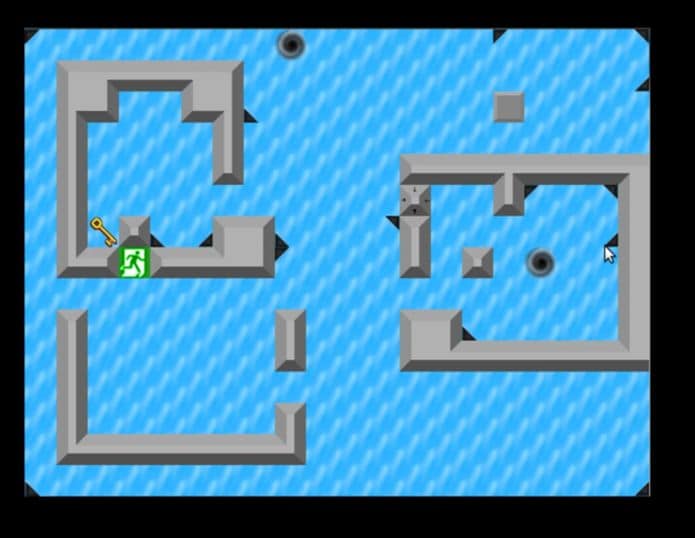 Nele você joga um bloco se movendo no gelo. Cada vez que você se move, você é forçado a deslizar até que uma parede pare. Alcançar a posição final não será fácil. Para completar, você pode criar seus próprios níveis com o editor de níveis. Como instalar o jogo de quebra-cabeça IceMaze no Linux via Snap em distros que suportam a tecnologiaPara instalar o jogo de quebra-cabeça IceMaze via Snap você precisa ter o suporte a essa tecnologia instalado em seu sistema. Se não tiver, use o tutorial abaixo para instalar: Como instalar o suporte a pacotes Snap no Linux Depois, você pode instalar o jogo de quebra-cabeça IceMaze via Snap, fazendo o seguinte: Passo 1. Abra um terminal; Passo 3. Mais tarde, se você precisar atualizar o programa, use: Pronto! Agora, você pode iniciar o programa no menu Aplicativos/Dash/Atividades ou qualquer outro lançador de aplicativos da sua distro, ou digite Como desinstalar o jogo de quebra-cabeça IceMaze no Linux via Snap em distros que suportam a tecnologiaPara desinstalar o jogo de quebra-cabeça IceMaze via Snap, fazendo o seguinte: Passo 1. Abra um terminal;
O que está sendo falado no blog<a href="https://www.edivaldobrito.com.br////” rel=”noopener noreferrer” target=”_blank”>Veja mais artigos publicados neste dia… O post Como instalar o Popcorn Time no Ubuntu, Debian e derivados apareceu primeiro em Portal Blog do Edivaldo.       |
| Como instalar a plataforma Processing IDE no Linux via Flatpak Posted: 06 May 2020 05:56 PM PDT Se você trabalha com prototipagem de software e quer facilidade, conheça e veja como instalar a plataforma Processing IDE no Linux via Flatpak. Processing é uma plataforma de prototipagem de software de código aberto. A primeira plataforma de rascunho de software fácil de usar criada por C. Reas e B. Fry e apoiada pela Processing Foundation. 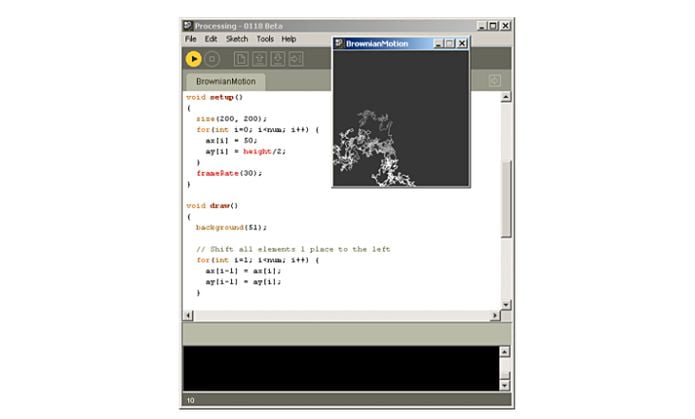 Está incluído um ambiente de desenvolvimento integrado que pode ser usado para desenvolver aplicativos interativos usando diferentes linguagens de programação, mas principalmente Java, Android, Python e Javascript. Como instalar a plataforma Processing IDE no Linux via FlatpakPara instalar a plataforma Processing IDE via Flatpak você precisa ter o suporte a essa tecnologia instalado em seu sistema. Se não tiver, use o tutorial abaixo para instalar: Como instalar o suporte a Flatpak no Linux Depois, você pode instalar a plataforma Processing IDE via Flatpak, fazendo o seguinte: Passo 1. Abra um terminal; Passo 3. Para atualizar o programa, quando uma nova versão estiver disponível, execute o comando: Pronto! Agora, quando quiser iniciar o programa, digite Você também pode tentar iniciar o programa no menu Aplicativos/Dash/Atividades ou qualquer outro lançador de aplicativos da sua distro, ou digite Como desinstalar a plataforma Processing IDE no Linux via FlatpakPara desinstalar a plataforma Processing IDE via Flatpak, fazendo o seguinte: Passo 1. Abra um terminal; Ou
O que está sendo falado no blog<a href="https://www.edivaldobrito.com.br////” rel=”noopener noreferrer” target=”_blank”>Veja mais artigos publicados neste dia… O post Como instalar o Popcorn Time no Ubuntu, Debian e derivados apareceu primeiro em Portal Blog do Edivaldo.       |
| Como instalar a ferramenta de tradução Translatium no Linux Posted: 06 May 2020 05:24 PM PDT Se você precisa sempre traduzir algo no seu dia a dia, conheça e veja como instalar a ferramenta de tradução Translatium no Linux via Snap. Translatium é um aplicativo de tradução de código aberto que traduz palavras, frases e texto entre mais de 90 idiomas. 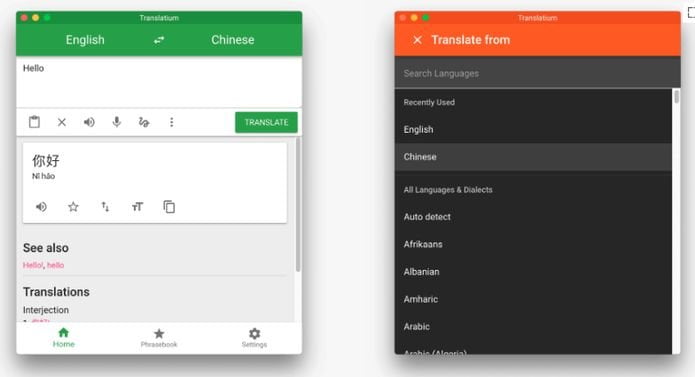 O Translatium funciona no Linux, no Mac OS e no Windows e pode detectar automaticamente o idioma, fala traduções usando text-to-speech, capturar uma foto para traduzir. E além de possuir suporte a histórico, ele também permite que você personalize sua experiência com belos temas e cores. Para completar, o Translatium possui um dicionário embutido com significados, sinônimos, exemplos e muito mais. Como instalar a ferramenta de tradução Translatium no Linux via Snap em distros que suportam a tecnologiaPara instalar a ferramenta de tradução Translatium via Snap você precisa ter o suporte a essa tecnologia instalado em seu sistema. Se não tiver, use o tutorial abaixo para instalar: Como instalar o suporte a pacotes Snap no Linux Depois, você pode instalar a ferramenta de tradução Translatium via Snap, fazendo o seguinte: Passo 1. Abra um terminal; Passo 3. Instale a versão edge do programa, usando esse comando: Passo 4. Mais tarde, se você precisar atualizar o programa, use: Pronto! Agora, você pode iniciar o programa no menu Aplicativos/Dash/Atividades ou qualquer outro lançador de aplicativos da sua distro, ou digite Como desinstalar a ferramenta de tradução Translatium no Linux via Snap em distros que suportam a tecnologiaPara desinstalar a ferramenta de tradução Translatium via Snap, fazendo o seguinte: Passo 1. Abra um terminal;
O que está sendo falado no blog<a href="https://www.edivaldobrito.com.br////” rel=”noopener noreferrer” target=”_blank”>Veja mais artigos publicados neste dia… O post Como instalar o Popcorn Time no Ubuntu, Debian e derivados apareceu primeiro em Portal Blog do Edivaldo.       |
| Como instalar o cliente Freeciv gtk+-3.22 no Linux via Flatpak Posted: 06 May 2020 04:56 PM PDT Se você quer se conectar à rede do jogo Freeciv usando o sistema do pinguim, veja como instalar o cliente Freeciv gtk+-3.22 no Linux via Flatpak. Freeciv é um jogo de estratégia de construção de impérios gratuito e de código aberto inspirado na história da civilização humana. 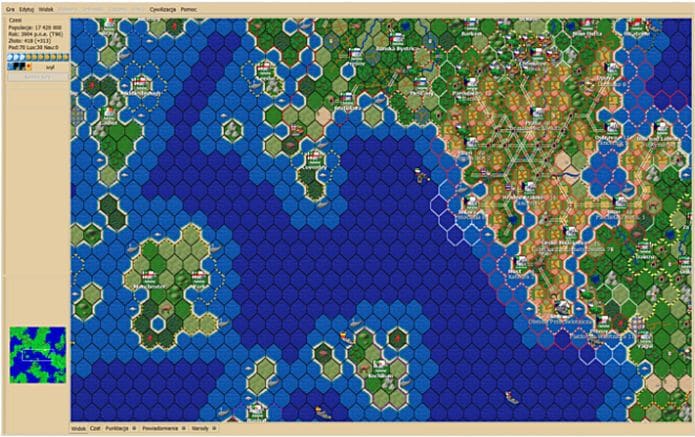 O jogo começa na pré-história e sua missão é levar sua tribo desde a Idade da Pedra até a Era Espacial … Este cliente para se conectar a jogos de rede, ou para lançar jogos locais para um jogador, é baseado no conjunto de widgets gtk3. Como instalar o cliente Freeciv gtk+-3.22 no Linux via FlatpakPara instalar o cliente Freeciv gtk+-3.22 via Flatpak você precisa ter o suporte a essa tecnologia instalado em seu sistema. Se não tiver, use o tutorial abaixo para instalar: Como instalar o suporte a Flatpak no Linux Depois, você pode instalar o cliente Freeciv gtk+-3.22 via Flatpak, fazendo o seguinte: Passo 1. Abra um terminal; Passo 3. Para atualizar o programa, quando uma nova versão estiver disponível, execute o comando: Pronto! Agora, quando quiser iniciar o programa, digite Você também pode tentar iniciar o programa no menu Aplicativos/Dash/Atividades ou qualquer outro lançador de aplicativos da sua distro, ou digite Como desinstalar o cliente Freeciv gtk+-3.22 no Linux via FlatpakPara desinstalar o cliente Freeciv gtk+-3.22 via Flatpak, fazendo o seguinte: Passo 1. Abra um terminal; Ou
O que está sendo falado no blog<a href="https://www.edivaldobrito.com.br////” rel=”noopener noreferrer” target=”_blank”>Veja mais artigos publicados neste dia… O post Como instalar o Popcorn Time no Ubuntu, Debian e derivados apareceu primeiro em Portal Blog do Edivaldo.       |
| Como instalar a IDE CodeBlocks no Ubuntu e derivados Posted: 06 May 2020 04:24 PM PDT Se você pretende programar em C, C++ e Fortran e ainda não encontrou a ferramenta certa, veja como instalar a IDE CodeBlocks no Ubuntu e sistemas derivados. CodeBlocks é um ambiente de desenvolvimento integrado de código aberto e multiplataforma, que procura atender as mais exigentes necessidades dos seus usuários.  Essa IDE foi projetada para ser muito extensível e totalmente configurável, pois pode ser estendida com o uso de plugins. CodeBlocks suporta múltiplos compiladores, incluindo MinGW/GCC, Digital Mars, Microsoft Visual C++, Borland C++, LLVM Clang, Watcom, LCC e Intel C++ Compiler. Muito embora a IDE tenha sido projetada para a linguagem C++, ela possui suporte para compilar em outras linguagens, incluindo GNU Fortran, Digital Mars D e GNU GDC. Como instalar a IDE CodeBlocks no Ubuntu e seus derivadosEnquanto Ubuntu fornece uma versão já um pouco ultrapassada em seu repositório universe, este tutorial mostra como instalar a última versão estável CodeBlocks usando um PPA. Para instalar a IDE CodeBlocks no Ubuntu e ainda poder receber automaticamente as futuras atualizações dele, você deve fazer o seguinte: Passo 1. Abra um terminal (use as teclas CTRL + ALT + T); Passo 3. Atualize o gerenciador de pacotes com o comando: Passo 4. Agora use o comando abaixo para instalar o programa; Como instalar a IDE CodeBlocks manualmente ou em outras distrosSe não quiser adicionar o repositório ou quer tentar instalar em outra distribuição baseada em Debian, você pode pegar o arquivo DEB do programa na página de download do repositório e instalar ele manualmente (clicando duas vezes nele). Mas lembre-se! Ao optar por esse tipo de instalação, você não receberá nenhuma atualização do programa. Pronto! Agora, você pode iniciar o programa no menu Aplicativos/Dash/Atividades ou qualquer outro lançador de aplicativos da sua distro, ou digite Desinstalando a IDE CodeBlocks no Ubuntu e derivadosPara desinstalar a IDE CodeBlocks no Ubuntu e derivados, faça o seguinte: Passo 1. Abra um terminal; Veja tambémVocê também pode instalar o programa usando esse outro tutorial:
O que está sendo falado no blog<a href="https://www.edivaldobrito.com.br////” rel=”noopener noreferrer” target=”_blank”>Veja mais artigos publicados neste dia… O post Como instalar a IDE STM32 STM32CubeIDE no Linux via Flatpak apareceu primeiro em Portal Blog do Edivaldo.       |
| Como instalar o app de anotações Recollectr no Linux via Snap Posted: 06 May 2020 03:56 PM PDT Se você quer anotar sem complicações, conheça e veja como instalar o app de anotações Recollectr no Linux via Snap. Recollectr é um aplicativo de anotações e lembretes que fica fora do seu caminho, a menos que você solicite. 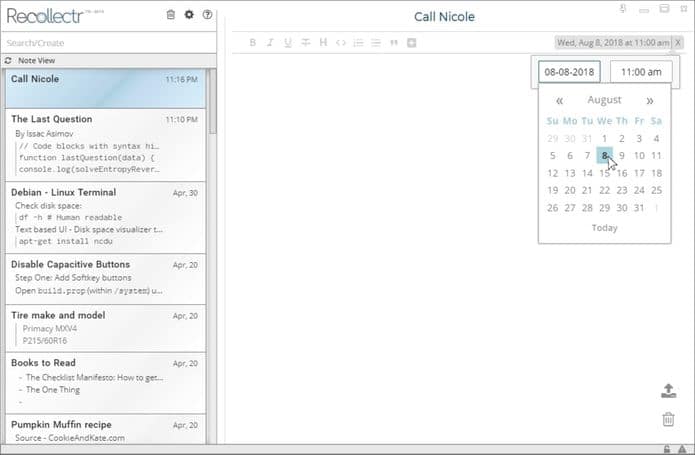 Apenas use a tecla de atalho global para acessar o Recollectr de qualquer lugar e se concentrar na Omnibox, onde é possível pesquisar, criar anotações ou definir lembretes. O programa oferece gratuitamente os recursos de tecla de atalho global, pesquisar/Criar Omnibox, lembretes de linguagem natural, conversão de remarcação em tempo real E como recursos pagos ele oferece o backup e sincronização na nuvem e conhecimento zero de criptografia. Como instalar o app de anotações Recollectr no Linux via Snap em distros que suportam a tecnologiaPara instalar o app de anotações Recollectr via Snap você precisa ter o suporte a essa tecnologia instalado em seu sistema. Se não tiver, use o tutorial abaixo para instalar: Como instalar o suporte a pacotes Snap no Linux Depois, você pode instalar o app de anotações Recollectr via Snap, fazendo o seguinte: Passo 1. Abra um terminal; Passo 3. Mais tarde, se você precisar atualizar o programa, use: Pronto! Agora, você pode iniciar o programa no menu Aplicativos/Dash/Atividades ou qualquer outro lançador de aplicativos da sua distro, ou digite Como desinstalar o app de anotações Recollectr no Linux via Snap em distros que suportam a tecnologiaPara desinstalar o app de anotações Recollectr via Snap, fazendo o seguinte: Passo 1. Abra um terminal;
O que está sendo falado no blog<a href="https://www.edivaldobrito.com.br////” rel=”noopener noreferrer” target=”_blank”>Veja mais artigos publicados neste dia… O post Como instalar o Popcorn Time no Ubuntu, Debian e derivados apareceu primeiro em Portal Blog do Edivaldo.       |
| Como instalar o jogo indie Dwarf Fortress no Linux via Snap Posted: 06 May 2020 03:24 PM PDT Se você curte jogos indie e quer se divertir no sistema do pinguim, conheça e veja como instalar o jogo Dwarf Fortress no Linux via Snap. Dwarf Fortress é um jogo de fantasia single-player criado pela Bay 12 Games. 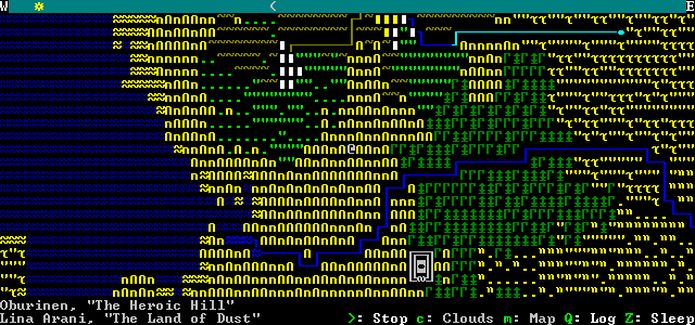 Freeware e em desenvolvimento desde 2002, sua primeira versão alfa foi lançada em 2006 e recebeu atenção por ser um projeto de dois membros que sobreviveu apenas de doações. O principal modo de jogo é definido em um mundo de fantasia gerado aleatoriamente no qual o jogador indiretamente controla um grupo de anões, e tenta construir uma fortaleza subterrânea bem-sucedida e rica. Curiosamente, esse jogo influenciou Minecraft e foi selecionado entre outros jogos para ser apresentado no Museu de Arte Moderna para mostrar a história dos videogames em 2012. O pacote utilizado nesse tutorial é um snap não oficial, que apenas redistribui os binários originais sem modificação. Como instalar a versão mais recente do Dwarf Fortress no Linux via Snap em distros que suportam a tecnologiaPara instalar o Dwarf Fortress no Linux via Snap você precisa ter o suporte a essa tecnologia instalado em seu sistema. Se não tiver, use o tutorial abaixo para instalar: Como instalar o suporte a pacotes Snap no Linux Depois, você pode instalar o Dwarf Fortress no Linux via Snap, fazendo o seguinte: Passo 1. Abra um terminal; Passo 3. Instale a versão candidate do programa, usando esse comando: Passo 4. Instale a versão beta do programa, usando esse comando: Passo 5. Instale a versão edge do programa, usando esse comando: Passo 6. Mais tarde, se você precisar atualizar o programa, use: Passo 7. Depois, se for necessário, desinstale o programa, usando o comando abaixo; Pronto! Agora, você pode iniciar o programa no menu Aplicativos/Dash/Atividades ou qualquer outro lançador de aplicativos da sua distro, ou digite
O que está sendo falado no blog<a href="https://www.edivaldobrito.com.br////” rel=”noopener noreferrer” target=”_blank”>Veja mais artigos publicados neste dia… O post Como instalar o Popcorn Time no Ubuntu, Debian e derivados apareceu primeiro em Portal Blog do Edivaldo.       |
| Como instalar o gerador de diagramas draw.io desktop no Linux Posted: 06 May 2020 02:56 PM PDT Se você precisa criar fluxogramas, organogramas e outros tipos de diagramas, conheça e veja como instalar o gerador de diagramas draw.io desktop no Linux via Flatpak. Draw.io é uma plataforma aberta para criar e compartilhar diagramas. O serviço permite desenvolver desenhos, gráficos e outros sem a necessidade de usar um software caro e pesado. 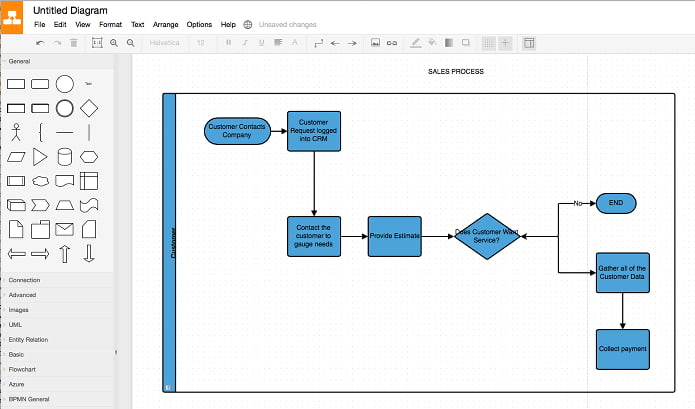 O draw.io desktop é um gerador de diagramas que permite criar fluxogramas, diagramas de processo, organogramas, UML, diagramas ER, diagramas de rede e muito mais. O draw.io também é o app mais flexível e focado em privacidade que qualquer outra ferramenta de diagramação. Como instalar o gerador de diagramas draw.io desktop no Linux via FlatpakPara instalar o gerador de diagramas draw.io desktop via Flatpak você precisa ter o suporte a essa tecnologia instalado em seu sistema. Se não tiver, use o tutorial abaixo para instalar: Como instalar o suporte a Flatpak no Linux Depois, você pode instalar o gerador de diagramas draw.io desktop via Flatpak, fazendo o seguinte: Passo 1. Abra um terminal; Passo 3. Para atualizar o programa, quando uma nova versão estiver disponível, execute o comando: Passo 4. E se precisar desinstalar o programa, execute o seguinte comando no terminal: Ou Pronto! Agora, quando quiser iniciar o programa, digite Você também pode tentar iniciar o programa no menu Aplicativos/Dash/Atividades ou qualquer outro lançador de aplicativos da sua distro, ou digite
O que está sendo falado no blog<a href="https://www.edivaldobrito.com.br////” rel=”noopener noreferrer” target=”_blank”>Veja mais artigos publicados neste dia… O post Como instalar o Popcorn Time no Ubuntu, Debian e derivados apareceu primeiro em Portal Blog do Edivaldo.       |
| Como instalar o nostálgico jogo CorsixTH no Linux via Snap Posted: 06 May 2020 02:24 PM PDT Se você curtia o antigo game de estratégia Theme Hospital, conheça e veja como instalar o jogo CorsixTH no Linux via Snap. CorsixTH é um clone de código aberto do Theme Hospital, um jogo de estratégia e de simulação econômica criado pela Bullfrog Productions em 1997, cujo objetivo é construir e administrar um hospital. 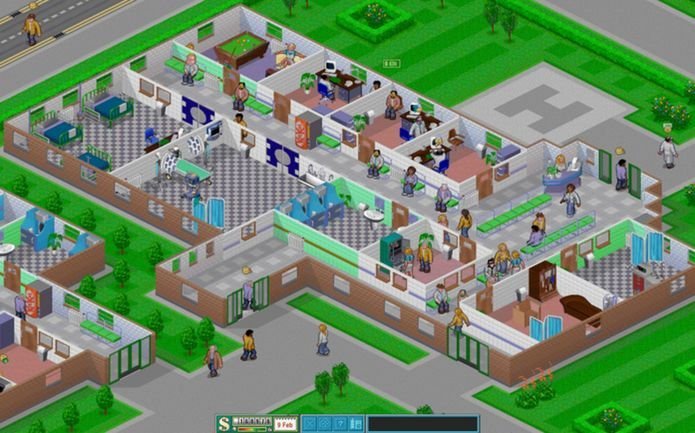 O CorsixTH visa reimplementar o mecanismo de jogo do Theme Hospital e ser capaz de carregar os arquivos de dados originais do jogo. Isso significa que você precisará de uma cópia comprada do Theme Hospital, ou uma cópia da demo, para usar o CorsixTH. Depois que a maior parte do mecanismo original tiver sido reimplementada no código-fonte aberto, o projeto servirá como base a partir da qual extensões e melhorias no jogo original podem ser feitas. Usamos gráficos, som e outros dados do jogo original, portanto, é necessário um dos seguintes CD do jogo original do eBay etc. ou sua estante empoeirada Um download do GOG.com ou do Origin https://github.com/CorsixTH/CorsixTH/wiki/Getting-Started Como instalar o jogo CorsixTH no Linux via Snap em distros que suportam a tecnologiaPara instalar o jogo CorsixTH via Snap você precisa ter o suporte a essa tecnologia instalado em seu sistema. Se não tiver, use o tutorial abaixo para instalar: Como instalar o suporte a pacotes Snap no Linux Depois, você pode instalar o jogo CorsixTH via Snap, fazendo o seguinte: Passo 1. Abra um terminal; Passo 3. Instale a versão edge do programa, usando esse comando: Passo 4. Mais tarde, se você precisar atualizar o programa, use: Pronto! Agora, você pode iniciar o programa no menu Aplicativos/Dash/Atividades ou qualquer outro lançador de aplicativos da sua distro, ou digite Como desinstalar o jogo CorsixTH no Linux via Snap em distros que suportam a tecnologiaPara desinstalar o jogo CorsixTH via Snap, fazendo o seguinte: Passo 1. Abra um terminal;
O que está sendo falado no blog<a href="https://www.edivaldobrito.com.br////” rel=”noopener noreferrer” target=”_blank”>Veja mais artigos publicados neste dia… O post Como instalar o Popcorn Time no Ubuntu, Debian e derivados apareceu primeiro em Portal Blog do Edivaldo.       |
| Como instalar o editor de circuitos integrados KiCad no Linux Posted: 06 May 2020 01:56 PM PDT Se você trabalha com a concepção de projetos eletrônicos, conheça e veja como instalar o editor de circuitos integrados KiCad no Linux. KiCad é um programa de código aberto para edição de projetos de circuitos integrados, com o objetivo de facilitar a concepção de layouts e suas conversões para placas de circuito impresso (PCB). Por ser multiplataforma, ele está disponível para FreeBSD, Linux, Microsoft Windows e macOS X. 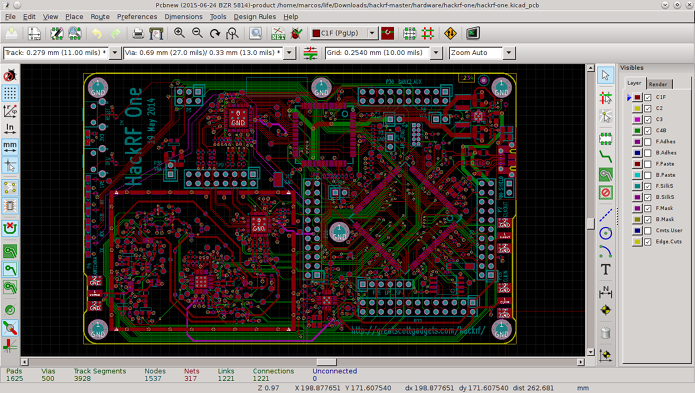 KiCad utiliza um ambiente integrado para todos os estágios do processo de design: Criação esquemática, layout da PCB, geração e visualização de arquivos Gerber e edição da biblioteca de componentes. O programa possui ferramentas para elaboração de estrutura de produtos, arte final e visualizações 3D da PCB e seus componentes. Nele existem muitas bibliotecas de componentes disponíveis, além do usuário poder criar sua própria biblioteca personalizada. Também há uma ferramenta para a importação de componentes de outros programas, como o Eagle. Como instalar o editor de circuitos integrados KiCad no Linux via FlatpakPara instalar o editor de circuitos integrados KiCad no Linux via Flatpak você precisa ter o suporte a essa tecnologia instalado em seu sistema. Se não tiver, use o tutorial abaixo para instalar: Como instalar o suporte a Flatpak no Linux Depois, você pode instalar o editor de circuitos integrados KiCad no Linux via Flatpak, fazendo o seguinte: Passo 1. Abra um terminal; Passo 3. Para atualizar o programa, quando uma nova versão estiver disponível, execute o comando: Passo 4. E se precisar desinstalar o programa, execute o seguinte comando no terminal: Ou Pronto! Agora, quando quiser iniciar o programa, digite Pronto! Agora, você pode iniciar o programa no menu Aplicativos/Dash/Atividades ou qualquer outro lançador de aplicativos da sua distro, ou digite
O que está sendo falado no blog<a href="https://www.edivaldobrito.com.br////” rel=”noopener noreferrer” target=”_blank”>Veja mais artigos publicados neste dia… O post Como instalar o conversor de imagens XnConvert no Linux via Flatpak apareceu primeiro em Portal Blog do Edivaldo.       |
| Como extrair os arquivos tar.xz no Linux sem complicações Posted: 06 May 2020 01:24 PM PDT Se você trabalha com arquivos compactados no formato tar XZ, veja como extrair os arquivos tar.xz no Linux sem complicações. O xz é um formato de compactação de arquivo único baseado no algoritmo LZMA2. A compactação xz é muito mais lenta, mas sua descompressão é bastante rápida. 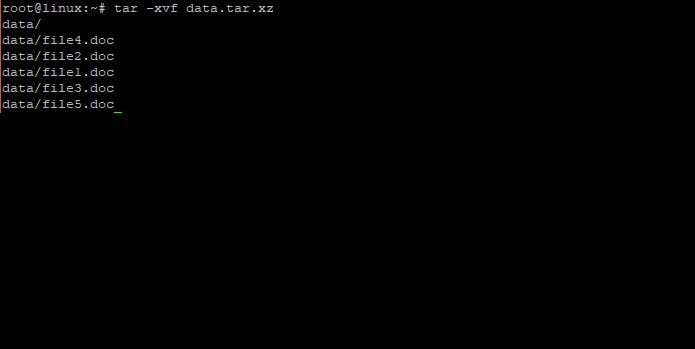 Ele oferece compressão sem perda, implicando que mantém os dados originais sem comprometer sua qualidade. Isso o torna ideal para o envio de aplicativos de software e arquivos de imagem. Este pequeno artigo ilustra como você pode proceder para compactar e descompactar arquivos xz no Linux usando a linha de comando. Como extrair os arquivos tar.xz no Linux sem complicaçõesNeste breve guia, você verá pode compactar e extrair arquivos/diretórios tar xz com uma extensão de arquivo .tar.xz no Linux. Antes de começarmos a compactar ou descompactar arquivos, primeiro certifique-se de que as ferramentas xz estejam instaladas. As novas distribuições Linux vêm com ferramentas xz já instaladas. No entanto, se ferramentas xz estiverem faltando, instale usando os seguintes comandos, de acordo com o sistema: No Debian/Ubuntu e derivados Para instalar ferramentas xz nas distribuições Ubuntu e Debian, abra um terminal execute o comando abaixo: No CentOS/RHEL e derivados Para as distribuições CentOS/RedHat e derivados, abra um terminal execute o comando abaixo: No Fedora e derivados Para sistemas Fedora rodam,abra um terminal execute o comando abaixo: Como criar um arquivo compactado xzNeste exemplo, vamos compactar um diretório contendo alguns arquivos: Você pode confirmar a criação de um arquivo .tar.xz usando o comando ls. Como extrair os arquivos tar.xzPara descompactar o tarz xz que acabamos de criar, execute o comando abaixo: Pronto! Agora você já pode criar e extrair arquivos tar.xz quando precisar.
O que está sendo falado no blog<a href="https://www.edivaldobrito.com.br////” rel=”noopener noreferrer” target=”_blank”>Veja mais artigos publicados neste dia… O post Como instalar o jogo indie Dwarf Fortress no Linux via Snap apareceu primeiro em Portal Blog do Edivaldo.       |

| You are subscribed to email updates from Portal Blog do Edivaldo. To stop receiving these emails, you may unsubscribe now. | Email delivery powered by Google |
| Google, 1600 Amphitheatre Parkway, Mountain View, CA 94043, United States | |
Nenhum comentário:
Postar um comentário