Confira as últimas novidades do Blog |  |
- Mozilla está desenvolvendo de um serviço de email anônimo
- IBM anunciou um desafio para testar habilidades em computação quântica
- Hackers invadiram os servidores do LineageOS aproveitando uma falha
- Como instalar o jogo nInvaders e se divertir no terminal
- Como instalar o leitor de ebooks Read Etexts no Linux via Flatpak
- Como instalar gerenciador de tarefas Taskbook no Linux via Snap
- Como instalar o jogo de corrida SuperTuxKart no Linux
- Como instalar o utilitário What IP no Linux via Flatpak
- Como instalar o processador de fotos Darktable no Linux via Snap
- Como instalar o elegante app AO e ter um Microsoft To-Do no Linux
- Como instalar o simulador de voo CRRCSim no Linux via Snap
- Como instalar o leitor de ebook TEA Ebook no Linux
- Como instalar o app de diário RedNotebook no Linux via Flatpak
- Como instalar o MusixMatch no Ubuntu, Debian e derivados
| Mozilla está desenvolvendo de um serviço de email anônimo Posted: 06 May 2020 05:22 AM PDT Em recente atualização de seus desenvolvedores foi informado que a Mozilla está desenvolvendo de um serviço de email anônimo e suporte para imagens AVIF. Confira os detalhes. Os desenvolvedores da Mozilla continuam seu trabalho, apesar de terem que fazê-lo em suas casas devido ao problema atual com o Coronavírus (Covid-19). E, eles anunciaram recentemente que estão desenvolvendo o serviço Firefox Relay, que permite gerar endereços de e-mail temporários para serem registrados nos sites e com os quais se destina a evitar a necessidade de digitar o endereço de e-mail real do usuário. Mozilla está desenvolvendo de um serviço de email anônimo
Para usar o serviço, propõe-se instalar um plugin que, no caso de uma solicitação de email em um formulário da Web, ofereça um botão para gerar um novo alias de email. O email gerado pode ser usado para inserir sites ou aplicativos, bem como para assinaturas. Um alias separado pode ser gerado para cada site. O objetivo do uso deste serviço Mozilla é que o usuário tenha controle total sobre suas assinaturas em sites (fóruns, associações, acessos etc.) e caso o usuário receba qualquer conteúdo de spam ou qualquer outro Outro conteúdo que não tem nada a ver com o site do qual você o recebeu, ficará claro que esse site é a fonte de um vazamento de dados ou que vende informações para campanhas publicitárias. Em relação ao uso do serviço, além de fornecer o que já foi citado, também é mencionado que se destina a oferecer ao usuário, a qualquer momento, a capacidade de desativar o email recebido e não receber mais mensagens por ele. Para usar o produto, é necessário solicitar um convite (isso pode ser feito no seguinte endereço). Como a extensão ainda está em fase de teste, os usuários podem aproveitá-la aceitando o convite. Após receber a aprovação do convite, o Firefox Private Relay estará acessível como um complemento do Firefox. Tudo o que o usuário precisa fazer é acessar o plug-in e gerar um alias para substituir o endereço de email. Depois que o processo estiver concluído, o usuário poderá inserir o alias do email com apenas um clique. Agora ficou mais fácil preencher formulários on-line, novos registros de conta, inscrever-se em boletins informativos e enviar solicitações de contato. Suporte para imagens AVIFTambém foi adicionado suporte experimental ao formato de imagem AVIF (AV1 Image Format) à base de código usada para preparar o lançamento do Firefox 77, que usa a tecnologia de compactação intra-frame do formato de codificação de vídeo AV1 (suportado pelo Firefox 55) O formato do arquivo de imagem AV1 define vários perfis, que restringem a sintaxe e a semântica permitidas do fluxo de bits AV1. Os perfis definidos nesta especificação seguem as convenções da especificação MIAF. O formato do arquivo de imagem AV1 é compatível com imagens High Dynamic Range (HDR) e Wide Color Gamut (WCG), bem como Standard Dynamic Range (SDR). Ele suporta imagens monocromáticas e multicanais com todas as profundidades de bits e espaços de cores especificados no AV1. O formato do arquivo de imagem AV1 também suporta imagens de várias camadas, conforme especificado em [AV1], para serem armazenadas nos elementos da imagem e nas seqüências de imagens. Um arquivo AVIF foi projetado para ser um arquivo compatível com HEIF para elementos e seqüências de imagens. Especificamente, esta especificação segue as recomendações do HEIF “Anexo I: Diretrizes para a definição de novos formatos e marcas de imagem”. Para ativar o AVIF no Firefox, basta acessar
O que está sendo falado no blog
O post Mozilla está desenvolvendo de um serviço de email anônimo apareceu primeiro em Portal Blog do Edivaldo.             |
| IBM anunciou um desafio para testar habilidades em computação quântica Posted: 06 May 2020 04:52 AM PDT A IBM anunciou um desafio para testar habilidades em computação quântica, o IBM Quantum Challenge. Confira os detalhes dessa iniciativa. A computação quântica é a ciência que estuda as aplicações das teorias e propriedades da mecânica quântica na Ciência da Computação. Entre os players de tecnologia que investem nessa área, um dos grandes destaques é a IBM. Agora, a IBM anunciou o lançamento do IBM Quantum Challenge, um desafio criado para testar e aprimorar habilidades em computação quântica. IBM anunciou um desafio para testar habilidades em computação quântica
O IBM Quantum Challenge começa no dia 4 de maio, às 10h, horário de Brasília, e termina 8 de maio, às 9h59, também horário de Brasília. Para participar do desafio, os candidatos precisam acessar o site https://quantum-computing.ibm.com/challenges e efetuar a inscrição. Em reconhecimento à participação de todos, serão concedidos crachás digitais e um patrocínio adicional à Python Software Foundation. Investimento em educaçãoTentar explicar a computação quântica sem recorrer a analogias erradas sempre foi uma missão da IBM. Como resultado, a empresa investiu continuamente em educação, começando com o acesso aberto a computadores quânticos e criando ferramentas que permitem que todos programem. Além disso, lançou o primeiro livro interativo de código aberto nesse campo. Quando os desenvolvedores programam computadores quânticos, o que eles realmente estão fazendo é construir e executar circuitos quânticos. Para apoiar o aprendizado de todas as pessoas interessadas em circuitos quânticos, diversos materiais estão disponíveis de forma gratuita, como o livro didático Qiskit e aulas em vídeo no canal Qiskit no YouTube. Quantum na nuvemEm 4 de maio de 2016, a IBM introduziu o primeiro computador quântico capaz de ser programado na nuvem, usando o IBM Quantum Experience. A meta da empresa era que todos pudessem experimentar um computador quântico, mesmo aqueles sem acesso a um laboratório de pesquisa acadêmica. Atualmente, já são 18 sistemas quânticos em crescimento, disponíveis para clientes e a comunidade. Além disso, mais de 200 mil usuários, incluindo mais de 100 parceiros clientes da IBM Q Network, se uniram à iniciativa para realizar pesquisas fundamentais em ciência da informação quântica, desenvolver aplicativos de computação quântica em vários setores, e educar a força de trabalho quântica do futuro. O hardware da IBM também já executou 175 bilhões de circuitos quânticos, com o resultado de mais de 200 publicações de pesquisadores de diferentes partes do mundo. Além de desenvolver hardware quântico, a IBM impulsionou, ainda, o desenvolvimento de um poderoso software quântico de código aberto. Desenvolvido principalmente no Python, o Qiskit se tornou um popular kit de desenvolvimento de software de computação quântica com vários recursos novos, muitos dos quais foram contribuídos por desenvolvedores dedicados.
O que está sendo falado no blog
O post IBM anunciou um desafio para testar habilidades em computação quântica apareceu primeiro em Portal Blog do Edivaldo.       |
| Hackers invadiram os servidores do LineageOS aproveitando uma falha Posted: 06 May 2020 04:22 AM PDT A equipe por trás de uma das mais populares ROMs personalizadas do Android informaram que hackers invadiram os servidores do LineageOS aproveitando uma falha. O LineageOS é uma das ROMs personalizadas mais populares e orgulha-se em fornecer as atualizações mais recentes do Android para dispositivos não suportados. No mês passado, os desenvolvedores lançaram o LineageOS 17.1 (baseado no Android 10) com vários recursos exclusivos. No sábado, os hackers invadiram os servidores do LineageOS por meio de uma vulnerabilidade sem patches e assumiram o controle da infraestrutura principal. Hackers invadiram os servidores do LineageOS aproveitando uma falha
De acordo com o LineageOS, o sistema operacional, as chaves de assinatura e a compilação do sistema operacional não foram afetados. Felizmente, as compilações pararam de ser lançadas antes do ataque devido a problemas não relacionados. Como o LineageOS foi atacado?Os hackers exploraram a vulnerabilidade no “Saltstack master” para obter acesso à infraestrutura do LineageOS. Recentemente, duas grandes vulnerabilidades foram descobertas na estrutura do Salt, que podem ser usadas para assumir as instalações do Salt, de acordo com o ZDNet. O LineageOS usa a instalação do Salt, um software de código aberto para gerenciar e automatizar servidores em data centers na nuvem. De acordo com a equipe responsável pelo Salt, ambas as vulnerabilidades podem ser usadas para executar códigos maliciosos nos servidores principais do Salt e ignorar o processo de login. Os desenvolvedores da estrutura SaltStack Salt solicitaram aos usuários que atualizassem suas compilações o mais rápido possível. O LineageOS ainda está investigando o assunto. Enquanto isso, os usuários de ROM personalizados não devem se preocupar, pois os hackers não conseguiram acessar o código-fonte.
O que está sendo falado no blog
O post Hackers invadiram os servidores do LineageOS aproveitando uma falha apareceu primeiro em Portal Blog do Edivaldo.       |
| Como instalar o jogo nInvaders e se divertir no terminal Posted: 06 May 2020 03:33 AM PDT Se você gosta de jogos antigos e simples, tem de conhecer e descobrir como instalar o jogo nInvaders, e se divertir no terminal. nInvaders é uma versão terminal do popular e divertido jogo Space invaders.  Nele, os jogadores têm que defender a Terra dos invasores espaciais, controlando navios de guerra na parte inferior da tela (Terra). O objetivo principal do jogo é destruir ondas de naves com uma espaçonave humana para ganhar o maior número de pontos possível. Para quem não conhece, Space Invaders é um jogo de videogame de arcade desenhado por Tomohiro Nishikado e que foi lançado em 1978. Ele foi um dos primeiros jogos de tiro com gráfico bidimensional. Essa game foi originalmente construído pela Taito Corporation e um tempo depois foi licenciado para produção nos Estados Unidos pela Midway Games. Como instalar o jogo nInvaders e se divertir no terminalPara instalar o jogo nInvaders no Linux, você deve fazer o seguinte: Passo 1. Abra um terminal; Passo 3. Para instalar o jogo nInvaders no Fedora, RHEL, CentOS e derivados, use esse comando; ou Passo 4. Para instalar o jogo nInvaders no OpenSuse e derivados, use esse comando; Usando o nInvadersAgora que o jogo já está instalado, quando quiser iniciá-lo, digite Use a tecla de espaço para iniciar o jogo e atirar, e as setas direita e esquerda para se movimentar para escapar dos inimigos e acertá-los. Assim como no Space Invaders, em nInvaders, o jogador controla os movimentos da arma “Laser Base”, um canhão laser que se movimento na parte inferior da tela. Da parte superior marcham em direção ao canhão aliens organizados em linhas. O objetivo do jogador é evitar que os aliens atinjam a parte inferior da tela, para essa tarefa o canhão possui munição infinita para atirar. Ao acertar e destruir um número grande aliens os restantes começam a marchar mais rapidamente em direção ao jogador. Quando o jogador elimina todos os aliens uma nova formação é montada agora iniciando uma linha abaixo da formação anterior. Ocasionalmente, uma nave surge voando na parte superior da tela e dá ao jogador pontos extras quando atingida.
O que está sendo falado no blog<a href="https://www.edivaldobrito.com.br////” rel=”noopener noreferrer” target=”_blank”>Veja mais artigos publicados neste dia… O post Como instalar o jogo de melhoria da memória Blinken no Linux via Snap apareceu primeiro em Portal Blog do Edivaldo.       |
| Como instalar o leitor de ebooks Read Etexts no Linux via Flatpak Posted: 05 May 2020 06:56 PM PDT Se você quer livros gratuitos do projeto Gutenberg sem complicações, conheça e veja como instalar o leitor de ebooks Read Etexts no Linux via Flatpak. Read Etexts permite ler todos os textos eletrônicos gratuitos do Project Gutenberg ou usar o Text to Speech para que eles sejam lidos para você.  A pesquisa de catálogo off-line integrada permite navegar e baixar mais de 30.000 ótimos títulos. O Etexts possui recursos essenciais para a leitura, como texto para fala com destaque de palavras e, mais recentemente, a capacidade de pesquisar no catálogo offline do Project Gutenberg e baixar livros. Como instalar o leitor de ebooks Read Etexts no Linux via FlatpakPara instalar o leitor de ebooks Read Etexts via Flatpak você precisa ter o suporte a essa tecnologia instalado em seu sistema. Se não tiver, use o tutorial abaixo para instalar: Como instalar o suporte a Flatpak no Linux Depois, você pode instalar o leitor de ebooks Read Etexts via Flatpak, fazendo o seguinte: Passo 1. Abra um terminal; Passo 3. Para atualizar o programa, quando uma nova versão estiver disponível, execute o comando: Pronto! Agora, quando quiser iniciar o programa, digite Você também pode tentar iniciar o programa no menu Aplicativos/Dash/Atividades ou qualquer outro lançador de aplicativos da sua distro, ou digite Como desinstalar o leitor de ebooks Read Etexts no Linux via FlatpakPara desinstalar o leitor de ebooks Read Etexts via Flatpak, fazendo o seguinte: Passo 1. Abra um terminal; Ou
O que está sendo falado no blog<a href="https://www.edivaldobrito.com.br////” rel=”noopener noreferrer” target=”_blank”>Veja mais artigos publicados neste dia… O post Como instalar o Popcorn Time no Ubuntu, Debian e derivados apareceu primeiro em Portal Blog do Edivaldo.       |
| Como instalar gerenciador de tarefas Taskbook no Linux via Snap Posted: 05 May 2020 06:22 PM PDT Se você precisa gerenciar suas tarefas, sem sair da linha de comando, conheça e veja como instalar gerenciador de tarefas Taskbook no Linux via Snap. Taskbook é um aplicativo que permite gerenciar tarefas, boards e notas usando a linha de comando. 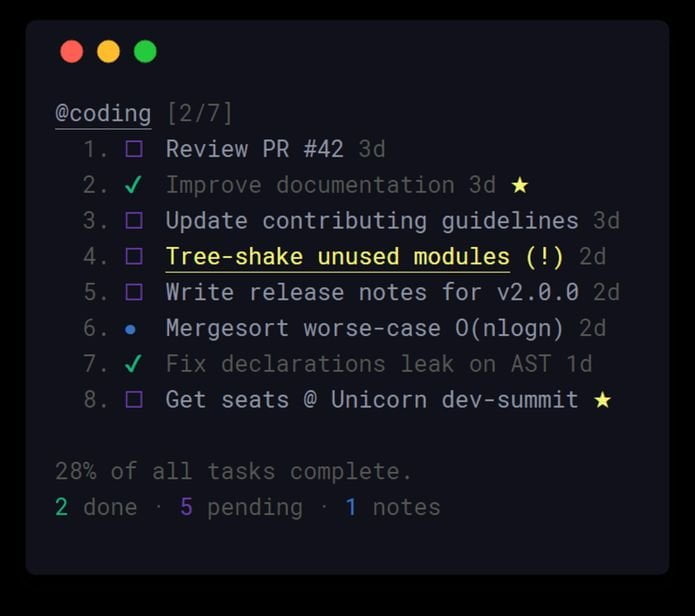 Utilizando uma sintaxe de uso simples e mínima, que requer uma curva de aprendizado plana, o taskbook permite que você gerencie com eficiência suas tarefas e anotações em várias boards de dentro do seu terminal. Todos os dados são escritos atomicamente no armazenamento para evitar corrupções e nunca são compartilhados com ninguém ou qualquer coisa. Os itens excluídos são automaticamente arquivados e podem ser inspecionados ou restaurados a qualquer momento. Como instalar o gerenciador de tarefas Taskbook via Snap em distros que suportam a tecnologiaPara instalar o gerenciador de tarefas Taskboo via Snap você precisa ter o suporte a essa tecnologia instalado em seu sistema. Se não tiver, use o tutorial abaixo para instalar: Como instalar o suporte a pacotes Snap no Linux Depois, você pode instalar o gerenciador de tarefas Taskbook via Snap, fazendo o seguinte: Passo 1. Abra um terminal; Passo 3. Instale a versão edge do programa, usando esse comando: Passo 4. Mais tarde, se você precisar atualizar o programa, use: Pronto! Agora, você pode iniciar o programa no menu Aplicativos/Dash/Atividades ou qualquer outro lançador de aplicativos da sua distro, ou digite Como desinstalar o gerenciador de tarefas Taskbook no Linux via Snap em distros que suportam a tecnologiaPara desinstalar o gerenciador de tarefas Taskbook via Snap, fazendo o seguinte: Passo 1. Abra um terminal;
O que está sendo falado no blog<a href="https://www.edivaldobrito.com.br////” rel=”noopener noreferrer” target=”_blank”>Veja mais artigos publicados neste dia… O post Como instalar o cliente DynamoDB GUI no Linux via Snap apareceu primeiro em Portal Blog do Edivaldo.       |
| Como instalar o jogo de corrida SuperTuxKart no Linux Posted: 05 May 2020 05:56 PM PDT Se você curte o Tux, kart e quer se divertir no sistema do pinguim, conheça e veja como instalar o jogo de corrida SuperTuxKart no Linux. O SuperTuxKart é um jogo de corrida de kart open source inspirado no clássico da Nintendo, Mario Kart, com o Tux (o mascote do Linux) e amigos. É um jogo de pilotagem divertido, com foco na diversão e facilidade de jogar.  Originalmente, ele foi lançado como uma versão aprimorada de TuxKart, mas com a entrada de novos personagens, acabou evoluindo para um novo jogo. Para rodar o jogo, os desenvolvedores do SuperTuxKart recomendam que os usuários tenham pelo menos uma das placas gráficas abaixo, para poder rodar bem o jogo:
Como instalar o jogo de corrida SuperTuxKart no LinuxPara instalar o jogo de corrida SuperTuxKart no Linux, você pode usar um dos procedimento abaixo. O primeiro é voltado apenas para o Ubuntu e derivados, e o segundo, permite instalar em qualquer distribuição. Preparando o sistema para instalar o jogoAntes de iniciar o procedimento de instalação do jogo, instale a biblioteca libopenal1, usando o aplicativo gerenciador de pacotes de seus sistema. Depois, use um dos procedimentos abaixo, conforme for a sua distribuição. O primeiro procedimento é especifico para o Ubuntu e derivados e o segundo, para a maioria das distros. Como instalar o jogo de corrida SuperTuxKart no Linux via FlatpakPara instalar o jogo de corrida SuperTuxKart no Linux via Flatpak você precisa ter o suporte a essa tecnologia instalado em seu sistema. Se não tiver, use o tutorial abaixo para instalar: Como instalar o suporte a Flatpak no Linux Depois, você pode instalar o jogo de corrida SuperTuxKart no Linux via Flatpak, fazendo o seguinte: Passo 3. Para atualizar o programa, quando uma nova versão estiver disponível, execute o comando: Passo 4. E se precisar desinstalar o programa, execute o seguinte comando no terminal: Ou Como instalar o jogo de corrida SuperTuxKart no Linux Ubuntu e derivadosPara instalar o programa no Ubuntu e derivados, e ainda poder receber automaticamente as futuras atualizações dele, você deve fazer o seguinte: Passo 1. Abra um terminal (use as teclas CTRL + ALT + T); Passo 3. Atualize o gerenciador de pacotes com o comando: Passo 4. Agora use o comando abaixo para instalar o programa; Passo 5. Para remover o jogo, use o gerenciador de pacotes do sistema ou execute o comando: Como instalar o jogo de corrida SuperTuxKart no LinuxPara instalar o jogo de corrida SuperTuxKart no Linux, faça o seguinte: Passo 1. Abra um terminal; Passo 3. Use o comando abaixo para baixar o programa. Se o link estiver desatualizado, acesse essa página, baixe a última versão e salve-o com o nome supertuxkart.tar.xz: Passo 4. Use o comando a seguir para descompactar o arquivo baixado; Passo 5. Renomeie a pasta criada. Se ao executar o comando abaixo ocorrer um erro com a mensagem iniciando com “mv: é impossível sobrescrever o não-diretório”, pule este passo; Passo 6. Finalmente, crie um atalho para facilitar a execução do programa; Passo 7. Se seu ambiente gráfico atual suportar, crie um lançador para o programa, executando o comando abaixo; Pronto! Agora, quando quiser iniciar o programa, digite Já se a sua distribuição suportar, coloque o atalho na sua área de trabalho usando o gerenciador de arquivos do sistema ou o comando abaixo, e use-o para iniciar o programa. Se seu sistema estiver em inglês, use este comando para copiar o atalho para sua área de trabalho: Para mais detalhes sobre essa tarefa, consulte esse tutorial: Como adicionar atalhos de aplicativos na área de trabalho do Unity Se quiser, você também pode usar o gerenciador de arquivos do sistema para executar o programa, apenas abrindo a pasta dele e clicando em seu executável. Como remover o programa no LinuxPara remover o programa no Linux, basta apagar a pasta, o link e o atalho anterior com esse comando; Veja tambémVocê também pode instalar o programa usando esse outro tutorial:
O que está sendo falado no blog<a href="https://www.edivaldobrito.com.br////” rel=”noopener noreferrer” target=”_blank”>Veja mais artigos publicados neste dia… O post Como instalar o jogo de melhoria da memória Blinken no Linux via Snap apareceu primeiro em Portal Blog do Edivaldo.       |
| Como instalar o utilitário What IP no Linux via Flatpak Posted: 05 May 2020 05:24 PM PDT Se você quer saber qual o endereço IP do seu PC e outros detalhes, conheça e veja como instalar o utilitário What IP no Linux via Flatpak. What IP é um utilitário de rede que exibe informações sobre as interfaces do PC. Obtenha seu IP facilmente, seja local, pública ou uma interface virtual, é fácil de entender e a um clique de distância. 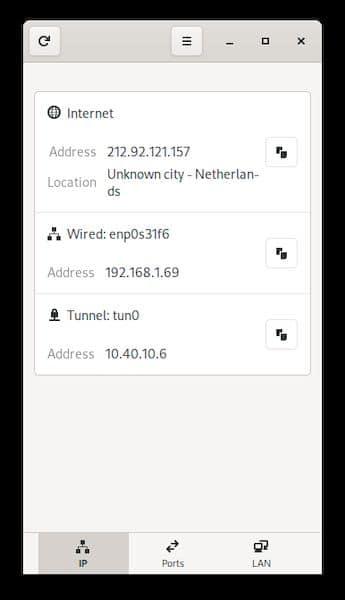 Ele também serve para verificar se a sua VPN está funcionando. What IP mostra sua localização com base no seu endereço IP, para que você possa garantir que sua VPN esteja funcionando corretamente. What IP lista as portas que estão ouvindo no seu sistema e permite que vocẽ verifique se elas são acessíveis ao público. Ele também pode listar todos os dispositivos na sua LAN e copiar facilmente seus endereços. Como instalar o utilitário What IP no Linux via FlatpakPara instalar o utilitário What IP via Flatpak você precisa ter o suporte a essa tecnologia instalado em seu sistema. Se não tiver, use o tutorial abaixo para instalar: Como instalar o suporte a Flatpak no Linux Depois, você pode instalar o utilitário What IP no Linux via Flatpak, fazendo o seguinte: Passo 1. Abra um terminal; Passo 3. Para atualizar o programa, quando uma nova versão estiver disponível, execute o comando: Pronto! Agora, quando quiser iniciar o programa, digite Você também pode tentar iniciar o programa no menu Aplicativos/Dash/Atividades ou qualquer outro lançador de aplicativos da sua distro, ou digite Como desinstalar o utilitário What IP no Linux via FlatpakPara desinstalar o utilitário What IP via Flatpak, fazendo o seguinte: Passo 1. Abra um terminal; Ou
O que está sendo falado no blog<a href="https://www.edivaldobrito.com.br////” rel=”noopener noreferrer” target=”_blank”>Veja mais artigos publicados neste dia… O post Como instalar o Popcorn Time no Ubuntu, Debian e derivados apareceu primeiro em Portal Blog do Edivaldo.       |
| Como instalar o processador de fotos Darktable no Linux via Snap Posted: 05 May 2020 04:56 PM PDT Já mostrei como ter o Darktable no Ubuntu, agora, veja como instalar o processador de fotos Darktable no Linux via Snap para usá-lo em outras distros. Darktable é um software livre, um processador de fotos, que está disponível gratuitamente em versões para as principais distribuições Linux, Mac OS X e Solaris sob a GPL versão 3 ou superior. 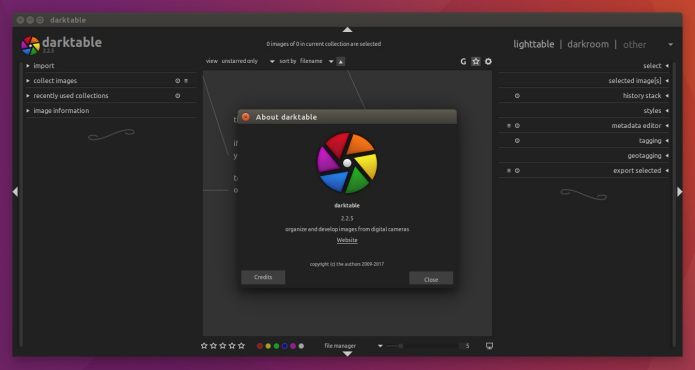 Se você trabalha com imagens (principalmente no formato RAW), certamente irá gostar do aplicativo. Darktable trabalha com um conjunto de ferramentas voltados especificamente para processamento de fotos em formato RAW, em vez de ser um editor de gráficos raster como o Adobe Photoshop ou o GIMP. Utilizando edição não destrutiva, ele é focado principalmente na melhoria do processo de trabalho do fotógrafo facilitando o gerenciamento de grandes quantidades de imagens. A versão mais recente do processador de fotos Darktable agora está disponível como um aplicativo Snap para o desktop Ubuntu, e outras distros que suportam Snap. O pacote Snap do Darktable agrupa a maioria das bibliotecas e tempos de execução necessários. Então, você pode executar o mais recente Darktable, sem afetar o resto do sistema. Como instalar a versão mais recente do processador de fotos Darktable no Linux em distros que suportam SnapPara instalar o processador de fotos Darktable no Linux via Snap você precisa ter o suporte a essa tecnologia instalado em seu sistema. Se não tiver, use o tutorial abaixo para instalar: Como instalar o suporte a pacotes Snap no Linux Depois, você pode instalar o processador de fotos Darktable no Linux via Snap, fazendo o seguinte: Passo 1. Abra um terminal; Passo 3. Instale a versão candidate do programa, usando esse comando: Passo 4. Mais tarde, se você precisar atualizar o snap do processador de fotos Darktable, use: Passo 5. Depois, se for necessário, desinstale o programa, usando o comando abaixo; Se você quiser instalar em uma distribuição que suporte o formato de arquivos DEB, use esse tutorial: Pronto! Agora, quando quiser iniciar o programa, digite Veja tambémVocê também pode instalar o programa usando esse outro tutorial:
O que está sendo falado no blog<a href="https://www.edivaldobrito.com.br////” rel=”noopener noreferrer” target=”_blank”>Veja mais artigos publicados neste dia… O post Como instalar o conversor de imagens XnConvert no Linux via Flatpak apareceu primeiro em Portal Blog do Edivaldo.       |
| Como instalar o elegante app AO e ter um Microsoft To-Do no Linux Posted: 05 May 2020 04:24 PM PDT Se você quer por suas tarefas em ordem e em prática, e com bastante estilo, veja como instalar o AO e ter um Microsoft To-Do no Linux. linkMicrosoft To-Do é um estiloso aplicativo de “coisas a fazer” ou tarefas a fazer. Infelizmente, ele não possui uma versão para Linux, e felizmente, o app AO resolve isso. 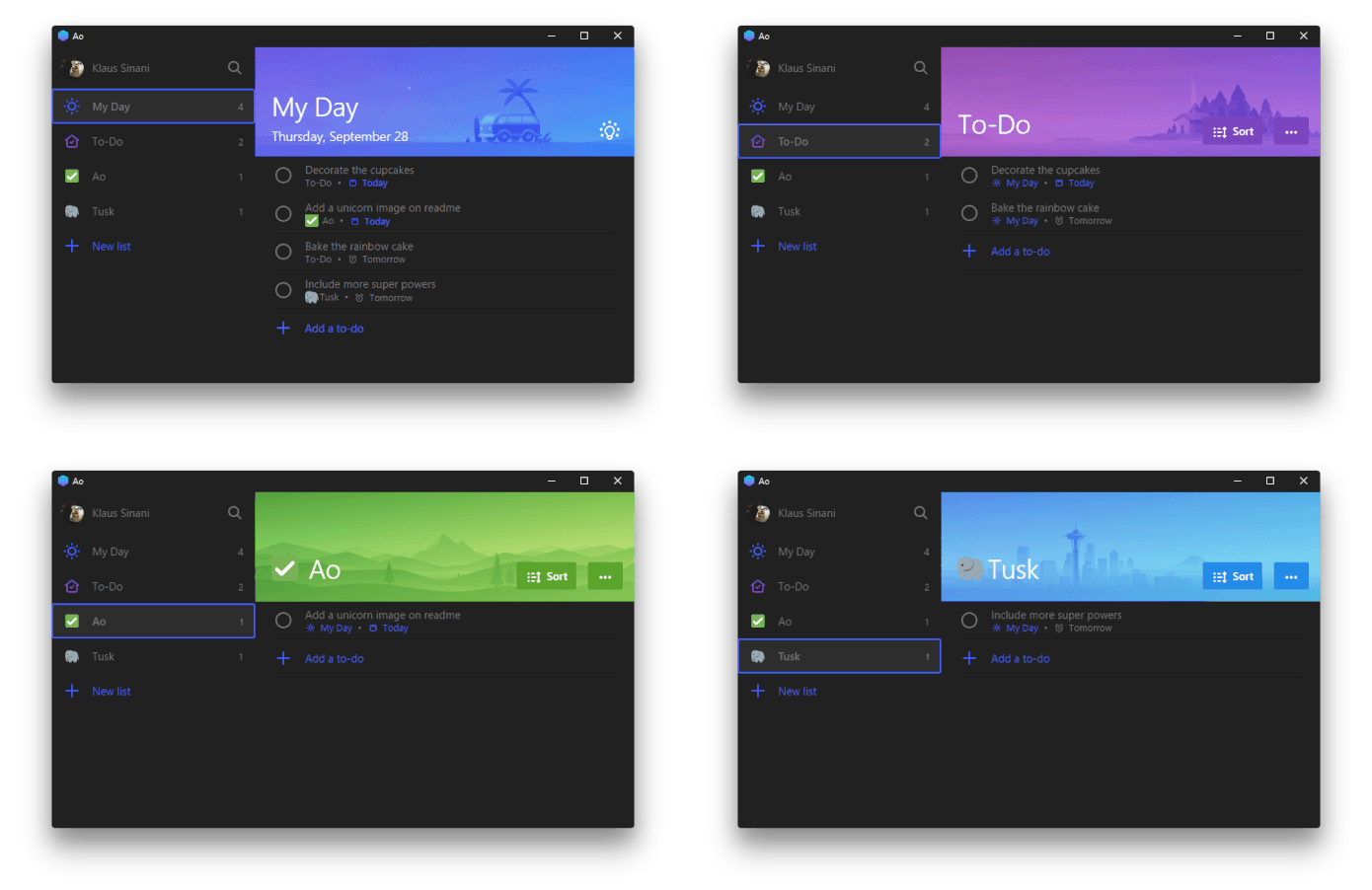 Ao é um aplicativo Microsoft To-Do gratuito, não-oficial, de código aberto e de terceiros, com um punhado de recursos úteis. Como instalar a versão mais recente do AO e ter um Microsoft To-Do no Linux em distros que suportam SnapPara instalar o AO e ter um Microsoft To-Do no Linux via Snap você precisa ter o suporte a essa tecnologia instalado em seu sistema. Se não tiver, use o tutorial abaixo para instalar: Como instalar o suporte a pacotes Snap no Linux Depois, você pode instalar o AO e ter um Microsoft To-Do no Linux via Snap, fazendo o seguinte: Passo 1. Abra um terminal; Passo 3. Instale a versão candidate do programa, usando esse comando: Passo 4. Instale a versão beta do programa, usando esse comando: Passo 5. Instale a versão edge do programa, usando esse comando: Passo 6. Mais tarde, se você precisar atualizar o programa, use: Passo 7. Depois, se for necessário, desinstale o programa, usando o comando abaixo; Como instalar o AO no Linux via arquivo AppImagePara instalar o AO no Linux via arquivo AppImage, você deve fazer o seguinte: Passo 1. Abra um terminal; Passo 3. Se seu sistema é de 32 bits, use o comando abaixo para baixar o programa. Se o link estiver desatualizado, acesse essa página, baixe a última versão e salve-o com o nome ao.appimage: Passo 4. Se seu sistema é de 64 bits, use o comando abaixo para baixar o programa. Se o link estiver desatualizado, acesse essa página, baixe a última versão e salve-o com o nome ao.appimage: Passo 5. Dê permissão de execução para o arquivo baixado; Passo 6. Agora instale o programa com o comando; Passo 7. Quando você inicia o arquivo pela primeira vez, será perguntado se deseja integrar o programa com o sistema. Clique em “Yes” (Sim) se quiser integrá-lo ou clique em “No” (Não), se não quiser. Se você escolher Sim, o iniciador do programa será adicionado ao menu de aplicativos e ícones de instalação. Se você escolher “No”, sempre terá que iniciá-lo clicando duas vezes no arquivo AppImage. Pronto! Agora, você pode iniciar o programa no menu Aplicativos/Dash/Atividades ou qualquer outro lançador de aplicativos da sua distro, ou digite
O que está sendo falado no blog<a href="https://www.edivaldobrito.com.br////” rel=”noopener noreferrer” target=”_blank”>Veja mais artigos publicados neste dia… O post Como instalar o Popcorn Time no Ubuntu, Debian e derivados apareceu primeiro em Portal Blog do Edivaldo.       |
| Como instalar o simulador de voo CRRCSim no Linux via Snap Posted: 05 May 2020 03:56 PM PDT Se você quer se divertir voando, sem sair de casa, conheça e veja como instalar o incrível simulador de voo CRRCSim no Linux via Snap. CRRCSim é um programa de simulação de voo de avião modelo para Linux com ports para outras plataformas. 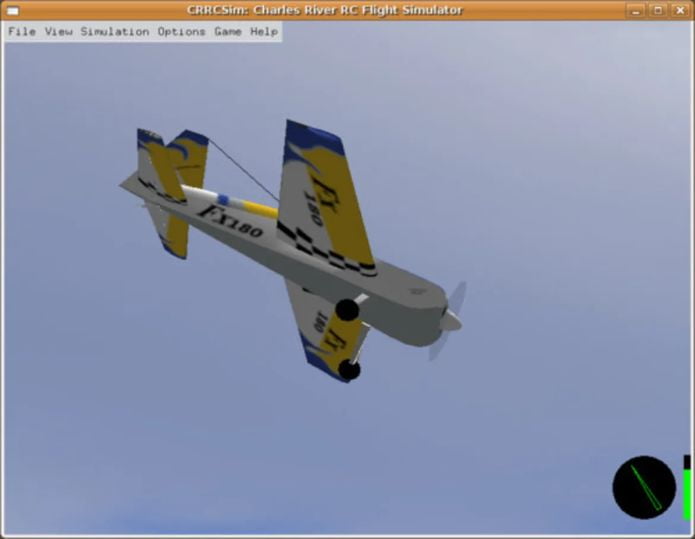 Usando o CRRCSim você pode aprender a pilotar modelos de aeronaves, testar novos projetos de aeronaves e melhorar suas habilidades, praticando na relativa segurança do seu PC. Como instalar o simulador de voo CRRCSim no Linux via Snap em distros que suportam a tecnologiaPara instalar o simulador de voo CRRCSim via Snap você precisa ter o suporte a essa tecnologia instalado em seu sistema. Se não tiver, use o tutorial abaixo para instalar: Como instalar o suporte a pacotes Snap no Linux Depois, você pode instalar o simulador de voo CRRCSimvia Snap, fazendo o seguinte: Passo 1. Abra um terminal; Passo 3. Mais tarde, se você precisar atualizar o programa, use: Pronto! Agora, você pode iniciar o programa no menu Aplicativos/Dash/Atividades ou qualquer outro lançador de aplicativos da sua distro, ou digite Para usar com joystick USB ou dongle Tx, use o comando shell: ‘sudo snap connect crrcsim-simulator:joystick’. Para adicionar novos modelos e cenários, use os diretórios :/home/’seuusuario’/snap/crrcsim/current/.crrcsim. Como desinstalar o simulador de voo CRRCSim no Linux via Snap em distros que suportam a tecnologiaPara desinstalar o simulador de voo CRRCSim via Snap, fazendo o seguinte: Passo 1. Abra um terminal;
O que está sendo falado no blog<a href="https://www.edivaldobrito.com.br////” rel=”noopener noreferrer” target=”_blank”>Veja mais artigos publicados neste dia… O post Como instalar o Popcorn Time no Ubuntu, Debian e derivados apareceu primeiro em Portal Blog do Edivaldo.       |
| Como instalar o leitor de ebook TEA Ebook no Linux Posted: 05 May 2020 03:24 PM PDT Se você procura uma opção para ler seus livros digitais no PC, conheça e veja como instalar o leitor de ebook TEA Ebook no Linux. TEA Ebook é um leitor de EPUB e PDF gratuito e multiplataforma com o qual você pode navegar por toda a sua biblioteca digital e ler os livros onde quer que esteja, e até sem estar conectado à Internet. 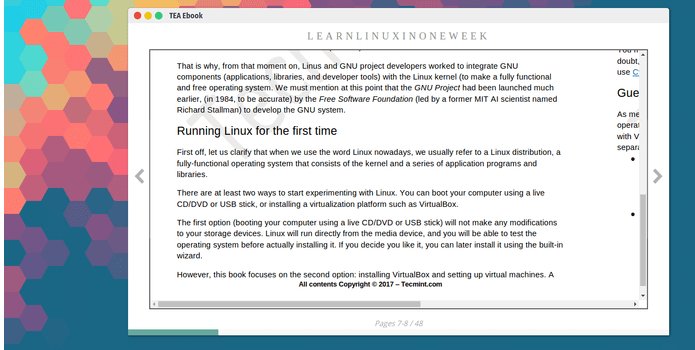 O programa possui apenas as opções de personalização básicas que qualquer leitor exigirá e que inclui a opção de ler no modo de tela cheia e aumentar o tamanho das fontes. Como esperado, você pode adicionar novos arquivos EPUB e PDF à sua biblioteca a qualquer momento. Você também pode alternar a maneira como sua biblioteca é exibida usando os ícones ‘thumbnails’ e ‘list’. O maior destaque do TEA Ebook é a capacidade de fazer o download automático de todos os seus arquivos PDF, EPUB (não protegidos por DRM) comprados de qualquer um dos seus parceiros. Por conta disso, você pode ler conteúdos digitais mesmo quando estiver desconectado. Como instalar o TEA Ebook no Linux via arquivo AppImagePara instalar o TEA Ebook no Linux via arquivo AppImage, você deve fazer o seguinte: Passo 1. Abra um terminal; Passo 3. Se seu sistema é de 32 bits, use o comando abaixo para baixar o programa. Se o link estiver desatualizado, acesse essa página, baixe a última versão e salve-o com o nome te.appimage: Passo 4. Se seu sistema é de 64 bits, use o comando abaixo para baixar o programa. Se o link estiver desatualizado, acesse essa página, baixe a última versão e salve-o com o nome tea.appimage: Passo 5. Dê permissão de execução para o arquivo baixado; Passo 6. Agora instale o programa com o comando; Passo 7. Quando você inicia o arquivo pela primeira vez, será perguntado se deseja integrar o programa com o sistema. Clique em “Yes” (Sim) se quiser integrá-lo ou clique em “No” (Não), se não quiser. Se você escolher Sim, o iniciador do programa será adicionado ao menu de aplicativos e ícones de instalação. Se você escolher “No”, sempre terá que iniciá-lo clicando duas vezes no arquivo AppImage. Como instalar o TEA Ebook no Linux Ubuntu, Debian e derivadosQuem quiser instalar o TEA Ebook no Linux Ubuntu, Debian e outros sistemas que suportam arquivos .deb, deve fazer o seguinte: Passo 1. Abra um terminal; Passo 3. Se seu sistema é de 32 bits, use o comando abaixo para baixar o programa. Se o link estiver desatualizado, acesse essa página, baixe a última versão e salve-o com o nome tea.deb: Passo 4. Se seu sistema é de 64 bits, use o comando abaixo para baixar o programa. Se o link estiver desatualizado, acesse essa página, baixe a última versão e salve-o com o nome programa.deb: Passo 5. Agora instale o programa com os comandos abaixo: Passo 6. Se preferir, use o comando abaixo para instalar o programa; Passo 7. Depois, se precisar desinstalar o programa, use esse comando: Pronto! Agora, quando quiser iniciar o programa, digite
O que está sendo falado no blog<a href="https://www.edivaldobrito.com.br////” rel=”noopener noreferrer” target=”_blank”>Veja mais artigos publicados neste dia… O post Como instalar o Calibre no Linux de um jeito simples apareceu primeiro em Portal Blog do Edivaldo.       |
| Como instalar o app de diário RedNotebook no Linux via Flatpak Posted: 05 May 2020 02:56 PM PDT Se você está procurando algo que lhe permita armazenar informações diárias de sua rotina para consultar depois, veja como instalar o app de diário RedNotebook no Linux via Flatpak. O RedNotebook é praticamente um diário multiplataforma e até uma revista, livre e moderna. Ele também é um Software Livre coberto pela licença GPL. 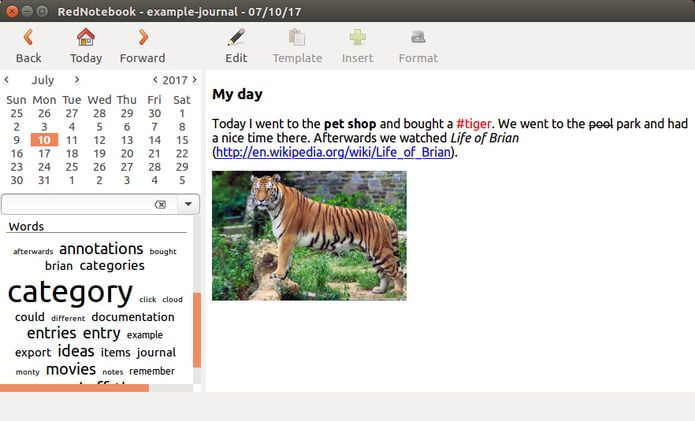 O programa possui uma navegação baseada em calendário, modelos personalizáveis, funcionalidade de exportação e nuvens de palavras. Com ele, você também pode formatar, marcar e pesquisar suas entradas. Como instalar o app de diário RedNotebook no Linux via FlatpakPara instalar o app de diário RedNotebook no Linux via Flatpak você precisa ter o suporte a essa tecnologia instalado em seu sistema. Se não tiver, use o tutorial abaixo para instalar: Como instalar o suporte a Flatpak no Linux Depois, você pode instalar o app de diário RedNotebook no Linux via Flatpak, fazendo o seguinte: Passo 1. Abra um terminal; Passo 3. Para atualizar o programa, quando uma nova versão estiver disponível, execute o comando: Pronto! Agora, quando quiser iniciar o programa, digite Você também pode tentar iniciar o programa no menu Aplicativos/Dash/Atividades ou qualquer outro lançador de aplicativos da sua distro, ou digite Como desinstalar o app de diário RedNotebook no Linux via FlatpakPara desinstalar o app de diário RedNotebook via Flatpak, fazendo o seguinte: Passo 1. Abra um terminal; Ou Veja tambémVocê também pode instalar o programa usando esse outro tutorial:
O que está sendo falado no blog<a href="https://www.edivaldobrito.com.br////” rel=”noopener noreferrer” target=”_blank”>Veja mais artigos publicados neste dia… O post Como instalar o cliente DynamoDB GUI no Linux via Snap apareceu primeiro em Portal Blog do Edivaldo.       |
| Como instalar o MusixMatch no Ubuntu, Debian e derivados Posted: 05 May 2020 02:24 PM PDT Se você quer exibir as letras de músicas do spotify no seu desktop, veja como instalar o MusixMatch no Ubuntu, Debian e derivados. Musixmatch é aclamada como “a maior plataforma de letras do mundo”, pois permite aos usuários visualizar letras para praticamente qualquer faixa musical de qualquer artista. 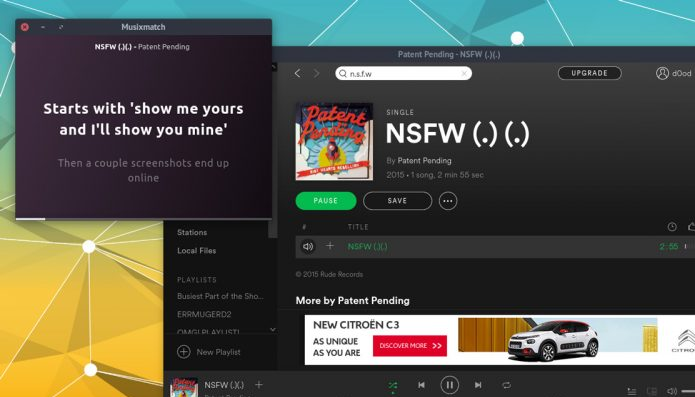 É também uma plataforma colaborativa, permitindo que os usuários adicionem letras, editem letras e o tempo das letras para serem sincronizadas com a música. Um aplicativo de desktop do Musixmatch foi lançado no Windows e no Mac no início de 2017. Embora a empresa não tenha feito menção a isso, uma versão do Linux também está disponível. O aplicativo é executado como uma janela separada e pequena, fora do Spotify. Ele está configurado para flutuar no topo por padrão. A janela de letras é totalmente redimensionável, possui controles de pausa/reprodução no mouse e tem links para editar ou sincronizar letras. Um pequeno conjunto de configurações também está acessível, todos habilitados por padrão. No painel de configurações, você pode escolher se o aplicativo Musixmatch ficará sempre no topo, se o aplicativo deve ser executado na inicialização, e se ele deverá mostrar notificações nativas em mudanças de faixa. 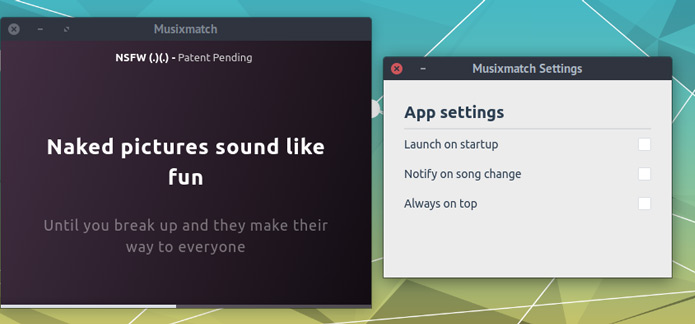 O aplicativo só funciona com o Spotify para Linux Preview (incluindo o Spotify Flatpak) nas distribuições Linux. No Windows e no MacOS, ele pode funcionar com o cliente de desktop oficial do Spotify. Se você gosta da idéia de letras sincronizadas, mas prefere não executar um aplicativo separado para vê-las, confira como instalar o Deepin Music (que possui uma característica semelhante integrada ao próprio player), no tutorial abaixo:. Como instalar a última versão do Deepin Music Player no Linux Como instalar o MusixMatch no Ubuntu, Debian e derivadosQuem quiser instalar o MusixMatch no Ubuntu, Debian e outros sistemas que suportam arquivos .deb, deve fazer o seguinte: Passo 1. Abra um terminal; Passo 3. Agora instale o programa com os comandos abaixo: Passo 4. Se preferir, use o comando abaixo para instalar o programa; Passo 5. Depois, se precisar desinstalar o programa, use esse comando: Pronto! Agora, você pode iniciar o programa no menu Aplicativos/Dash/Atividades ou qualquer outro lançador de aplicativos da sua distro, ou digite Veja tambémVocê também pode instalar o programa usando esse outro tutorial:
O que está sendo falado no blog<a href="https://www.edivaldobrito.com.br////” rel=”noopener noreferrer” target=”_blank”>Veja mais artigos publicados neste dia… O post Como instalar a interface para youtube-dl Gydl no linux via Flatpak apareceu primeiro em Portal Blog do Edivaldo.       |



| You are subscribed to email updates from Portal Blog do Edivaldo. To stop receiving these emails, you may unsubscribe now. | Email delivery powered by Google |
| Google, 1600 Amphitheatre Parkway, Mountain View, CA 94043, United States | |


Nenhum comentário:
Postar um comentário