Confira as últimas novidades do Blog |  |
- Como instalar a IDE STM32 STM32CubeIDE no Linux via Flatpak
- MacBook Pro de 13 lançado com SSD com o dobro de armazenamento
- Hackers estão usando o aplicativo Zoom para instalar malware espião
- Inkscape 1.0 lançado após três anos em produção
- Como instalar o cliente SQL SQuirreL SQL no Linux via Snap
- Como instalar o planetário Winstars 3 no Linux Ubuntu e derivados
- Como instalar o jogo Dungeon Crawl Stone Soup no Linux via Flatpak
- Como instalar a poderosa IDE .NET Rider no Linux via Snap
- Como instalar o utilitário PDF Slicer no Linux via Flatpak
- Como instalar o gerenciador de wallpaper Wonderwall no Linux via Snap
- Como instalar a carteira Reden core no Linux via Snap
- Como instalar o editor de fontes FontForge no Linux via AppImage
- Como instalar a última versão do Scribus no Linux via Flatpak
- Como instalar o gerador de perfil de movimento PathPlanner no Linux via Snap
| Como instalar a IDE STM32 STM32CubeIDE no Linux via Flatpak Posted: 05 May 2020 05:52 AM PDT Se você usa STM32 e quer programar nessa plataforma, conheça e veja como instalar a IDE STM32 STM32CubeIDE no Linux via Flatpak. STM32CubeIDE é uma plataforma avançada de desenvolvimento C/C++ com recursos de configuração periférica, geração de código, compilação de código e depuração para microcontroladores e microprocessadores STM32. 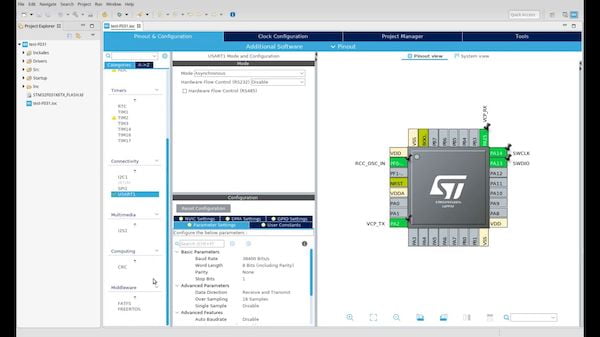 Essa IDE é baseada na estrutura ECLIPSE/CDT e na cadeia de ferramentas GCC para o desenvolvimento, e no GDB para depuração. Ela permite a integração de centenas de plugins existentes que completam os recursos do ECLIPSE IDE. O STM32CubeIDE integra todas as funcionalidades do STM32CubeMX para oferecer a experiência da ferramenta tudo em um e economizar tempo de instalação e desenvolvimento. Após a seleção de um STM32 MCU ou MPU vazio ou de um microcontrolador ou microprocessador pré-configurado a partir da seleção de uma placa, o projeto é criado e o código de inicialização é gerado. A qualquer momento durante o desenvolvimento, o usuário pode retornar à inicialização e configuração dos periféricos ou middleware e regenerar o código de inicialização sem afetar o código do usuário. O STM32CubeIDE inclui analisadores de compilação e empilhamento que fornecem ao usuário informações úteis sobre o status do projeto e os requisitos de memória. O STM32CubeIDE também inclui recursos de depuração avançados e padrão, incluindo visualizações dos registros principais da CPU, memórias e registros periféricos, bem como monitoramento de variáveis ao vivo, interface Serial Wire Viewer ou analisador de falhas. Como instalar a IDE STM32 STM32CubeIDE no Linux via FlatpakPara instalar a IDE STM32 STM32CubeIDE via Flatpak você precisa ter o suporte a essa tecnologia instalado em seu sistema. Se não tiver, use o tutorial abaixo para instalar: Como instalar o suporte a Flatpak no Linux Depois, você pode instalar a IDE STM32 STM32CubeIDE via Flatpak, fazendo o seguinte: Passo 1. Abra um terminal; Passo 3. Para atualizar o programa, quando uma nova versão estiver disponível, execute o comando: Pronto! Agora, quando quiser iniciar o programa, digite Você também pode tentar iniciar o programa no menu Aplicativos/Dash/Atividades ou qualquer outro lançador de aplicativos da sua distro, ou digite Como desinstalar a IDE STM32 STM32CubeIDE no Linux via FlatpakPara desinstalar a IDE STM32 STM32CubeIDE via Flatpak, fazendo o seguinte: Passo 1. Abra um terminal; Ou
O que está sendo falado no blog
O post Como instalar a IDE STM32 STM32CubeIDE no Linux via Flatpak apareceu primeiro em Portal Blog do Edivaldo.             |
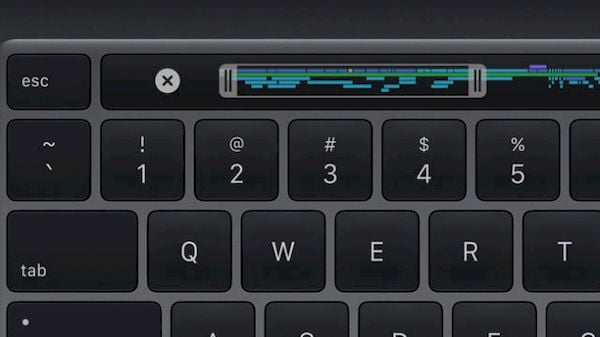
| MacBook Pro de 13 lançado com SSD com o dobro de armazenamento Posted: 05 May 2020 05:22 AM PDT A Apple lançou o MacBook Pro de 13 lançado com SSD com o dobro de armazenamento e outras melhorias. Confira os detalhes dessa atualização. O MacBook Pro é um poderoso notebook da Apple, com processadores rápidos, chips gráficos incríveis, Touch Bar e tela Retina. Agora, a Apple anunciou seu novo MacBook Pro de 13 polegadas com o Magic Keyboard, que acaba com mecanismo do tipo borboleta e traz a era dos teclados com mecanismo tesoura. MacBook Pro de 13 lançado com SSD com o dobro de armazenamento
Vale ressaltar que a Apple dobrou o armazenamento SSD básico em todos os modelos do novo MacBook Pro de 13 polegadas. O que é impressionante é que a Apple conseguiu atualizar toda a sua linha de laptops mudando de borboleta para tesouras nos últimos seis meses. A empresa já adicionou o teclado atualizado ao MacBook Pro de 16 polegadas e ao MacBook Air de 2019. O novo Magic Keyboard continua abaixo da barra de toque, em vez das teclas de função tradicionais. Além disso, as portas Thunderbolt 3 são compatíveis com o Pro Display XDR da Apple, com resolução total de 6K. A configuração de U$$ 1799 inclui 16 GB de RAM como padrão e possui processador Intel Core i5 de quatro núcleos com clock de 2,0 Ghz e armazenamento SSD de 512 GB. No que diz respeito ao design físico do novo MacBook Pro de 13 polegadas, ele ainda possui o mesmo tamanho de tela e molduras grandes da geração anterior. Você pode encomendar o novo MacBook Pro a partir de hoje, o preço começa em U$$ 1.299. Mas os clientes da educação podem obter o modelo básico por U$$ 1.199.
O que está sendo falado no blog
O post MacBook Pro de 13 lançado com SSD com o dobro de armazenamento apareceu primeiro em Portal Blog do Edivaldo.       |
| Hackers estão usando o aplicativo Zoom para instalar malware espião Posted: 05 May 2020 04:52 AM PDT Segundo um relatório da TrendMicro, alguns Hackers estão usando o aplicativo Zoom para instalar malware espião. Confira os detalhes do relatório e veja como se proteger. Com o bloqueio do Coronavirus afetando as indústrias no seu dia-a-dia, os aplicativos de videoconferência estão facilitando a vida das empresas. Um aplicativo de videoconferência em particular que alcançou o auge do sucesso durante o período de quarentena é o Zoom. Mas tão rapidamente quanto subiu, a queda devido a razões de segurança persistentes foi igualmente magnífica. Agora, os hackers estão usando a popularidade do aplicativo Zoom para atingir trabalhadores remotos. Hackers estão usando o aplicativo Zoom para instalar malware espião
A ferramenta de acesso remoto (RAT) do WebMonitor cria um backdoor no seu sistema para que os criminosos monitorem quase tudo o que você está fazendo no seu PC. O RAT pode ser usado para operações como registro de chaves, captura de tela e gravação de stream de vídeo de uma webcam para roubar informações pessoais e úteis. O relatório menciona que os hackers estão enviando links por meio de campanhas de email de phishing, e o RAT é instalado na máquina de destino junto com o aplicativo Zoom. Eles garantiram que o RAT se encerre se for executado em um ambiente virtual, pois envolve o risco de ser identificado por pesquisadores e usuários de segurança. A combinação do RAT com o aplicativo Zoom legítimo elimina as chances de suspeita dos usuários, pois o aplicativo de gravação de vídeo funciona perfeitamente e o software de monitoramento é instalado secretamente em segundo plano. No entanto, percebe-se que os hackers geralmente usam a versão 4.6 do Zoom em oposição à versão 5.0 atualmente em execução. Esse pode ser um dos sinais para os usuários vigilantes identificarem que há algo errado com o arquivo baixado. Por conta disso, é altamente recomendável sempre instalar esses aplicativos em sites e fontes oficiais e evitar usar lojas de aplicativos ou sites de terceiros. Além disso, você pode usar as alternativas ao Zoom se não estiver satisfeito com a privacidade e a segurança oferecidas pelo Zoom.
O que está sendo falado no blog
O post Hackers estão usando o aplicativo Zoom para instalar malware espião apareceu primeiro em Portal Blog do Edivaldo.       |
| Inkscape 1.0 lançado após três anos em produção Posted: 05 May 2020 04:22 AM PDT E após três anos em produção, finalmente foi lançado o Inkscape 1.0. Confira as novidades dessa importante atualização e veja como instalar no Linux. O Inkscape é um editor SVG de qualidade que é executado em sistemas Linux, Mac e Windows e pode ser usado para criar ou editar gráficos vetoriais como logotipos, diagramas, ilustrações, gráficos e qualquer outra coisa entre eles.  Agora, depois de mais de três anos em construção, a versão do Inkscape 1.0 do melhor software de editor de gráficos vetoriais de código aberto e gratuito está finalmente aqui e é uma atualização maciça. Novidades do Inkscape 1.0Provavelmente, a maior novidade da versão 1.0 do Inkscape é o port para o kit de ferramentas de interface do usuário mais recente do GTK3. Isso significa que o Inkscape não só terá uma aparência melhor em geral, mas também funcionará em telas HiDPI/4K. Mas existem vários outros novos recursos incluídos nesta versão que devem agradar até os designers gráficos mais aspirantes, os usuários de desenhos de estilo livre e outros artistas que trabalham com gráficos SVG. Entre eles, há o suporte a temas para permitir que os usuários escolham entre temas escuros ou claros para combinar com suas áreas de trabalho, uma nova caixa de diálogo de seleção de efeitos de caminho ao vivo pesquisável, novos modos de exibição de divisão e raio X, além de rotação e espelhamento de tela. O alinhamento na tela também é suportado nesta versão principal, que também oferece a capacidade de exportar PDFs com links e metadados clicáveis, novas paletas, modelos, guias de margem e gradientes de malha. A lista de novos recursos continua com uma nova extensão que permite aos usuários criar modelos interativos, suporte para fontes variáveis, texto corrido compatível com o navegador, além de configurações de altura da linha mais poderosas e simplificadas. Com o novo modo PowerPencil, os artistas finalmente poderão criar caminhos fechados e usar a largura dependente da pressão. O Inkscape 1.0 também permite vetorizar desenhos de linhas, renderizar e exportar linhas de cabelo e usar hachuras de vetores SVG2. Entre outras mudanças dignas de nota incluídas no Inkscape 1.0, há três novos efeitos de caminho, como Offset, PowerClip e PowerMask, a capacidade de criar guias duplicados e alinhar grades a uma página, a capacidade de criar arcos fechados e o suporte para salvar o arquivo atual como Uma amostra. Algumas mudanças importantes também foram feitas no sistema de extensões, que atualmente está migrando para o Python 3. Isso significa que algumas extensões de terceiros podem não funcionar conforme o esperado ou de forma alguma. Como se trata de uma atualização maciça, também existem várias melhorias de desempenho para permitir que os usuários trabalhem com objetos pesados do nó e tornem o uso de vários componentes e funções muito mais rápido. Para mais detalhes sobre os novos recursos implementados no Inkscape 1.0, você pode conferir o vídeo da versão abaixo: https://youtu.be/f6UHXkND4Sc Como instalar ou atualizar o Inkscape 1.0Para instalar a versão mais recente do Inkscape nas principais distribuições Linux, use esse tutorial:
O que está sendo falado no blog
O post Inkscape 1.0 lançado após três anos em produção apareceu primeiro em Portal Blog do Edivaldo.       |
| Como instalar o cliente SQL SQuirreL SQL no Linux via Snap Posted: 04 May 2020 06:50 PM PDT Se você procura uma maneira de gerenciar suas base de dados, conheça e veja como instalar o cliente SQL SQuirreL SQL no Linux via Snap. SQuirreL SQL é um cliente Java SQL para qualquer banco de dados compatível com JDBC. 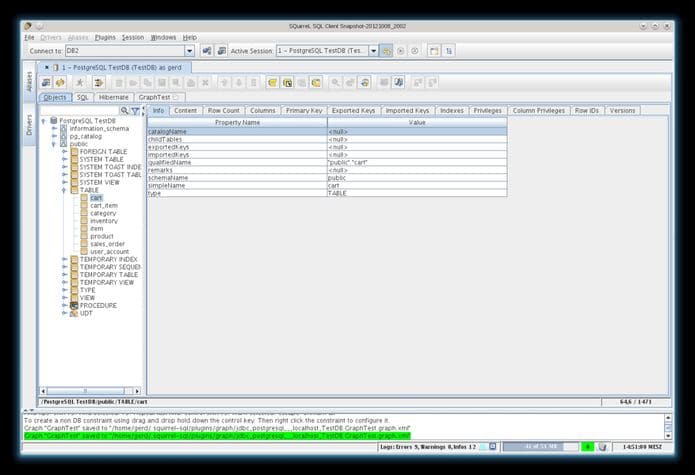 SQuirreL SQL Client é um cliente SQL gráfico escrito em Java que permite visualizar a estrutura de um banco de dados compatível com JDBC, navegar pelos dados em tabelas, emitir comandos SQL etc. Este pacote Snap do cliente SQuirreL SQL inclui drivers JDBC para sqlite, mysql e postgresql. Como instalar o cliente SQL SQuirreL SQL no Linux via Snap em distros que suportam a tecnologiaPara instalar o cliente SQL SQuirreL SQL via Snap você precisa ter o suporte a essa tecnologia instalado em seu sistema. Se não tiver, use o tutorial abaixo para instalar: Como instalar o suporte a pacotes Snap no Linux Depois, você pode instalar o cliente SQL SQuirreL SQL via Snap, fazendo o seguinte: Passo 1. Abra um terminal; Passo 3. Instale a versão candidate do programa, usando esse comando: Passo 4. Instale a versão beta do programa, usando esse comando: Passo 5. Instale a versão edge do programa, usando esse comando: Passo 6. Mais tarde, se você precisar atualizar o programa, use: Pronto! Agora, você pode iniciar o programa no menu Aplicativos/Dash/Atividades ou qualquer outro lançador de aplicativos da sua distro, ou digite Como desinstalar o cliente SQL SQuirreL SQL no Linux via Snap em distros que suportam a tecnologiaPara desinstalar o cliente SQL SQuirreL SQL via Snap, fazendo o seguinte: Passo 1. Abra um terminal;
O que está sendo falado no blog<a href="https://www.edivaldobrito.com.br////” rel=”noopener noreferrer” target=”_blank”>Veja mais artigos publicados neste dia… O post Como instalar a última versão do Scribus no Linux via Flatpak apareceu primeiro em Portal Blog do Edivaldo.       |
| Como instalar o planetário Winstars 3 no Linux Ubuntu e derivados Posted: 04 May 2020 06:24 PM PDT Se você quer conhecer o universo na tela do PC, conheça e veja como instalar o planetário Winstars 3 no Linux Ubuntu e derivados. O Winstars 3 é um software de planetário para Linux, Windows, macOS e Android. Ele é totalmente gratuito para usuários do Linux e não precisa pagar por nada. 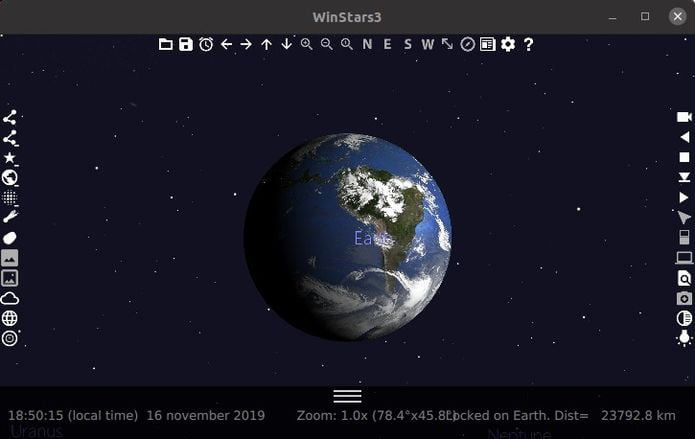 Mas a versão do Windows não é totalmente gratuita, você precisa pagar pela licença do usuário para ativar alguns recursos do programa. Ele vem com os catálogos OpenNGC, EDD e Gaia DR2. Com isso, você pode acessar mais de 1,7 bilhão de estrelas, 30.000 galáxias, nebulosas e aglomerados de estrelas. No Winstars 3, você pode controlar a direção da observação com o mouse. Ele vem com interface 3D e contorno 3D das órbitas planetárias. Você também pode controlar uma grande variedade de telescópios neste programa. Como instalar o planetário Winstars 3 no Linux Ubuntu e derivadosNota: Infelizmente, você não pode instalar esse programa no Ubuntu 18.04 LTS devido ao requisito glibc 2.27. Para instalar o planetário Winstars 3 no Linux Ubuntu e derivados e ainda poder receber automaticamente as futuras atualizações dele, você deve fazer o seguinte: Passo 1. Abra um terminal (use as teclas CTRL + ALT + T); Passo 3. A instalação do Winstars 3 no ubuntu não é simples. Você precisa executar algumas etapas adicionais para instalá-lo, como usar o comando abaixo para instalar algumas dependências; Passo 4. Após instalar as dependências necessárias, execute o comando abaixo para baixar o arquivo do instalador do Winstars 3; Passo 5. Em seguida, execute os comandos abaixo um por um para iniciar o instalador e concluir o processo de instalação; Passo 6. Agora é tudo o que você precisa para executar o aplicativo, pois, por padrão, o Winstars 3 será instalado no diretório /opt/ WinStars3 no sistema Ubuntu. Portanto, execute o comando abaixo primeiro; Passo 7. Em seguida, execute o comando abaixo para abrir o aplicativo Winstars 3; Desinstalando o planetário Winstars 3 no Ubuntu e derivadosPara desinstalar o planetário Winstars 3 no Ubuntu e derivados, faça o seguinte: Passo 1. Abra um terminal;
O que está sendo falado no blog<a href="https://www.edivaldobrito.com.br////” rel=”noopener noreferrer” target=”_blank”>Veja mais artigos publicados neste dia… O post Como instalar o Popcorn Time no Ubuntu, Debian e derivados apareceu primeiro em Portal Blog do Edivaldo.       |
| Como instalar o jogo Dungeon Crawl Stone Soup no Linux via Flatpak Posted: 04 May 2020 05:56 PM PDT Se você é adepto de jogos no estilo Roguelike, conheça e veja como instalar o jogo Dungeon Crawl Stone Soup no Linux via Flatpak. Dungeon Crawl Stone Soup é um jogo de roguelike onde o jogador cria um personagem e o guia através de uma masmorra, a maioria consistindo de níveis persistentes, cheios de monstros e itens, com o objetivo de recuperar o “Orb of Zot” (um MacGuffin ) localizado lá, e escapando vivo. 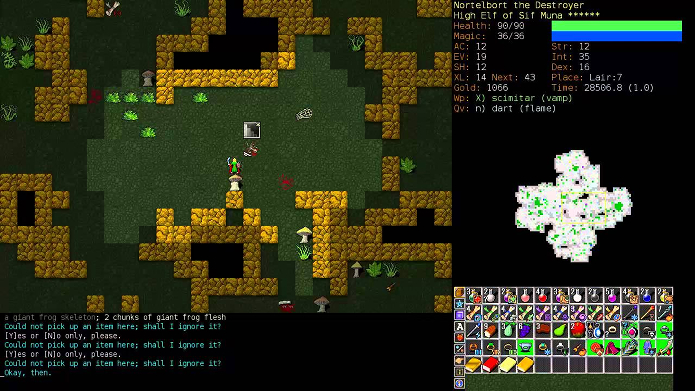 Roguelike é um sub-gênero de videogames de role-playing, caracterizados por um rastreamento de masmorra através de níveis de jogo gerados por processos, jogabilidade baseada em turnos, gráficos baseados em telhas e morte permanente do personagem jogador. Para entrar no Reino de Zot onde o Orb está localizado, o jogador deve primeiro obter pelo menos três “Orb of Zot” dos 15 disponíveis. Estes estão localizados nas extremidades de diversos ramos de calabazas, como os ninhos de aranha, túmulos e limas. O jogo possui uma filosofia de design explícita destinada a fornecer escolhas estratégicas e táticas interessantes dentro de um jogo equilibrado. Para oferecer replayability com base na geração aleatória de calabouço; E apresentar uma interface de usuário amigável que opcionalmente pode automatizar várias tarefas, como a exploração e busca de itens previamente vistos. Por outro lado, a equipe de desenvolvedores busca evitar incentivos para repetir ações chatas sem consideração, ou fornecer escolhas de jogabilidade ilusórias, onde uma alternativa é sempre superior. Como instalar o jogo Dungeon Crawl Stone Soup no Linux via FlatpakPara instalar o jogo Dungeon Crawl Stone Soup no Linux via Flatpak você precisa ter o suporte a essa tecnologia instalado em seu sistema. Se não tiver, use o tutorial abaixo para instalar: Como instalar o suporte a Flatpak no Linux Depois, você pode instalar o jogo Dungeon Crawl Stone Soup no Linux via Flatpak, fazendo o seguinte: Passo 3. Para atualizar o programa, quando uma nova versão estiver disponível, execute o comando: Pronto! Agora, quando quiser iniciar o programa, digite Você também pode tentar iniciar o programa no menu Aplicativos/Dash/Atividades ou qualquer outro lançador de aplicativos da sua distro, ou digite Como desinstalar o jogo Dungeon Crawl Stone Soup no Linux via FlatpakPara desinstalar o jogo Dungeon Crawl Stone Soup via Flatpak, fazendo o seguinte: Passo 1. Abra um terminal; Ou E se você gostou do aplicativo, deixe suas impressões nos comentários!
O que está sendo falado no blog<a href="https://www.edivaldobrito.com.br////” rel=”noopener noreferrer” target=”_blank”>Veja mais artigos publicados neste dia… O post Como instalar o jogo de metroidvania Azimuth no Linux via Snap apareceu primeiro em Portal Blog do Edivaldo.       |
| Como instalar a poderosa IDE .NET Rider no Linux via Snap Posted: 04 May 2020 05:24 PM PDT Se você quer programa em .NET no Linux sem complicações, conheça e veja como instalar a poderosa IDE .NET Rider no Linux via Snap. Rider é uma rápida e poderosa IDE .NET IDE multiplataforma da JetBrains, que o ajuda a desenvolver aplicativos .NET, ASP.NET, .NET Core, Xamarin ou Unity no Windows, Mac ou Linux. 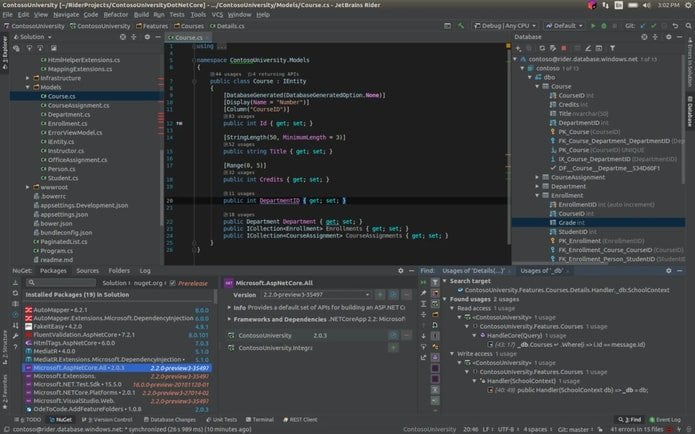 Rider fornece suporte avançado à edição e insight de código para linguagens usadas no desenvolvimento .NET, de C #, VB.NET e F # à sintaxe do ASP.NET Razor, JavaScript, TypeScript, XAML, XML, HTML, CSS, SCSS, JSON e SQL. O Rider fornece mais de 2500 inspeções de código ao vivo, centenas de ações de contexto e refatorações trazidas pelo ReSharper e as combina com os sólidos recursos IDE da plataforma IntelliJ. E apesar de possui um conjunto de recursos pesados, o Rider foi projetado para ser rápido e responsivo. Entretanto, o Rider não é um software livre ou de código aberto. Mas, ele está disponível para uma avaliação gratuita de 30 dias. Como instalar a IDE .NET Rider no Linux via Snap em distros que suportam a tecnologiaPara instalar a IDE .NET Rider via Snap você precisa ter o suporte a essa tecnologia instalado em seu sistema. Se não tiver, use o tutorial abaixo para instalar: Como instalar o suporte a pacotes Snap no Linux Depois, você pode instalar a IDE .NET Rider no Linux via Snap, fazendo o seguinte: Passo 1. Abra um terminal; Passo 3. Instale a versão candidate do programa, usando esse comando: Passo 4. Instale a versão beta do programa, usando esse comando: Passo 5. Instale a versão edge do programa, usando esse comando: Passo 6. Mais tarde, se você precisar atualizar o programa, use: Pronto! Agora, você pode iniciar o programa no menu Aplicativos/Dash/Atividades ou qualquer outro lançador de aplicativos da sua distro, ou digite Como desinstalar a IDE .NET Rider no Linux via Snap em distros que suportam a tecnologiaPara desinstalar a IDE .NET Rider via Snap, fazendo o seguinte: Passo 1. Abra um terminal;
O que está sendo falado no blog<a href="https://www.edivaldobrito.com.br////” rel=”noopener noreferrer” target=”_blank”>Veja mais artigos publicados neste dia… O post Como instalar o Visual Studio Code no Linux manualmente e via Snap apareceu primeiro em Portal Blog do Edivaldo.       |
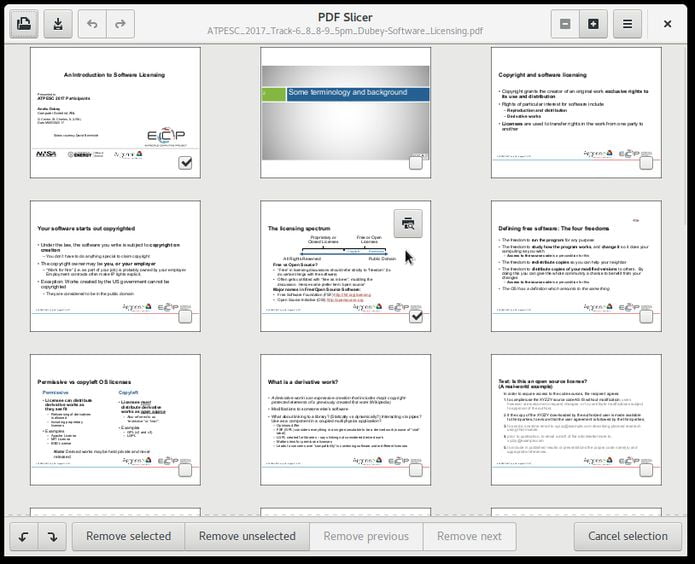
| Como instalar o utilitário PDF Slicer no Linux via Flatpak Posted: 04 May 2020 04:56 PM PDT Se você precisa retirar ou ajustar páginas de arquivos PDF, conheça e veja como instalar o utilitário PDF Slicer no Linux via Flatpak. O PDF Slicer é um aplicativo simples para extrair e girar páginas de um documento PDF. 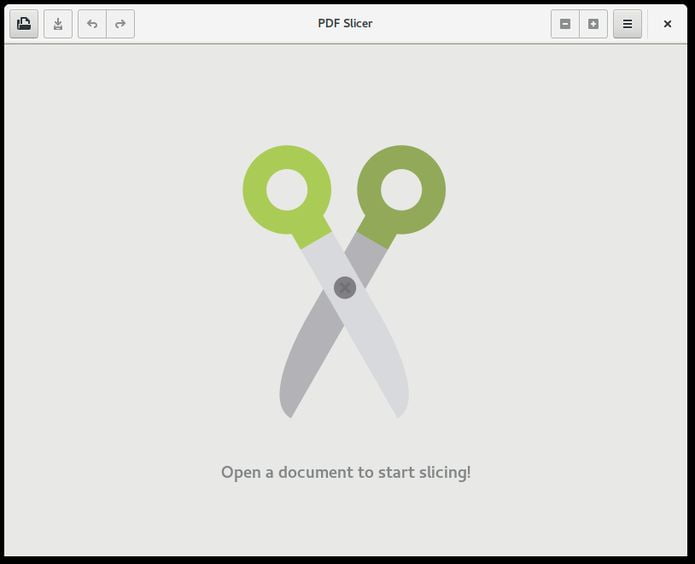 As operações podem ser executadas em páginas únicas ou em seleções/intervalos de páginas, e tem suporte completo de desfazer/refazer.
Como instalar o utilitário PDF Slicer no Linux via FlatpakPara instalar o utilitário PDF Slicer via Flatpak você precisa ter o suporte a essa tecnologia instalado em seu sistema. Se não tiver, use o tutorial abaixo para instalar: Como instalar o suporte a Flatpak no Linux Depois, você pode instalar o utilitário PDF Slicer via Flatpak, fazendo o seguinte: Passo 1. Abra um terminal; Passo 3. Para atualizar o programa, quando uma nova versão estiver disponível, execute o comando: Pronto! Agora, quando quiser iniciar o programa, digite Você também pode tentar iniciar o programa no menu Aplicativos/Dash/Atividades ou qualquer outro lançador de aplicativos da sua distro, ou digite Como desinstalar o utilitário PDF Slicer no Linux via FlatpakPara desinstalar o utilitário PDF Slicer via Flatpak, fazendo o seguinte: Passo 1. Abra um terminal; Ou
O que está sendo falado no blog<a href="https://www.edivaldobrito.com.br////” rel=”noopener noreferrer” target=”_blank”>Veja mais artigos publicados neste dia… O post Como instalar o leitor de PDF Foxit Reader no Linux apareceu primeiro em Portal Blog do Edivaldo.       |
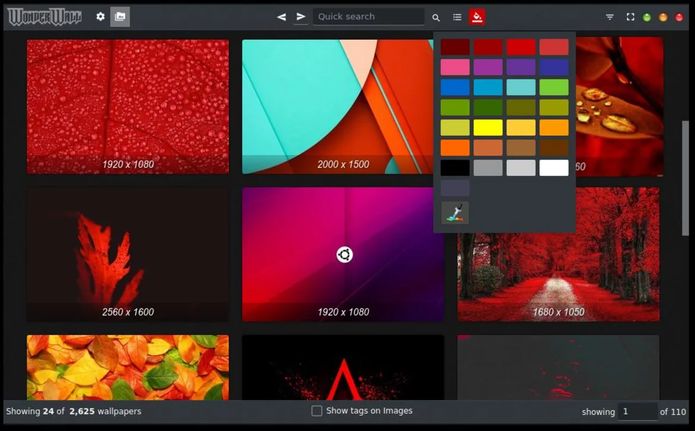
| Como instalar o gerenciador de wallpaper Wonderwall no Linux via Snap Posted: 04 May 2020 04:24 PM PDT Se você quer ter acesso a vários papeis de parede e usá-lo no seu PC, conheça e veja como instalar o gerenciador de wallpaper Wonderwall no Linux via Snap. O Wonderwall é um aplicativo legal para wallpaper da Unity e do GNOME Desktop Environment. 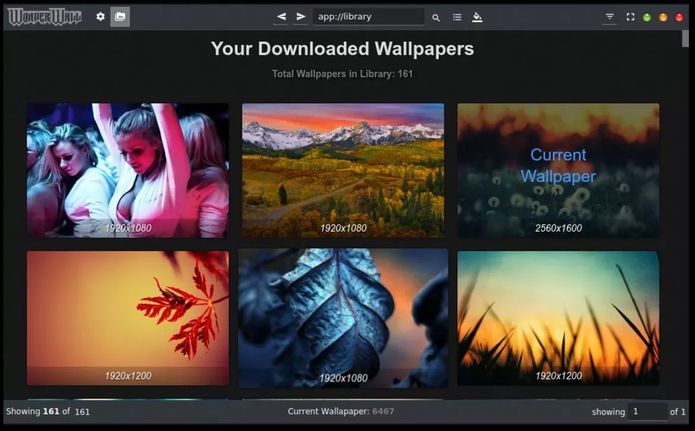 Wonderwall é um gerenciador de papel de parede. Isso permite que você navegue pelo download e aplique o Wallpaper da nossa enorme coleção de papéis de parede. A interface do usuário é tão elegante e poderosa que faz gerenciar sua coleção de imagens muito simples e direta. Sua interface de usuário simplista permite ao usuário navegar, baixar e instalar facilmente papéis de parede em seu desktop Ubuntu. O programa fornece imagens de alta resolução que são adequadas para monitores widescreen modernos. No entanto, ele ainda está em sua infância, de modo que certos recursos ainda apresentam bugs, mas não são críticos o suficiente para impactar negativamente a funcionalidade do programa.
Como instalar o gerenciador de papéis de parede Wonderwall no Linux via Snap em distros que suportam a tecnologiaPara instalar o gerenciador de papéis de parede Wonderwall no Linux via Snap você precisa ter o suporte a essa tecnologia instalado em seu sistema. Se não tiver, use o tutorial abaixo para instalar: Como instalar o suporte a pacotes Snap no Linux Depois, você pode instalar o gerenciador de papéis de parede Wonderwall no Linux via Snap, fazendo o seguinte: Passo 1. Abra um terminal; Passo 3. Mais tarde, se você precisar atualizar o programa, use: Passo 7. Depois, se for necessário, desinstale o programa, usando o comando abaixo; Pronto! Agora, você pode iniciar o programa no menu Aplicativos/Dash/Atividades ou qualquer outro lançador de aplicativos da sua distro, ou digite
O que está sendo falado no blog<a href="https://www.edivaldobrito.com.br////” rel=”noopener noreferrer” target=”_blank”>Veja mais artigos publicados neste dia… O post Como instalar Photivo no Ubuntu e seus derivados apareceu primeiro em Portal Blog do Edivaldo.       |
| Como instalar a carteira Reden core no Linux via Snap Posted: 04 May 2020 03:56 PM PDT Se você quer trabalhar com a criptomoeda Éden no sistema do pinguim, conheça e veja como instalar a carteira Reden core no Linux via Snap. Reden core é um projeto blockchain de liderança comunitária, cujas origens estão na moeda do Éden, que foi assumida por uma nova equipe quando o desenvolvedor original abandonou o projeto.  A comunidade decidiu que o objetivo de Reden deveria ser “De-Risking Alt-Coin”, fornecendo serviços para tornar mais difícil para scammers e equipes pouco profissionais minarem a enorme oportunidade que as alt-coins oferecem para as genuínas equipes de desenvolvimento e seus investidores. Esse snap fornece a carteira para este projeto. Este é o lançamento oficial da carteira pela equipe de gerenciamento. Tenha em mente que este snap será atualizado automaticamente e por isso certifique-se sempre de fazer um backup do seu arquivo wallet.dat que está localizado no seu diretório de snap sob pasta de snap geralmente ~/snap/reden/common/. Como instalar a carteira Reden core no Linux via Snap em distros que suportam a tecnologiaPara instalar a carteira Reden core via Snap você precisa ter o suporte a essa tecnologia instalado em seu sistema. Se não tiver, use o tutorial abaixo para instalar: Como instalar o suporte a pacotes Snap no Linux Depois, você pode instalar a carteira Reden core via Snap, fazendo o seguinte: Passo 1. Abra um terminal; Passo 3. Instale a versão candidate do programa, usando esse comando: Passo 4. Instale a versão beta do programa, usando esse comando: Passo 5. Instale a versão edge do programa, usando esse comando: Passo 6. Mais tarde, se você precisar atualizar o programa, use: Passo 7. Depois, se for necessário, desinstale o programa, usando o comando abaixo; Pronto! Agora, você pode iniciar o programa no menu Aplicativos/Dash/Atividades ou qualquer outro lançador de aplicativos da sua distro, ou digite
O que está sendo falado no blog<a href="https://www.edivaldobrito.com.br////” rel=”noopener noreferrer” target=”_blank”>Veja mais artigos publicados neste dia… O post Como instalar a carteira Bitcoin Bither no Linux manualmente apareceu primeiro em Portal Blog do Edivaldo.       |
| Como instalar o editor de fontes FontForge no Linux via AppImage Posted: 04 May 2020 03:24 PM PDT Se você quer criar as suas próprias fontes para usar no seu sistema, veja como instalar o editor de fontes FontForge no Linux via AppImage. FontForge é um editor de fontes para fontes outline e bitmap para Windows, Mac OS X e Linux. Use-o para criar, editar e converter fontes em OpenType, TrueType, UFO, cid-keyed, Multiple Master e muitos outros formatos. Ele é um software livre (licença GPL) escrito para rodar em vários sistemas operacionais de computadores.  Você pode usar o FontForge graficamente ou como uma ferramenta de linha de comando. E aprender a usar o FontForge é fácil, e há vários tutoriais disponíveis, contendo desde o básico até recursos mais avançados, como criar e usar scripts. Como instalar o editor de fontes FontForge no Linux via arquivo AppImagePara instalar o editor de fontes FontForge no Linux via arquivo AppImage, você deve fazer o seguinte: Passo 1. Abra um terminal; Passo 3. Se seu sistema é de 64 bits, use o comando abaixo para baixar o programa. Se o link estiver desatualizado, acesse essa página, baixe a última versão e salve-o com o nome fontforge.appimage: Passo 4. Dê permissão de execução para o arquivo baixado; Passo 5. Agora instale o programa com o comando; Passo 6. Quando você inicia o arquivo pela primeira vez, será perguntado se deseja integrar o programa com o sistema. Clique em “Yes” (Sim) se quiser integrá-lo ou clique em “No” (Não), se não quiser. Se você escolher Sim, o iniciador do programa será adicionado ao menu de aplicativos e ícones de instalação. Se você escolher “No”, sempre terá que iniciá-lo clicando duas vezes no arquivo AppImage. Pronto! Agora, você pode iniciar o programa no menu Aplicativos/Dash/Atividades ou qualquer outro lançador de aplicativos da sua distro, ou digite Integrando os aplicativos AppImage no sistemaSe você quiser integrar melhor esse programa no seu sistema, instale o AppImageLauncher, usando esse tutorial: Veja tambémVocê também pode instalar o programa usando esse outro tutorial:
O que está sendo falado no blog<a href="https://www.edivaldobrito.com.br////” rel=”noopener noreferrer” target=”_blank”>Veja mais artigos publicados neste dia… O post Como instalar o gerador de perfil de movimento PathPlanner no Linux via Snap apareceu primeiro em Portal Blog do Edivaldo.       |
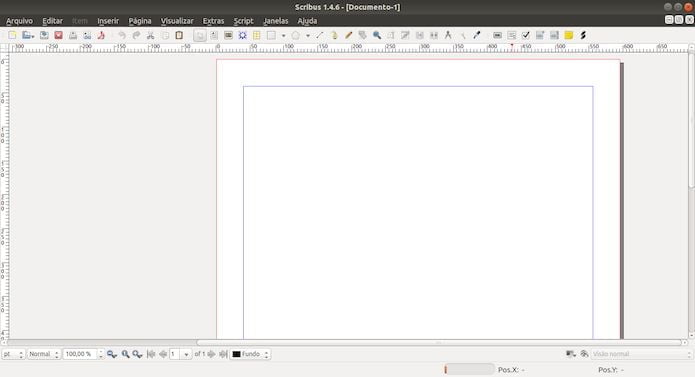
| Como instalar a última versão do Scribus no Linux via Flatpak Posted: 04 May 2020 02:56 PM PDT Se você trabalha com desktop publishing (DTP), ou simplesmente editoração eletrônica, conheça e veja como instalar a última versão do Scribus no Linux via Flatpak. Scribus é um aplicativo de código aberto e multiplataforma focado em Desktop Publishing e que possui versões para sistemas Linux, BSD, Solaris, Mac OS X, Windows e outros.  Ele é é um programa de layout de página de código aberto que produz saída de classe comercial em PDF e Postscript, principalmente, embora não exclusivamente, para Linux. Esse incrível aplicativo fornece uma interface de usuário intuitiva e amigável, possuindo recursos avançados de layout, similares aos encontrados no Adobe PageMaker, QuarkXPress e no Adobe InDesign.
Embora os objetivos do programa sejam facilidade de uso e ferramentas simples e fáceis de entender, o Scribus suporta recursos de publicação profissional, como CMYK e cores exatas, fácil criação de PDF, importação e exportação de Encapsulated Postscript e criação de separações de cores. Como instalar a última versão do Scribus no Linux via FlatpakPara instalar a última versão do Scribus no Linux via Flatpak você precisa ter o suporte a essa tecnologia instalado em seu sistema. Se não tiver, use o tutorial abaixo para instalar: Como instalar o suporte a Flatpak no Linux Depois, você pode instalar a última versão do Scribus no Linux via Flatpak, fazendo o seguinte: Passo 1. Abra um terminal; Passo 3. Para atualizar o programa, quando uma nova versão estiver disponível, execute o comando: Passo 4. E se precisar desinstalar o programa, execute o seguinte comando no terminal: Ou Pronto! Agora, quando quiser iniciar o programa, digite Você também pode tentar iniciar o programa no menu Aplicativos/Dash/Atividades ou qualquer outro lançador de aplicativos da sua distro, ou digite Veja tambémVocê também pode instalar o programa usando esse outro tutorial:
O que está sendo falado no blog<a href="https://www.edivaldobrito.com.br////” rel=”noopener noreferrer” target=”_blank”>Veja mais artigos publicados neste dia… O post Como instalar o leitor de PDF Foxit Reader no Linux apareceu primeiro em Portal Blog do Edivaldo.       |
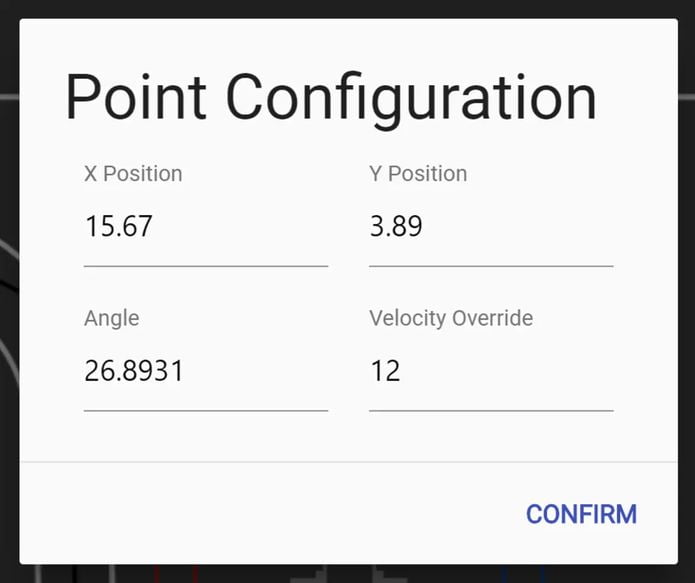
| Como instalar o gerador de perfil de movimento PathPlanner no Linux via Snap Posted: 04 May 2020 02:24 PM PDT Se você trabalha com robôs FRC e quer facilidade, conheça e veja como instalar o gerador de perfil de movimento PathPlanner no Linux via Snap. O PathPlanner é um gerador de perfil de movimento para robôs FRC criado pela equipe 3015. Nele, cada caminho permite o ajuste manual da posição do robô e o raio da curva em cada ponto. 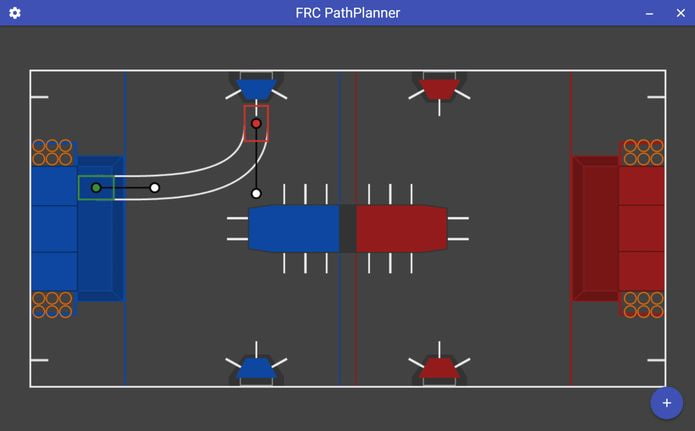 O programa permite que você crie o caminho perfeito para o seu robô mais rápido e mais fácil do que outros geradores. O Path Planner pode lidar com caminhos mais complexos do que outros geradores, pois isso desacelera o robô à medida que ele passa por um turno, em vez de percorrê-lo o mais rápido possível. A inspiração veio do gerador de Vannaka, que usa o PathFinder de Jaci. Os criadores do app usaram o Jaci durante a temporada de 2018, mas lutaram para criar caminhos complexos que o robô poderia seguir com precisão devido aos giros de alta velocidade. Como instalar o gerador de perfil de movimento PathPlanner no Linux via Snap em distros que suportam a tecnologiaPara instalar o gerador de perfil de movimento PathPlanner via Snap você precisa ter o suporte a essa tecnologia instalado em seu sistema. Se não tiver, use o tutorial abaixo para instalar: Como instalar o suporte a pacotes Snap no Linux Depois, você pode instalar o gerador de perfil de movimento PathPlanner via Snap, fazendo o seguinte: Passo 1. Abra um terminal; Passo 3. Mais tarde, se você precisar atualizar o programa, use: Pronto! Agora, você pode iniciar o programa no menu Aplicativos/Dash/Atividades ou qualquer outro lançador de aplicativos da sua distro, ou digite Como desinstalar o gerador de perfil de movimento PathPlanner no Linux via Snap em distros que suportam a tecnologiaPara desinstalar o gerador de perfil de movimento PathPlanner via Snap, fazendo o seguinte: Passo 1. Abra um terminal;
O que está sendo falado no blog<a href="https://www.edivaldobrito.com.br////” rel=”noopener noreferrer” target=”_blank”>Veja mais artigos publicados neste dia… O post Como instalar o Popcorn Time no Ubuntu, Debian e derivados apareceu primeiro em Portal Blog do Edivaldo.       |



| You are subscribed to email updates from Portal Blog do Edivaldo. To stop receiving these emails, you may unsubscribe now. | Email delivery powered by Google |
| Google, 1600 Amphitheatre Parkway, Mountain View, CA 94043, United States | |


Nenhum comentário:
Postar um comentário