Confira as últimas novidades do Blog |  |
- Como instalar o programa de controle parental Timekpr-nExT no Linux
- Como gravar a sessão de terminal no Linux com o TermRecord
- Como instalar o cliente Google Drive VGrive no Ubuntu, Mint, Debian e derivados
- Como instalar o ambiente de equipe Space no Linux via Snap
- Como instalar um compilador COBOL no Ubuntu e derivados
- Como instalar o cliente PostgreSQL Postbird no Linux via Snap
- Instale o Clementine Player no Ubuntu e derivados
- Como instalar o divertido jogo StepMania no Linux via Flatpak
- Como instalar o IDE GO LiteIDE no Linux via AppImage
- Resumo semanal de 11/05/2020 a 17/05/2020! Atualize-se!
- Como instalar o navegador Brave no Ubuntu e derivados
- Ferramenta de backup: Instale Systemback no Ubuntu
- Como instalar o gerenciador financeiro GnuCash no Linux via Flatpak
- Como instalar o emulador de Dreamcast Reicast no Ubuntu e derivados
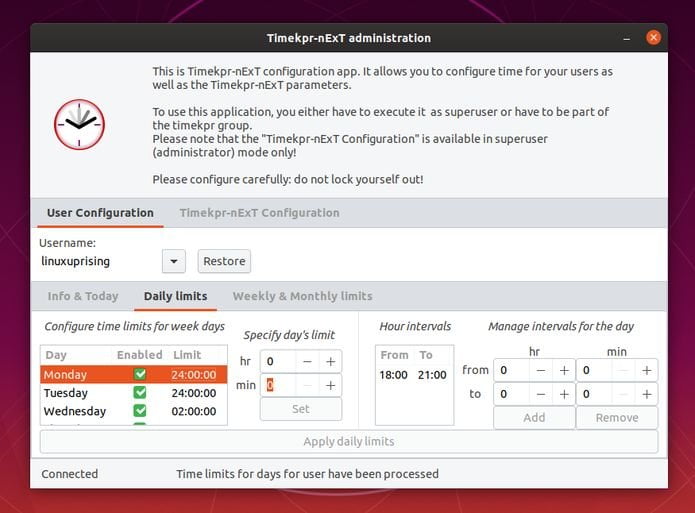
| Como instalar o programa de controle parental Timekpr-nExT no Linux Posted: 18 May 2020 04:56 AM PDT Se você quer ter mais controle sobre o uso seu PC, conheça e veja como instalar o programa de controle parental Timekpr-nExT no Linux. O Timekpr-nExT é uma ferramenta gráfica de controle parental para Linux, útil se você deseja limitar a atividade filho em um computador. 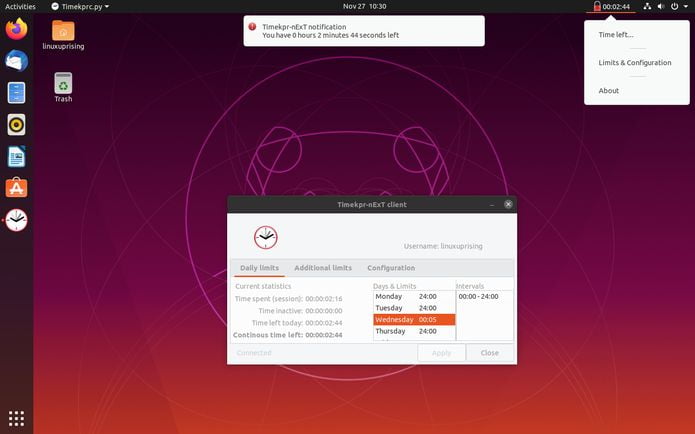 O aplicativo, que usa Python/GTK3, funciona com vários ambientes de desktop, incluindo GNOME, Xfce, Cinnamon, KDE Plasma, Unity, Deepin e Budgie, tanto no X11 quanto no Wayland. O aplicativo pode limitar o uso do computador para algumas contas de usuário, definindo regras de acesso predefinidas. Você pode definir limites de uso diário do tempo do computador – definindo o número de horas/minutos por dia que uma conta pode ter acesso ao computador ou especificando um intervalo de horas. Você também pode especificar limites de uso semanal e mensal do computador. Após o tempo expirar, o usuário é desconectado automaticamente. O cliente (a conta de usuário para a qual você definiu limites de acesso ao computador) pode ver o tempo restante atual, os limites diários, além de configurar a exibição de notificações quando chegar a hora prestes a expirar ou quando houver alterações nos limites. O Timekpr-nExT foi criado como um substituto do Timekpr-Revived (agora descontinuado), que por si só é um fork do aplicativo antigo Timkpr (abandonado, não atualizado desde 2012). O desenvolvedor explica que o Timekpr-Revived teve algumas deficiências, como uma “dessincronização” entre o daemon e o aplicativo cliente, o usuário não pode trabalhar além da meia-noite sem ser expulso, sem suporte a sleep, sem tempo ou mês e muito mais. Além disso, o Timekpr-Revived usou o PAM (enquanto o Timekpr-nExT usa logind, parte do systemd), que era invasivo ao modificar o arquivo de configuração do gerenciador de exibição e também exibia mensagens de erro incorretas para os usuários que tentavam fazer login quando o tempo alocado expirava. O software de controle parental é composto por duas partes voltadas para o usuário: o cliente, que mostra o tempo restante e as notificações para a conta do usuário com limites de tempo definidos e a interface do usuário de administração usada para limitar o tempo gasto nas contas de usuário comuns do computador.
Recursos do Timekpr-nExT:
Como instalar o programa de controle parental Timekpr-nExT no Linux Ubuntu e seus derivadosPara instalar o programa de controle parental Timekpr-nExT no Linux Ubuntu e ainda poder receber automaticamente as futuras atualizações dele, você deve fazer o seguinte: Passo 1. Abra um terminal (use as teclas CTRL + ALT + T); Passo 3. Atualize o gerenciador de pacotes com o comando: Passo 4. Agora use o comando abaixo para instalar o programa; Você também pode fazer o download do DEB sem adicionar o PPA, visitando este endereço (role para baixo para acessar a versão mais recente). No Arch Linux, você encontrará o Timekpr-nExT no repositório de usuários do Arch Linux, disponível como uma versão estável ou o Git mais recente. Para baixar a fonte, consulte Timekpr-nExT na barra de ativação. Usando o aplicativo de controle parental Timekpr-nExTPara usar o Timekpr-nExT para limitar o acesso ao computador de um usuário, inicie o aplicativo no menu – você desejará iniciar o item de menu Timekpr-nExT que inicia com SU, pois é aquele usado para controlar o uso do computador. Em seguida, selecione o usuário para o qual você deseja limitar o tempo de acesso no menu suspenso Nome de usuário, clique nos limites Diários ou Semanais e semanais e escolha a programação que deseja definir para essa conta de usuário. Lembre-se de clicar no botão Aplicar limites diários, caso contrário suas alterações não terão efeito. Faça isso para cada usuário que você deseja ter acesso limitado ao computador. Eu acho que isso deveria ser óbvio, mas pensei em mencioná-lo de qualquer maneira: o usuário pelo qual você limita a duração do tempo de login/horas de acesso não deve ter acesso de administrador, ou então o usuário pode alterar ou remover os limites dos pais, tornando isso ferramenta inútil. Outra coisa importante que eu gostaria de mencionar é que o ícone da bandeja Timekpr-nExT requer um suporte de bandeja/appindicator para funcionar. Portanto, se você estiver usando o GNOME Shell, verifique se possui uma bandeja (por exemplo, instalando a extensão AppIndicator Support – isso não é necessário no Ubuntu, pois esta extensão é instalada por padrão.
O que está sendo falado no blog<a href="https://www.edivaldobrito.com.br////” rel=”noopener noreferrer” target=”_blank”>Veja mais artigos publicados neste dia… O post Como instalar o conversor YouTube to MP3 no Ubuntu e derivados apareceu primeiro em Blog do Edivaldo.             |
| Como gravar a sessão de terminal no Linux com o TermRecord Posted: 18 May 2020 04:22 AM PDT Se por algum motivo você precisa registrar tudo que faz no terminal, veja como gravar a sessão de terminal no Linux com o TermRecord. O terminal é uma das ferramentas mais úteis de todo o Linux. É a principal ferramenta dos administradores e de muitos programadores. No entanto, às vezes é conveniente ter um registro de nossas atividades no terminal. Para fazer isso, temos uma ferramenta criada no Python que pode gravar nossa sessão de terminal. Neste post, vou falar sobre TermRecord e mostrar como instalá-lo. 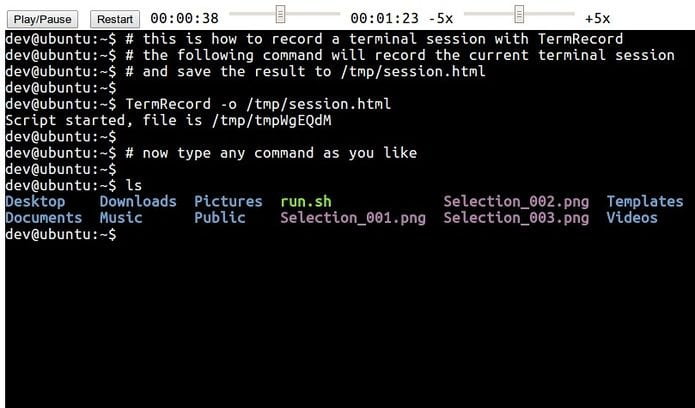 TermRecord é um aplicativo escrito em Python que registra nossa sessão de terminal. Um que termina a gravação exporta para uma saída HTML independente que é fácil de compartilhar. Por outro lado, o TermRecord pode ser instalado em várias distribuições Linux e MacOS. É open source liberado sob a licença do MIT e isso nos fornece a segurança de auditar o código fonte. Além disso, o aplicativo possui alguns controles que permitem aproveitar melhor o conteúdo gravado. O aplicativo é especialmente útil se precisarmos compartilhar nossa sessão de terminal. Vamos pensar que em um departamento de tecnologia você precisa contrastar algumas informações geradas no terminal. Além disso, ele é ideal para aprender tutoriais no campo da educação ou formação. Como gravar a sessão de terminal no Linux com o TermRecordComo dito acima, para gravar a sessão de terminal com o TermRecord você precisa ter o TermRecord instalado no sistema, portanto, a primeira tarefa será instalar o programa. Instalando o TermRecord no Linux! O aplicativo depende do Python, portanto, se você usa o Linux, é muito difícil não instalá-lo. Então podemos instalar o PIP para nos ajudar com a instalação. Se você usa Debian, Ubuntu, Linux Mint ou derivados, basta escrever o seguinte em um terminal: Entretanto, se você usa o CentOS ou o RHLE, você pode instalá-lo com este comando: Caso você use o OpenSUSE, execute este comando: Depois de instalar o PIP no seu sistema, instale o TermRecord usando o PIP. Como gravar a sessão de terminal com o TermRecordE para começar a gravar sua sessão de terminal, use o seguinte comando: Quando você quiser terminar a gravação, digite exit e pressione enter. Em seguida, abra o arquivo usando seu navegador. TermRecord é uma maravilha porque detecta o tamanho da nossa janela de terminal. Além disso, ele possui botões interativos na reprodução, como pausa, reprodução e capacidade de acelerar e desacelerar a reprodução.
O que está sendo falado no blog<a href="https://www.edivaldobrito.com.br////” rel=”noopener noreferrer” target=”_blank”>Veja mais artigos publicados neste dia… O post Como instalar o conversor YouTube to MP3 no Ubuntu e derivados apareceu primeiro em Blog do Edivaldo.       |
| Como instalar o cliente Google Drive VGrive no Ubuntu, Mint, Debian e derivados Posted: 18 May 2020 03:33 AM PDT Se você quer usar o serviço de armazenamento na nuvem do Google no Linux, conheça e veja como instalar o cliente Google Drive VGrive no Ubuntu, Mint, Debian e derivados. Como o Google não fornece um oficial, não faltam clientes não oficiais do Google Drive para Linux. Alguns, como o InSync 3, são softwares pagos, outros, como o ODrive, são de código aberto e de uso gratuito. 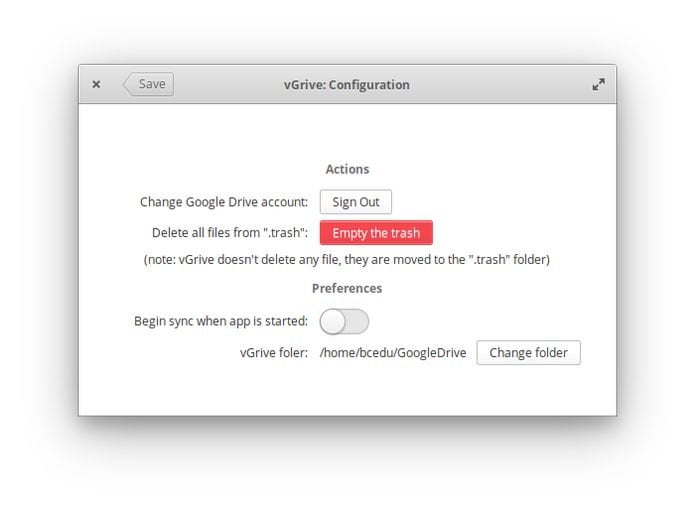 Mas todos eles fazem mais ou menos a mesma coisa: sincronize arquivos de e para o Google Drive na sua máquina Linux, com o mínimo de barulho possível. Agora, surgiu um novo cliente do Google Drive para desktop Linux construído em Vala. Chama-se VGrive e, embora seja “projetado para o SO básico” – ou seja, você deve esperar que funcione bem nessa distribuição, pode parecer terrível fora dela – o autor do aplicativo fornece um instalador para Ubuntu, Linux Mint e outras distribuições. O VGrive (embora referido como “egrive” na interface do usuário) é apresentado como um cliente do Google Drive (back-end e front-end) que oferece uma “GUI limpa e minimalista”. Diz-se que ele detecta automaticamente alterações nos arquivos locais e remotos, de modo que somente sincronize os arquivos quando necessário. Como qualquer bom aplicativo de armazenamento em nuvem, o VGrive também permite que você escolha a pasta local exata para sincronizar seus arquivos na nuvem. Isso é útil se você deseja sincronizar seus arquivos com um dispositivo removível ou outro local exótico no seu sistema. No entanto, existem algumas desvantagens em relação a outros métodos comparáveis. Em primeiro lugar, o VGrive não se “integra” ao gerenciador de arquivos Nautilus usado no Ubuntu, nem ao Nemo (Linux Mint), Caja (Ubuntu MATE) e outros. Em segundo lugar, como mencionado, o aplicativo foi “projetado” para o sistema operacional elementar. Isso é ótimo se você é um usuário básico do sistema operacional, menos se estiver em uma área de trabalho ou distribuição Linux mais amplamente usada como o Ubuntu. Não há, no meu entender, um applet de “bandeja do sistema” para esta ferramenta. Isso pode significar que o aplicativo não sincroniza se você fechar a janela principal. O VGrive é um software de código aberto gratuito, cujo código fonte está hospedado no Github. Usuários elementares do SO podem instalar o Vgrive no SO elementar a partir do “App Center”. Os usuários das distribuições baseadas no Ubuntu e no Ubuntu (como Linux Mint) não são ‘oficialmente suportados’, mas podem usar o pacote fornecido no Github para instalar o aplicativo nesses sistemas, seguindo o passo a passo abaixo: Como instalar o cliente Google Drive VGrive no Ubuntu, Mint, Debian e derivadosQuem quiser instalar o cliente Google Drive VGrive no Ubuntu, Mint, Debian e outros sistemas que suportam arquivos .deb, deve fazer o seguinte: Passo 1. Abra um terminal; Passo 3. Se seu sistema é de 64 bits, use o comando abaixo para baixar o programa. Se o link estiver desatualizado, acesse essa página, baixe a última versão e salve-o com o nome vgrive.deb: Passo 4. Agora instale o programa com os comandos abaixo: Passo 5. Se preferir, use o comando abaixo para instalar o programa; Passo 6. Depois, se precisar desinstalar o programa, use esse comando: Pronto! Agora, você pode iniciar o programa no menu Aplicativos/Dash/Atividades ou qualquer outro lançador de aplicativos da sua distro, ou digite Como desinstalar o cliente Google Drive VGrive no Linux Ubuntu, Mint, Debian e derivadosPara desinstalar o cliente Google Drive VGrive via Snap, fazendo o seguinte: Passo 1. Abra um terminal;
O que está sendo falado no blog<a href="https://www.edivaldobrito.com.br////” rel=”noopener noreferrer” target=”_blank”>Veja mais artigos publicados neste dia… O post Como instalar o jogo Frets On Fire no Linux via Flatpak apareceu primeiro em Blog do Edivaldo.       |
| Como instalar o ambiente de equipe Space no Linux via Snap Posted: 17 May 2020 06:56 PM PDT Se você quer oferecer as ferramentas ao trabalho de seus colaboradores, conheça e veja como instalar o ambiente de equipe Space no Linux via Snap. O Space é um ambiente de equipe integrado que fornece às equipes e organizações as ferramentas necessárias para colaborar de maneira eficaz e eficiente.  Ele possui controle de versão baseado em Git, revisão de código, registros de pacotes, ferramentas de planejamento, rastreador de problemas, bate-papos, blogs, reuniões e diretório de equipes, entre outros recursos. Atualmente, o espaço está disponível como um programa de acesso antecipado. Para participar, solicite seu convite em https://jetbrains.com/space. Como instalar o ambiente de equipe Space no Linux via Snap em distros que suportam a tecnologiaPara instalar o ambiente de equipe Space via Snap você precisa ter o suporte a essa tecnologia instalado em seu sistema. Se não tiver, use o tutorial abaixo para instalar: Como instalar o suporte a pacotes Snap no Linux Depois, você pode instalar o ambiente de equipe Space via Snap, fazendo o seguinte: Passo 1. Abra um terminal; Passo 3. Instale a versão edge do programa, usando esse comando: Passo 4. Mais tarde, se você precisar atualizar o programa, use: Pronto! Agora, você pode iniciar o programa no menu Aplicativos/Dash/Atividades ou qualquer outro lançador de aplicativos da sua distro, ou digite Como desinstalar o ambiente de equipe Space no Linux via Snap em distros que suportam a tecnologiaPara desinstalar o ambiente de equipe Space via Snap, fazendo o seguinte: Passo 1. Abra um terminal;
O que está sendo falado no blog<a href="https://www.edivaldobrito.com.br////” rel=”noopener noreferrer” target=”_blank”>Veja mais artigos publicados neste dia… O post Como instalar o conversor YouTube to MP3 no Ubuntu e derivados apareceu primeiro em Blog do Edivaldo.       |
| Como instalar um compilador COBOL no Ubuntu e derivados Posted: 17 May 2020 06:25 PM PDT Se por algum motivo você ainda precisa compilar e executar programas em COBOL, veja como instalar um compilador COBOL no Ubuntu e derivados. COBOL é uma das mais antigas linguagens de programação e foi concebida principalmente por Grace Hopper, uma militar americana.  Seu nome é um acrônimo para a Linguagem Orientada aos Negócios (COmmon Business Oriented Language), pois ela é focada em negócios, finanças e sistemas administrativos para empresas e governos. Embora COBOL tenha sido proposto originalmente como solução para resolver problemas de programação do governo e das forças armadas americanas, programas COBOL continuam em uso na maioria das empresas comerciais em todo o mundo, notadamente nas instituições financeiras, e em praticamente todos os sistemas operacionais, incluindo o IBM z/OS, o Microsoft Windows e a família Unix/Linux. Essa dica é das antigas, mais ainda é útil. As vezes precisamos compilar e executar programas em Cobol e não podemos usá-lo por não termos os requisitos para isso, por isso hoje irei mostrar como instalar um compilador dessa linguagem. Como instalar um compilador COBOL no Ubuntu e derivadosPara instalar o COBOL no Ubuntu, Debian e derivados, abra um terminal, digite e execute o seguinte comando: Ou, use o gerenciador de pacotes (Ubuntu Software e cia) para localizar e instalar o Open Cobol. Usando COBOLQuando a instalação estiver concluída, você pode verificar os detalhes do compilador COBOL usando os seguintes comandos em um terminal: O resultado será: Para saber onde está o binário do compilador COBOL use os seguintes comandos: O resultado será: Compilando fontes COBOLPara compilar um fonte (no exemplo, helloworld) que irá criar o arquivo executável HelloWorld use os seguintes comandos em um terminal: Executando o programa compiladoPara executar o programa recém compilado é bem simples, basta digitar seu nome precedido e um ponto e uma barra de divisão em um terminal, conforme abaixo: Pronto. Depois de usar, escreva como foi sua experiência com esse aplicativo nos comentários para que os outros leitores também se informem.
O que está sendo falado no blog<a href="https://www.edivaldobrito.com.br////” rel=”noopener noreferrer” target=”_blank”>Veja mais artigos publicados neste dia… O post Como instalar a IDE PyCharm no Ubuntu, Debian e derivados apareceu primeiro em Blog do Edivaldo.       |
| Como instalar o cliente PostgreSQL Postbird no Linux via Snap Posted: 17 May 2020 05:56 PM PDT Se você precisa de um aplicativo gráfico para gerenciar bases de dados do PortgreSQL, conheça e veja como instalar o cliente PostgreSQL Postbird no Linux via Snap. O Postbird é um cliente gráfico e multiplataforma do gerenciador de banco de dados PostgreSQL. 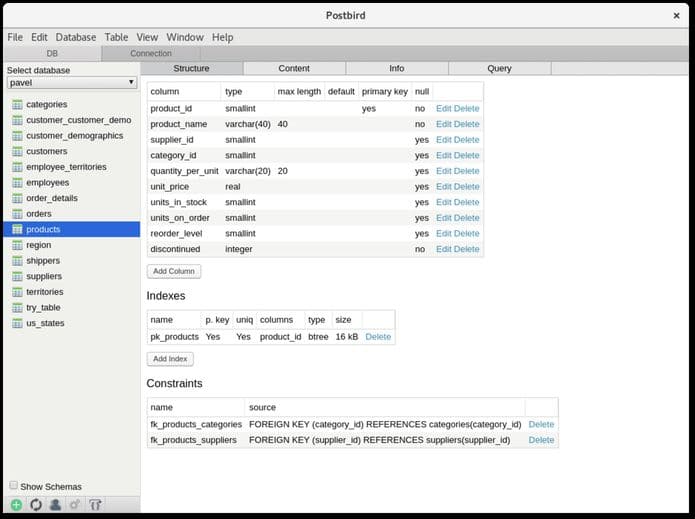 Suporta visões, visões de material, tabelas estrangeiras, restrições, esquemas, conecta aos postgres do heroku. Com ele você pode gerenciar extensões, procedimentos, usuários, tabelas de filtros, editar valores, importar ou exportar tabelas ou bancos de dados. Também é possível ter confortável consulta edição com salvar última consulta, realce de sintaxe, atalhos de teclado, pesquisa, trechos, histórico de consulta, visualização de grandes resultados, e salvar resultados como csv. Como instalar o cliente PostgreSQL Postbird no Linux via Snap em distros que suportam a tecnologiaPara instalar o cliente PostgreSQL Postbird via Snap você precisa ter o suporte a essa tecnologia instalado em seu sistema. Se não tiver, use o tutorial abaixo para instalar: Como instalar o suporte a pacotes Snap no Linux Depois, você pode instalar o cliente PostgreSQL Postbird via Snap, fazendo o seguinte: Passo 1. Abra um terminal; Passo 3. Instale a versão candidate do programa, usando esse comando: Passo 4. Mais tarde, se você precisar atualizar o programa, use: Pronto! Agora, você pode iniciar o programa no menu Aplicativos/Dash/Atividades ou qualquer outro lançador de aplicativos da sua distro, ou digite Como desinstalar o cliente PostgreSQL Postbird no Linux via Snap em distros que suportam a tecnologiaPara desinstalar o cliente PostgreSQL Postbird via Snap, fazendo o seguinte: Passo 1. Abra um terminal;
O que está sendo falado no blog<a href="https://www.edivaldobrito.com.br////” rel=”noopener noreferrer” target=”_blank”>Veja mais artigos publicados neste dia… O post Como instalar o conversor YouTube to MP3 no Ubuntu e derivados apareceu primeiro em Blog do Edivaldo.       |
| Instale o Clementine Player no Ubuntu e derivados Posted: 17 May 2020 05:23 PM PDT Se você está procurando um super reprodutor, conheça e veja como instalar o Clementine Player no Ubuntu e derivados, e curta suas mídias . Clementine é um player de música moderno e organizador de biblioteca. Ele é um reprodutor de áudio multiplataforma disponível para Linux, Windows e Mac. Sua interface é inspirada no Amarok 1.4, com foco em uma interface rápida e fácil de usar para pesquisar e tocar sua música. 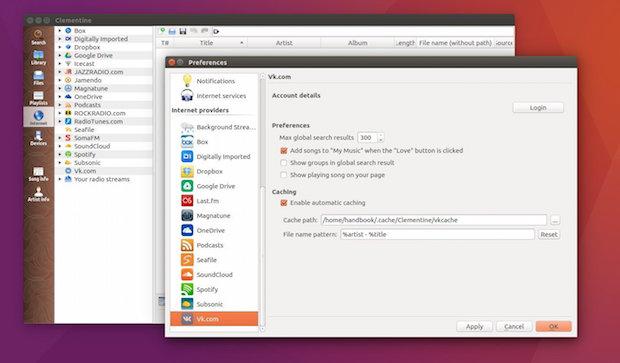 Ficou curioso? Então conheça algumas características do Clementine Player:
E se você quiser controlar remotamente o Player, baixe Clementine Remoto para Android.
Instalando o Clementine Player no UbuntuClementine Player está disponível nos repositórios oficiais de algumas versões do Ubuntu e pode ser instalado usando a Central de programas ou usando o comando No entanto, nem sempre é a versão mais recente. Por isso, para ter a última versão desse programa no Ubuntu, e ainda poder receber automaticamente as futuras atualizações dele, você deve fazer o seguinte: Passo 1. Abra um terminal (use as teclas CTRL + ALT + T); Passo 3. Atualize o Apt digitando o comando: Passo 4. Para instalar o programa, use este comando: Como instalar o Clementine Player manualmente ou em outras distrosSe não quiser adicionar o repositório ou quer tentar instalar em outra distribuição baseada em Debian, você pode pegar o arquivo DEB do programa na página de download do repositório e instalar ele manualmente (clicando duas vezes nele). Mas lembre-se! Ao optar por esse tipo de instalação, você não receberá nenhuma atualização do programa. Pronto! Agora, você pode iniciar o programa no menu Aplicativos/Dash/Atividades ou qualquer outro lançador de aplicativos da sua distro, ou digite Desinstalando o Clementine Player no Ubuntu e derivadosPara desinstalar o Clementine Player no Ubuntu e derivados, faça o seguinte: Passo 1. Abra um terminal;
O que está sendo falado no blog<a href="https://www.edivaldobrito.com.br////” rel=”noopener noreferrer” target=”_blank”>Veja mais artigos publicados neste dia… O post Como instalar o editor de tags de áudio Kid3 no Linux via Snap apareceu primeiro em Blog do Edivaldo.       |
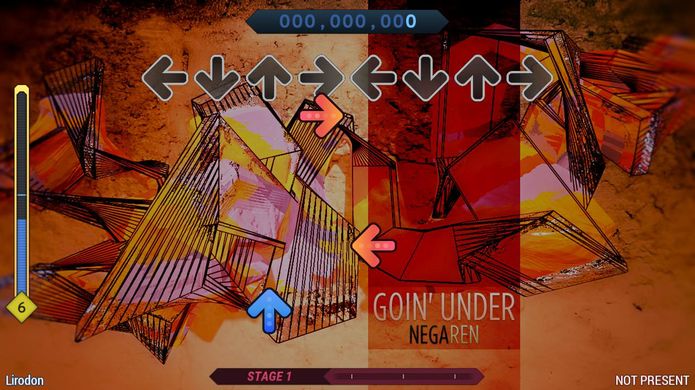
| Como instalar o divertido jogo StepMania no Linux via Flatpak Posted: 17 May 2020 04:56 PM PDT Se você gosta daqueles máquinas de dança que tem em casas de jogos, conheça e veja como instalar o jogo StepMania no Linux via Flatpak. StepMania é um jogo do estilo Dance Dance Revolution para Windows, Mac e Linux. Ele é um software open source, coberto pela licença MIT, que possui gráficos 3D, suporte para teclado e tapete de dança, além de um editor para criar seus próprios passos. Com o StepMania é possível simular a dinâmica desse brinquedo. Acrescente um tapete de dança, e seu PC ficará igual a uma delas.  O game torna possível possível jogar algumas músicas da mesma forma como você dançaria numa máquina de verdade, mas nesse caso, você tem uma ótima vantagem: é possível criar as próprias músicas e coreografias para jogar. Apesar de ser bastante gráfico, o game não aceita comandos com o mouse. Por causa disso você deve usar apenas o teclado para jogar e selecionar as músicas que deseja dançar. Use as setas direcionais para navegar pelos menus da interface, e a tecla Enter para confirmar as operações.
Como instalar o jogo StepMania no Linux via FlatpakPara instalar o jogo StepMania no Linux via Flatpak você precisa ter o suporte a essa tecnologia instalado em seu sistema. Se não tiver, use o tutorial abaixo para instalar: Como instalar o suporte a Flatpak no Linux Depois, você pode instalar o jogo StepMania no Linux via Flatpak, fazendo o seguinte: Passo 1. Abra um terminal; Passo 3. Para atualizar o programa, quando uma nova versão estiver disponível, execute o comando: Passo 4. E se precisar desinstalar o programa, execute o seguinte comando no terminal: Ou Pronto! Agora, quando quiser iniciar o programa, digite Você também pode tentar iniciar o programa no menu Aplicativos/Dash/Atividades ou qualquer outro lançador de aplicativos da sua distro, ou digite Veja tambémVocê também pode instalar o programa usando esse outro tutorial:
O que está sendo falado no blog<a href="https://www.edivaldobrito.com.br////” rel=”noopener noreferrer” target=”_blank”>Veja mais artigos publicados neste dia… O post Como instalar o conversor YouTube to MP3 no Ubuntu e derivados apareceu primeiro em Blog do Edivaldo.       |
| Como instalar o IDE GO LiteIDE no Linux via AppImage Posted: 17 May 2020 04:24 PM PDT Se você quer programar em linguagem GO de um jeito fácil, conheça e veja como instalar o IDE GO LiteIDE no Linux via AppImage. O LiteIDE é um Go IDE simples, de código aberto e compatível com várias plataformas. 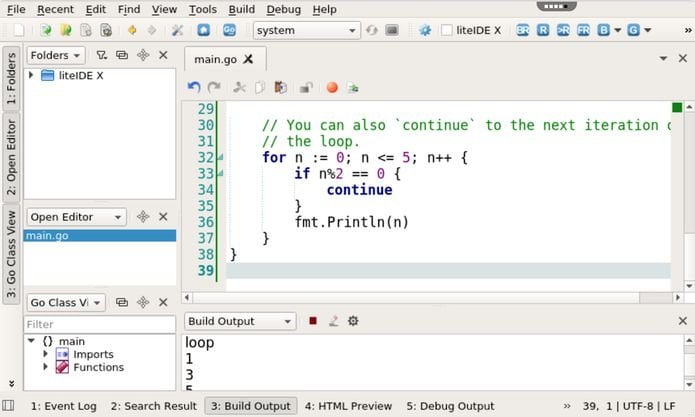 Essa IDE oferece gerenciamento de ambiente do sistema, gerenciamento de tipo MIME, comandos de compilação configuráveis, arquivos de suporte para pesquisa substituir e reverter, arquivo aberto rápido, símbolo e comandos, sistema plug-in e editor de código avançado. Ele possui editor de código suporta Golang, Markdown e Golang Present, ferramentas de navegação rápida por código, destaque de sintaxe e esquema de cores, conclusão de código, código dobrável, exibir salvamento de revisão e permite recarregar arquivo por caminho diff interno. Como instalar o IDE GO LiteIDE no Linux via arquivo AppImagePara instalar o IDE GO LiteIDE no Linux via arquivo AppImage, você deve fazer o seguinte: Passo 1. Abra um terminal; Passo 3. Se seu sistema é de 32 bits e você usa qt4, use o comando abaixo para baixar o programa. Se o link estiver desatualizado, acesse essa página, baixe a última versão e salve-o com o nome liteide.appimage: Passo 4. Se seu sistema é de 32 bits e você usa qt5, use o comando abaixo para baixar o programa. Se o link estiver desatualizado, acesse essa página, baixe a última versão e salve-o com o nome liteide.appimage: Passo 5. Se seu sistema é de 64 bits e você usa qt4, use o comando abaixo para baixar o programa. Se o link estiver desatualizado, acesse essa página, baixe a última versão e salve-o com o nome liteide.appimage: Passo 6. Se seu sistema é de 64 bits e você usa qt5, use o comando abaixo para baixar o programa. Se o link estiver desatualizado, acesse essa página, baixe a última versão e salve-o com o nome liteide.appimage: Passo 7. Dê permissão de execução para o arquivo baixado; Passo 8. Agora instale o programa com o comando; Passo 9. Quando você inicia o arquivo pela primeira vez, será perguntado se deseja integrar o programa com o sistema. Clique em “Yes” (Sim) se quiser integrá-lo ou clique em “No” (Não), se não quiser. Se você escolher Sim, o iniciador do programa será adicionado ao menu de aplicativos e ícones de instalação. Se você escolher “No”, sempre terá que iniciá-lo clicando duas vezes no arquivo AppImage. Pronto! Agora, você pode iniciar o programa no menu Aplicativos/Dash/Atividades ou qualquer outro lançador de aplicativos da sua distro, ou digite Integrando os aplicativos AppImage no sistemaSe você quiser integrar melhor esse programa no seu sistema, instale o AppImageLauncher, usando esse tutorial:
O que está sendo falado no blog<a href="https://www.edivaldobrito.com.br////” rel=”noopener noreferrer” target=”_blank”>Veja mais artigos publicados neste dia… O post Como instalar a implementação Python PyPy no Linux via Snap apareceu primeiro em Blog do Edivaldo.       |
| Resumo semanal de 11/05/2020 a 17/05/2020! Atualize-se! Posted: 17 May 2020 04:05 PM PDT Você já sabe que foi lançado o Ubuntu Unity Remix 20.04 como a primeira versão estável desse novo sabor? Ou você já sabe que o Linux Mint 20 Ulyana será lançado em junho com o Cinnamon 4.6? Não? Leia o resumo semanal de 11/05/2020 a 17/05/2020 e atualize-se! Mas você já sabe que foi lançado o Cinnamon 4.6 com melhorias de escala fracionária e mais?  Ou você já sabe que o Ubuntu Touch OTA-12 foi lançado com Lomiri por padrão e muito mais? Se ainda não sabe nada disso, confira a seguir no resumo semanal de 11/05/2020 a 17/05/2020, que tem tudo que foi postado no Blog durante essa semana, e se informe sobre isso e muito mais. Resumo semanal de 11/05/2020 a 17/05/202011/05/2020
12/05/2020
13/05/2020
14/05/2020
15/05/2020
16/05/2020
17/05/2020
Indo além do resumo semanal de 11/05/2020 a 17/05/2020Além do resumo semanal de 11/05/2020 a 17/05/2020, confira esses outros artigos: E o Ubuntu 20.04 LTS já chegou!!
Deepin 15.11Como instalar o Linux Deepin 15.11 sem complicações E o elementary OS 5 Juno chegou!!elementary OS 5 Juno lançado – Confira as novidades e baixe E o Ubuntu 18.10 também já chegou!!
Linux Mint 19Linux Mint Debian Edition (LMDE) 3 Cindy lançado – Confira as novidades e baixe Ubuntu 18.04 LTSTodos os artigos sobre o Ubuntu 18.04 LTS! Confira!
O que está sendo falado no blog
O post Resumo semanal de 11/05/2020 a 17/05/2020! Atualize-se! apareceu primeiro em Blog do Edivaldo.       |
| Como instalar o navegador Brave no Ubuntu e derivados Posted: 17 May 2020 03:56 PM PDT Se você procura um navegador rápido para melhorar a sua experiência de navegação, conheça e veja como instalar o navegador Brave no Ubuntu e derivados. O navegador Brave é um browser de internet veloz, gratuito e seguro, com monitoramento e proteção de segurança e experiência otimizada, e que possui versões para macOS, Windows, Linux, Android e iOS. 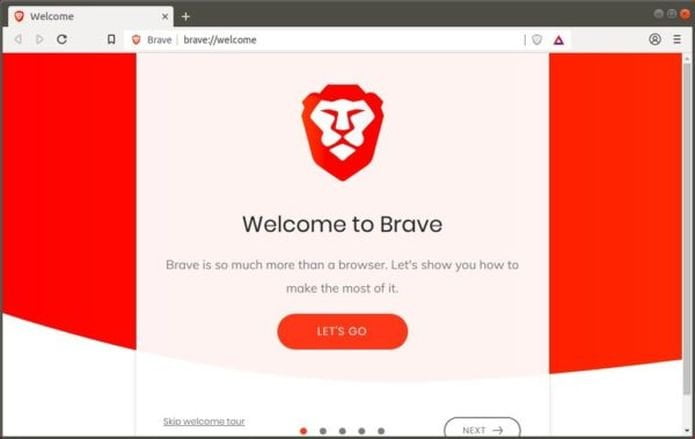 Essa navegador não usa plugins externos, nem pop-ups, malware, configurações para definir ou outros aborrecimentos. Resumindo: o Brave se foca simplesmente em proporcionar a experiência de navegação mais rápida e segura. Brave é um navegador Web de código aberto desenvolvido pela empresa Brave Software Inc., e baseado no navegador Chromium e em seu mecanismo Blink, que bloqueia anúncios e rastreadores de sites. Como instalar o navegador Brave no Ubuntu e derivadosPara instalar o navegador Brave no Ubuntu e derivados e ainda poder receber automaticamente as futuras atualizações dele, você deve fazer o seguinte: Passo 1. Abra um terminal (use as teclas CTRL + ALT + T); Ou Passo 3. Baixe a chave do repositório do programa com o comando: Passo 4. Atualize o gerenciador de pacotes com o comando: Passo 5. Agora use o comando abaixo para instalar o programa; Pronto! Agora, você pode iniciar o programa no menu Aplicativos/Dash/Atividades ou qualquer outro lançador de aplicativos da sua distro, ou digite Desinstalando o navegador Brave no Ubuntu e derivadosPara desinstalar o navegador Brave no Ubuntu e derivados, faça o seguinte: Passo 1. Abra um terminal; Veja tambémVocê também pode instalar o programa usando esse outro tutorial:
O que está sendo falado no blog<a href="https://www.edivaldobrito.com.br////” rel=”noopener noreferrer” target=”_blank”>Veja mais artigos publicados neste dia… O post Como instalar o conversor YouTube to MP3 no Ubuntu e derivados apareceu primeiro em Blog do Edivaldo.       |
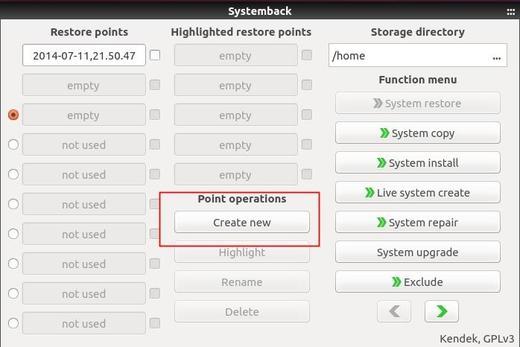
| Ferramenta de backup: Instale Systemback no Ubuntu Posted: 17 May 2020 03:24 PM PDT Se você precisa de uma ferramenta de backup e restauração para seu sistema, experimente instalar o Systemback no Ubuntu ou um de seus derivados. Systemback é um aplicativo simples de backup e restauração para Ubuntu Linux, que torna fácil criar backups de arquivos de configuração de sistema e usuários. Com ele, em caso de problemas, você pode facilmente restaurar o estado anterior do sistema. 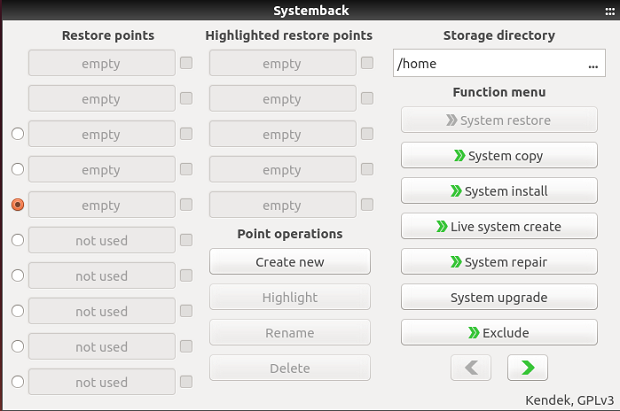 Além disso, existem recursos extras, como a cópia do sistema de uma partição para outra, instalação do sistema, criação de sistema Live em CD/DVD/USB do sistema atual com ou sem os dados do usuário, criação de novo usuário, definição da senha de root, mudança do nome do computador (hostname), conserto do sistema de arquivos e até a reparação do Grub. Como instalar a ferramenta de backup Systemback no Ubuntu e seus derivadosAcesse o site NET TV pacotes e conheça os planos disponíveis na sua região. Fale com um atendente e confira! Para instalar o Systemback no Ubuntu e poder receber automaticamente as futuras atualizações dele, você deve fazer o seguinte: Passo 1. Abra um terminal (use as teclas CTRL + ALT + T); Passo 3. Atualize o APT com o comando: Passo 4. Agora use o comando abaixo para instalar o programa; Como instalar a ferramenta de backup Systemback manualmente ou em outras distrosPara aqueles que não conseguiram instalar com o procedimento acima, não querem adicionar o repositório ou querem tentar instalar em outra distribuição baseada em Debian, você pode pegar o arquivo DEB do programa na página de download do repositório e instalar ele manualmente (clicando duas vezes nele). Mas lembre-se! Ao optar por esse tipo de instalação, você não receberá nenhuma atualização do programa. Pronto! Agora, quando quiser iniciar o programa, digite Com Systemback, você pode criar um sistema de ponto de restauração como no Windows, apenas clicando no novo botão “Create new”.
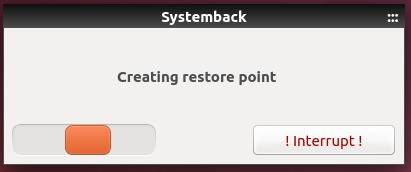
Irá demorar alguns minutos para o programa fazer backup de arquivos do sistema e dados de configuração do usuário. Arquivos do usuário, como documentos, imagens e música não serão colocados no backup. Durante este tempo, você pode clicar no botão “Interrupt” para cancelar o processo.
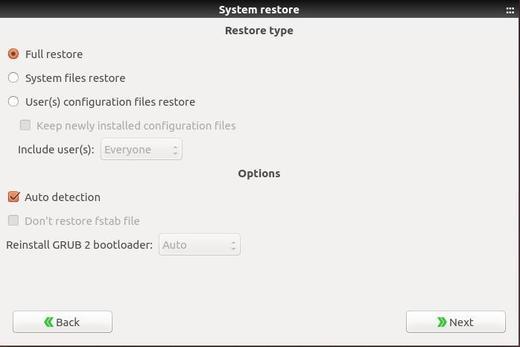
Uma vez que você criou um ponto de restauração, ele estará na lista da janela principal com um nome parecido com “2014/07/11, 20.50.47” (veja a primeira foto). Escolha-o e você será capaz de clicar no botão “System restore”. Então você poderá facilmente restaurar o estado do sistema para o tempo que você criou o ponto.
Desinstalando o Systemback no Ubuntu e derivadosPara desinstalar o Systemback no Ubuntu e derivados, faça o seguinte: Passo 1. Abra um terminal;
O que está sendo falado no blog<a href="https://www.edivaldobrito.com.br////” rel=”noopener noreferrer” target=”_blank”>Veja mais artigos publicados neste dia… O post Como instalar a incrível IDE Java IntelliJ IDEA no Linux apareceu primeiro em Blog do Edivaldo.       |
| Como instalar o gerenciador financeiro GnuCash no Linux via Flatpak Posted: 17 May 2020 02:56 PM PDT Se você está precisando um bom programa para controlar suas finanças e colocar rédeas curtas nas contas, veja como instalar o gerenciador financeiro GnuCash no Linux via Flatpak. O GnuCash é um aplicativo de gerenciamento financeiro, para uso pessoal ou de empresas. Ele é um software livre e multiplataforma, que pode ser instalado em sistemas Windows, Linux e OS X. 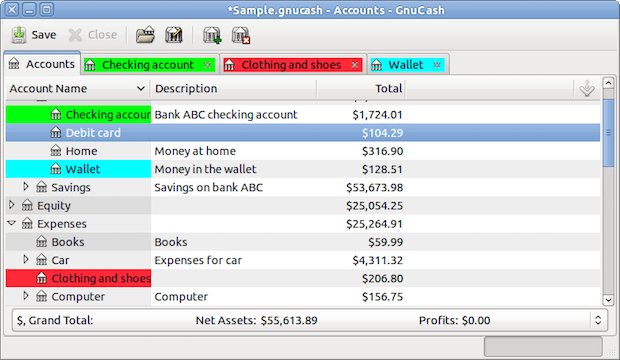 Assim como o HomeBank, GnuCash foi projetado para ajudar os usuários a acompanhar seus bancos, contas, ações, receitas e despesas sem complicações. Esse programa é suficientemente versátil para manter o controle das suas informações financeiras, das mais simples às mais complexas. É um dos poucos softwares que trabalham com as principais moedas e implementa o método da dupla entrada ou método das partidas dobradas nas transações. Como instalar o gerenciador financeiro GnuCash no Linux via FlatpakPara instalar o gerenciador financeiro GnuCash no Linux via Flatpak você precisa ter o suporte a essa tecnologia instalado em seu sistema. Se não tiver, use o tutorial abaixo para instalar: Como instalar o suporte a Flatpak no Linux Depois, você pode instalar o gerenciador financeiro GnuCash no Linux via Flatpak, fazendo o seguinte: Passo 1. Abra um terminal; Passo 3. Para atualizar o programa, quando uma nova versão estiver disponível, execute o comando: Passo 4. E se precisar desinstalar o programa, execute o seguinte comando no terminal: Ou Pronto! Agora, quando quiser iniciar o programa, digite Você também pode tentar iniciar o programa no menu Aplicativos/Dash/Atividades ou qualquer outro lançador de aplicativos da sua distro, ou digite Veja tambémSe você usa o Ubuntu (ou um derivado dele), também pode instalar o programa usando esse outro tutorial:
O que está sendo falado no blog<a href="https://www.edivaldobrito.com.br////” rel=”noopener noreferrer” target=”_blank”>Veja mais artigos publicados neste dia… O post Como instalar o jogo Frets On Fire no Linux via Flatpak apareceu primeiro em Blog do Edivaldo.       |
| Como instalar o emulador de Dreamcast Reicast no Ubuntu e derivados Posted: 17 May 2020 02:24 PM PDT Se você é fã do Dreamcast e quer reviver e se divertir no sistema do pinguim, conheça e veja como instalar o emulador de Dreamcast Reicast no Ubuntu e derivados. O mundo dos consoles de videogame retrô está atraindo muito interesse e isso, junto com a Internet e repositórios como o Github, tornou os antigos consoles de vídeo cada vez mais interessantes para os usuários mais experientes.  Tome como exemplo o Dreamcast, um videogame que nasceu há 20 anos e que era a esperança da empresa SEGA de permanecer no mercado de videogames e consoles. Infelizmente, o produto não teve o sucesso esperado, mas não é por isso que seus videogames ou os usuários que depositaram sua confiança merecem ficar no esquecimento e abandono. Para resolver isso existe um tipo de programa chamado emulador, que permite ter videogames de consoles antigos em nosso computador. Especificamente, falo de um emulador de dreamcasts que pode ser instalado no Ubuntu e que é compatível com qualquer videogame Dreamcast, assim como com seu software. O emulador de dreamcast por excelência é chamado Reicast e atualmente é o herdeiro de vários emuladores que nasceram para permitir que os usuários dos jogos do Dreamcast tocassem no computador. Assim, o primeiro desses emuladores, a base de tudo, é chamado Icarus, um emulador que nasceu para plataformas Windows. Mais tarde, evoluiu para Chankast e finalmente para o NullDC. Todos eles tiveram seu desenvolvimento abandonados e, embora possam ser encontrados, eles só funcionam para plataformas Windows. Depois do NullDC aparecerá o Reicast, um emulador de dreamcast que não só funcionava para o Windows, mas também para outras plataformas como o Ubuntu ou Android e outros dispositivos como o Ouya ou o OpenPandora. A comunidade deste emulador é bem pequena, pelo menos se a compararmos com outros emuladores como o MAME ou o DesMuME, mas é verdade que funciona corretamente onde funciona. Este emulador é compatível com todos os videogames que existem para o Dreamcast e seu sucesso está em seu funcionamento. O funcionamento do reicast e de seus antecessores baseia-se no uso de uma BIOS original do console, o que faz com que qualquer jogo reconheça o emulador como se fosse o console do jogo original. Mas, antes de instalar e configurar o emulador, devemos primeiro saber o que precisamos para executar este emulador corretamente. A primeira coisa que precisamos é de um console original e de jogos originais. O computador precisará de um leitor de CD-Rom, algo importante para rodar os videogames Dreamcast em nosso computador, então, este emulador de dreamcast não funcionará em tablets ou ultrabooks. No hardware do computador, pelo menos, precisamos ter 1 GB ou mais de memória RAM, um processador de 64-bit com pelo menos dois núcleos, uma placa de vídeo GeForce 4 ou ATI Radeon 8500 (equivalente ou superior), e por fim, de armazenamento físico suficiente para salvar os jogos e certos conteúdos de jogos de vídeo. Como instalar o emulador de dreamcast Reicast no Ubuntu e seus derivadosPara instalar o emulador de dreamcast Reicast no Ubuntu e ainda poder receber automaticamente as futuras atualizações dele, você deve fazer o seguinte: Passo 1. Abra um terminal (use as teclas CTRL + ALT + T); Passo 3. Atualize o gerenciador de pacotes com o comando: Passo 4. Agora use o comando abaixo para instalar o programa; Como instalar o emulador de dreamcast Reicast manualmente ou em outras distrosPara aqueles que não conseguiram instalar com o procedimento acima, não querem adicionar o repositório ou querem tentar instalar em outra distribuição baseada em Debian, você pode pegar o arquivo DEB do programa na página de download do repositório e instalar ele manualmente (clicando duas vezes nele). Mas lembre-se! Ao optar por esse tipo de instalação, você não receberá nenhuma atualização do programa. Pronto! Agora, quando quiser iniciar o programa, digite Se não conseguir localizar o comando de execução, execute o comando abaixo: Desinstalando o emulador de dreamcast Reicast no Ubuntu e derivadosPara desinstalar o emulador de dreamcast Reicast no Ubuntu e derivados, faça o seguinte: Passo 1. Abra um terminal; Veja tambémVocê também pode instalar o programa usando esse outro tutorial:
O que está sendo falado no blog<a href="https://www.edivaldobrito.com.br////” rel=”noopener noreferrer” target=”_blank”>Veja mais artigos publicados neste dia… O post Como instalar o jogo Frets On Fire no Linux via Flatpak apareceu primeiro em Blog do Edivaldo.       |

| You are subscribed to email updates from Blog do Edivaldo. To stop receiving these emails, you may unsubscribe now. | Email delivery powered by Google |
| Google, 1600 Amphitheatre Parkway, Mountain View, CA 94043, United States | |


Nenhum comentário:
Postar um comentário