Confira as últimas novidades do Blog |  |
- Como instalar o conversor Ampare PDF To Image no Linux
- Mexendo nas configurações ocultas para ajustar animações da dock do macOS
- Como instalar o Kingsoft WPS Office no Linux Flatpak
- Como instalar o gestor de pacotes Pip no Ubuntu, Debian e derivados
- /sbin/vboxconfig não está funcionando? Veja como resolver
- Como instalar o navegador Wexond no Linux via AppImage
- Como instalar a ferramenta de redução CRUSH no Linux via Flatpak
- Como instalar o visualizador de imagens IrfanView no Linux via Snap
- Como instalar o cliente SQL Sequeler no Linux via Flatpak
- Como instalar o jogo Tremulous no Linux via Flatpak
- Como instalar o tradutor Translatium no Linux via Snap
- Temas e ícones para Linux – Conheça alguns lugares para encontrá-los
- Conselhos de Linus Torvalds sobre trabalhar em casa durante o bloqueio de coronavírus (ou não)
- Como instalar o editor de código Brackets no Linux via Snap
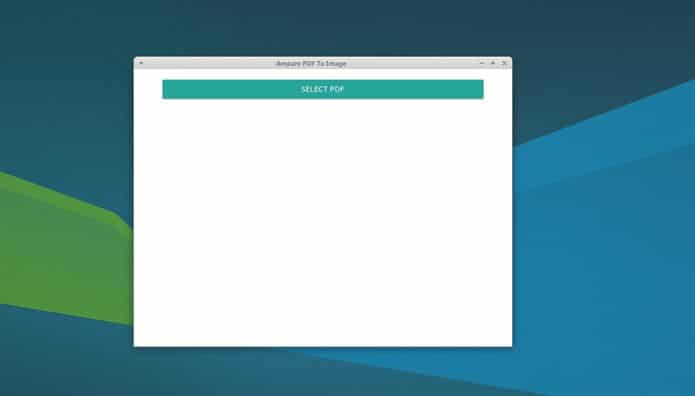
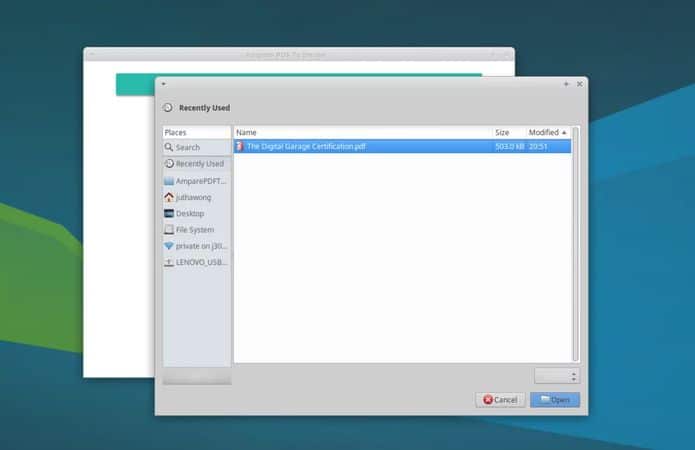
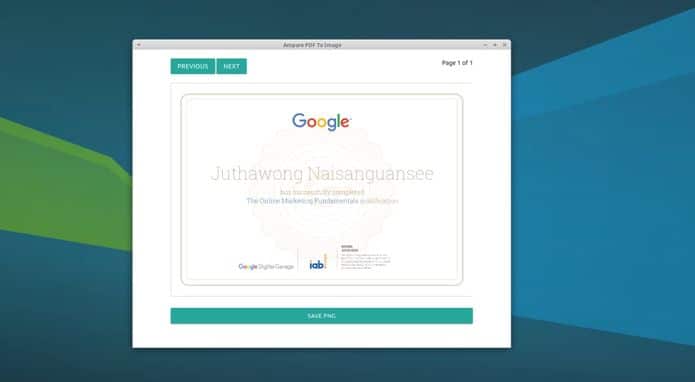
| Como instalar o conversor Ampare PDF To Image no Linux Posted: 21 Mar 2020 03:33 AM PDT Se você precisa editar um imagens de arquivos PDF, conheça e veja como instalar o conversor Ampare PDF To Image no Linux via Snap. Ampare PDF To Image é um aplicativo que permite converter PDF ilimitado em imagem com apenas uns cliques.
O programa possui um design responsivo moderno e é simples de usar, o que torna muito fácil fazer a conversão. Como instalar o conversor Ampare PDF To Image no Linux via Snap em distros que suportam a tecnologiaPara instalar o conversor Ampare PDF To Image via Snap você precisa ter o suporte a essa tecnologia instalado em seu sistema. Se não tiver, use o tutorial abaixo para instalar: Como instalar o suporte a pacotes Snap no Linux Depois, você pode instalar o conversor Ampare PDF To Image via Snap, fazendo o seguinte: Passo 1. Abra um terminal; Passo 3. Mais tarde, se você precisar atualizar o programa, use: Pronto! Agora, você pode iniciar o programa no menu Aplicativos/Dash/Atividades ou qualquer outro lançador de aplicativos da sua distro, ou digite Como desinstalar o conversor Ampare PDF To Image no Linux via Snap em distros que suportam a tecnologiaPara desinstalar o conversor Ampare PDF To Image via Snap, fazendo o seguinte: Passo 1. Abra um terminal;
O que está sendo falado no blog<a href="https://www.edivaldobrito.com.br////” rel=”noopener noreferrer” target=”_blank”>Veja mais artigos publicados neste dia… O post Como instalar o codec Xvid no Ubuntu, Mint, Debian e derivados apareceu primeiro em Blog do Edivaldo.             |
| Mexendo nas configurações ocultas para ajustar animações da dock do macOS Posted: 20 Mar 2020 06:57 PM PDT Se você usa o sistema da Apple, confira as dicas das configurações ocultas para ajustar animações da dock do macOS e deixe o sistema como você quer. O macOS é um sistema que segue o padrão “BSD”, inclusive seu kernel é o Darwin, um projeto baseado no UNIX BSD e no Mach, atualmente desenvolvido pela Apple Inc.  Aliás, o Darwin, por exemplo, é uma grande evolução, graças aos esforços conjuntos dos engenheiros da Apple e de programadores da comunidade de software livre. Com o objetivo diversificar um pouco mais o conteúdo do Blog, e como o macOS também faz parte do universos do software livre/código aberto (por causa do kernel e de outros projetos abertos como o CUPS, Bonjour, Swift, Wbkit), sempre que possível, publicarei algumas dicas de Mac ou desses projetos. Configurações ocultas para ajustar animações da dock do macOSPara começar conheça algumas dicas para personalizar o atraso e velocidade da animação da Dock, que podem ser usadas se você tiver definido em preferências do sistema, para automaticamente mostrar e ocultar. ajustar animações da dock do macOS – Personalizando o tempo de atrasoVocê já deve ter notado que há um pequeno atraso antes que a Dock apareça quando o mouse atinge a borda da tela. Felizmente, existe uma configuração escondida que permite que você ajuste o tempo de atraso, usando o Terminal. Para remover o atraso inteiramente, faça o seguinte: Passo 1. Comece abrindo o aplicativo Terminal (que fica em aplicativos/utilitários); Passo 3. Para que as alterações sejam efetivadas, é preciso reiniciar a Dock, o que pode ser feito digitando o comando abaixo e pressionando “enter”. Passo 4. O número no final do comando é o tempo de atraso em segundos, que você pode personalizar ao seu gosto. Para retornar ao padrão, basta usar o seguinte comando: ajustar animações da dock do macOS – Personalizando a velocidade da animaçãoHá também uma configuração escondida que permite personalizar a velocidade da animação quando a dock desliza na tela. Para ajustá-la, faça o seguinte: Passo 1. Se nãpo estiver aberto, comece abrindo o aplicativo Terminal (que fica em aplicativos/utilitários); Passo 3. Para que as alterações sejam efetivadas, é preciso reiniciar a Dock, o que pode ser feito digitando o comando abaixo e pressionando “enter”. Passo 4. Assim como o atraso, o número no final é o comprimento da animação em segundos. 0 fará com que o Dock aparecer instantaneamente sem animação. Para retornar ao padrão, basta use o seguinte comando: É isso aí. Em breve, teremos mais dicas de Mac, espero que você tenha gostado.
O que está sendo falado no blog<a href="https://www.edivaldobrito.com.br////” rel=”noopener noreferrer” target=”_blank”>Veja mais artigos publicados neste dia… O post Como instalar a IDE Eclipse for Java Developers no Linux via Flatpak apareceu primeiro em Blog do Edivaldo.       |
| Como instalar o Kingsoft WPS Office no Linux Flatpak Posted: 20 Mar 2020 06:23 PM PDT Se você está procurando uma suíte de escritório compatível com o MS office e multiplataforma, conheça e veja como instalar o Kingsoft WPS Office no Linux Flatpak. O Kingsoft WPS Officeé uma suíte de escritório proprietária voltada principalmente para os usuários orientais, que tem feito um sucesso notável. 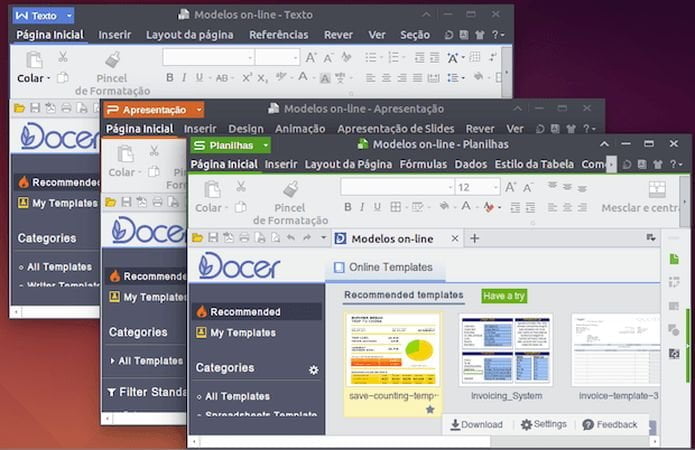 O WPS Office, incluindo o Writer, o Presentation e o Spreadsheets, é uma suíte de escritório poderosa, que é capaz de processar arquivos de palavras, produzir slides maravilhosos e analisar dados também. Esse pacote é profundamente compatível com todos os formatos de arquivo mais recentes do Microsoft Office. Ele pode facilmente abrir e ler os documentos criados com o Microsoft Office. Por conta dessa compatibilidade, esse pacote office tem sido adotado por vários usuários em substituição ao Office da MS e seus similares. Como instalar o Kingsoft WPS Office no Linux via FlatpakPara instalar o Kingsoft WPS Office no Linux via Flatpak você precisa ter o suporte a essa tecnologia instalado em seu sistema. Se não tiver, use o tutorial abaixo para instalar: Como instalar o suporte a Flatpak no Linux Depois, você pode instalar o Kingsoft WPS Office via Flatpak, fazendo o seguinte: Passo 1. Abra um terminal; Passo 3. Para atualizar o programa, quando uma nova versão estiver disponível, execute o comando: Pronto! Agora, quando quiser iniciar o programa, digite Você também pode tentar iniciar o programa no menu Aplicativos/Dash/Atividades ou qualquer outro lançador de aplicativos da sua distro, ou digite Como desinstalar o Kingsoft WPS Office no Linux via FlatpakPara desinstalar o Kingsoft WPS Office via Flatpak, fazendo o seguinte: Passo 1. Abra um terminal; Ou Veja tambémVocê também pode instalar o programa usando esse outro tutorial:
O que está sendo falado no blog<a href="https://www.edivaldobrito.com.br////” rel=”noopener noreferrer” target=”_blank”>Veja mais artigos publicados neste dia… O post Como instalar o codec Xvid no Ubuntu, Mint, Debian e derivados apareceu primeiro em Blog do Edivaldo.       |
| Como instalar o gestor de pacotes Pip no Ubuntu, Debian e derivados Posted: 20 Mar 2020 05:56 PM PDT Se você precisa usar módulos Python que não são disponibilizados pela sua distribuição, conheça e veja como instalar o gerenciamento de pacotes Pip no Ubuntu, Debian e derivados. O Pip é um sistema de gestão de pacotes que simplifica a instalação e o gerenciamento de pacotes de software escritos em Python, como os encontrados no Python Package Index (PyPI).  Infelizmente, O Pip não é instalado por padrão no Debian, Ubuntu e derivados, mas a sua instalação é bem simples. E neste tutorial, será mostrado como instalar o Pythonpip no Ubuntu, Debian e derivados, usando o gerenciador de pacotes desses sistema e mostrar as noções básicas sobre como instalar e gerenciar pacotes Python com o pip. Antes de instalar e usar o Pip, esteja ciente de que ao instalar globalmente módulos python, você deve preferir instalar módulos Python fornecidos pela distribuição usando o apt, porque eles foram testados para funcionar corretamente no Ubuntu, Debian e derivados. Então, use o pip para instalar módulos python globalmente somente se não houver nenhum pacote rpm para o módulo python. Na maioria dos casos, você deve usar o pip apenas dentro de um ambiente virtual. O Python Virtual Environments permite que você instale módulos do Python em um local isolado para um projeto específico, em vez de ser instalado globalmente. Dessa forma, você não precisa se preocupar em afetar outros projetos do Python. Como instalar o gerenciamento de pacotes Pip no Ubuntu, Debian e derivadosPara instalar o gerenciamento de pacotes Pip no Ubuntu, Debian e derivados, faça o seguinte: Passo 1. Abra um terminal; Passo 3. Agora use o comando abaixo para instalar o programa; Passo 4. Para verificar se o pip está instalado corretamente, execute o seguinte comando; O número da versão pode variar, mas será algo como isto: Usando o PipCom o pip, vocẽ pode instalar pacotes do PyPI, controle de versão, projetos locais e de arquivos de distribuição. Normalmente você instalará pacotes do PyPI. Por exemplo, se você quiser instalar um pacote chamado twisted (O twisted é um framework de rede assíncrona escrito em Python), basta usar o seguinte comando: Para desinstalar um pacote, use esse comando: Para pesquisar, use: Para listar pacotes instalados: Para listar pacotes desatualizados: Gostou? Agora você já pode explorar esse importante recurso do Python e instalar e desinstalar facilmente os módulos do Python. Para mais informações sobre o pip, consulte o guia do usuário do pip. Se você tiver alguma dúvida ou opinião, fique à vontade para escrever nos comentarios.
O que está sendo falado no blog<a href="https://www.edivaldobrito.com.br////” rel=”noopener noreferrer” target=”_blank”>Veja mais artigos publicados neste dia… O post Como gravar a sessão de terminal no Linux com o TermRecord apareceu primeiro em Blog do Edivaldo.       |
| /sbin/vboxconfig não está funcionando? Veja como resolver Posted: 20 Mar 2020 05:22 PM PDT Se você atualizou o VirtualBox ou o Kernel do seu sistema, está tendo problemas com dos módulos de kernel desse virtualizador, e o comando /sbin/vboxconfig não está funcionando, veja como resolver isso manualmente. Depois de uma atualização do Oracle VirtualBox ou do Kernel, muitas vezes os pacotes oficiais não conseguem recompilar os módulos de host (anfitrião) do kernel do VirtualBox, de modo que o usuário é obrigado a fazer essa tarefa manualmente. 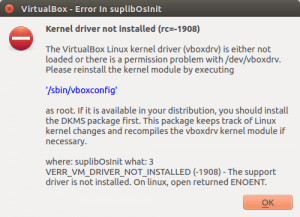 Ainda não está muito claro o porque dessa falha acontecer. Porém, isso só ocorre com pacotes baixados a partir do site ou repositório do VirtualBox. Outro problema é que até o VirtualBox 5.0.8, para recompilar os módulos manualmente era preciso usar o comando Mas com a versão mais recente, este comando foi substituído, e agora, a tela de erro do aplicativo afirma que é preciso executar o /sbin/vboxconfig não está funcionando? Veja como resolverNo entanto, de acordo com relatos de alguns usuários, este comando parece não estar funcionando atualmente, ou pelo menos não em alguns casos (como em um Ubuntu 15.10). Felizmente, se o /sbin/vboxconfig não está funcionando em seu sistema, a solução solução para isso é muito simples e consiste basicamente em abrir um terminal e executar o comando: Ao executar o comando acima, ele deverá recompilar o módulos de host (anfitrião) do kernel do VirtualBox e fazer com que o aplicativo volte a funcionar novamente. Caso apareça alguma mensagem de erro relacionada a outro programa, anote o nome e tente instalar, pois pode ser que seja alguma dependência que ainda não está no sistema. Por ser um problema um tanto quanto “obscuro”, deixe sua experiência nos comentários para que todos possam compartilhar das dificuldades e das soluções.
O que está sendo falado no blog<a href="https://www.edivaldobrito.com.br////” rel=”noopener noreferrer” target=”_blank”>Veja mais artigos publicados neste dia… O post Como instalar a versão mais recente do VirtualBox no Linux apareceu primeiro em Blog do Edivaldo.       |
| Como instalar o navegador Wexond no Linux via AppImage Posted: 20 Mar 2020 04:56 PM PDT Se você precisa de mais privacidade na hora de navegar na web, conheça e veja como instalar o navegador Wexond no Linux via AppImage. O Wexond é um navegador web extensível e focado na privacidade, com uma experiência de usuário totalmente diferente, construída sobre o Electron e o React. 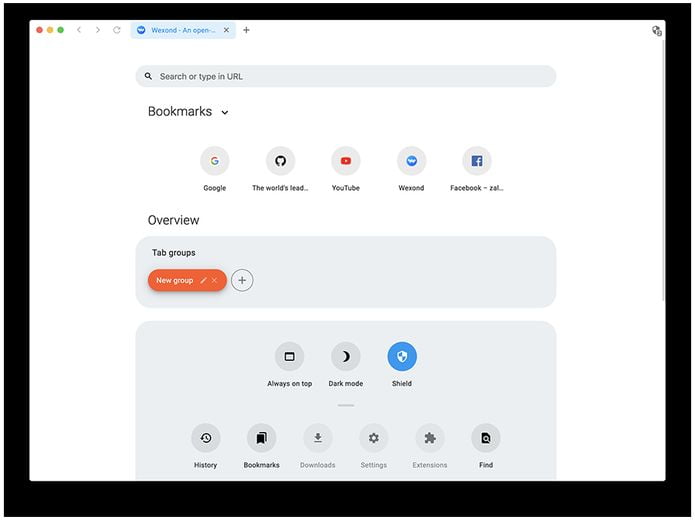 O objetivo é ser rápido, privado, bonito, extensível e funcional. Para conseguir isso, ele oferece os seguintes recursos
Como instalar o navegador Wexond no Linux via arquivo AppImagePara instalar o navegador Wexond no Linux via arquivo AppImage, você deve fazer o seguinte: Passo 1. Abra um terminal; Passo 3. Se seu sistema é de 32 bits, use o comando abaixo para baixar o programa. Se o link estiver desatualizado, acesse essa página, baixe a última versão e salve-o com o nome wexond.appimage: Passo 4. Se seu sistema é de 64 bits, use o comando abaixo para baixar o programa. Se o link estiver desatualizado, acesse essa página, baixe a última versão e salve-o com o nome wexond.appimage: Passo 5. Dê permissão de execução para o arquivo baixado; Passo 6. Agora instale o programa com o comando; Passo 7. Quando você inicia o arquivo pela primeira vez, será perguntado se deseja integrar o programa com o sistema. Clique em “Yes” (Sim) se quiser integrá-lo ou clique em “No” (Não), se não quiser. Se você escolher Sim, o iniciador do programa será adicionado ao menu de aplicativos e ícones de instalação. Se você escolher “No”, sempre terá que iniciá-lo clicando duas vezes no arquivo AppImage. Pronto! Agora, você pode iniciar o programa no menu Aplicativos/Dash/Atividades ou qualquer outro lançador de aplicativos da sua distro, ou digite Integrando os aplicativos AppImage no sistemaSe você quiser integrar melhor esse programa no seu sistema, instale o AppImageLauncher, usando esse tutorial:
O que está sendo falado no blog<a href="https://www.edivaldobrito.com.br////” rel=”noopener noreferrer” target=”_blank”>Veja mais artigos publicados neste dia… O post Como instalar o editor de código Brackets no Linux via Snap apareceu primeiro em Blog do Edivaldo.       |
| Como instalar a ferramenta de redução CRUSH no Linux via Flatpak Posted: 20 Mar 2020 04:23 PM PDT Se você quer ficar de olhos em câmeras astronômicas, conheça e veja como instalar a ferramenta de redução CRUSH no Linux via Flatpak. CRUSH é um aplicativo que permite fazer Redução de dados e geração de imagens para câmeras astronômicas selecionadas. 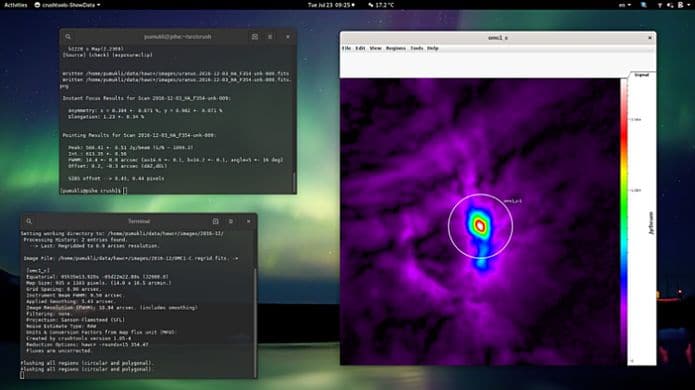 Basicamente, CRUSH é uma ferramenta de redução e geração de dados astronômicos para câmeras astronômicas selecionadas, como SHARC-2, LABOCA, SABOCA, PolKa, GISMO, SCUBA-2, SOFIA/HAWC+ e SOFIA/HIRMES. O CRUSH é escrito inteiramente em Java, permitindo que ele seja executado em praticamente qualquer plataforma. Ele fornece a ferramenta gráfica ‘show’ para exibir imagens do FITS, no entanto, as reduções são normalmente executadas na linha de comando. Como instalar o ferramenta de redução CRUSH no Linux via FlatpakPara instalar o ferramenta de redução CRUSH via Flatpak você precisa ter o suporte a essa tecnologia instalado em seu sistema. Se não tiver, use o tutorial abaixo para instalar: Como instalar o suporte a Flatpak no Linux Depois, você pode instalar o ferramenta de redução CRUSH via Flatpak, fazendo o seguinte: Passo 1. Abra um terminal; Passo 3. Para atualizar o programa, quando uma nova versão estiver disponível, execute o comando: Pronto! Agora, quando quiser iniciar o programa, digite Você também pode tentar iniciar o programa no menu Aplicativos/Dash/Atividades ou qualquer outro lançador de aplicativos da sua distro, ou digite Como desinstalar o ferramenta de redução CRUSH via FlatpakPara desinstalar o ferramenta de redução CRUSH no Linux via Flatpak, fazendo o seguinte: Passo 1. Abra um terminal; Ou
O que está sendo falado no blog<a href="https://www.edivaldobrito.com.br////” rel=”noopener noreferrer” target=”_blank”>Veja mais artigos publicados neste dia… O post Como instalar o codec Xvid no Ubuntu, Mint, Debian e derivados apareceu primeiro em Blog do Edivaldo.       |
| Como instalar o visualizador de imagens IrfanView no Linux via Snap Posted: 20 Mar 2020 03:56 PM PDT Se você quer ver suas imagens no PC sem complicações, conheça e veja como instalar o visualizador de imagens IrfanView no Linux via Snap. O IrfanView é um visualizador de imagens poderoso, compacto e leve, que embora não possua uma versão para Linux, pode ser executado nesse sistema utilizando a tecnologia Wine. 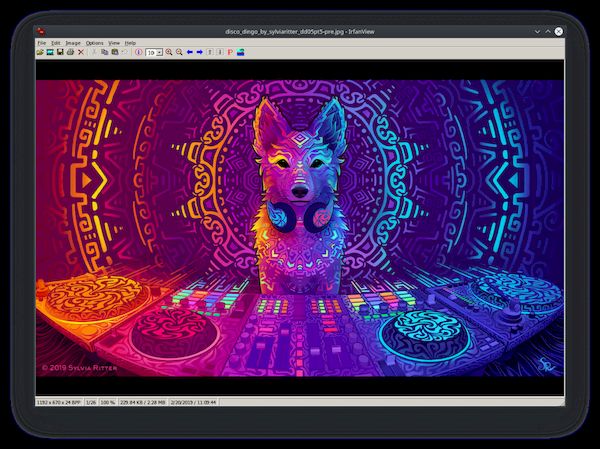 O IrfanView é um visualizador, editor e conversor de imagens de freeware rápido e simples que suporta todos os principais formatos gráficos que podem abrir, editar ou converter os formatos de imagem mais comuns, incluindo AIF, DJVU, GIF, ICO, JPG, PNG, PSD, RAW, TGA, TIF … etc. e pode ser estendido ainda mais por plug-ins amplamente disponíveis. Use-o para navegar rapidamente por um diretório de fotos, converter imagens de um formato para outro, cortar, girar, otimizar uma imagem, criar uma apresentação de slides e até visualizar filmes ou reproduzir arquivos de áudio (MP3, AVI, CDs de áudio e WMA). Os recursos do IrfanView incluem suporte a arrastar e soltar, exibição de diretório, suporte a TWAIN, conversão em lote, edição de imagens, suporte a filtros do Photoshop, opções de pintura, modificações de imagem como profundidade de cor, corte, desfoque, nitidez, redimensionamento de imagem, corte e muito mais. Como instalar o visualizador de imagens IrfanView no Linux via Snap em distros que suportam a tecnologiaPara instalar o visualizador de imagens IrfanView via Snap você precisa ter o suporte a essa tecnologia instalado em seu sistema. Se não tiver, use o tutorial abaixo para instalar: Como instalar o suporte a pacotes Snap no Linux Depois, você pode instalar o visualizador de imagens IrfanView via Snap, fazendo o seguinte: Passo 1. Abra um terminal; Passo 3. Instale a versão edge do programa, usando esse comando: Passo 6. Mais tarde, se você precisar atualizar o programa, use: Pronto! Agora, você pode iniciar o programa no menu Aplicativos/Dash/Atividades ou qualquer outro lançador de aplicativos da sua distro, ou digite
Como desinstalar o visualizador de imagens IrfanView no Linux via Snap em distros que suportam a tecnologiaPara desinstalar o visualizador de imagens IrfanView via Snap, fazendo o seguinte: Passo 1. Abra um terminal; O que está sendo falado no blog<a href="https://www.edivaldobrito.com.br////” rel=”noopener noreferrer” target=”_blank”>Veja mais artigos publicados neste dia… O post Como instalar o codec Xvid no Ubuntu, Mint, Debian e derivados apareceu primeiro em Blog do Edivaldo.       |
| Como instalar o cliente SQL Sequeler no Linux via Flatpak Posted: 20 Mar 2020 03:23 PM PDT Se você trabalha com bancos de dados SQL e quer usar penas um app para gerenciá-los, conheça e veja como instalar o cliente SQL Sequeler no Linux via Flatpak. O Sequeler é um cliente SQL nativo do Linux, construído em Vala e Gtk. 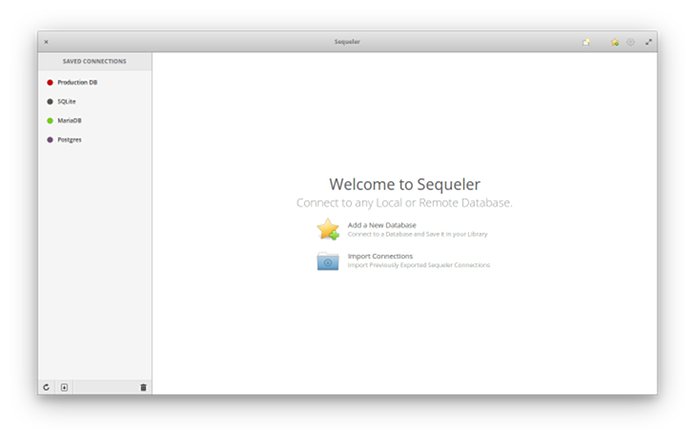 Ele permite que você se conecte a seus bancos de dados locais e remotos, escreva SQL em um editor de texto acessível com reconhecimento de idioma e visualize os resultados SELECT em um widget. Com ele você pode salvar suas conexões de banco de dados na biblioteca interna, digitar e executar comandos SQL diretamente no aplicativo. Ou seja, você pode fazer todas as tarefas relacionadas a bancos SQL que precisa, sem a necessidade de abrir o terminal. Sequeler trabalha com Mysql, Mariadb, SQlite e Postgresql. Como instalar o cliente SQL Sequeler no Linux via FlatpakPara instalar o cliente SQL Sequeler via Flatpak você precisa ter o suporte a essa tecnologia instalado em seu sistema. Se não tiver, use o tutorial abaixo para instalar: Como instalar o suporte a Flatpak no Linux Depois, você pode instalar o cliente SQL Sequeler via Flatpak, fazendo o seguinte: Passo 1. Abra um terminal; Passo 3. Para atualizar o programa, quando uma nova versão estiver disponível, execute o comando: Passo 4. E se precisar desinstalar o programa, execute o seguinte comando no terminal: Ou Pronto! Agora, quando quiser iniciar o programa, digite Você também pode iniciar o programa no menu Aplicativos/Dash/Atividades ou qualquer outro lançador de aplicativos da sua distro, ou digite
O que está sendo falado no blog<a href="https://www.edivaldobrito.com.br////” rel=”noopener noreferrer” target=”_blank”>Veja mais artigos publicados neste dia… O post Como instalar o codec Xvid no Ubuntu, Mint, Debian e derivados apareceu primeiro em Blog do Edivaldo.       |
| Como instalar o jogo Tremulous no Linux via Flatpak Posted: 20 Mar 2020 02:56 PM PDT Se você gosta de jogar games de tiro e estratégia em tempo real, conheça e veja como instalar o jogo Tremulous no Linux via Flatpak. Tremulous é um jogo livre (GPL) e gratuito, que faz um mix do gênero “tiro em primeira pessoa” com elementos de estratégia em tempo real, tal como o mod “Natural Selection” do “Half-Life”. 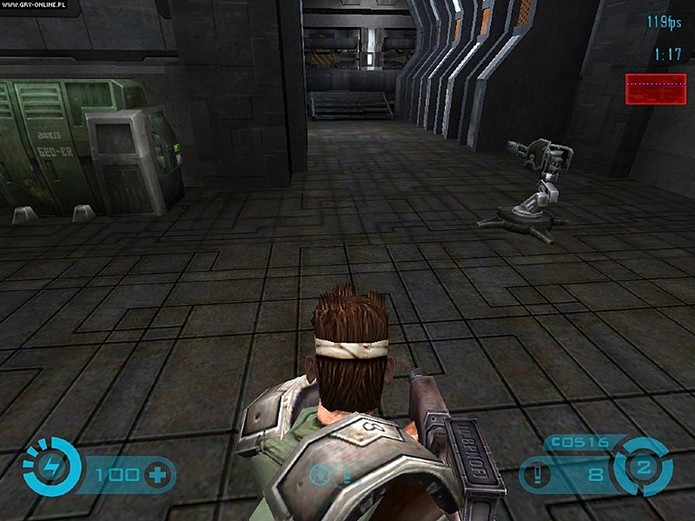 No Tremulous, os jogadores podem escolher entre 2 espécies, os humanos e os extraterrestres. Depois disso, os jogadores das duas equipes podem construir estruturas que proporcionam muitas funções, das quais a mais importante é a possibilidade de renascer, quando eliminado pelo inimigo. Apesar das semelhanças, o decorrer do jogo é bem diferente para um jogador que jogue como humano, do que para um jogador que jogue como extraterrestre. Todas as possibilidades, forças e fraquezas de cada espécie são diferentes. O objetivo final do game é eliminar a equipe adversária, e isto só é possível matando os jogadores adversários e destruindo a possibilidade dos mesmos renascerem. Tremulous possui uma comunidade de jogadores de diferentes países que dispõem de servidores próprios e sites em diversas línguas.
Algumas funcionalidades do Tremulous;
Requisitos recomendados para jogar o Tremulous:
Como instalar o jogo Tremulous no Linux via FlatpakPara instalar o jogo Tremulous no Linux via Flatpak você precisa ter o suporte a essa tecnologia instalado em seu sistema. Se não tiver, use o tutorial abaixo para instaalr: Como instalar o suporte a Flatpak no Linux Ubuntu, Debian, Fedora e openSUSE Depois, você pode instalar o jogo Tremulous no Linux via Flatpak, fazendo o seguinte: Passo 1. Abra um terminal; Passo 3. Para atualizar o programa, quando uma nova versão estiver disponível, execute o comando: Passo 4. E se precisar desinstalar o programa, execute o seguinte comando no terminal: Ou Pronto! Agora, quando quiser iniciar o programa, digite Você também pode iniciar o programa no menu Aplicativos/Dash/Atividades ou qualquer outro lançador de aplicativos da sua distro, ou digite
O que está sendo falado no blog<a href="https://www.edivaldobrito.com.br////” rel=”noopener noreferrer” target=”_blank”>Veja mais artigos publicados neste dia… O post Como instalar o jogo Minecraft no Linux via Flatpak apareceu primeiro em Blog do Edivaldo.       |
| Como instalar o tradutor Translatium no Linux via Snap Posted: 20 Mar 2020 02:26 PM PDT Se você precisa traduzir textos em diferentes idiomas, conheça e veja como instalar o tradutor Translatium no Linux via Snap. Translatium é um aplicativo de tradução que permite traduzir qualquer idioma como um profissional. 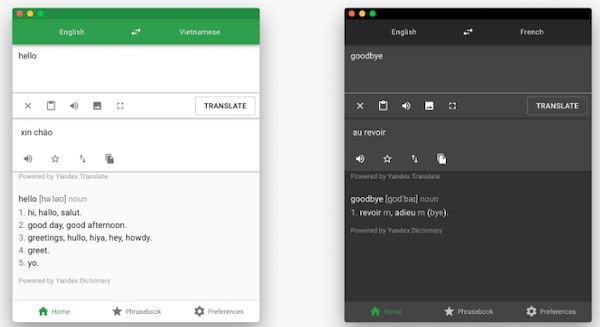 Ele suporta mais de 90 idiomas, ou seja, você poderá traduzir palavras, frases e textos entre mais de 90 idiomas. Translatium também suporta saída de voz, o que permite que você ouça as traduções usando conversão de texto em fala. Além disso, ele tem reconhecimento óptico de caracteres, tornando possível usar sua câmera para traduzir texto em quase 20 idiomas instantaneamente. Para completar, ele possui dicionário incluindo significados, sinônimos, exemplos e muito mais. Por fim, Translatium oferece temas para que o usuário personalize sua experiência com belos temas e cores. Como instalar o tradutor Translatium no Linux via Snap em distros que suportam a tecnologiaPara instalar o tradutor Translatium via Snap você precisa ter o suporte a essa tecnologia instalado em seu sistema. Se não tiver, use o tutorial abaixo para instalar: Como instalar o suporte a pacotes Snap no Linux Depois, você pode instalar o tradutor Translatium via Snap, fazendo o seguinte: Passo 1. Abra um terminal; Passo 3. Instale a versão edge do programa, usando esse comando: Passo 4. Mais tarde, se você precisar atualizar o programa, use: Pronto! Agora, você pode iniciar o programa no menu Aplicativos/Dash/Atividades ou qualquer outro lançador de aplicativos da sua distro, ou digite
Como desinstalar o tradutor Translatium no Linux via Snap em distros que suportam a tecnologiaPara desinstalar o tradutor Translatium via Snap, fazendo o seguinte: Passo 1. Abra um terminal; O que está sendo falado no blog<a href="https://www.edivaldobrito.com.br////” rel=”noopener noreferrer” target=”_blank”>Veja mais artigos publicados neste dia… O post Como instalar o codec Xvid no Ubuntu, Mint, Debian e derivados apareceu primeiro em Blog do Edivaldo.       |
| Temas e ícones para Linux – Conheça alguns lugares para encontrá-los Posted: 20 Mar 2020 01:56 PM PDT Se você vive mudando o visual do seu sistema e quer opções de temas e ícones para Linux, conheça alguns lugares para encontrá-los. O Linux é fácil de personalizar, e isso é verdadeiro desde o gerenciador de desktop, gerenciador de arquivos, até o kernel. 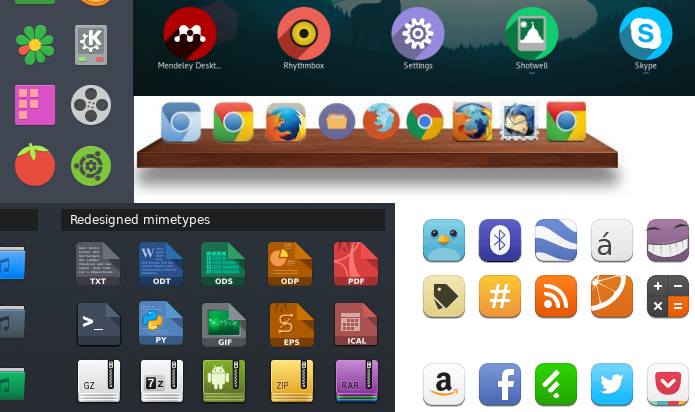 Se você gosta de “liberdade”, definitivamente amará o Linux, porque você nunca ficará sem opções, na hora de personalizar seu sistema operacional. Com ele você poderá querer mudar toda a aparência da sua área de trabalho, simplesmente usando diferentes temas e pacotes de ícones. Mas o melhor é que existem diversos lugares em que é possível obter alguns temas e pacotes de ícones, dos mais variados tipos. E abaixo, estão alguns dos lugares para encontrá-los: Temas e ícones para Linux – Conheça alguns lugares para encontrá-losConfira a seguir, alguns locais onde você pode encontrar temas e ícones para o seu sistema. Opendesktop.org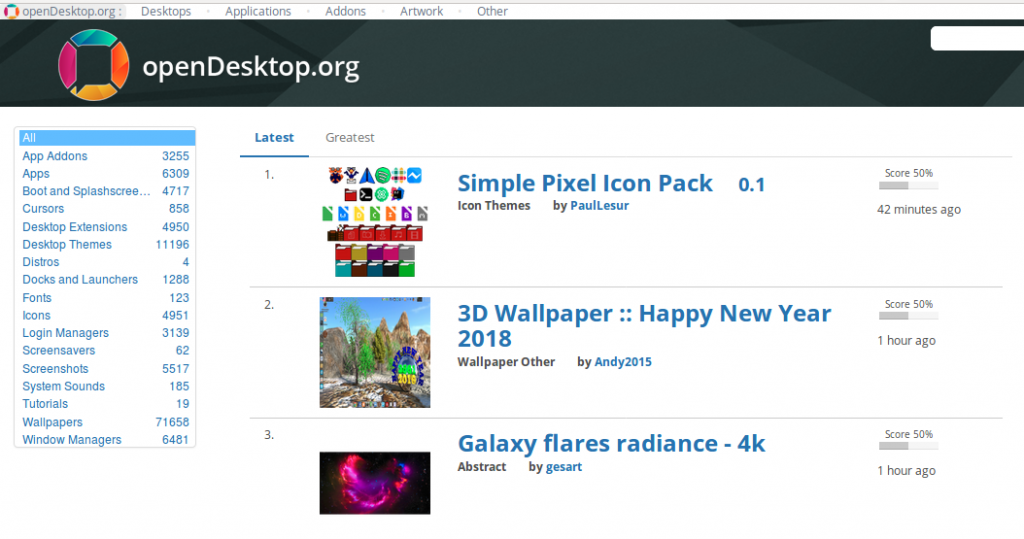 Opendesktop.org é um site com centenas, senão milhares, de temas, pacotes de ícones e outros conteúdos. Muitos temas e pacotes de ícones para Cinnamon, Compiz, Gnome, Mate, XFCE e Trinity estão disponíveis no site. E esse número continua a crescer: novos temas e pacotes de ícones são adicionados e atualizados diariamente. Esse deve ser um dos primeiros lugares a ser pesquisado, se você estiver procurando por um pacote de tema ou ícone. Vale lembrar que os sites de temas populares, como Gnome-look , KDE-look , xfce-look e etc., estão sob o guarda-chuva do Opendesktop.org. Além disso, o site oferece acesso a uma série de outras coisas, como cursores, papéis de parede e fontes para ajustes adicionais. Se você está procurando por um determinado tema ou pacote de ícones no site, você sempre pode usar a barra de pesquisa para encontrá-lo mais rapidamente. Launchpad.net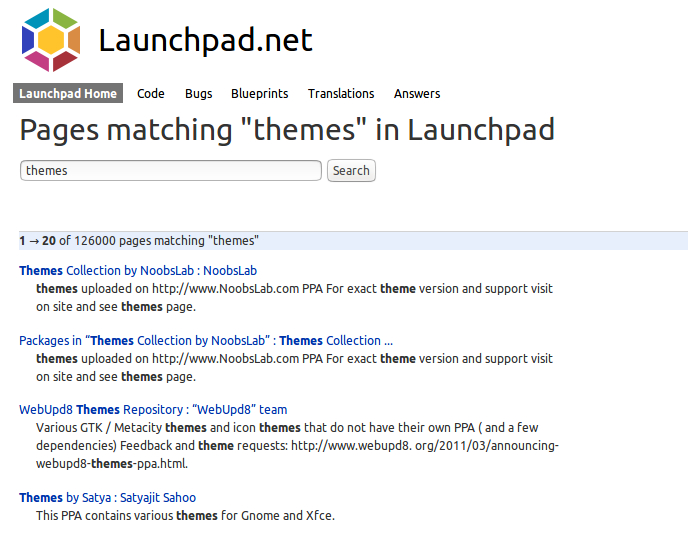 Launchpad é outro outro bom lugar para encontrar temas e pacotes de ícones. Esse serviço oferece aos usuários a liberdade de desenvolver e manter o software, oferecendo repositórios PPA. Lá existem PPAs de vários pacotes de ícones e temas. Para procurar por temas e pacotes de ícones, basta inserir os termos de pesquisa na caixa de pesquisa e ver os resultados. As instruções de instalação geralmente são fornecidas. Cuidado, às vezes, os desenvolvedores abandonam os pacotes no site. GitHub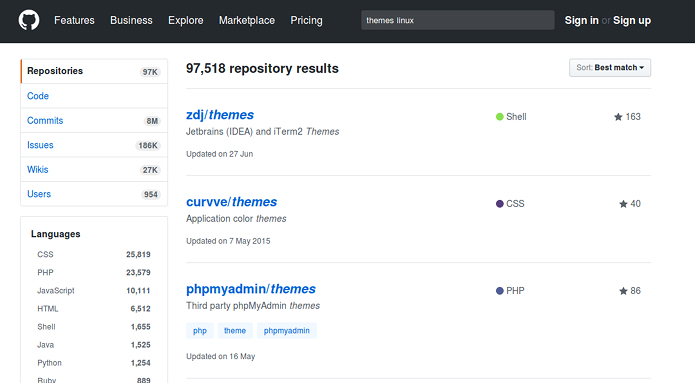 O GitHub é um dos melhores, se não o melhor, repositórios de controle de versão na web. É anfitrião de milhões de projetos públicos e privados, incluindo projetos de pacotes de temas e ícones. Como resultado disso, você encontrará a maioria dos pacotes de ícones e íons de código aberto no site pesquisando com os seguintes termos: “Temas Linux” ou “Pacotes de ícones Linux”. Uma vez que o GitHub é onde a maioria desses projetos estão hospedados, é mais provável que você obtenha a versão mais recente de um tema ou pacote de ícones aqui, do que em qualquer outro lugar. Deviantart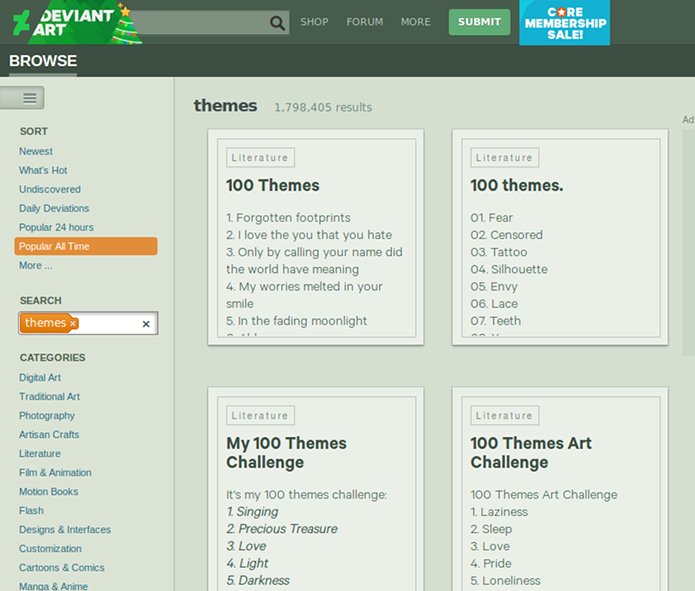 Deviantart é outro site popular para tirar seus temas. Você encontrará todos os tipos de temas e pacotes de ícones para quase qualquer distro que você possa pensar. Esse site é o lar de várias obras de arte. Portanto, para obter pacotes de temas e ícones do Linux, você deve inserir os termos de pesquisa apropriados. Além disso, certifique-se de verificar as instruções de instalação no site. Blog do EdivaldoAqui no blog, sempre que possível, publico tutoriais mostrando como instalar alguns temas e pacotes de ícones. Confira abaixo, alguns deles:
Mais artigos sobre temas e ícones… Outras fontes de temas e ícones para LinuxAlém dos sites citados acima, existem muitas outras fontes onde você pode obter seus temas e pacotes de ícones. Uma busca geral na internet certamente irá levar a elas. Em alguns blogs Linux populares também poderá encontrar alguns dos belos temas que abordamos aqui no Blog ou algo novo. Se achar, não esqueça de comentar, para que possamos falar sobre ele.
O que está sendo falado no blog<a href="https://www.edivaldobrito.com.br////” rel=”noopener noreferrer” target=”_blank”>Veja mais artigos publicados neste dia… O post Como instalar o nostálgico estranho tema Windows 3.1 no Linux apareceu primeiro em Blog do Edivaldo.       |
| Conselhos de Linus Torvalds sobre trabalhar em casa durante o bloqueio de coronavírus (ou não) Posted: 20 Mar 2020 01:22 PM PDT Confira os conselhos de Linus Torvalds sobre trabalhar em casa durante o bloqueio de coronavírus e acostume-se com esse cenário. Enquanto muitos de nós estão se isolando em ambientes fechados no meio do surto de coronavírus. O ZDNet teve uma discussão especial com Linus Torvalds sobre suas opiniões ou pensamentos sobre trabalhar em casa durante o bloqueio do Coronavírus.  Se você ainda não sabia (como não sabia?), Linus Torvalds também é o criador do Linux e do Git. E ele fez tudo isso enquanto trabalhava em casa. Aqui está um vídeo de 2016 em que Torvalds mostra seu escritório em casa: Conselhos de Linus Torvalds sobre trabalhar em casa durante o bloqueio de coronavírus (ou não)Portanto, neste artigo, serão compartilhadas algumas das minhas principais conclusões, juntamente com as respostas dele da interação de Steven J. Vaughan-Nichols com Linus Torvalds para o ZDNet. Descartar o medo de perder a interação humanaTorvalds mencionou que, quando começou a trabalhar em casa anos atrás, estava preocupado com a falta de interação humana, que incluía ir ao escritório, interagir com pessoas ou simplesmente sair para almoçar. Curiosamente, ele não parecia mais perder nada disso – ele preferia seu tempo em casa sem interação humana. Obviamente, isolar-se da interação humana não é a melhor coisa, mas parece que é uma coisa boa por enquanto. E, como Linus Torvalds mencionou, a vantagem real do trabalho remoto é a “flexibilidade”. Você não precisa necessariamente sentar em frente à sua mesa trabalhando das 9 às 5 ou mais. Tecnicamente, você é livre para fazer pausas e fazer o que quiser em casa. Em outras palavras, Linus sugere evitar recriar um escritório em sua casa – o que é pior do que ir a um escritório. Comunicação eficiente é a chaveVocê pode optar por realizar várias reuniões (videoconferências ou chamadas de áudio) em um dia – mas é realmente necessário? Para alguns, pode ser um grande problema – mas você deve tentar minimizar o tempo gasto em uma reunião esclarecendo as coisas brevemente. Ou, como Linus recomenda, é melhor ter listas de e-mail para manter as coisas em ordem e é assim que o kernel do Linux é executado. James Bottomley, ilustre engenheiro do IBM Research e desenvolvedor sênior de kernel Linux, também adiciona uma sugestão de que você deve reler o seu texto para garantir que esteja enviando informações precisas pelas quais ninguém poderá procurar. Pessoalmente, prefiro textos sobre voz pelo mesmo motivo. Você economiza tempo, fato. Mas lembre-se de que você precisa transmitir apenas as informações necessárias de maneira adequada, sem sobrecarregar as informações enviadas por meio de textos / email. Acompanhe seu tempoFlexibilidade não significa necessariamente que você pode trabalhar menos e espreitar nas plataformas de mídia social, a menos que esse seja o seu trabalho. Então, você precisa ter certeza de que está aproveitando ao máximo seu tempo. Para fazer isso, você pode usar várias ferramentas para rastrear seu tempo no que você usa e a duração do mesmo no seu computador. Você pode até anotá-lo em um lembrete para garantir que você alcance seu objetivo de gastar o tempo alocado para trabalhar com eficiência. Você pode optar por utilizar o RescueTime ou o ActivityWatch para rastrear o tempo gasto no seu computador ou smartphone. Brinque com seu gato (pet quaisquer animais de estimação)Não para discriminar outros animais de estimação, mas foi o que Linus Torvalds mencionou. Só porque você está em sua casa – você tem muito o que fazer enquanto agenda seu trabalho ou tenta utilizar o tempo com eficiência. ConcluíndoEnquanto Linus Torvalds também mencionou que ninguém o julgará quando você estiver em casa, as sugestões dele parecem estar no ponto e podem ser muito úteis para pessoas que lutam para trabalhar em casa. Não apenas para o surto de coronavírus – mas se você planeja trabalhar permanentemente em casa, lembre-se disso. O que você acha dos pensamentos de Linus Torvalds citado aqui? você concorda com ele? Deixe sua opinião no comentários!
O que está sendo falado no blog
O post Conselhos de Linus Torvalds sobre trabalhar em casa durante o bloqueio de coronavírus (ou não) apareceu primeiro em Blog do Edivaldo.       |
| Como instalar o editor de código Brackets no Linux via Snap Posted: 20 Mar 2020 12:56 PM PDT Se você trabalha com criação de código para web, conheça e veja como instalar o editor de código Brackets no Linux via Snap e comece a programar melhor. Brackets é um editor de código-fonte aberto para desenvolvimento e design da Web, baseado em tecnologias da Web, como HTML, CSS e JavaScript. O projeto foi criado e é mantido pela Adobe e é lançado sob uma licença MIT. 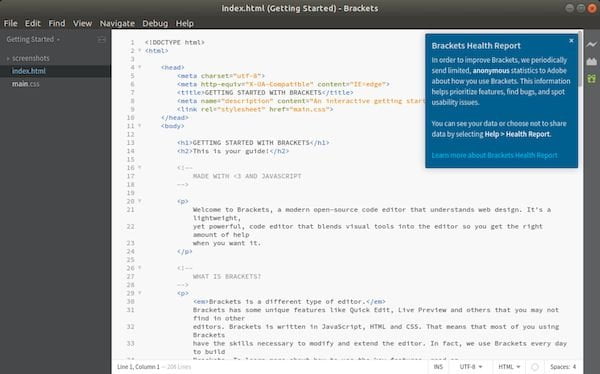 Com ferramentas visuais especializadas e suporte a preprocessadores, o Brackets é um editor de textos moderno que facilita a criação de designs no navegador. Em vez de sobrecarregar o ambiente de codificação com vários painéis e ícones, a interface do usuário do Quick Edit em colchetes coloca o código e as ferramentas específicos do contexto em linha. Com o Live Preview, o Brackets trabalha diretamente com o seu navegador para enviar edições de código instantaneamente e alternar entre o código-fonte real e a visualização do navegador. Como instalar o editor de código Brackets no Linux via Snap em distros que suportam a tecnologiaPara instalar o editor de código Brackets via Snap você precisa ter o suporte a essa tecnologia instalado em seu sistema. Se não tiver, use o tutorial abaixo para instalar: Como instalar o suporte a pacotes Snap no Linux Depois, você pode instalar o editor de código Brackets via Snap, fazendo o seguinte: Passo 1. Abra um terminal; Passo 3. Instale a versão beta do programa, usando esse comando: Passo 4. Instale a versão edge do programa, usando esse comando: Passo 5. Mais tarde, se você precisar atualizar o programa, use: Pronto! Agora, você pode iniciar o programa no menu Aplicativos/Dash/Atividades ou qualquer outro lançador de aplicativos da sua distro, ou digite Como desinstalar o editor de código Brackets no Linux via Snap em distros que suportam a tecnologiaPara desinstalar o editor de código Brackets via Snap, fazendo o seguinte: Passo 1. Abra um terminal;
O que está sendo falado no blog<a href="https://www.edivaldobrito.com.br////” rel=”noopener noreferrer” target=”_blank”>Veja mais artigos publicados neste dia… O post Como instalar o codec Xvid no Ubuntu, Mint, Debian e derivados apareceu primeiro em Blog do Edivaldo.       |


| You are subscribed to email updates from Blog do Edivaldo. To stop receiving these emails, you may unsubscribe now. | Email delivery powered by Google |
| Google, 1600 Amphitheatre Parkway, Mountain View, CA 94043, United States | |


Nenhum comentário:
Postar um comentário