Confira as últimas novidades do Blog |  |
- Como instalar o utilitário Multipass no Linux via Snap
- Personalize os gestos do touchpad no Linux com o aplicativo Gestures
- Cliente Spotify no Terminal? Instale o ncspot via Snap!
- Como instalar o editor de vídeos Kdenlive no Linux via appimage
- Como instalar o VirtScreen no Linux via AppImage e ter uma segunda tela
- Coronavírus não é uma arma biológica fabricada pelo homem
- Gerenciamento de discos no painel com o Disk Manager Indicator
- Como instalar o app de desktop remoto Scrn no Linux via Snap
- Feed no terminal? Veja como instalar o Newsboat no Linux via Snap
- Descubra como instalar extensões do Gnome Shell
- Como instalar o app de notícias e tempo Coffee no Ubuntu
- Waveform Free – uma Workstation de áudio digital profissional para Linux
- Como instalar o editor de vídeos Vidiot no Linux via Snap
- Como instalar o transcritor de áudio Parlatype no Linux via Flatpak
| Como instalar o utilitário Multipass no Linux via Snap Posted: 04 Jun 2020 03:33 AM PDT Se você quer rodar o Ubuntu em uma VM no seu sistema, conheça e veja como instalar o utilitário Multipass no Linux via Snap. O Multipass é uma ferramenta para lançar e gerenciar VMs no Windows, Mac e Linux que simula um ambiente de nuvem com suporte para o cloud-init. Com esse software você obtem o Ubuntu sob demanda com integração limpa ao seu IDE e controle de versão em sua plataforma nativa. 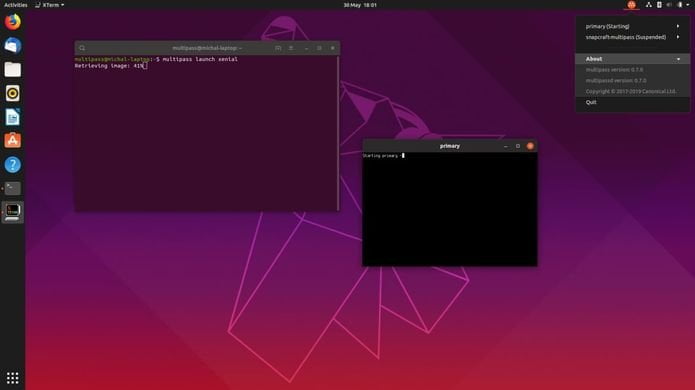 Como instalar o utilitário Multipass no Linux via Snap em distros que suportam a tecnologiaPara instalar o utilitário Multipass no Linux via Snap você precisa ter o suporte a essa tecnologia instalado em seu sistema. Se não tiver, use o tutorial abaixo para instalar: Como instalar o suporte a pacotes Snap no Linux Depois, você pode instalar o utilitário Multipass no Linux via Snap, fazendo o seguinte: Passo 1. Abra um terminal; Passo 3. Instale a versão edge do programa, usando esse comando: Passo 4. Mais tarde, se você precisar atualizar o programa, use: Pronto! Agora, você pode iniciar o programa abrindo um terminal e usando um dos exemplos abaixo: Para iniciar uma instância (por padrão, você obtém o atual Ubuntu LTS), use: Para executar comandos nessa instância, tente executar o bash (logout ou ctrl-d para sair): Para passar um arquivo de metadados cloud-init para uma instância no lançamento, use: Para ver suas instâncias, use: Para parar e iniciar instâncias, use esses dois comandos: E para obter ajuda ssobre o uso da ferramenta, use isso: Como desinstalar o utilitário Multipass no Linux via Snap em distros que suportam a tecnologiaPara desinstalar o utilitário Multipass no Linux via Snap, fazendo o seguinte: Passo 1. Abra um terminal;
O que está sendo falado no blog<a href="https://www.edivaldobrito.com.br////” rel=”noopener noreferrer” target=”_blank”>Veja mais artigos publicados neste dia… O post Conheça algumas maneiras fáceis de baixar vídeos do YouTube (e outros) no Linux apareceu primeiro em Blog do Edivaldo.             |
| Personalize os gestos do touchpad no Linux com o aplicativo Gestures Posted: 03 Jun 2020 06:56 PM PDT Conheça e veja como instalar o aplicativo Gestures, e então personalize os gestos do touchpad no Linux sem qualquer complicação. O Windows e o MacOS vêm com uma variedade de gestos úteis do touchpad pré-configurados e oferecem configurações de fácil acesso para ajustar ou alterar o comportamento do gesto ao seu gosto. 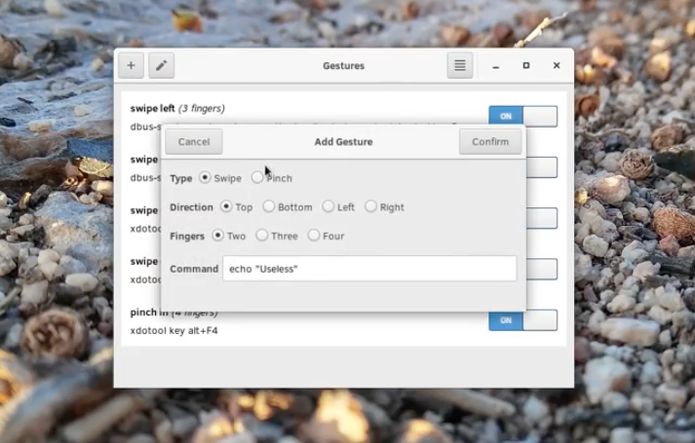 Infelizmente, as distribuições Linux são deficiente nesse aspecto, pois há penas um punhado de gestos básicos para rolagem e clique com o botão direito do mouse disponível no Ubuntu 18.04 LTS, por exemplo. Mas, ao usar o aplicativo “Gestures”, você pode executar rapidamente um conjunto de gestos personalizados do trackpad que estão a par com outros sistemas operacionais e, em alguns casos, muito mais úteis! O Gestures é descrito pelo desenvolvedor como sendo um “aplicativo GTk + GUI mínimo para gestos de libinput”. O Gestures fornece um front-end gráfico fácil de usar para gestos de libinput, poupando-lhe a necessidade de criar um arquivo de configuração de gestos libinput-gestures sob medida (ou navegar para encontrar um pré-preparado on-line). Você pode habilitar rapidamente os gestos do trackpad no Ubuntu 18.04 e em distribuições Linux semelhantes, tudo com base no fato de você deslizar ou apertar o touchpad; a direção em que você se move; e/ou o número de dedos que você usa no gesto. Por exemplo, você pode criar um gesto personalizado para acionar a Sobreposição de Atividades do GNOME Shell ao deslizar para baixo com dois dedos (usando xdtool para vincular o gesto a um atalho de teclado). Você também pode configurar um gesto personalizado no trackpad com um toque de quatro dedos, abrindo instantaneamente o gerenciador de arquivos Nautilus, iniciando o Firefox, tirando uma captura de tela ou qualquer outra coisa que desejar. Você pode aprender mais sobre Gestos na página do projeto no Gitlab. Lá você encontrará uma lista de dependências, além de instruções para instalar o aplicativo em seu sistema. Para essa última parte, você pode usar as instruções abaixo. Personalize os gestos do touchpad no Linux com o aplicativo GesturesPara instalar o Gestures no Linux, primeira mente instale, os pacotes git, Python 3 com módulo gi, python3-setuptools, xdotool, libinput-gestures e libinput-tools. Para isso, use o gerenciado de pacotes ou use o terminal. No Debian, Ubuntu e derivados, você pode instalar essas dependências usando o comando abaixo. Em seguida, use o seguinte comando para baixar o código fonte do aplicativo; Depois, use o comando abaixo para acessar a pasta criada pelo Git; Finalmente, use o seguinte comando para instalar o programa; Pronto! Agora, você pode iniciar o programa no menu Aplicativos/Dash/Atividades ou qualquer outro lançador de aplicativos da sua distro, ou digite
O que está sendo falado no blog<a href="https://www.edivaldobrito.com.br////” rel=”noopener noreferrer” target=”_blank”>Veja mais artigos publicados neste dia… O post Como instalar o visualizador de imagens IrfanView no Linux via Snap apareceu primeiro em Blog do Edivaldo.       |
| Cliente Spotify no Terminal? Instale o ncspot via Snap! Posted: 03 Jun 2020 06:38 PM PDT Se você precisa usar um cliente Spotify no Terminal, conheça e veja como instalar o ncspot via Snap e resolva o seu roblema. ncspot é um cliente Spotify baseado em ncurses escrito em Rust usando librespot. 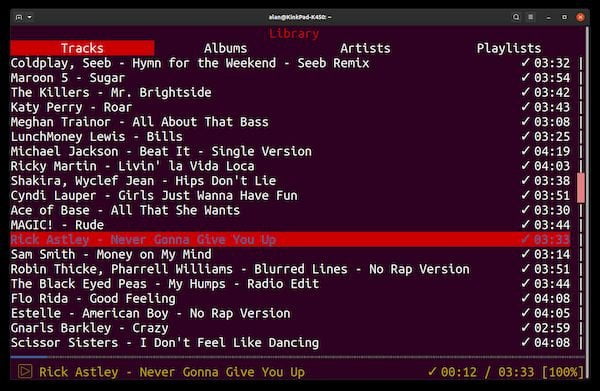 Esse programa fortemente inspirado nos clientes ncurses MPD, como ncmpc. A motivação do desenvolvedor desse programa era fornecer uma alternativa simples e de fácil utilização para o cliente oficial, além de oferecer suporte a plataformas que atualmente não possuem um cliente Spotify, como os * BSDs. Cliente Spotify no Terminal? Instale o ncspot via Snap!Para instalar o ncspot no Linux via Snap você precisa ter o suporte a essa tecnologia instalado em seu sistema. Se não tiver, use o tutorial abaixo para instalar: Como instalar o suporte a pacotes Snap no Linux Depois, você pode instalar o ncspot no Linux via Snap, fazendo o seguinte: Passo 1. Abra um terminal; Passo 3. Instale a versão beta do programa, usando esse comando: Passo 4. Instale a versão edge do programa, usando esse comando: Passo 5. Mais tarde, se você precisar atualizar o programa, use: Pronto! Agora, você pode iniciar o programa no menu Aplicativos/Dash/Atividades ou qualquer outro lançador de aplicativos da sua distro, ou digite Como desinstalar o ncspot no Linux via Snap em distros que suportam a tecnologiaPara desinstalar o ncspot no Linux via Snap, fazendo o seguinte: Passo 1. Abra um terminal;
O que está sendo falado no blog<a href="https://www.edivaldobrito.com.br////” rel=”noopener noreferrer” target=”_blank”>Veja mais artigos publicados neste dia… O post Conheça algumas maneiras fáceis de baixar vídeos do YouTube (e outros) no Linux apareceu primeiro em Blog do Edivaldo.       |
| Como instalar o editor de vídeos Kdenlive no Linux via appimage Posted: 03 Jun 2020 06:24 PM PDT Se você quer usar a versão mais recente do editor de vídeos Kdenlive, veja como instalar o editor de vídeos Kdenlive no Linux via arquivo appimage. O Kdenlive é um excelente editor de vídeo gratuito aberto para GNU/Linux e FreeBSD. Ele que suporta AVCHD, DV e HDV, e depende de vários outros projetos open source, como o FFmpeg, o MLT video framework e Frei0r effects. 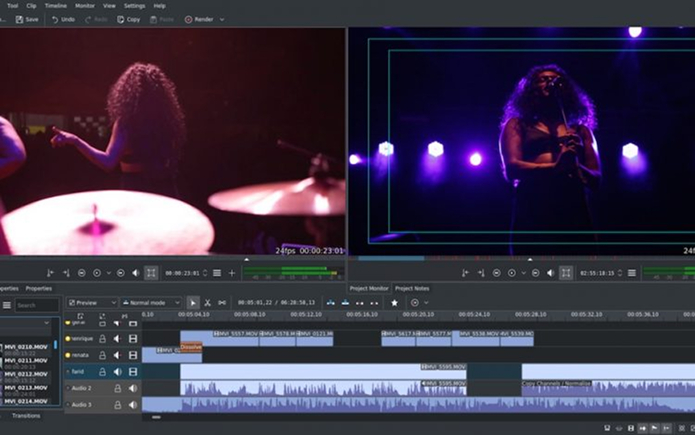 Kdenlive é construído em cima do MLT video framework e ffmpeg, que proporcionam recursos exclusivos para misturar praticamente qualquer tipo de mídia. Como instalar o editor de vídeos Kdenlive no Linux via arquivo AppImagePara instalar o editor de vídeos Kdenlive no Linux via arquivo AppImage, você deve fazer o seguinte: Passo 1. Abra um terminal; Passo 3. Se seu sistema é de 64 bits, use o comando abaixo para baixar o programa. Se o link estiver desatualizado, acesse essa página, baixe a última versão e salve-o com o nome kdenlive.appimage: Passo 4. Dê permissão de execução para o arquivo baixado; Passo 5. Agora instale o programa com o comando; Passo 6. Quando você inicia o arquivo pela primeira vez, será perguntado se deseja integrar o programa com o sistema. Clique em “Yes” (Sim) se quiser integrá-lo ou clique em “No” (Não), se não quiser. Se você escolher Sim, o iniciador Kdenlive será adicionado ao menu de aplicativos e ícones de instalação. Se você escolher “No”, sempre terá que iniciá-lo clicando duas vezes no arquivo AppImage. Pronto! Agora, você pode iniciar o programa no menu Aplicativos/Dash/Atividades ou qualquer outro lançador de aplicativos da sua distro, ou digite Integrando os aplicativos AppImage no sistemaSe você quiser integrar melhor esse programa no seu sistema, instale o AppImageLauncher, usando esse tutorial: Veja tambémSe você quiser instalar na sua distribuição Linux via arquivo AppImage ou especificamente no Ubuntu e derivados, consulte esses outros tutoriais:
O que está sendo falado no blog<a href="https://www.edivaldobrito.com.br////” rel=”noopener noreferrer” target=”_blank”>Veja mais artigos publicados neste dia… O post Como instalar o conversor de mídia MystiQ no Linux via AppImage apareceu primeiro em Blog do Edivaldo.       |
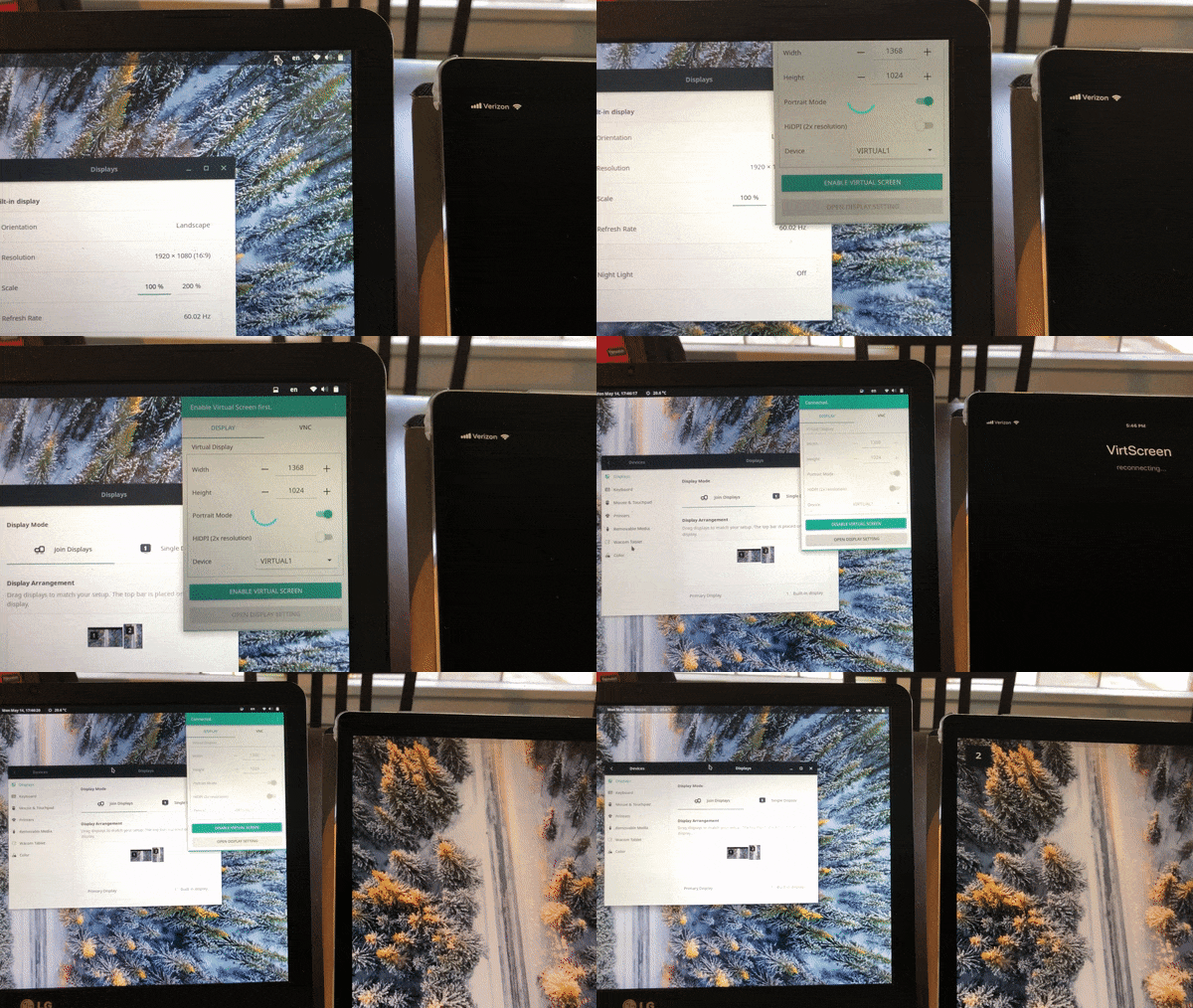
| Como instalar o VirtScreen no Linux via AppImage e ter uma segunda tela Posted: 03 Jun 2020 05:56 PM PDT Se você quer ter uma segunda tela aproveitando um dispositivo ocioso, conheça e veja como instalar o VirtScreen no Linux via AppImage. O VirtScreen é um aplicativo gráfico para Linux fácil de usar que cria uma tela secundária virtual e a compartilha através do VNC. O VirtScreen é baseado no PyQt5 e assíncrono no lado do Python e usa x11vnc e XRandR. Com ele você pode transformar o seu iPad/tablet/computador em um monitor secundário no Linux. 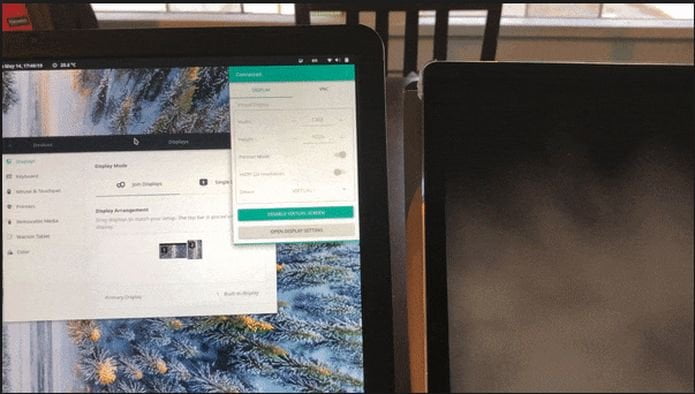 E você faz isso sem usar comandos, criando uma segunda tela VNC com alguns cliques da GUI. mas claro, também há opções de linha de comando apenas para os amantes do terminal. 😉 O aplicativo é altamente configurável (resoluções, modo retrato e modo HiDPI), funciona em qualquer distribuição do Linux com o Xorg, é leve, e possui ícone da bandeja do sistema. Como instalar o VirtScreen no Linux via arquivo AppImagePara instalar o VirtScreen no Linux via arquivo AppImage, você deve fazer o seguinte: Passo 1. Abra um terminal; Passo 3. Se seu sistema é de 64 bits, use o comando abaixo para baixar o programa. Se o link estiver desatualizado, acesse essa página, baixe a última versão e salve-o com o nome virtscreen.appimage: Passo 4. Dê permissão de execução para o arquivo baixado; Passo 5. Agora instale o programa com o comando; Passo 6. Quando você inicia o arquivo pela primeira vez, será perguntado se deseja integrar o programa com o sistema. Clique em “Yes” (Sim) se quiser integrá-lo ou clique em “No” (Não), se não quiser. Se você escolher Sim, o iniciador do programa será adicionado ao menu de aplicativos e ícones de instalação. Se você escolher “No”, sempre terá que iniciá-lo clicando duas vezes no arquivo AppImage. Pronto! Agora, você pode iniciar o programa no menu Aplicativos/Dash/Atividades ou qualquer outro lançador de aplicativos da sua distro, ou digite Integrando os aplicativos AppImage no sistemaSe você quiser integrar melhor esse programa no seu sistema, instale o AppImageLauncher, usando esse tutorial: Como usar o VirtScreen no LinuxExecute o aplicativo e defina as opções (resolução, etc.) e ative a tela virtual. Vá para a guia VNC e inicie o servidor VNC. Execute o seu aplicativo cliente VNC favorito no seu segundo dispositivo e conecte-o ao endereço IP exibido no aplicativo.
O que está sendo falado no blog<a href="https://www.edivaldobrito.com.br////” rel=”noopener noreferrer” target=”_blank”>Veja mais artigos publicados neste dia… O post Feed no terminal? Veja como instalar o Newsboat no Linux via Snap apareceu primeiro em Blog do Edivaldo.       |
| Coronavírus não é uma arma biológica fabricada pelo homem Posted: 03 Jun 2020 05:38 PM PDT Um estudo recente concluiu que o Coronavírus não é uma arma biológica fabricada pelo homem, pondo fim a algumas teorias da conspiração! A pandemia global de coronavírus não é o resultado de um teste de laboratório que deu errado, mas um produto da natureza, diz um novo estudo.  Depois de analisar a composição genética do COVID-19, os cientistas não encontraram evidências da presença de outro vírus conhecido na cepa, o que provavelmente seria o caso, se o Coronavírus fosse produzido pelo homem. Além disso, a análise genética revelou algumas características peculiares que eles foram capazes de vincular à biologia dos pangolins, também conhecida como “tamanduá escamoso”. Desde que o surto de COVID-19 se originou em Wuhan, China, várias teorias da conspiração têm girado em torno da origem do vírus. Uma teoria acreditada pela maioria é que o Covid-19 foi projetado dentro de um laboratório. Alimentando a teoria, está o fato de o Instituto Wuhan de Virologia estar próximo ao mercado de frescos, onde o vírus “provavelmente” se originou. Isso fez as pessoas acreditarem que, intencionalmente ou não, o vírus escapou do laboratório e atingiu o mercado de frescos de Wuhan. No entanto, essas alegações não podem ser completamente ignoradas, pois liberações acidentais ocorreram no passado, de acordo com Kristian Andersen, pesquisadora de doenças infecciosas do Scripps Research Institute e também coautora do estudo. Coronavírus não é uma arma biológica fabricada pelo homemCientistas de todo o mundo estão de olho na composição genética do COVID-19 através do Next Strain, que monitora pequenas mudanças no vírus. Desde o início, os cientistas não encontraram evidências de que o vírus seja produzido pelo homem. Agora, o novo estudo aumenta ainda mais a alegação, observando o modelo genético e a proteína de pico do coronavírus. Andersen disse que:
Observando a estrutura geral, os cientistas conseguiram identificar facilmente que o vírus evoluiu naturalmente. Eles também o acharam peculiar porque a proteína de pico do vírus se liga firmemente às células humanas chamadas AC2. No entanto, os pesquisadores descobriram o mesmo comportamento genético em pangolins e morcegos. Curiosamente, os aminoácidos na proteína spike dos pangolins também mostraram ligações estreitas ao AC2. “Então, claramente, isso é algo que pode acontecer na natureza”, disse Andersen. No geral, as evidências sugerem fortemente que o Coronavírus não é um vírus projetado em laboratório. Felizmente, isso reduzirá algumas das teorias da conspiração em torno da origem e disseminação do COVID-19.
O que está sendo falado no blog<a href="https://www.edivaldobrito.com.br////” rel=”noopener noreferrer” target=”_blank”>Veja mais artigos publicados neste dia… O post Como instalar o jogo de Estratégia Espacial Star Ruler 2 no Linux via Snap apareceu primeiro em Blog do Edivaldo.       |
| Gerenciamento de discos no painel com o Disk Manager Indicator Posted: 03 Jun 2020 05:25 PM PDT Quer fazer o gerenciamento de discos no painel? Conheça e instale o Disk Manager Indicator no Ubuntu, Linux Mint e derivados. Disk Manager Indicator é um applet de indicador de bandeja de sistema simples para gerenciar dispositivos no Ubuntu. 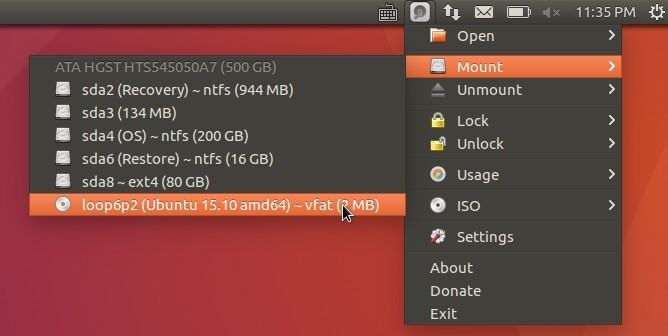 O software é desenvolvido por Tony George, o homem por trás do Timeshift (aplicativo de restauração do sistema). Essa ferramenta simples permite que você acesse rapidamente partições de disco e pontos de montagem. Ele também permite montar/desmontar dispositivos, exibir o uso do disco e montar imagens ISO. Gerenciamento de discos no painel com o instalar o Disk Manager IndicatorPara fazer o gerenciamento de discos no painel, você tem de instalar o Disk Manager Indicator no Ubuntu. Para isso, você deve fazer o seguinte: Passo 1. Abra um terminal (use as teclas CTRL + ALT + T); Passo 3. Atualize o gerenciador de pacotes com o comando: Passo 4. Agora use o comando abaixo para instalar o programa; Como instalar o Disk Manager Indicator manualmente ou em outras distrosPara aqueles que não conseguiram instalar com o procedimento acima, não querem adicionar o repositório ou querem tentar instalar em outra distribuição baseada em Debian, você pode pegar o arquivo DEB do programa na página de download do repositóro e instalar ele manualmente (clicando duas vezes nele). Mas lembre-se! Ao optar por esse tipo de instalação, você não receberá nenhuma atualização do programa. Pronto! Agora, quando quiser iniciar o programa, digite Desinstalando o Disk Manager Indicator no Ubuntu e derivadosPara desinstalar o Disk Manager Indicator no Ubuntu e derivados, faça o seguinte: Passo 1. Abra um terminal;
O que está sendo falado no blog<a href="https://www.edivaldobrito.com.br////” rel=”noopener noreferrer” target=”_blank”>Veja mais artigos publicados neste dia… O post Como instalar o cliente MPD Cantata no Linux via AppImage apareceu primeiro em Blog do Edivaldo.       |
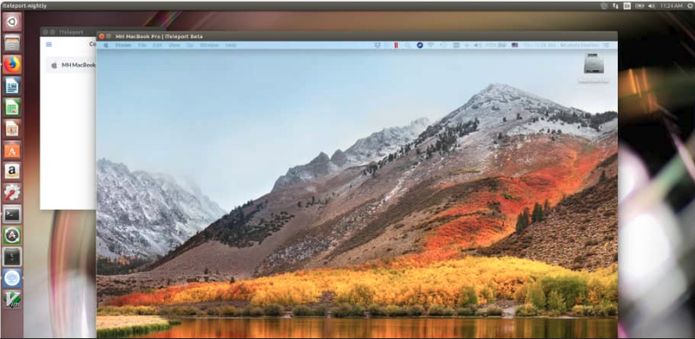
| Como instalar o app de desktop remoto Scrn no Linux via Snap Posted: 03 Jun 2020 04:56 PM PDT Se você precisa acessar sua área de trabalho a distância, sem complicações, conheça e veja como instalar o app de desktop remoto Scrn no Linux via Snap. O Scrn, anteriormente conhecido como iTeleport, é um software de controle de desktop remoto que suporta o acesso ao seu computador de qualquer lugar via telefone, tablet, outro computador ou navegador web. O programa permite que você acesse com segurança o seu computador a partir do seu smartphone, tablet ou outro computador. Suporta Mac, Windows, Linux, iOS, Android, Safari, Firefox e Chrome. O Scrn baseia-se no WebRTC (um padrão da Web para videoconferência ao vivo e compartilhamento de tela), que foi otimizado para a área de trabalho remota. 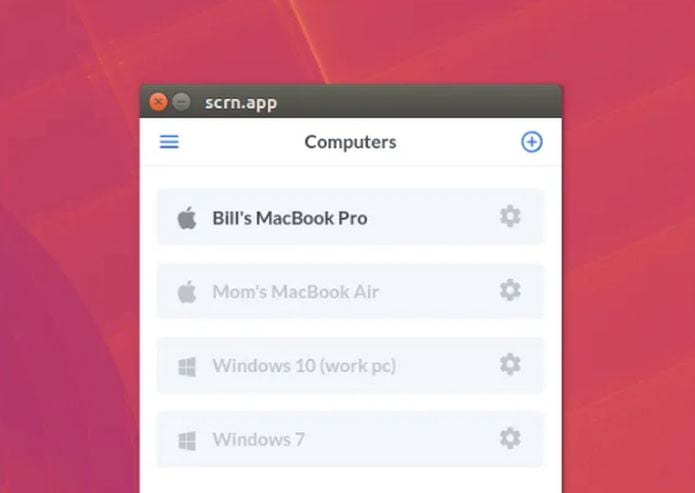 Com esse app você desfrutará de uma exibição de qualidade HD de alta velocidade (30 quadros por segundo), com uma interface de usuário muito superior a qualquer outra no mercado. Você pode até mesmo controlar seu computador a partir de um navegador, sem necessidade de aplicativo móvel. Como instalar o app de desktop remoto Scrn no Linux via Snap em distros que suportam a tecnologiaPara instalar o app de desktop remoto Scrn no Linux via Snap você precisa ter o suporte a essa tecnologia instalado em seu sistema. Se não tiver, use o tutorial abaixo para instalar: Como instalar o suporte a pacotes Snap no Linux Depois, você pode instalar o app de desktop remoto Scrn no Linux via Snap, fazendo o seguinte: Passo 1. Abra um terminal; Passo 3. Mais tarde, se você precisar atualizar o programa, use: Pronto! Agora, você pode iniciar o programa no menu Aplicativos/Dash/Atividades ou qualquer outro lançador de aplicativos da sua distro, ou digite Como desinstalar o app de desktop remoto Scrn no Linux via Snap em distros que suportam a tecnologiaPara desinstalar o app de desktop remoto Scrn no Linux via Snap, fazendo o seguinte: Passo 1. Abra um terminal;
O que está sendo falado no blog<a href="https://www.edivaldobrito.com.br////” rel=”noopener noreferrer” target=”_blank”>Veja mais artigos publicados neste dia… O post Conheça algumas maneiras fáceis de baixar vídeos do YouTube (e outros) no Linux apareceu primeiro em Blog do Edivaldo.       |
| Feed no terminal? Veja como instalar o Newsboat no Linux via Snap Posted: 03 Jun 2020 04:38 PM PDT Todo mundo gosta de saber das últimas notícias, e se você é fã da linha de comando e quer ler feed no terminal, conheça e veja como instalar o Newsboat no Linux via Snap. Newsboat é um leitor de feeds RSS/Atom gratuito e de código aberto (MIT) que permite ler feed no terminal. 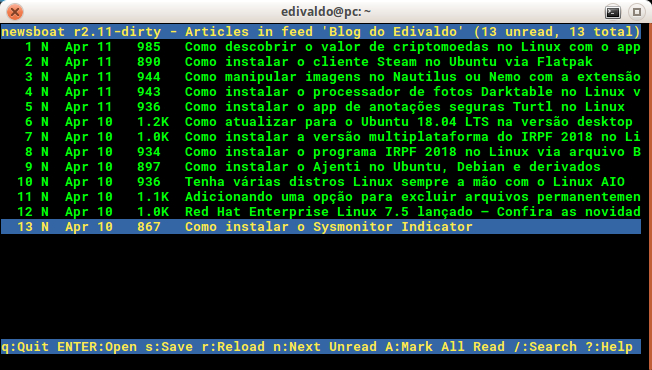 É isso mesmo, o Newsboat foi criado para ser usado a partir dos terminais dos sistemas Linux, FreeBSD ou macOS. Para quem ainda não sabe, RSS/Atom são formatos XML usados para comunicar, publicar e distribuir artigos. O exemplo típico disso seriam as notícias ou artigos aqui do blog. Newsboat foi originalmente criado a partir de Newsbeuter, um leitor de feed RSS/Atom baseado em texto, no entanto, o Newsbeuter não é mantido ativamente. Esta é a razão pela qual esta é uma boa alternativa a considerar. O programa é um leitor de feeds RSS/Atom simples e intuitivo, um app de linha de comando para ler suas notícias ou artigos favoritos rapidamente para todos os amantes do terminal. E no procedimento abaixo, você verá como instalar e usar o Newsboat. Como instalar a versão mais recente do Newsboat no Linux e ver Feed no terminalPara instalar o Newsboat no Linux via Snap você precisa ter o suporte a essa tecnologia instalado em seu sistema. Se não tiver, use o tutorial abaixo para instalar: Como instalar o suporte a pacotes Snap no Linux Depois, você pode instalar o Newsboat no Linux via Snap, fazendo o seguinte: Passo 1. Abra um terminal; Passo 3. Instale a versão candidate do programa, usando esse comando: Passo 4. Instale a versão beta do programa, usando esse comando: Passo 5. Instale a versão edge do programa, usando esse comando: Passo 6. Mais tarde, se você precisar atualizar o programa, use: Passo 7. Depois, se for necessário, desinstale o programa, usando o comando abaixo; Como usar o Newsboat para ler feed no terminalPara ler feeds RSS de um site, por exemplo, edivaldobrito.com.br, primeiramente, precisaremos obter o link rss-feed do site e copiá-lo. Nesse caso, a URL do feed é https://edivaldobrito.com.br/feed e para adicioná-la a um arquivo para uso posterior do Newsboat, use o seguinte comando Agora podemos ler o feed RSS de edivaldobrito.com.br, usando o seguinte comando: Explicando: o parâmetro -u especifica o arquivo que contém as URLs do feed RSS, e -r atualiza os feeds na inicialização do app. Para selecionar um item de notícias, você usa as setas para cima e para baixo para navegar. Em seguida, pressione Enter no item que lhe interessa. Para abrir uma notícia no navegador, basta pressionar ‘o’ e, para sair do programa, basta pressionar ‘q’. Também é possível ver todas as opções e utilizações possíveis, executando o seguinte comando no terminal: Pronto! Repita o comando de inserção do link para todos os sites que você acompanha e abra o Newsboat para começar a ler seus feeds no terminal.
O que está sendo falado no blog<a href="https://www.edivaldobrito.com.br////” rel=”noopener noreferrer” target=”_blank”>Veja mais artigos publicados neste dia… O post Conheça algumas maneiras fáceis de baixar vídeos do YouTube (e outros) no Linux apareceu primeiro em Blog do Edivaldo.       |
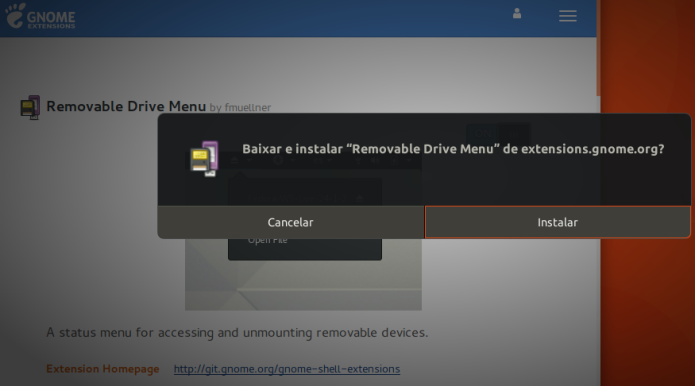
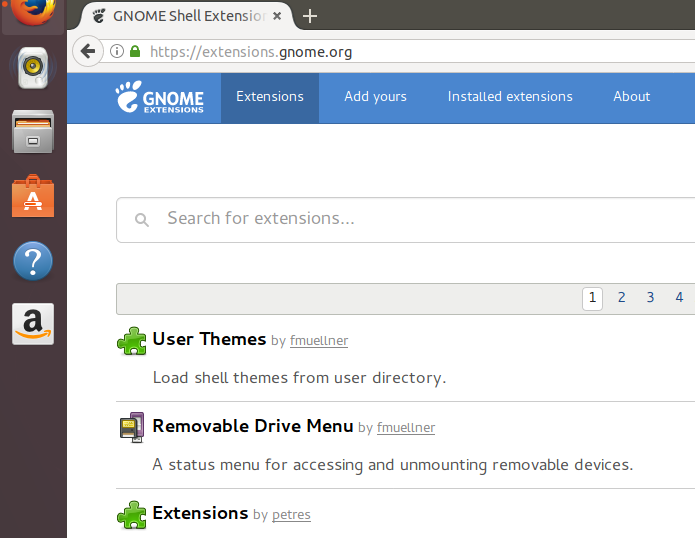
| Descubra como instalar extensões do Gnome Shell Posted: 03 Jun 2020 04:24 PM PDT Se você quer melhorar ainda mais o Gnome, deixando-o do seu jeito ou adicionando novos recursos, conheça e veja como instalar extensões do Gnome Shell. As extensões do Gnome Shell são pequenos pedaços de código escritos por desenvolvedores de fora do projeto do ambiente (ou não).
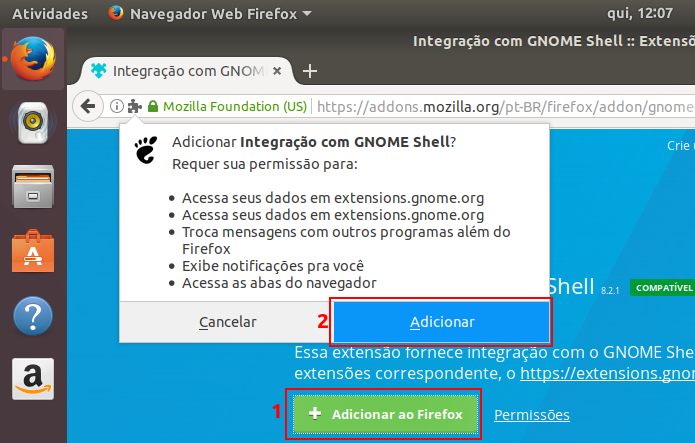
Se você está familiarizado com as extensões do Chrome ou os Addons do Firefox, as extensões do GNOME Shell são semelhantes a eles. O Gnome mantém um site com diversas opções de extensões, para que seus usuários possam instalar ou atualizar suas extensões preferidas, chamado extensions.gnome.org. Nesse site, todas as extensões são cuidadosamente revisadas para evitar comportamento mal-intencionado, antes que elas estejam disponíveis para download. No procedimento abaixo, você verá como instalar e gerenciar extensões no Gnome Shell, enquanto usa ele como ambiente de trabalho padrão. Como instalar o suporte a extensões no Gnome ShellPara instalar extensões no Gnome Shell, primeiramente, você precisa instalar o suporte à tecnologia. Para isso, você deve fazer o seguinte: Passo 1. Se você usa o Firefox, instale o complemento via site de Addons do Mozillas;
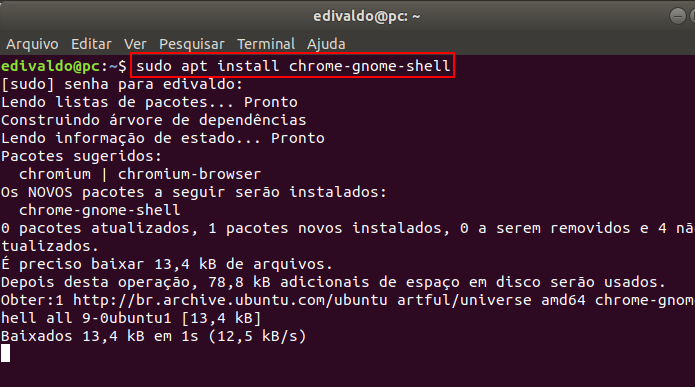
Passo 2. Se você usa o Google Chrome, o Chromium ou o Vivaldi, instale o complemento via web Chrome Store; Passo 3. Se você usa o Opera, instale o complemento via site de Addons do Opera; Passo 4. Abra um terminal (use as teclas CTRL + ALT + T) e execute o comando abaixo;
Como instalar extensões do Gnome ShellAgora que o suporte o suporte à tecnologia de extensões do Gnome já está instalado, é hora instalar um extensão. Veja abaixo como fazer: Passo 1. Abra um navegador e acesse o endereço extensions.gnome.org através do seu navegador;
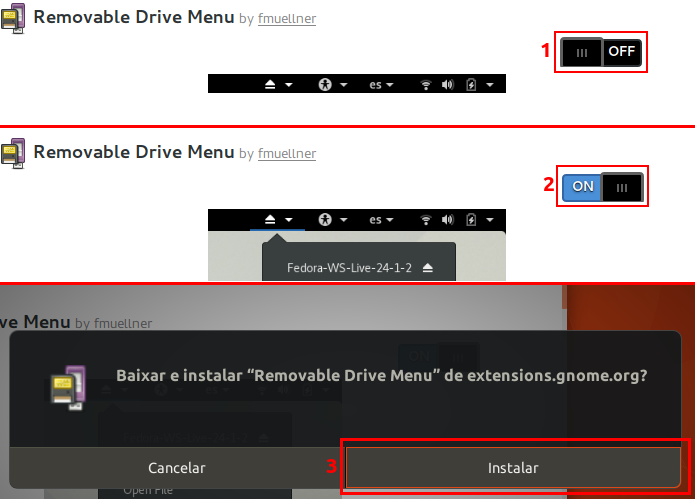
Passo 2. Procure e instale qualquer extensão Gnome Shell, clicando no chaveador da página da extensão e confirmando a ação.
Pronto! Agora, sempre que precisar, você só precisa acessar a página de extensões, escolher e instalar.
O que está sendo falado no blog<a href="https://www.edivaldobrito.com.br////” rel=”noopener noreferrer” target=”_blank”>Veja mais artigos publicados neste dia… O post Feed no terminal? Veja como instalar o Newsboat no Linux via Snap apareceu primeiro em Blog do Edivaldo.       |
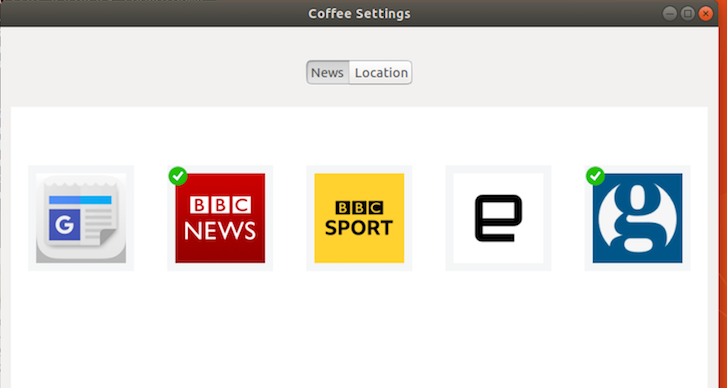
| Como instalar o app de notícias e tempo Coffee no Ubuntu Posted: 03 Jun 2020 03:56 PM PDT Se você não quer ter que ficar abrindo novas abas apenas pra ver as novidades e a previsão do tempo, então conheça e veja como instalar o app de notícias e tempo Coffee no Ubuntu e derivados. O Coffee é um novo aplicativo Linux que ajuda você a manter-se atualizado com notícias e clima atuais, sem precisar tocar no botão de nova aba no seu navegador. 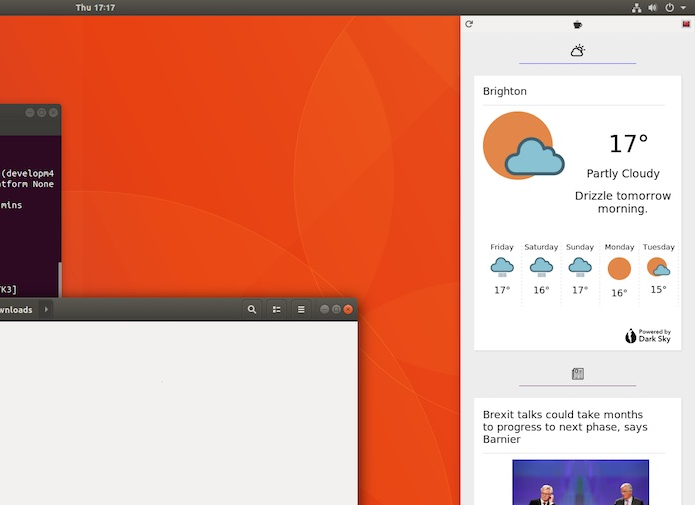 Todos nós gostamos de manter um olhar constante sobre o mundo que nos rodeia, seja para ver qual foi o último político preso, o resultado do último jogo da nossa equipe de esportes preferida, e assim por diante. O Coffee mostra as manchetes de notícias atuais das principais publicações como o The Next Web, BBC Sport, The Guardian, Engadget e outros, bem como as informações meteorológicas da localização do usuário. Mostrando notíciasInspirado no Google Now no Android, o Coffee exibe uma seleção de manchetes de notícias atuais das principais publicações de notícias, bem como informações meteorológicas da localização do usuário (ou qualquer local escolhido manualmente). Os desenvolvedores do Coffee dizem que o aplicativo “beneficiará as pessoas que querem apenas obter uma rápida visão geral dos principais artigos de notícias e informações meteorológicas entre as pausas para o café” sem precisar carregar um aplicativo de notícias, navegador web ou leitor de RSS. Mostrando a previsão do tempo O Coffee detecta sua localização atual automaticamente (usando o GeoClue), mas se preferir, você pode inserir uma localização manualmente através da seção de configurações.
Quando um local válido estiver configurado, você verá uma visão geral proeminente das condições climáticas atuais mais um breve resumo de texto sobre o que esperar mais tarde no dia. Há também uma breve previsão de 5 dias. Nem tudo são flores no app de notícias e tempo Coffee O Coffee é exibido como uma janela alta e vertical que fica fixada no lado direito da tela. Você não pode redimensionar esta janela ou movê-la facilmente. Além disso, a janela do aplicativo também está configurada para ser exibida no modo ‘Always on Top’ (sempre no topo), portanto, você não pode escondê-lo ou ocultá-lo usando outras janelas. Como instalar o app de notícias e tempo Coffee no Ubuntu e seus derivadosPara instalar o app de notícias e tempo Coffee no Ubuntu e ainda poder receber automaticamente as futuras atualizações dele, você deve fazer o seguinte: Passo 1. Abra um terminal (use as teclas CTRL + ALT + T); Passo 3. Atualize o gerenciador de pacotes com o comando: Passo 4. Agora use o comando abaixo para instalar o programa; Como instalar o app de notícias e tempo Coffee manualmente ou em outras distrosPara aqueles que não conseguiram instalar com o procedimento acima, não querem adicionar o repositório ou querem tentar instalar em outra distribuição baseada em Debian, você pode pegar o arquivo DEB do programa nesse link e instalar ele manualmente (clicando duas vezes nele). Mas lembre-se! Ao optar por esse tipo de instalação, você não receberá nenhuma atualização do programa. Pronto! Agora, quando quiser iniciar o programa, digite Desinstalando o app de notícias e tempo Coffee no Ubuntu e derivadosPara desinstalar o app de notícias e tempo Coffee no Ubuntu e derivados, faça o seguinte: Passo 1. Abra um terminal;
O que está sendo falado no blog<a href="https://www.edivaldobrito.com.br////” rel=”noopener noreferrer” target=”_blank”>Veja mais artigos publicados neste dia… O post Mozilla Firefox 77 com melhorias de acessibilidade e mais apareceu primeiro em Blog do Edivaldo.       |
| Waveform Free – uma Workstation de áudio digital profissional para Linux Posted: 03 Jun 2020 03:38 PM PDT Conheça e veja como instalar o Waveform Free, uma Workstation de áudio digital profissional para Linux, que agora, está disponível gratuitamente. Se você gosta de fazer música no Linux, sem dúvida ouviu sobre o Tracktion T7, que é considerada uma das melhores estações de trabalho de áudio digital gratuito (DAWs) existentes. 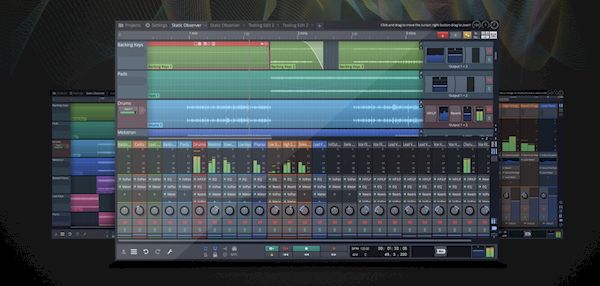 Mas isso está mudando. Um novo substituto gratuito para o Traction T7 DAW foi anunciado e parece muito impressionante! Primeiro um pouco de fundo. Novas versões do Tracktion para Windows, macOS e Linux são normalmente lançadas como software pago e de código fechado. Mas, a cada poucos anos, a empresa por trás da ferramenta pro audio lança uma versão mais antiga inteiramente free (grátis, não livre/aberto), sem limitações funcionais. O problema é que, embora seja gratuito para baixar e usar, não é um software de código aberto. Além disso, os usuários não têm acesso ao suporte individual ou por e-mail (felizmente, há um ótimo fórum da comunidade que representa isso). O Tracktion 7 é um poderoso conjunto de produção musical. Possui todas as ferramentas necessárias para gravar e produzir música no Linux, com suporte para instrumentos e efeitos virtuais de terceiros (VSTs). Portanto, se você deseja criar e editar um podcast, gravar, editar e mixar gravações de bandas, criar música eletrônica usando plug-ins, VSTs e outros efeitos de processamento de áudio ou apenas retocar um pouco de áudio para uso em um vídeo – esta ferramenta é ideal para trabalho. Mas, rompendo com as expectativas, a próxima versão gratuita do software não será o Tracktion T8 (ou mesmo o Tracktion 10) conforme o esperado. Em vez disso, será uma nova versão: Tracktion Waveform. Waveform Free – uma Workstation de áudio digital profissional para LinuxEm um movimento incomum (mas ei: sem reclamar), a Tracktion decidiu lançar uma versão gratuita de seu software mais recente, o Waveform 11. O Waveform 11 Free é lançado como o substituto gratuito (grátis, não livre/aberto) do T7 DAW. De fato, os links para o download do Tracktion T7 agora redirecionam para a página de destino Waveform. O anúncio oficial diz o seguinte:
Os entusiastas do áudio não precisam mais esperar pelo lançamento de uma versão ‘mais antiga’, como a versão atual (com interface do usuário aprimorada, melhor desempenho, suporte a vários monitores, novos samplers e ferramentas e até mesmo uma sandbox VST – não há mais falhas no sistema inteiro) aplicativo quando um instrumento fica fora de controle) está disponível gratuitamente. Mas, naturalmente, há um problema. Embora as versões anteriores “gratuitas” possuíssem todos os recursos de seus parentes, desta vez as coisas são um pouco diferentes. Uma série de funcionalidades é limitada na versão gratuita. Por exemplo, não há editor de trilhas; nenhuma faixa de arranjador; nenhuma ação rápida; e não são permitidas personalizações de layout. A masterização é menos viável, pois o poderoso DSP Master Mix está por trás da cortina paga apenas, assim como vários outros DSTs, samplers e baterias eletrônicas úteis. A vantagem é que você pode não perder essa funcionalidade … a menos que esteja lidando com tarefas avançadas ou com um editor profissional. Existe uma opção no aplicativo no Waveform Free para pagar U$$ 69 para desbloquear os recursos, caso você realmente precise deles. No geral, essa é uma nova abordagem interessante para o que é um software bem considerado. Também é muito bom que as versões do Linux continuem sendo disponibilizadas. Comoistalar o Waveform Free no LinuxEmbora gratuito, você precisa de um endereço de email válido e precisa aceitar uma política de privacidade antes de poder baixar o Waveform Free. Também descobri que a tentativa de baixar o aplicativo continuava resultando em um erro no servidor. Uma solução alternativa é criar uma conta aqui, fazer login e acessar a página de download. Digite todos os seus detalhes e bam: accesso. A compilação do Linux é fornecida como um instalador .deb de 64 bits, com aproximadamente 50 MB de tamanho. Quem quiser instalar o Waveform Free no Linux Ubuntu, Debian e outros sistemas que suportam arquivos .deb, deve fazer o seguinte: Passo 1. Abra um terminal; Passo 3. Se seu sistema é de 64 bits, use o comando abaixo para baixar o programa. Se o link estiver desatualizado, acesse essa página, baixe a última versão e salve-o com o nome waveform.deb: Passo 4. Agora instale o programa com os comandos abaixo: Passo 5. Se preferir, use o comando abaixo para instalar o programa; Passo 6. Depois, se precisar desinstalar o programa, use esse comando: Embora eu não use o software DAW (Digital Audio Workstation) (por isso não posso oferecer muitas informações sobre se essa opção será ruim por si só), devo dizer: uma base de código mais recente, com melhor suporte do SO, interface do usuário e desempenho aprimorados, além de uma tonelada de novas ferramentas e recursos … tudo de graça … não parece muito ruim, não é?
O que está sendo falado no blog<a href="https://www.edivaldobrito.com.br////” rel=”noopener noreferrer” target=”_blank”>Veja mais artigos publicados neste dia… O post Como instalar o jogo de Estratégia Espacial Star Ruler 2 no Linux via Snap apareceu primeiro em Blog do Edivaldo.       |
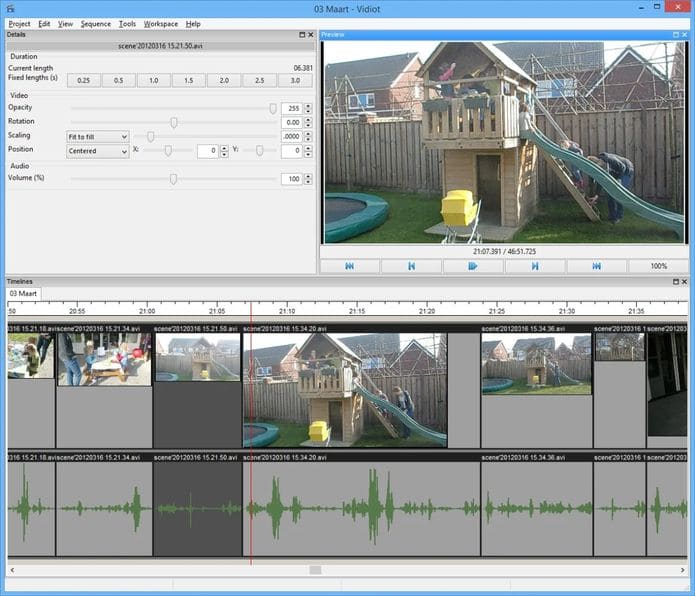
| Como instalar o editor de vídeos Vidiot no Linux via Snap Posted: 03 Jun 2020 03:24 PM PDT Se você quer mais uma opção para modificar seus vídeos, conheça e veja como instalar o editor de vídeos Vidiot no Linux via Snap. Vidiot é um editor de vídeos não-linear voltado para edição de vídeos caseiros. Suporta operações como composição, dimensionamento, rotação, adição de transições e títulos, corte, etc.
O Vidiot é extremamente fácil de usar, e possui uma interface bem projetada, o que permite que o usuário fique bem a vontade na hora de editar seus vídeos. Como instalar o editor de vídeos Vidiot no Linux via Snap em distros que suportam a tecnologiaPara instalar o editor de vídeos Vidiot via Snap você precisa ter o suporte a essa tecnologia instalado em seu sistema. Se não tiver, use o tutorial abaixo para instalar: Como instalar o suporte a pacotes Snap no Linux Depois, você pode instalar o editor de vídeos Vidiot via Snap, fazendo o seguinte: Passo 1. Abra um terminal; Passo 3. Mais tarde, se você precisar atualizar o programa, use: Pronto! Agora, você pode iniciar o programa no menu Aplicativos/Dash/Atividades ou qualquer outro lançador de aplicativos da sua distro, ou digite Como desinstalar o editor de vídeos Vidiot no Linux via Snap em distros que suportam a tecnologiaPara desinstalar o editor de vídeos Vidiot via Snap, fazendo o seguinte: Passo 1. Abra um terminal;
O que está sendo falado no blog<a href="https://www.edivaldobrito.com.br////” rel=”noopener noreferrer” target=”_blank”>Veja mais artigos publicados neste dia… O post Slackel 7.2 Openbox lançado – Confira as novidades e baixe apareceu primeiro em Blog do Edivaldo.       |
| Como instalar o transcritor de áudio Parlatype no Linux via Flatpak Posted: 03 Jun 2020 02:56 PM PDT Se você precisa tomar notas de um conteúdo que gravou ou transcrever uma entrevista de áudio, conheça e veja como instalar o transcritor de áudio Parlatype no Linux via Flatpak. Parlatype é um reprodutor de áudio para GNOME, criado especificamente para transcrição de áudio em texto. 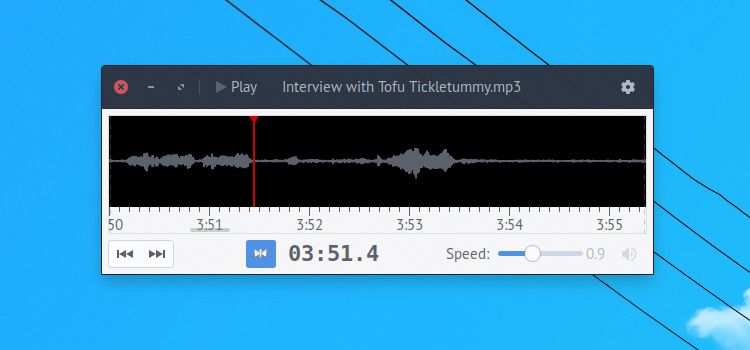 Se você já faz isso, sabe que transformar uma gravação de áudio para texto manualmente é uma tarefa demorada e às vezes tediosa, com intermináveis paradas e reinícios, enquanto você apressadamente tenta manter o ritmo da palavra falada, rebobina para verificar novamente, e assim por diante. É por isso que usar um player de áudio feito para transcrição, é uma jogada realmente inteligente. Por causa de suas qualidades, Parlatype foi claramente feito por alguém que teve que de transcrever áudio regularmente. Ele tem um conjunto de características de som menores que fazem uma grande diferença ao caçar a tarefa de transcrever. Por exemplo, quando ao pressionar o botão de pausa, o aplicativo rebobina automaticamente alguns segundos. Isso pode até parecer algo bobo, mas quando você retoma, é mais fácil “pegar” onde você parou, em contexto, sem perder as primeiras palavras. Conheças as outras características Parlatype:
Como instalar o transcritor de áudio Parlatype no Linux via FlatpakPara instalar o transcritor de áudio Parlatype no Linux via Flatpak você precisa ter o suporte a essa tecnologia instalado em seu sistema. Se não tiver, use o tutorial abaixo para instalar: Como instalar o suporte a Flatpak no Linux Depois, você pode instalar o transcritor de áudio Parlatype no Linux via Flatpak, fazendo o seguinte: Passo 1. Abra um terminal; Passo 3. Para atualizar o programa, quando uma nova versão estiver disponível, execute o comando: Passo 4. E se precisar desinstalar o programa, execute o seguinte comando no terminal: Ou Pronto! Agora, quando quiser iniciar o programa, digite Você também pode tentar iniciar o programa no menu Aplicativos/Dash/Atividades ou qualquer outro lançador de aplicativos da sua distro, ou digite E se você gostou do aplicativo, deixe suas impressões nos comentários! Veja tambémSe você usa o Ubuntu ou um derivado dele, também pode instalar o Parlatype usando esse tutorial:
O que está sendo falado no blog<a href="https://www.edivaldobrito.com.br////” rel=”noopener noreferrer” target=”_blank”>Veja mais artigos publicados neste dia… O post Como instalar o jogo de Estratégia Espacial Star Ruler 2 no Linux via Snap apareceu primeiro em Blog do Edivaldo.       |
| You are subscribed to email updates from Blog do Edivaldo. To stop receiving these emails, you may unsubscribe now. | Email delivery powered by Google |
| Google, 1600 Amphitheatre Parkway, Mountain View, CA 94043, United States | |
Nenhum comentário:
Postar um comentário