Confira as últimas novidades do Blog |  |
- Como instalar o navegador Waterfox no Linux via AppImage
- Como instalar o music player Diffuse no Linux via AppImage
- Como instalar o game clone do PacMan MyMan no Linux
- Envie e receba mensagens no Ubuntu Desktop com o Gotify Indicator
- Dock lançador de aplicativos: como instalar a Avant Window Navigator no Ubuntu
- Conheça e experimente a distribuição leve Linux Lite
- Como ampliar uma imagem sem perder qualidade usando o GIMP
- Como instalar o cliente de email Exchange e Office 365 Hiri no Linux
- Como instalar o editor de textos O20.Word no Linux via Flatpak
- Como instalar o cliente do jogo RuneScape no Linux via Flatpak
- Como jogar seus jogos da Nintendo no Linux com ZSNES
- Como instalar a versão mais recente do cliente FTP FileZilla no Ubuntu
- Como instalar o editor de código Sublime Text no Linux via Flatpak
- Como instalar o Stremio no Linux manualmente
| Como instalar o navegador Waterfox no Linux via AppImage Posted: 23 Apr 2020 03:33 AM PDT Se você está a procura de uma alternativa ao Firefox, mas que não seja diferente dele, veja como instalar o navegador Waterfox no Linux via AppImage. O Waterfox é um navegador de 64 bits baseado na plataforma livre e de código aberto da Mozilla. Na prática, ele foi a primeira versão de 64 bits do Firefox. Sim, o Waterfox foi um dos primeiros navegadores de 64 bits amplamente distribuídos na web e rapidamente ganhou um seguimento leal. 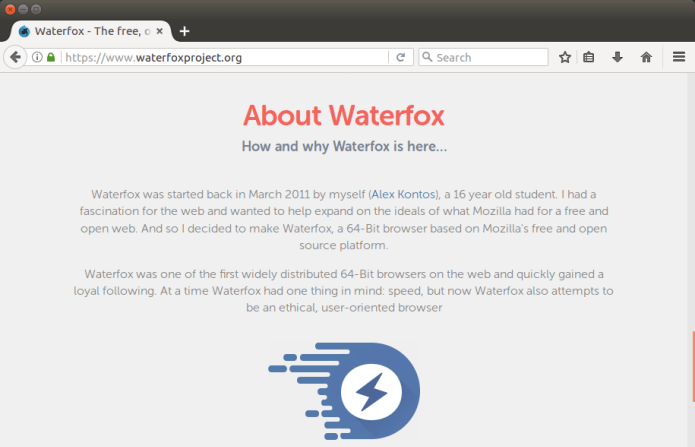 Waterfox foi iniciado em março de 2011 por Alex Kontos, um estudante de 16 anos que tinha um fascínio pela web e queria ajudar a expandir os ideais da Fundação Mozilla, e então, decidiu fazer o Waterfox, um navegador de 64 bits, baseado no Firefox. O projeto Waterfox é parceiro da Ecosia, um motor de busca que planta árvores com suas receitas geradas. O próprio navegador está focado em usuários avançados, o que lhe permite tomar decisões importantes. Além disso, não existe uma lista de acesso ao plugin, você pode executar as extensões que você quiser e absolutamente nenhum dado ou estatística é enviado de volta ao projeto Mozilla ou Waterfox. Como instalar o navegador Waterfox no Linux via arquivo AppImagePara instalar o navegador Waterfox no Linux via arquivo AppImage, você deve fazer o seguinte: Passo 1. Abra um terminal (No Unity, use o Dash ou pressionando as teclas CTRL+ALT+T); Passo 3. Se seu sistema é de 64 bits, use o comando abaixo para baixar o programa. Se o link estiver desatualizado, acesse essa página, baixe a última versão e salve-o com o nome waterfox.appimage: Ou Passo 4. Dê permissão de execução para o arquivo baixado; Passo 5. Agora instale o programa com o comando; Passo 6. Quando você inicia o arquivo pela primeira vez, será perguntado se deseja integrar o programa com o sistema. Clique em “Yes” (Sim) se quiser integrá-lo ou clique em “No” (Não), se não quiser. Se você escolher Sim, o iniciador do programa será adicionado ao menu de aplicativos e ícones de instalação. Se você escolher “No”, sempre terá que iniciá-lo clicando duas vezes no arquivo AppImage. Pronto! Agora, você pode iniciar o programa no menu Aplicativos/Dash/Atividades ou qualquer outro lançador de aplicativos da sua distro, ou digite Waterfox no Linux via AppImage – Integrando os aplicativos AppImage no sistemaSe você quiser integrar melhor esse programa no seu sistema, instale o AppImageLauncher, usando esse tutorial: Veja tambémVocê também pode instalar o programa usando esse outro tutorial:
O que está sendo falado no blog<a href="https://www.edivaldobrito.com.br////” rel=”noopener noreferrer” target=”_blank”>Veja mais artigos publicados neste dia… O post Como instalar o mensageiro TamTam no Linux via Snap apareceu primeiro em Blog do Edivaldo.             |
| Como instalar o music player Diffuse no Linux via AppImage Posted: 22 Apr 2020 06:56 PM PDT Se você quer ouvir suas músicas e usar seus serviços de armazenamento, conheça e veja como instalar o music player Diffuse no Linux via AppImage. Diffuse é um music player que se conecta ao seu armazenamento em nuvem/distribuído, na forma de um aplicativo Web estático, sem servidor. 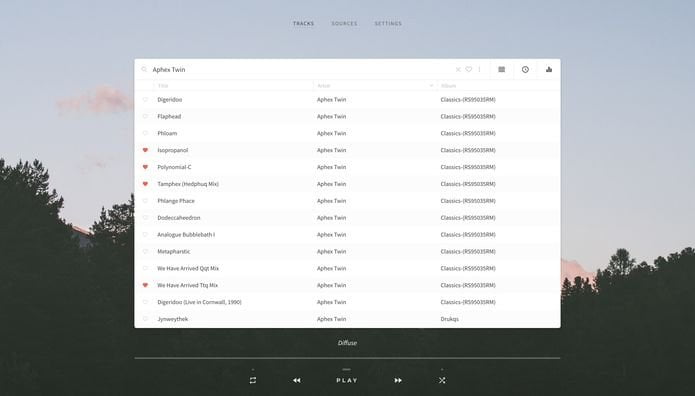 Diffuse é uma aplicação web estática, o que significa que é apenas HTML, CSS e Javascript. Nenhuma API REST, banco de dados ou qualquer coisa relacionada ao back-end envolvida. O aplicativo usa um hash, para que você não precise de regras especiais de servidor para roteamento. Diffuse usa trabalhadores de serviço, portanto, você pode precisar de HTTPS para que ele funcione sem problemas em alguns navegadores. Devo também observar que alguns serviços de origem usam o OAuth, portanto, você precisará usar suas próprias credenciais de aplicativo (por exemplo, ID do cliente do Google Drive+segredo). Como instalar o music player Diffuse no Linux via arquivo AppImagePara instalar o music player Diffuse via arquivo AppImage, você deve fazer o seguinte: Passo 1. Abra um terminal; Passo 3. Se seu sistema é de 64 bits, use o comando abaixo para baixar o programa. Se o link estiver desatualizado, acesse essa página, baixe a última versão e salve-o com o nome diffuse.appimage: Passo 4. Dê permissão de execução para o arquivo baixado; Passo 5. Agora instale o programa com o comando; Passo 6. Quando você inicia o arquivo pela primeira vez, será perguntado se deseja integrar o programa com o sistema. Clique em “Yes” (Sim) se quiser integrá-lo ou clique em “No” (Não), se não quiser. Se você escolher Sim, o iniciador do programa será adicionado ao menu de aplicativos e ícones de instalação. Se você escolher “No”, sempre terá que iniciá-lo clicando duas vezes no arquivo AppImage. Pronto! Agora, você pode iniciar o programa no menu Aplicativos/Dash/Atividades ou qualquer outro lançador de aplicativos da sua distro, ou digite music player Diffuse – Integrando os aplicativos AppImage no sistemaSe você quiser integrar melhor esse programa no seu sistema, instale o AppImageLauncher, usando esse tutorial:
O que está sendo falado no blog<a href="https://www.edivaldobrito.com.br////” rel=”noopener noreferrer” target=”_blank”>Veja mais artigos publicados neste dia… O post Como instalar o mensageiro TamTam no Linux via Snap apareceu primeiro em Blog do Edivaldo.       |
| Como instalar o game clone do PacMan MyMan no Linux Posted: 22 Apr 2020 06:24 PM PDT Se você curte o bom e velho PacMan (também conhecido como come-come), conheça e veja como instalar o game clone do PacMan MyMan no Linux. MyMan é um game de modo texto inspirado no Pac-Man da Namco. 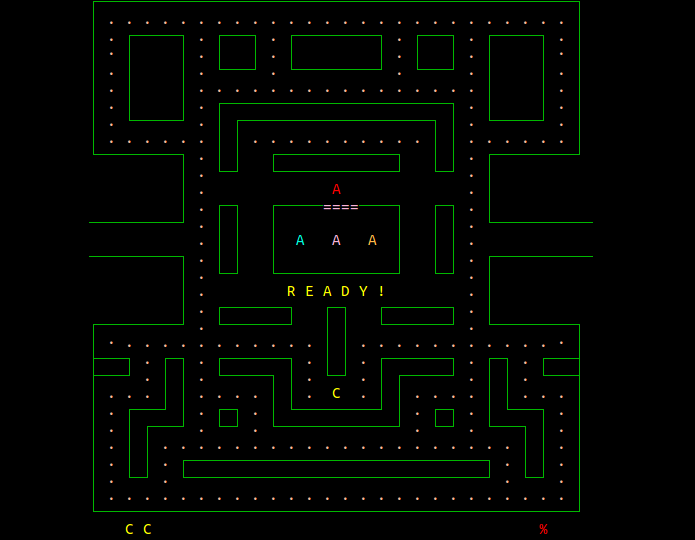 Claramente, ele é um clone do jogo original, que usa uma interface baseada em texto, e pode ser instalado em várias distribuições Linux. MyMan foi portado para uma variedade de sistemas operacionais usando o seguinte para interação do usuário: ncurses, PDcurses, XCurses, sysV-curses, old BSD curses, old VMS curses, S/Lang slcurses, Win32 console, VMS console, raw stdio e termios, GGI, Allegro, aalib, libcaca, TWin e Carbon. Como instalar o game clone do PacMan MyMan no LinuxAntes de começar a instalação do jogo, use o gerenciador de pacotes do seu sistema para instalar as dependências ncurses e groff. Depois, para instalar o game clone do PacMan MyMan no Linux, faça o seguinte: Passo 1. Abra um terminal; Passo 3. Depois de baixar, use o seguinte comando para descompactar o arquivo; Passo 4. Acesse a pasta criada com o comando abaixo; Passo 5. Use o comando abaixo para gerar o arquivo de configuração da compilação do jogo; Passo 6. Compile o jogo; Passo 7. Use o comando abaixo para executar a instalação do jogo; Pronto! Agora, quando quiser iniciar o programa, digite Para usar o programa, pressione a tecla de espaço para começar e as setas de teclado para se movimentar.
O que está sendo falado no blog<a href="https://www.edivaldobrito.com.br////” rel=”noopener noreferrer” target=”_blank”>Veja mais artigos publicados neste dia… O post GOG Minigalaxy recebeu suporte ao Wine para rodar jogos do Windows apareceu primeiro em Blog do Edivaldo.       |
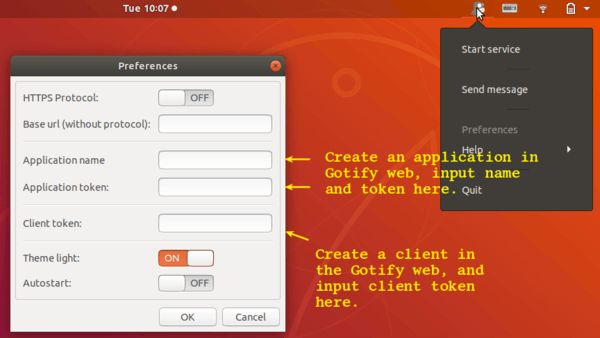
| Envie e receba mensagens no Ubuntu Desktop com o Gotify Indicator Posted: 22 Apr 2020 05:56 PM PDT Conheça, instale, envie e receba mensagens no Ubuntu Desktop com o Gotify Indicator. Veja como fazer tudo isso no Ubuntu e derivados. O Gotify Indicator é uma ferramenta simples na área da bandeja do sistema que serve para enviar e receber mensagens através do seu próprio servidor Gotify.  Gotify é um servidor que pode enviar e receber mensagens. Funciona como um servidor de notificações por push. Já o Gotify-Indicator é um indicador do Gotify na área de trabalho do Linux. Com ele, você pode enviar e receber mensagens diretamente do seu computador. Assim, você pode enviar mensagens para outros dispositivos conectados ao mesmo servidor. Envie e receba mensagens no Ubuntu Desktop com o Gotify IndicatorPara enviar e receber mensagens no Ubuntu Desktop com o Gotify Indicator. Primeiramente, instale o programa usando as instruções abaixo. Como instalar o Gotify Indicator manualmente ou em outras distrosPara instalar o Gotify Indicator no Ubuntu e ainda poder receber automaticamente as futuras atualizações dele, você deve fazer o seguinte: Passo 1. Abra um terminal (use as teclas CTRL + ALT + T); Passo 3. Atualize o gerenciador de pacotes com o comando: Passo 4. Agora use o comando abaixo para instalar o programa; Como instalar o Gotify Indicator manualmente ou em outras distrosPara aqueles que não conseguiram instalar com o procedimento acima, não querem adicionar o repositório ou querem tentar instalar em outra distribuição baseada em Debian, você pode pegar o arquivo DEB do programa acessando a página de download do repositório e instalar ele manualmente (clicando duas vezes nele). Depois de instalado, abra-o no lançador de aplicativos do sistema ou digite Desinstalando o programa no Ubuntu e derivadosPara desinstalar o Gotify Indicator no Ubuntu e derivados, faça o seguinte: Passo 1. Abra um terminal;
O que está sendo falado no blog<a href="https://www.edivaldobrito.com.br////” rel=”noopener noreferrer” target=”_blank”>Veja mais artigos publicados neste dia… O post Como instalar o media player Movian no Linux via Snap apareceu primeiro em Blog do Edivaldo.       |
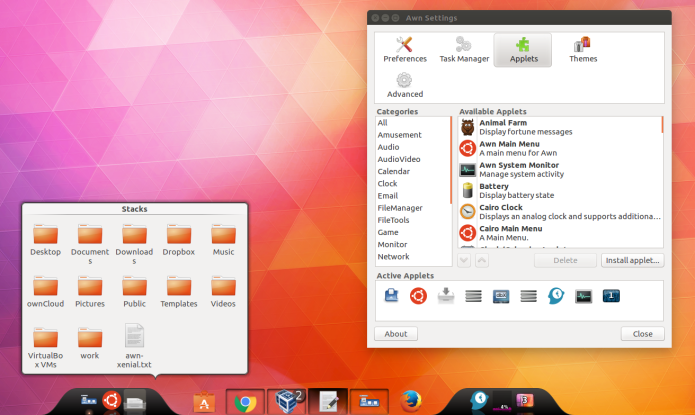
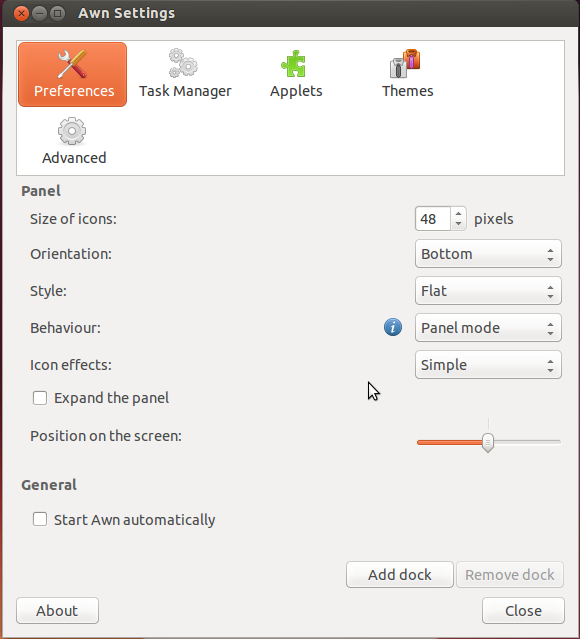
| Dock lançador de aplicativos: como instalar a Avant Window Navigator no Ubuntu Posted: 22 Apr 2020 05:24 PM PDT Já falei antes da dock Plank. Hoje irei falar da dock lançador de aplicativos Dock Avant Window Navigator. Se ela lhe interessar, veja aqui como instalar a Avant Window Navigator no Ubuntu e derivados. Assim como a Plank, a Dock Avant Window Navigator é uma dock ou lançador de aplicativos, que fica na parte inferior da tela, permitindo que você possa lançar e controlar aplicações.
Essa Dock também tem a capacidade de incorporar applets externos. O visual (look and feel) dela é totalmente personalizável e o suporte a temas, também está disponível. Na prática, Avant Window Navigator é um gerenciador de dock/tarefa para Linux, que era muito popular há algum tempo. Contudo, seus desenvolvedores perderam o interesse, com a introdução do Unity, e agora, depois de vários anos de inatividade, o projeto foi assumido por um novo mantenedor. Instalando a dock lançador de aplicativos Dock Avant Window Navigator no Ubuntu e derivadosPara instalar a dock lançador de aplicativos Dock Avant Window Navigator no Ubuntu e derivados, faça o seguinte: Passo 1. Abra um terminal (Usando o Dash ou pressionando as teclas CTRL+ALT+T); Passo 3. Se você estiver usando o Ubuntu 18.04 ou 16.04 (ou um derivado destes), adicione o repositório do programa com este comando; Passo 4. Atualize o APT com o comando: Passo 5. Agora instale o programa com o comando: Como instalar o Dock Avant Window Navigator manualmente ou em outras distrosPara aqueles que não conseguiram instalar com o procedimento acima, não querem adicionar o repositório ou querem tentar instalar em outra distribuição baseada em Debian, você pode pegar o arquivo DEB do programa nesse endereço ou nesse outro endereço, e instalar ele manualmente (clicando duas vezes nele). Mas lembre-se! Ao optar por esse tipo de instalação, você não receberá nenhuma atualização do programa. Pronto! Agora, quando quiser iniciar o programa, digite Importante: Se o Avant Window Navigator falhar na primeira vez que você for executá-lo, use o seguinte comando para reiniciar o gconfd-2: Em seguida, use o Gerenciador de Pacotes Synaptic para instalar os applets AWN que deseja usar (basta pesquisar por “awn applet” e você deve obter uma lista completa de applets). Ou, para instalar todos os applets disponíveis (exceto o applet DockBarX AWN, que não faz parte da AWN), use o seguinte comando: Inicialmente é usado “–install-recommends” para o pacote AWN, porque no Linux Mint, os pacotes recomendados não são instalados por padrão, o que faria com que o pacote awn-settings (entre alguns outros) não fossem instalados. Já para os awn-applets-all, usa-se “–no-install-recommends” para impedir que seja feita a instalação do Unity Control Center e outros pacotes do Unity/GNOME Flashback, juntamente com os applets AWN em Xubuntu, Ubuntu MATE, etc (o que não é o caso para Linux Mint). Ajustando o Dock Avant Window NavigatorNão esqueça de mexer bastante nas configurações da dock.
Desinstalando o Dock Avant Window NavigatorPara desinstalar o Dock Avant Window Navigator no Ubuntu e derivados, faça o seguinte: Passo 1. Abra um terminal;
O que está sendo falado no blog<a href="https://www.edivaldobrito.com.br////” rel=”noopener noreferrer” target=”_blank”>Veja mais artigos publicados neste dia… O post Como instalar o conjunto de ícones Suru no Linux apareceu primeiro em Blog do Edivaldo.       |
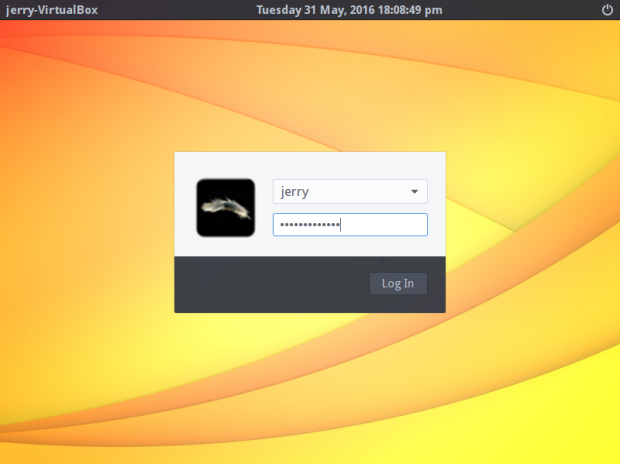
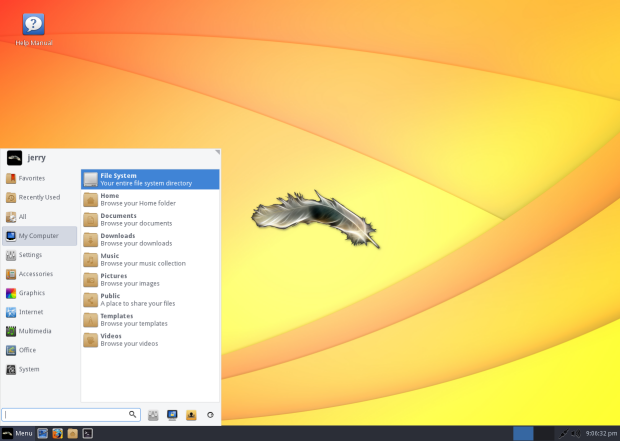
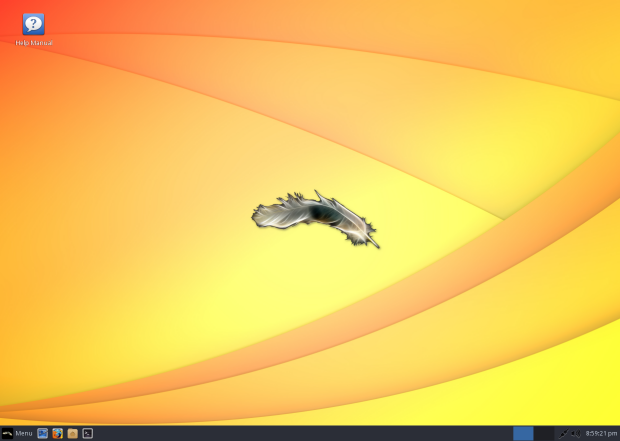
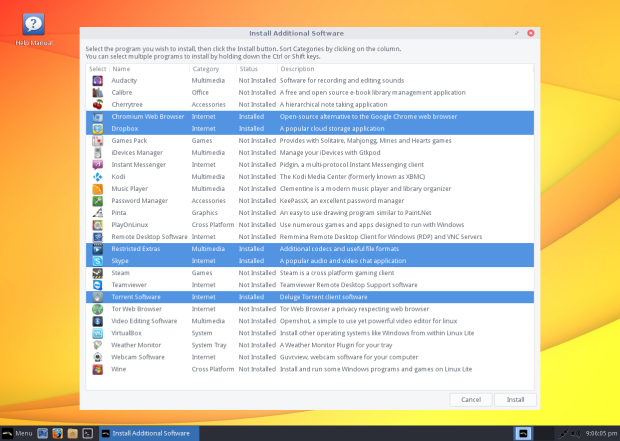
| Conheça e experimente a distribuição leve Linux Lite Posted: 22 Apr 2020 04:56 PM PDT Mais uma distribuição Linux leve. Agora é a vez da Linux Lite, uma distro leve baseada no Ubuntu LTS com desktop Xfce. Conheça mais um pouco sobre ela e descubra onde baixá-la Como o próprio nome sugere, Linux Lite é uma distribuição Linux peso pena que não precisa de um super hardware, ou seja, ela pode ser usada facilmente em computadores mais antigos. 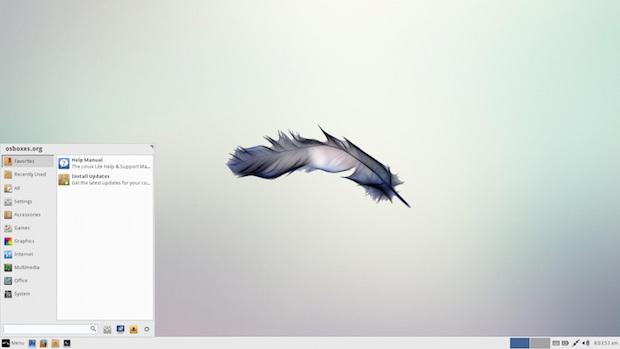 A equipe por trás da distro afirma que: “Linux Lite é totalmente funcional “Out of the box” (fora da caixa, ou como é entregue), isso significa que você não terá que instalar nenhum software extra quando iniciar o computador pela primeira vez. Isso é muito útil, principalmente para iniciantes, já que eles não precisam sair a procura de alguns aplicativos básicos para instalar. Linux Lite traz uma forma muito simples de usar o utilitário de backup, alterar data e hora, pesquisar arquivo e muito mais. A distro também traz o Cleaner Lite, um recurso fácil de usar que deixará seu sistema mais limpo, e o Lite Welcome, que aparece na primeira inicialização e dá informações úteis sobre Linux Lite, incluindo atualizações, suporte e desenvolvimento. É importante lembrar que, como a distribuição é baseada no Ubuntu LTS (Long Term Support), recebe um suporte mais longo. Isso significa que uma vez que você instalar o Linux Lite no seu computador, ele receberá atualizações por 5 anos. A seguir, veja algumas imagens da distribuição:
Baixe e experimente o Linux LiteA imagem ISO do Lite pode ser baixada acessando a página de download da distribuição.
Verifique se a imagem ISO do Linux Lite está corrompidaAntes de gravar a imagem ISO que você baixou, verifique se ela está corrompida usando o tutorial abaixo: Como gravar uma imagem ISO no LinuxQuem precisar gravar a imagem ISO após o download, pode usar esse tutorial do blog: O que está sendo falado no blog<a href="https://www.edivaldobrito.com.br////” rel=”noopener noreferrer” target=”_blank”>Veja mais artigos publicados neste dia… O post Como instalar o media player Movian no Linux via Snap apareceu primeiro em Blog do Edivaldo.       |
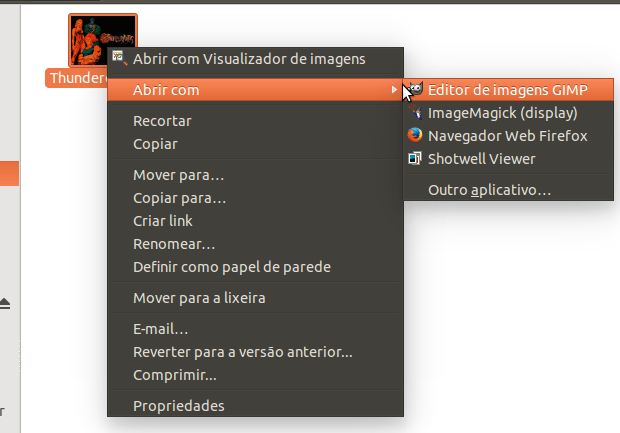
| Como ampliar uma imagem sem perder qualidade usando o GIMP Posted: 22 Apr 2020 04:39 PM PDT Se você quer aumentar o tamanho de uma imagem mas não quer que ela fique distorcida, veja aqui como ampliar uma imagem sem perder qualidade usando o GIMP. Para quem ainda não conhece, GIMP significa GNU Image Manipulation Program. O programa é expansível através de plugins e distribuído gratuitamente para ser usado em tarefas como retoque de fotos, composição de imagem e criação de imagem.  O GIMP funciona em vários sistemas operacionais e é traduzido em muitas línguas, e mesmo tendo muitos recursos, ele pode ser usado como um simples programa de pintura, um programa de retoque de fotos especialista em qualidade, um sistema de processamento em lote on-line, um processador de imagem de produção em massa ou até como um conversor de formato de imagem, além de diversas outras tarefas. O GIMP é um dos editores de imagens mais utilizados pelos usuários do Linux e é capaz de oferecer uma alternativa viável aberta e gratuita para o popular Adobe Photoshop. No GIMP há vários recursos que permitem manipular ao máximo imagens digitais, como por exemplo, a ampliação de uma foto sem perda de qualidade devido ao uso do algoritmo de reamostragem Lanczos (também chamado Lanczos2 e Lanczos3). Com esse recurso, você pode aumentar o tamanho de uma imagem até 300% sem (em teoria) perder a qualidade, o que é uma funcionalidade muito útil, especialmente quando se trabalha com imagens pequenas. E é exatamente graças a isso, que neste tutorial, será mostrado como ampliar o tamanho de uma imagem sem perder qualidade usando o GIMP. Se você ainda não tem o programa, instale-o. Para isso, veja um dos tutorias disponíveis no blog: Como ampliar uma imagem sem perder qualidade usando o GIMPPara ampliar uma imagem sem perder qualidade usando o GIMP, você deve fazer o seguinte: Passo 1. Abra a imagem usando o Gimp. Para isso, vá para a psta onde ela está e clique com o botão direito sobre ela. No menu que aparece, selecione “Abrir com” e depois clique na opção “Editor de imagens GIMP”;
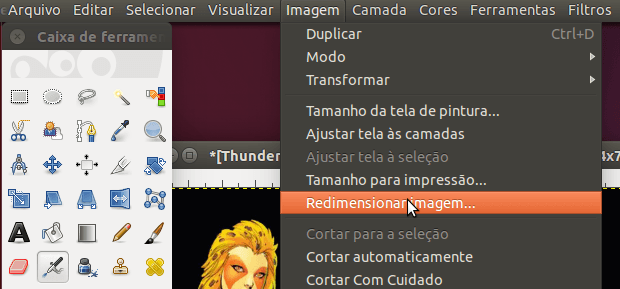
Passo 2. Clique na imagem e em seguida mova o mouse para o topo da tela. Clique no menu “Imagem” e depois na opção “Redimensionar imagem…”;
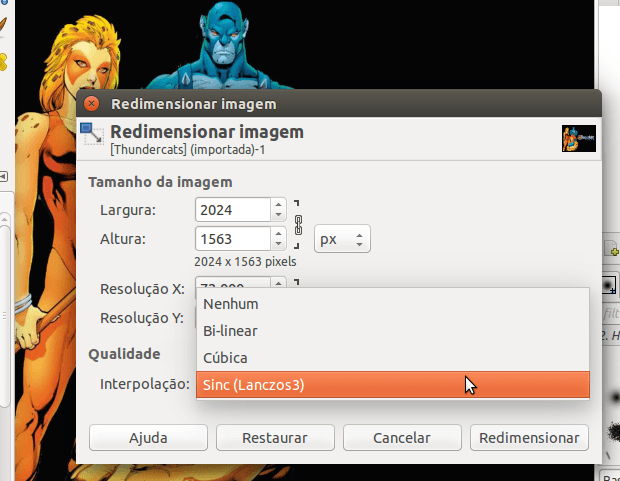
Passo 3. Na tela de redimensionamento, escolha o novo tamanho e clique valor que está depois do campo “Qualidade”. Na lista que aparece, escolha a opção “Sinc (Lanczos3)“. Finalmente, clique no botão “Redimensionar”;
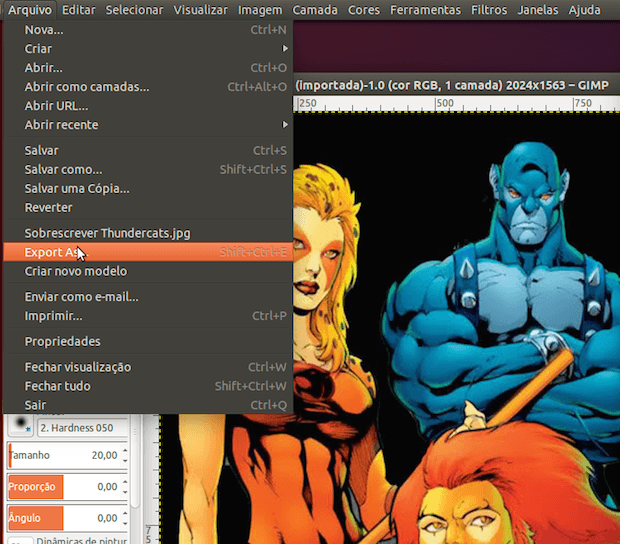
Passo 4. Depois disso, você já pode clicar no menu “Arquivo” depois na opção “Export As…”, para salvar no formato que desejar;
Pronto! Agora sempre que precisar, você pode usar esse procedimento para ampliar suas imagens, sem perder a qualidade.
O que está sendo falado no blog<a href="https://www.edivaldobrito.com.br////” rel=”noopener noreferrer” target=”_blank”>Veja mais artigos publicados neste dia… O post Como gravar vídeos com uma antiga DSLR Canon no Ubuntu apareceu primeiro em Blog do Edivaldo.       |
| Como instalar o cliente de email Exchange e Office 365 Hiri no Linux Posted: 22 Apr 2020 04:24 PM PDT Se você precisa acessar seus e-mails, calendários, tarefas e contatos de serviços da Microsoft no sistema do pinguim, conheça e veja como instalar o cliente de email Exchange e Office 365 Hiri no Linux. Hiri é um cliente de e-mail para o Exchange e o Office 365. Ele é rápido, seguro e eficiente para aqueles que desejam acessar o Exchange e o Office 365 no Linux. 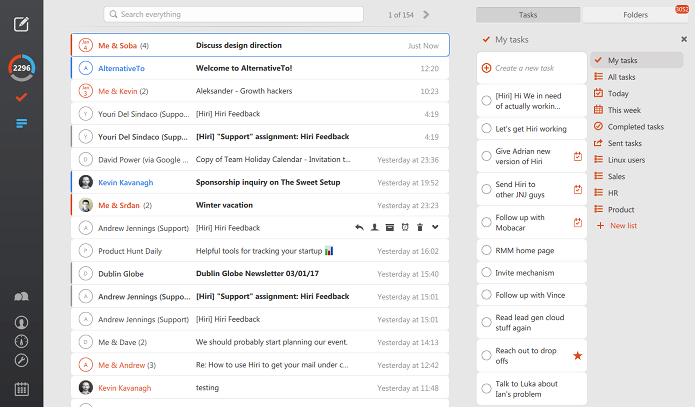 Com ele você acessa a lista de endereços global da sua empresa, seu e-mail não passa por nenhum servidor de terceiros (estritamente entre você e seu servidor), pois utiliza o protocolo EWS da Microsoft, e funciona com o Exchange como deveria. O Hiri possui uma interface bonita e organizada que ajuda você a acessar seus e-mails, usa o Unique Skills Center, que ajuda você a ter seu email sob controle, um calendário totalmente funcional e sincroniza seus e-mails, calendários, tarefas e contatos. Atenção! O Hiri não é um software livre ou de código aberto. Ele é um produto pago, mas você recebe um teste de 7 dias. E esse não é um post patrocinado. O programa está aqui porque pode ser útil para usuários do Exchange e o Office 365 e querem acessar seus e-mails no Linux. Como instalar a versão mais recente do cliente de email Exchange e Office 365 Hiri no Linux em distros que suportam SnapPara instalar o cliente de email Exchange e Office 365 Hiri via Snap você precisa ter o suporte a essa tecnologia instalado em seu sistema. Se não tiver, use o tutorial abaixo para instalar: Como instalar o suporte a pacotes Snap no Linux Depois, você pode instalar o cliente de email Exchange e Office 365 Hiri via Snap, fazendo o seguinte: Passo 1. Abra um terminal; Passo 3. Instale a versão candidate do programa, usando esse comando: Passo 4. Instale a versão beta do programa, usando esse comando: Passo 5. Instale a versão edge do programa, usando esse comando: Passo 6. Mais tarde, se você precisar atualizar o programa, use: Passo 7. Depois, se for necessário, desinstale o programa, usando o comando abaixo; Pronto! Agora, você pode iniciar o programa no menu Aplicativos/Dash/Atividades ou qualquer outro lançador de aplicativos da sua distro, ou digite
O que está sendo falado no blog<a href="https://www.edivaldobrito.com.br////” rel=”noopener noreferrer” target=”_blank”>Veja mais artigos publicados neste dia… O post Como instalar a versão mais recente do LibreOffice no Linux apareceu primeiro em Blog do Edivaldo.       |
| Como instalar o editor de textos O20.Word no Linux via Flatpak Posted: 22 Apr 2020 03:56 PM PDT Se você quer editar documentos do MS Word no Linux, conheça e veja como instalar o editor de textos O20.Word no Linux via Flatpak. O20.Word é o pacote de escritório rápido e otimizado para Linux, construído no Qt5 e KDE, e projetado para ser familiar aos usuários do O365 e ainda melhor. 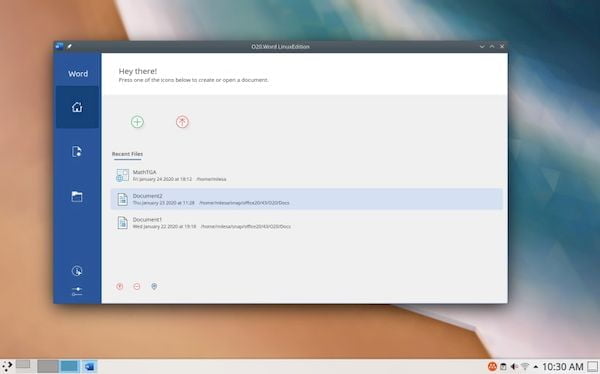 Com o O20, você pode criar e editar todos os seus documentos, sem precisar se preocupar em perdê-los por causa do recurso “AutoSalvar” do O20. Agora, aqui com o Word (com o OpenPoint e o Notes chegando em 2021), você pode experimentar o O365 e o MS Word em sua área de trabalho Linux, completo com suporte a ODT e XHTML, AutoSave, Assistente O20, Estilos e muito mais. Como instalar o editor de textos O20.Word no Linux via FlatpakPara instalar o editor de textos O20.Word no Linux via Flatpak você precisa ter o suporte a essa tecnologia instalado em seu sistema. Se não tiver, use o tutorial abaixo para instalar: Como instalar o suporte a Flatpak no Linux Depois, você pode instalar o editor de textos O20.Word via Flatpak, fazendo o seguinte: Passo 1. Abra um terminal; Passo 3. Para atualizar o programa, quando uma nova versão estiver disponível, execute o comando: Pronto! Agora, quando quiser iniciar o programa, digite Você também pode tentar iniciar o programa no menu Aplicativos/Dash/Atividades ou qualquer outro lançador de aplicativos da sua distro, ou digite Como desinstalar o editor de textos O20.Word no Linux via FlatpakPara desinstalar o editor de textos O20.Word via Flatpak, fazendo o seguinte: Passo 1. Abra um terminal; Ou
O que está sendo falado no blog<a href="https://www.edivaldobrito.com.br////” rel=”noopener noreferrer” target=”_blank”>Veja mais artigos publicados neste dia… O post LibreOffice 6.4.3 lançado com mais de 50 correções apareceu primeiro em Blog do Edivaldo.       |
| Como instalar o cliente do jogo RuneScape no Linux via Flatpak Posted: 22 Apr 2020 03:39 PM PDT Se você gosta de jogos online sem história pré definida, conheça e veja como instalar o cliente do jogo RuneScape no Linux via Flatpak. RuneScape é um jogo no estilo MMORPG criado oficialmente em 1998, por Andrew Gower (com o nome DeviousMUD), e atualmente produzido pela empresa britânica Jagex.  Diferentemente de outros MMORPGs, RuneScape não tem uma história a ser seguida obrigatoriamente, apesar de haver toda uma história sobre o tempo anterior ao qual o jogador se situa. RuneScape se passa no universo fictício de Guilenor, que é dividido em vários reinos, regiões, cidades e vilas. Os jogadores podem se deslocar por Guilenor a pé, utilizando feitiços de teletransporte, balões, navios e outros. Os jogadores são representados por avatares customizáveis, cujas metas e objetivos são definidos pelos próprios jogadores. Estes podem lutar contra monstros ou até outros jogadores, adentrar em aventuras ou aumentar a experiência em quaisquer das habilidades disponíveis, também conhecidas como skills. Cada região oferece diferentes tipos de monstros, recursos e aventuras (missões), que desafiam o jogador. Os jogadores podem interagir entre si através de conversa, trocas de itens, ou participando de minijogos cooperativos ou competitivos. Como instalar o cliente do jogo RuneScape no Linux via FlatpakPara instalar o cliente do jogo RuneScape no Linux via Flatpak você precisa ter o suporte a essa tecnologia instalado em seu sistema. Se não tiver, use o tutorial abaixo para instalar: Como instalar o suporte a Flatpak no Linux Depois, você pode instalar o cliente do jogo RuneScape no Linux via Flatpak, fazendo o seguinte: Passo 1. Abra um terminal; Passo 3. Para atualizar o programa, quando uma nova versão estiver disponível, execute o comando: Passo 4. E se precisar desinstalar o programa, execute o seguinte comando no terminal: Ou Pronto! Agora, quando quiser iniciar o programa, digite Você também pode tentar iniciar o programa no menu Aplicativos/Dash/Atividades ou qualquer outro lançador de aplicativos da sua distro, ou digite E se você gostou do aplicativo, deixe suas impressões nos comentários!
O que está sendo falado no blog<a href="https://www.edivaldobrito.com.br////” rel=”noopener noreferrer” target=”_blank”>Veja mais artigos publicados neste dia… O post GOG Minigalaxy recebeu suporte ao Wine para rodar jogos do Windows apareceu primeiro em Blog do Edivaldo.       |
| Como jogar seus jogos da Nintendo no Linux com ZSNES Posted: 22 Apr 2020 03:24 PM PDT Se você é fã dos games da Nintendo e quer usá-los no sistema do pinguim, veja como fazer para jogar seus jogos da Nintendo no Linux com ZSNES. Muitas pessoas amam os jogos da Nintendo, principalmente porque já jogaram eles na infância ou adolescência. Lembra-se de Mario Bros? Se você deseja jogar seus jogos favoritos da Nintendo, então este tutorial é para você.
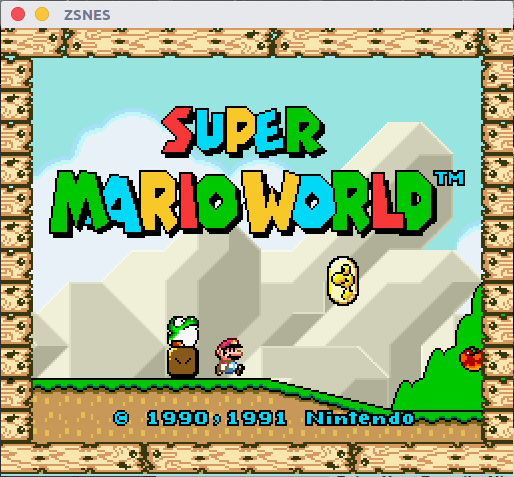
Para jogar seus games da Nintendo no Linux, tudo o que você precisa para começar é de um emulador SNES e roms SNES. Para o primeiro quesito, nesse tutorial será usado o ZSNES, um emulador SNES programado em linguagem assembly. Já para o segundo quesito, você pode procura roms SNES no google e baixá-las. Lembre-se de usar apenas roms autorizadas pela produtora do jogo ou que tenha a cessão de direito autoral em domínio público, para não se enquadrar no crime de pirataria, certo? Como jogar seus jogos da Nintendo no Linux com ZSNESVocê pode instalar o ZSNES facilmente em sua distribuição Linux usando o gerenciador de pacotes. Basta procurar por Se preferir, abra um terminal e execute o comando de instalação para o ZSNES. No caso do Ubuntu, Debiam e derivados ficaria assim: Já no caso do Fedora, CentOS e derivados ficaria assim: Usando o ZSNES para jogar RomsCom o aplicativo instalado, execute o ZSNES no menu de aplicativos ou digite ‘ Em seguida, clique no menu “GAME” e depois na opção “LOAD”; 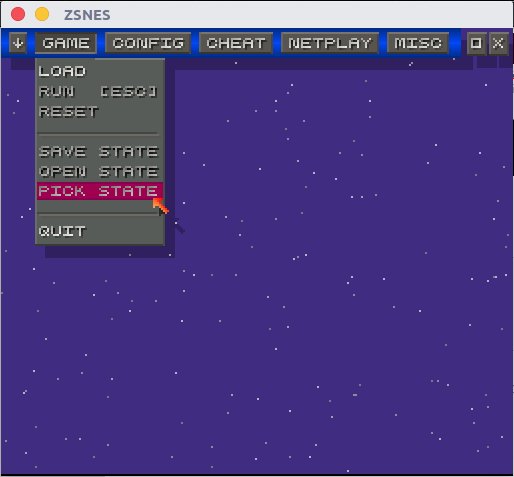 Na tela que será exibida, vá para a pasta que você baixou a rom do seu jogo, clique no arquivo e depois no botão “LOAD”; 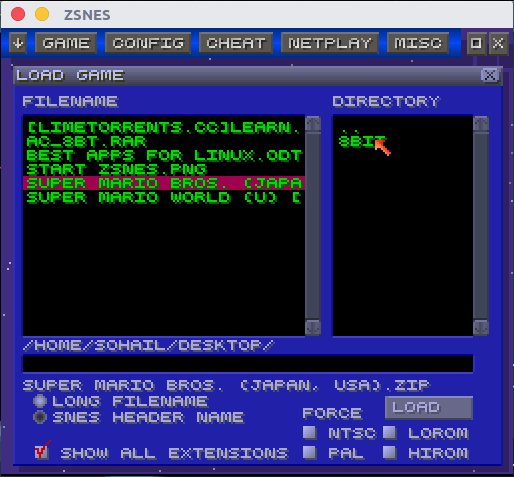 Pronto! Agora você tem seus jogos favoritos em execução na sua distribuição Linux. Se você precisar de mais roms, pesquise na Internet e encontrará muito mais. Aproveite os seus jogos favoritos da Nintendo no Linux e divirta-se!
O que está sendo falado no blog<a href="https://www.edivaldobrito.com.br////” rel=”noopener noreferrer” target=”_blank”>Veja mais artigos publicados neste dia… O post GOG Minigalaxy recebeu suporte ao Wine para rodar jogos do Windows apareceu primeiro em Blog do Edivaldo.       |
| Como instalar a versão mais recente do cliente FTP FileZilla no Ubuntu Posted: 22 Apr 2020 02:56 PM PDT Já mostrei aqui como instalar o cliente FileZilla no Linux manualmente. Agora você verá como instalar o FileZilla no Ubuntu, usando um repositório. FileZilla é um cliente FTP gráfico, de código aberto e multi plataforma, disponível para Windows, Linux, Mac OS X e muito mais. 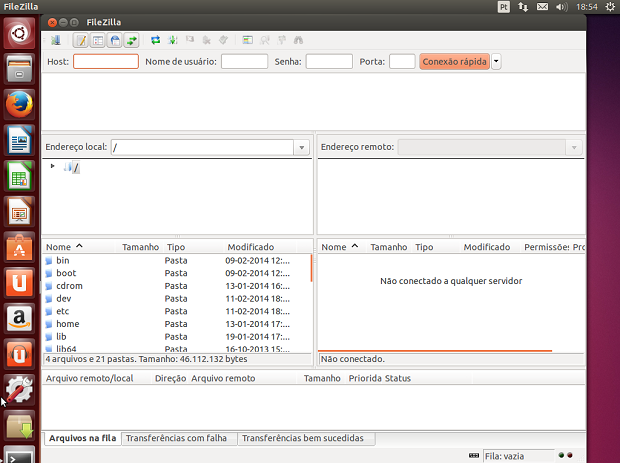 Ele suporta FTP, SFTP e FTPS (FTP sobre SSL/TLS). Com este tutorial você poderá instalar o cliente FileZilla em todas as versões do Ubuntu suportados atualmente. O FileZilla começou como um projeto de estudo em ciência da computação por Tim Kosse e dois colegas na segunda semana de janeiro de 2001. Como instalar o cliente FTP FileZilla no Ubuntu e seus derivadosFileZilla está disponível nos repositórios oficiais de algumas versões do Ubuntu e pode ser instalado usando a Central de programas ou usando o comando No entanto, não é a versão mais recente. Por isso, para ter a última versão do cliente FTP FileZilla no Ubuntu, e ainda poder receber automaticamente as futuras atualizações dele, você deve fazer o seguinte: Passo 1. Abra um terminal (use as teclas CTRL + ALT + T); Passo 3. Use o comando abaixo para instalar a chave do repositório adicionado; Passo 4. Atualize o gerenciador de pacotes com o comando: Passo 5. Agora use o comando abaixo para instalar o programa; Como instalar o cliente FTP FileZilla manualmente ou em outras distrosPara aqueles que não conseguiram instalar com o procedimento acima, não querem adicionar o repositório ou querem tentar instalar em outra distribuição baseada em Debian, você pode pegar o arquivo DEB do programa nesse link e instalar ele manualmente (clicando duas vezes nele). Mas lembre-se! Ao optar por esse tipo de instalação, você não receberá nenhuma atualização do programa. Pronto! Agora, quando quiser iniciar o programa, digite Desinstalando o cliente FTP FileZilla no Ubuntu e derivadosPara desinstalar o cliente FTP FileZilla no Ubuntu e derivados, faça o seguinte: Passo 1. Abra um terminal; Veja também
Se você precisa instalar o programa em outra distribuição, use o seguinte tutorial: Como instalar o cliente FileZilla no Linux via Flatpak Como instalar o FileZilla no Linux manualmente O que está sendo falado no blog<a href="https://www.edivaldobrito.com.br////” rel=”noopener noreferrer” target=”_blank”>Veja mais artigos publicados neste dia… O post Como instalar o cliente FTP sFTP no Linux via Snap apareceu primeiro em Blog do Edivaldo.       |
| Como instalar o editor de código Sublime Text no Linux via Flatpak Posted: 22 Apr 2020 02:24 PM PDT Se você trabalha com programação e diferentes linguagens e que usar apenas uma ferramenta para lidar com o código fonte, conheça e veja como instalar o editor de código Sublime Text no Linux via Flatpak. Sublime Text é um editor de código fonte com uma interface de programação de aplicativo Python (API). Ele é escrito usando a linguagem de programação C++ e Python, e é multiplataforma, sendo disponibilizado para Linux, Windows e Mac. 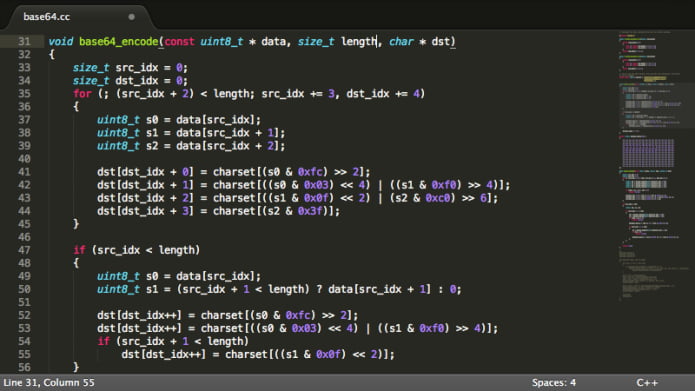 Esse editor suporta nativamente muitas linguagens de programação e linguagens de marcação (como o HTML), e as funções podem ser adicionadas pelos usuários através de plugins, tipicamente construídos em comunidade e mantidos sob licenças de software livre. Confira abaixo os principais recursos do editor Sublime Text: Como instalar o editor de código Sublime Text no Linux via FlatpakPara instalar o editor de código Sublime Text no Linux via Flatpak você precisa ter o suporte a essa tecnologia instalado em seu sistema. Se não tiver, use o tutorial abaixo para instalar: Como instalar o suporte a Flatpak no Linux Depois, você pode instalar o editor de código Sublime Text no Linux via Flatpak, fazendo o seguinte: Passo 1. Abra um terminal; Passo 3. Para atualizar o programa, quando uma nova versão estiver disponível, execute o comando: Passo 4. E se precisar desinstalar o programa, execute o seguinte comando no terminal: Ou Pronto! Agora, quando quiser iniciar o programa, digite Você também pode tentar iniciar o programa no menu Aplicativos/Dash/Atividades ou qualquer outro lançador de aplicativos da sua distro, ou digite Veja tambémVocê também pode instalar o programa usando esse outro tutorial:
O que está sendo falado no blog<a href="https://www.edivaldobrito.com.br////” rel=”noopener noreferrer” target=”_blank”>Veja mais artigos publicados neste dia… O post Como instalar a linguagem de programação VisualG no Linux via Snap apareceu primeiro em Blog do Edivaldo.       |
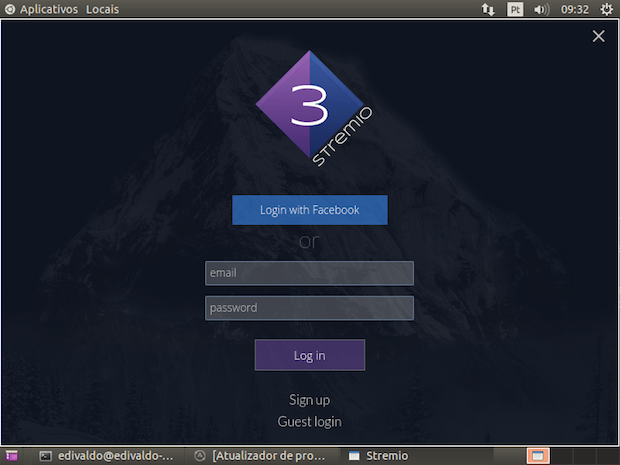
| Como instalar o Stremio no Linux manualmente Posted: 22 Apr 2020 01:56 PM PDT Já conhece o Popcorn time? Para não ficar tão dependente desse programa, conheça e veja como instalar o Stremio no Linux manualmente. No pouco tempo que o Popcorn time esteve indisponível, surgiu uma opção bastante interessante: o Stremio, um ótimo aplicativo que ajuda a organizar e instantaneamente assistir seus canais vídeos, filmes, séries de TV e de TV favoritos. Internamente, o programa usa o excelente VLC como reprodutor de mídia.  Felizmente, o Popcorn time já pode ser baixado, instalado e usado novamente, como é possível ver nesse tutorial: Com isso você passa a ter duas boas opções de programa para assistir filmes e séries, e pode escolher entre usar o Popcorn time ou o Stremio. Se optar pelo segundo, veja abaixo como instalar ele no Linux. Aviso importante: Stremio faz stream de filmes de torrents. Por isso, antes de instalar, esteja ciente de que o aplicativo permite transmitir filmes e séries de TV, sem nenhum custo, o que pode ser ilegal em seu país, por isso, certifique-se de ler o aviso antes de usar o Stremio, e use-o por sua conta e risco! Como instalar o Stremio no LinuxPara instalar o Stremio no Linux, você pode optar por usar um arquivo AppImage (beta) ou manualmente (binários pré compilados). Ambos funcionam em qualquer sistema Linux (na teoria) e a única diferença está na versão. Escolha o que for melhor para você e use. Como instalar o Stremio 4 beta no Linux via arquivo AppImageEssa versão ainda é um beta, e portanto, está sujeito a bugs e travamentos. Então, use-o com cuidado e esteja pronto para encontrar problemas. Para instalar o Stremio 4 beta no Linux via arquivo AppImage, você deve fazer o seguinte: Passo 1. Abra um terminal; Passo 3. Dê permissão de execução para o arquivo baixado; Passo 4. Agora instale o programa com o comando e siga as instruções do instalador; Passo 5. Quando você inicia o arquivo pela primeira vez, será perguntado se deseja integrar o programa com o sistema. Clique em “Yes” (Sim) se quiser integrá-lo ou clique em “No” (Não), se não quiser. Se você escolher Sim, o iniciador do programa será adicionado ao menu de aplicativos e ícones de instalação. Se você escolher “No”, sempre terá que iniciá-lo clicando duas vezes no arquivo AppImage. Como instalar o Stremio no Linux manualmentePara instalar o Stremio no Linux, faça o seguinte: Passo 1. Abra um terminal; Passo 3. Confira se o seu sistema é de 32 bits ou 64 bits, para isso, use o seguinte comando no terminal: Passo 4. Se seu sistema é de 64 bits, use o comando abaixo para baixar o programa. Se o link estiver desatualizado, acesse essa página, baixe a última versão e salve-o com o nome stremio.tar.gz: Passo 5. Crie uma pasta para o programa e salve o ícone do programa nela; Passo 6. Use o comando a seguir para descompactar o arquivo baixado; Passo 7. Finalmente, crie um atalho para facilitar a execução do programa; Passo 8. Se seu ambiente gráfico atual suportar, crie um lançador para o programa, executando o comando abaixo; Pronto! Agora, quando quiser iniciar o programa, digite Já se a sua distribuição suportar, coloque o atalho na sua área de trabalho usando o gerenciador de arquivos do sistema ou o comando abaixo, e use-o para iniciar o programa. Se seu sistema estiver em inglês, use este comando para copiar o atalho para sua área de trabalho: Para mais detalhes sobre essa tarefa, consulte esse tutorial: Se quiser, você também pode usar o gerenciador de arquivos do sistema para executar o programa, apenas abrindo a pasta dele e clicando em seu executável. Ao executar o programa, será necessário fazer um login usando sua conta Facebook, uma conta criada anteriormente ou apenas como visitante (guest).
Como remover o StremioPara remover o Stremio no Linux, basta apagar a pasta, o link e o atalho anterior com esse comando;
O que está sendo falado no blog<a href="https://www.edivaldobrito.com.br////” rel=”noopener noreferrer” target=”_blank”>Veja mais artigos publicados neste dia… O post Como instalar o media player Movian no Linux via Snap apareceu primeiro em Blog do Edivaldo.       |
| You are subscribed to email updates from Blog do Edivaldo. To stop receiving these emails, you may unsubscribe now. | Email delivery powered by Google |
| Google, 1600 Amphitheatre Parkway, Mountain View, CA 94043, United States | |
Nenhum comentário:
Postar um comentário