Confira as últimas novidades do Blog |  |
- O que é spear phishing? Conheça essa ameaça e proteja-se!
- Instale o Profile Cleaner e reduza o tamanho dos perfis de navegadores
- Como instalar o ambiente Pantheon no Ubuntu e derivados
- MOC um reprodutor de música para Linux leve e fácil de instalar
- Como instalar o cliente Twiter Twizzle no Linux via AppImage
- Como instalar o navegador Chromium no Linux via snap
- Como capturar imagens de vídeos com o Videocut
- Como instalar o Streaming music player Nuclear no Linux via Snap
- MinerOS GNU/Linux – um sistema operacional para mineração digital
- Kubeflow 1.0 – um caminho de código aberto para Machine Learning empresarial do princípio ao fim
- Como instalar o cliente visualizador VNC Remotely no Linux via Flatpak
- Q4OS uma distribuição Linux para usuários do Windows
- Como instalar o Video Downloader no Linux via Snap
- Como instalar o banco de dados PostgreSQL no Linux via Snap
| O que é spear phishing? Conheça essa ameaça e proteja-se! Posted: 19 Mar 2020 05:23 AM PDT Você sabe já sabe o que é spear phishing? Descubra como funciona essa ameaça e prepare-se para combatê-la e proteger seus dados! As pessoas tendem a estar ocupadas no trabalho, lidando com clientes, entrando e saindo de reuniões e chamadas, respondendo e-mails e tornando-os suscetíveis a um erro de julgamento apressado.  Isto combinado com a potencial falta de conscientização das pessoas sobre as ameaças cibernéticas, pode gerar uma vítima perfeita de spear phishing, que dará acesso ao cibercriminoso à rede da empresa, às informações confidenciais ou ainda entregar a ele o dinheiro. O êxito do spear phishing não apenas traz custos financeiros para a empresa, mas também pode expor os dados confidenciais da organização e do cliente a riscos, causando danos à reputação. Cibercriminosos usam o spear phishing para obter acesso à rede de uma empresa ou para ganhos financeiros, por isso é importante que as organizações estejam atentas Para se precaver contra o spear phishing, é essencial que os funcionários entendam o que ele representa, como pode ser e que ações devem tomar caso encontrem um. O que é spear phishingO spear phishing geralmente é uma tentativa de fraude de falsificação de e-mail (spoofing), que visa atingir uma organização específica, buscando acesso não autorizado a dados confidenciais ou obter dinheiro. O sucesso do spear phishing depende de três coisas:
As tentativas de spear phishing normalmente não são iniciadas por cibercriminosos aleatoriamente, mas são mais prováveis de serem realizadas por pessoas mal intencionadas em busca de ganhos financeiros, informações ou dados comerciais sigilosos, e por alguém que tenha pesquisado o alvo parecendo ser bem informado e confiável. Com o spear phishing, é provável que a fonte aparente do e-mail seja uma pessoa de dentro da empresa e, em geral, de alguém em uma posição de autoridade. Muitas vezes, os pedidos são feitos com um senso de urgência e para ação imediata. O que os funcionários devem saber, para identificar um spear phishing?Há várias pistas que os funcionários devem procurar e que podem sugerir que o e-mail é um spear phishing. Os destinatários devem se perguntar:
Se algo na mensagem parecer estranho, verifique os padrões no cabeçalho do e-mail para certificar se o e-mail é genuíno. Por exemplo, as mensagens podem parecer provenientes de uma fonte confiável, o que significa que o nome dela aparece como remetente, mas o endereço do e-mail está errado. Como reagir a um e-mail suspeito?Depois que uma mensagem de spear phishing é identificada, é importante que os funcionários sempre sigam as regras básicas: não abra anexos, não clique em links do e-mail ou responda-o. Os funcionários nunca devem, em hipótese alguma, enviar senhas ou credenciais por e-mail. O e-mail deve ser imediatamente relatado ao departamento de TI ou CISO da empresa e, caso não existam na organização, o e-mail deve ser relatado à gerência da empresa e excluído. A gerência deve informar toda a organização. Se um funcionário receber mensagens de spear phishing, outras pessoas da empresa também poderão recebê-las. A segurança de uma empresa não começa e termina com um especialista ou departamento de TI. Os cibercriminosos geralmente têm como alvo o elo mais fraco, tornando essencial que todos os funcionários estejam cientes e atualizados das ameaças e táticas mais recentes usadas pelos cibercriminosos, para ajudar a manter a empresa segura e protegida contra ameaças cibernéticas que podem ter efeitos potencialmente devastadores. Esse texto foi escrito por Jaya Baloo, CISO (Chief Information Security Officer) na Avast
O que está sendo falado no blog
O post O que é spear phishing? Conheça essa ameaça e proteja-se! apareceu primeiro em Blog do Edivaldo.             |
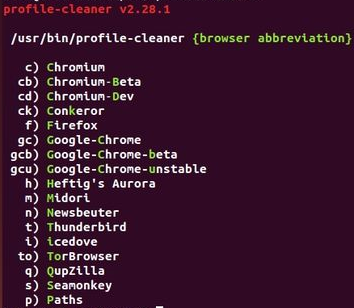
| Instale o Profile Cleaner e reduza o tamanho dos perfis de navegadores Posted: 19 Mar 2020 04:52 AM PDT Se você precisa diminuir o tamanho dos perfis de navegadores, experimente instalar e usar o Profile Cleaner. Profile Cleaner é um aplicativo que permite reduzir o tamanho dos perfis do navegador, organizando suas bases de dados SQLite usando as funções vacuum e reindex desse banco. 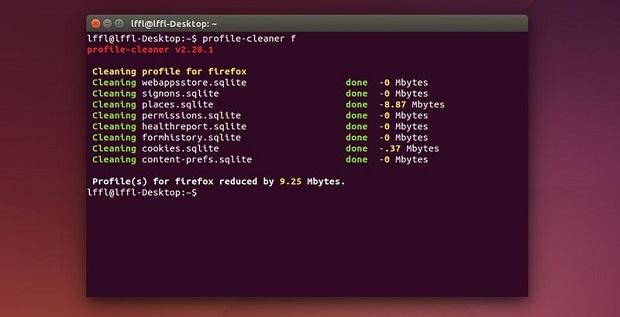 Apesar de voltado para navegadores, o programa também funciona em alguns clientes de e-mail e leitores de notícias. O programa suporta os seguintes navegadores: Chromium, Conkeror, Firefox (estável, beta e aurora), Google Chrome (estável, beta e dev), Heftig’s Aurora, Midori, Newsbeuter, Seamonkey, Thunderbird, Tor-browser e claro, alguns outros que não são listados, mas que funcionam com o programa. Como instalar o Profile Cleaner no Ubuntu para diminuir o tamanho dos perfis de navegadoresPara instalar o Profile Cleaner no Ubuntu e ainda poder receber automaticamente as futuras atualizações del, você deve fazer o seguinte: Passo 1. Abra um terminal (use as teclas CTRL + ALT + T); Passo 3. Atualize o APT com o comando: Passo 4. Agora use o comando abaixo para instalar o programa; Como instalar o Profile Cleaner manualmente ou em outras distrosSe não quiser adicionar o repositório ou quer tentar instalar em outra distribuição baseada em Debian, você pode pegar o arquivo DEB do programa na página de download do repositório e instalar ele manualmente (clicando duas vezes nele). Mas lembre-se! Ao optar por esse tipo de instalação, você não receberá nenhuma atualização do programa. Como usar o Profile Cleaner para diminuir o tamanho dos perfis de navegadoresPara usar o Profile Cleaner para diminuir o tamanho dos perfis de navegadores, faça o seguinte: Passo 1. Abra um terminal (use as teclas CTRL + ALT + T); Se quiser fazer em outro navegador, use uma dessas opções:
Desinstalando o Profile Cleaner no Ubuntu e derivadosPara desinstalar o Profile Cleaner no Ubuntu e derivados, faça o seguinte: Passo 1. Abra um terminal;
O que está sendo falado no blog<a href="https://www.edivaldobrito.com.br////” rel=”noopener noreferrer” target=”_blank”>Veja mais artigos publicados neste dia… O post Como instalar o PopCorn Time no Linux manualmente apareceu primeiro em Blog do Edivaldo.       |
| Como instalar o ambiente Pantheon no Ubuntu e derivados Posted: 19 Mar 2020 04:22 AM PDT Se você usa o sistema da Canonical e gostou do ambiente gráfico do elementary OS, veja como instalar o ambiente Pantheon no Ubuntu e derivados. Das inovações trazidas pelo elementary OS, um dos maiores destaques é o seu ambiente de desktop Pantheon, completamente redesenhado com vários aprimoramentos, incluindo aplicações dedicadas. 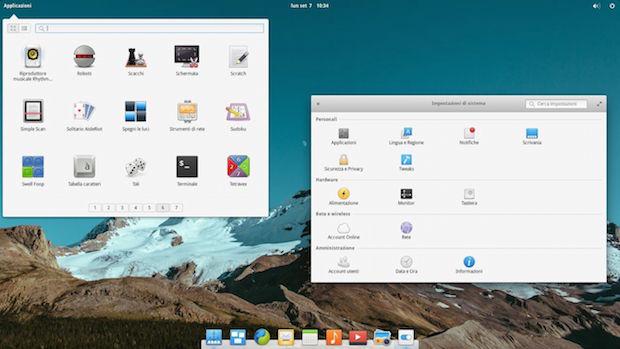 O Pantheon não é um desktop em si, mas é um shell do Gnome altamente modificado e que muitos consideram como um desktop. Tanto é modificado, que seus requisitos são quase mínimos, estando ao lado do XFCE em termos de ambientes leves. Com relação à usabilidade e aparência, a área de trabalho tem algumas semelhanças com o GNOME Shell e o macOS. Ele foi escrito do zero usando Vala e o kit de ferramentas GTK3. A boa noticia é que como o Pantheon é um ambiente desktop de código aberto, você pode instalar o Pantheon em outras distribuições, como por exemplo o Ubuntu e derivados, graças a um repositório dedicado dele. Como instalar o ambiente Pantheon no Ubuntu e seus derivadosPara instalar o ambiente Pantheon no Ubuntu e ainda poder receber automaticamente as futuras atualizações dele, você deve fazer o seguinte: Passo 1. Abra um terminal (use as teclas CTRL + ALT + T); Passo 3. Atualize o gerenciador de pacotes com o comando: Passo 4. Agora use o comando abaixo para instalar o programa; Imdeiatamente começará a instalação do Pantheon no Ubuntu. O processo de instalação dependerá do seu equipamento e conexão, mas não será longo. Quando terminar a instalação, saia da sessão atual e escolha o Pantheon na tela de login e acesse o novo ambiente. Fazendo alguns ajustesMuitos que fizeram esta instalação perceberam que existe um bug em termos do background do desktop. Se isso não acontece com você, ótimo! Mas se acontecer, a solução possível é executar o seguinte comando no terminal Depois disso, fechamos a sessão e a abrimos novamente, pessoalmente eu reinicializo o sistema, para que as alterações que precisam de uma reinicialização sejam concluídas. Depois de reiniciar, escolha o Pantheon na tela de login. Entre com seu usuário e senha e depois comece a experimentar o ambiente. Se não ficou como você realmente queria, para ter a aparência de Elementary OS, não será suficiente apenas instalar o Pantheon, você terá que instalar outros elementos, tais como Plank ou aparência de primária em outros programas, mas também é necessário instalar os patches que estão habilitados para o Pantheon. Para isso, será necessário executar os comandos abaixo no terminal. Como desinstalar o ambiente Pantheon no Ubuntu e seus derivadosPara desinstalar o ambiente Pantheon no Ubuntu e derivados, saia da sessão atual e entre em outro ambiente, então faça o seguinte: Passo 1. Abra um terminal; Veja tambémVocê também pode instalar esse ambiente usando esse outro tutorial:
O que está sendo falado no blog<a href="https://www.edivaldobrito.com.br////” rel=”noopener noreferrer” target=”_blank”>Veja mais artigos publicados neste dia… O post Como instalar o PopCorn Time no Linux manualmente apareceu primeiro em Blog do Edivaldo.       |
| MOC um reprodutor de música para Linux leve e fácil de instalar Posted: 19 Mar 2020 03:33 AM PDT Se você quer experimentar um reprodutor de música extremamente leve, fácil de usar e instalar, então precisa conhecer o MOC. MOC ou Music On Console (Música no Console/Terminal) talvez seja o reprodutor de música mais leve e fácil de instalar para Linux. 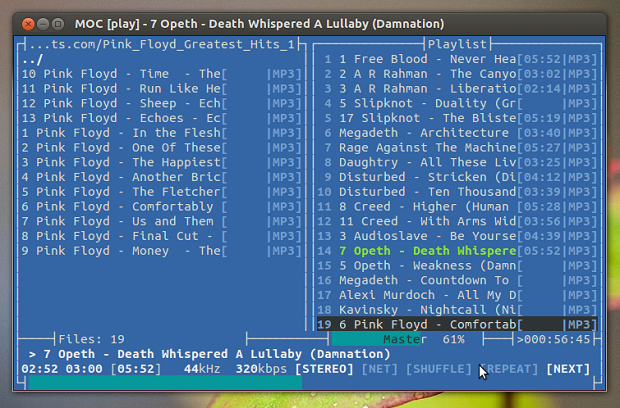 Mesmo funcionando no terminal, ele é tão fácil de usar como qualquer outra alternativa de reprodutor de música para Linux. Além disso, o programa está disponível nos repositórios padrão do Ubuntu. MOC reproduz sem problemas, independentemente do sistema ou da carga de I/O, porque ele usa o buffer de saída em um segmento separado. Para completar, ele fornece reprodução contínua, porque o próximo arquivo a ser reproduzido é pré armazenado em cache enquanto o arquivo atual está sendo reproduzido. Os formatos de arquivos suportados pelo programa incluem MP3, Ogg Vorbis, FLAC, AAC, Musepack, Speex, MOD e WavPack (e outros formatos menos populares suportados pelo Sndfile ). Além disso, a maioria dos formatos de áudio reconhecidos pelo FFMpeg/LibAV também são suportados (por exemplo, MP4, Opus, WMA, APE, AC3, DTS – mesmo incorporados em arquivos de vídeo). O suporte a novos formatos está em constante desenvolvimento. Você só precisa selecionar um arquivo de algum diretório usando o menu semelhante ao Midnight Commander, e o MOC começará a reproduzir todos os arquivos neste diretório, a partir do arquivo escolhido. Não há necessidade de criar listas de reprodução como em outros reprodutores. No entanto, se você quiser combinar alguns arquivos de um ou mais diretórios em uma lista de reprodução, você ainda pode fazê-lo. A lista de reprodução será lembrada entre execuções ou você pode salvá-la como um arquivo m3u e carregá-lo sempre que desejar. Precisa do terminal onde o MOC está sendo executado para coisas mais importantes? Precisa fechar o emulador do terminal X? Você não precisa parar de ouvir a música – basta pressionar q e a interface será destacada deixando o servidor em execução. Você pode reconectá-lo mais tarde, ou pode anexar uma interface no console e outra no emulador do terminal X, não é necessário alternar apenas para reproduzir outro arquivo. Instalando o MOC no Ubuntu e derivadosA maioria das distribuições Linux baseadas em Debian como o Ubuntu, Linux Mint, elementary OS, Pingus OS e etc, terá MOC como padrão em seus repositórios, por isso, para instalar MOC no Ubuntu e derivados, basta usar a Central de programas ou fazer o seguinte: Passo 1. Abra um terminal (Usando o Dash/Atividades ou pressionando as teclas CTRL+ALT+T); Pronto! O MOC está instalado e pronto para ser usado, para isso, digite no terminal: Desinstalando o MOC no Ubuntu e derivadosPara desinstalar o MOC no Ubuntu e derivados, faça o seguinte: Passo 1. Abra um terminal;
O que está sendo falado no blog<a href="https://www.edivaldobrito.com.br////” rel=”noopener noreferrer” target=”_blank”>Veja mais artigos publicados neste dia… O post Como instalar o Oracle Java 12 no Debian e derivados apareceu primeiro em Blog do Edivaldo.       |
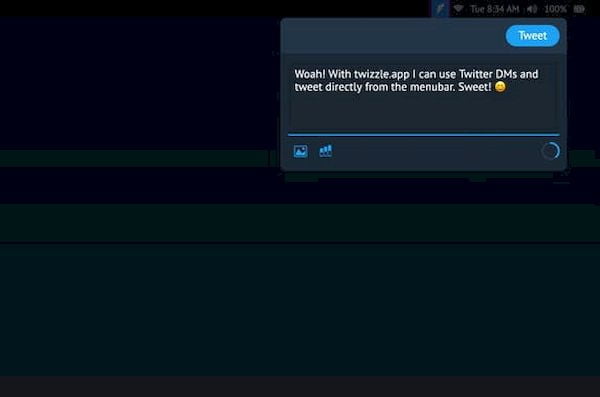
| Como instalar o cliente Twiter Twizzle no Linux via AppImage Posted: 18 Mar 2020 06:56 PM PDT Se você quer Tuitar e conversar via Twitter sem complicações, conheça e veja como instalar o cliente Twiter Twizzle no Linux via AppImage. Twizzle é um aplicativo de desktop para o Twitter que fica na barra de menus, que funciona no macOS, Windows e Linux. 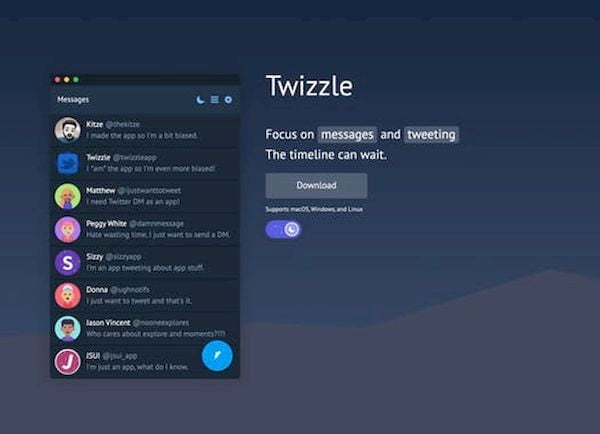 O principal objetivo do Twizzle é ser um mensageiro independente do Twitter. Ele suporta tudo o que as mensagens do Twitter suportam: gifs, imagens, adesivos etc. Você também pode enviar tweets diretamente da barra de menus. Você pode anexar imagens, gifs, enquetes, etc. Como instalar o cliente Twiter Twizzle no Linux via arquivo AppImagePara instalar o cliente Twiter Twizzle no Linux via arquivo AppImage, você deve fazer o seguinte: Passo 1. Abra um terminal; Passo 3. Se seu sistema é de 64 bits, use o comando abaixo para baixar o programa. Se o link estiver desatualizado, acesse essa página, baixe a última versão e salve-o com o nome twizzle.appimage: Passo 4. Dê permissão de execução para o arquivo baixado; Passo 5. Agora instale o programa com o comando; Passo 6. Quando você inicia o arquivo pela primeira vez, será perguntado se deseja integrar o programa com o sistema. Clique em “Yes” (Sim) se quiser integrá-lo ou clique em “No” (Não), se não quiser. Se você escolher Sim, o iniciador do programa será adicionado ao menu de aplicativos e ícones de instalação. Se você escolher “No”, sempre terá que iniciá-lo clicando duas vezes no arquivo AppImage. Pronto! Agora, você pode iniciar o programa no menu Aplicativos/Dash/Atividades ou qualquer outro lançador de aplicativos da sua distro, ou digite Integrando os aplicativos AppImage no sistemaSe você quiser integrar melhor esse programa no seu sistema, instale o AppImageLauncher, usando esse tutorial:
O que está sendo falado no blog<a href="https://www.edivaldobrito.com.br////” rel=”noopener noreferrer” target=”_blank”>Veja mais artigos publicados neste dia… O post Como instalar o banco de dados PostgreSQL no Linux via Snap apareceu primeiro em Blog do Edivaldo.       |
| Como instalar o navegador Chromium no Linux via snap Posted: 18 Mar 2020 06:24 PM PDT Se você quer usar um browser poderoso e compatível com o Google Chrome, veja como instalar o navegador Chromium no Linux via snap. A Canonical anunciou recentemente que os populares navegadores web Chromium e Firefox agora são instaláveis como Snaps em todas as distribuições que suportam essa tecnologia. Já mostrei como instalar o Firefox usando esse formato. E neste tutorial, você verá como instalar o navegador Chromium no Linux via snap. Se você ainda não conhece, o Chromium é o navegador web de código aberto no qual o Google Chrome baseia o seu código-fonte.  Esses dois navegadores compartilham a maior parte do código-fonte e recursos, mas há algumas diferença menores em recursos e no licenciamento de ambos. Resumindo, ambos são de código aberto e o Chromium serve de base para o Google Chrome, sendo que este último incorpora uma quantidade de código proprietário para (supostamente) melhorar a experiência do usuário na internet. Por conta disso, Chromium é uma excelente alternativa ao Google Chrome e até para outros navegadores populares. Então, se você se interessou por ele, veja abaixo como instalar. Como instalar a versão mais recente do navegador Chromium no Linux via snapPara instalar o navegador Chromium no Linux via Snap você precisa ter o suporte a essa tecnologia instalado em seu sistema. Se não tiver, use o tutorial abaixo para instalar: Como instalar o suporte a pacotes Snap no Linux Depois, você pode instalar o navegador Chromium no Linux via Snap, fazendo o seguinte: Passo 1. Abra um terminal; Passo 3. Instale a versão candidate do programa, usando esse comando: Passo 4. Instale a versão beta do programa, usando esse comando: Passo 5. Instale a versão edge do programa, usando esse comando: Passo 6. Mais tarde, se você precisar atualizar o programa, use: Passo 7. Depois, se for necessário, desinstale o programa, usando o comando abaixo; Pronto! Agora, você pode iniciar o programa no menu Aplicativos/Dash/Atividades ou qualquer outro lançador de aplicativos da sua distro, ou digite Veja tambémSe você usa o Ubuntu (ou um derivado dele, também pode instalar esse navegador usando esse outro tutorial:
O que está sendo falado no blog<a href="https://www.edivaldobrito.com.br////” rel=”noopener noreferrer” target=”_blank”>Veja mais artigos publicados neste dia… O post Como instalar o navegador baseado em texto Browsh no Linux apareceu primeiro em Blog do Edivaldo.       |
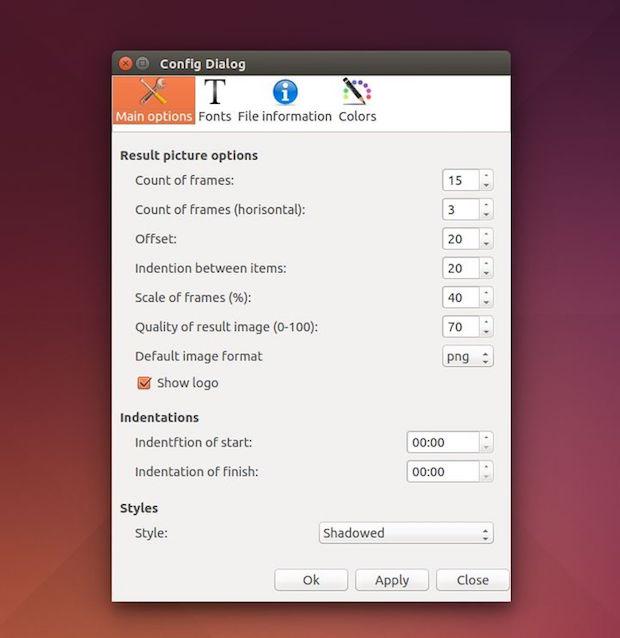
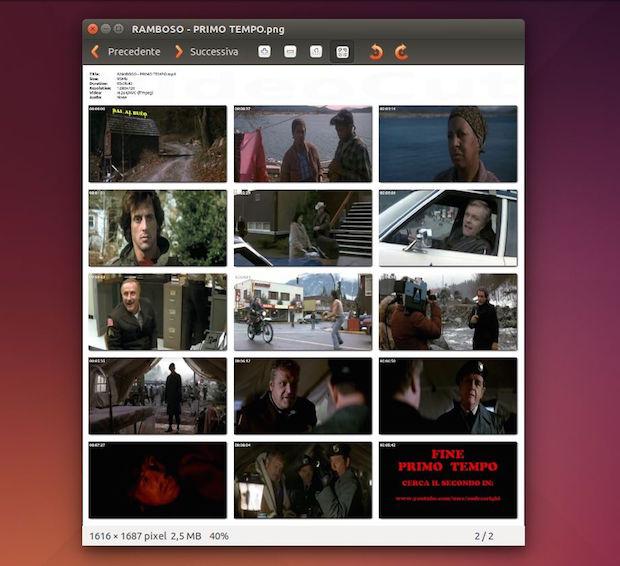
| Como capturar imagens de vídeos com o Videocut Posted: 18 Mar 2020 05:56 PM PDT Se você precisa capturar imagens de vídeos de um jeito simples e fácil, então conheça e experimente o programa Videocut. Existem diferentes softwares e ferramentas para Linux que permitem capturar imagens de vídeos. Por exemplo, é possível usar a função “Thumbnail Generator” no SMPlayer para criar uma imagem com alguns previews do filme e outras informações. 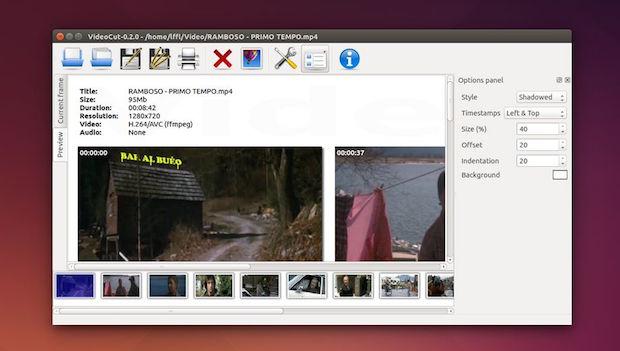 Outro software útil para capturar screenshot de um vídeo ou criar imagens com miniaturas e detalhes é o Videocut, um utilitário que está disponível por padrão, nos repositórios oficiais do Debian, Ubuntu e derivados. Videocut é um software de código aberto, com interface gráfica em Qt4, que permite processar imagens de vídeo extrair/criar composições de quadros de screenshots. Através de uma interface gráfica simples e intuitiva, é possível criar imagens personalizadas com vários quadros e detalhes de um vídeo, como título, duração, formato, tamanho e etc. O programa suporta os formatos de vídeo mais comuns e com ele você pode salvar as imagens no formato png e jpeg. Também dá para salvar um único frame de um vídeo (sem a necessidade de criar para forçar uma composição) e as preferências do software permite definir o tamanho de vários quadros, cor de fundo e cor da fonte do texto e muito mais.
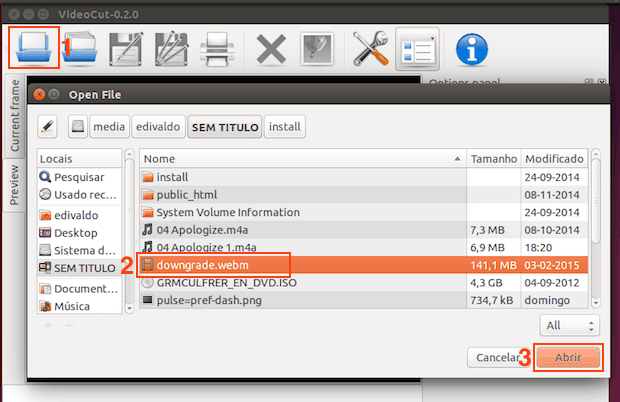
Como instalar o Videocut no LinuxPara instalar a versão mais recente do Shotcut nas principais distribuições Linux, use esse tutorial: Para instalar o Videocut no Ubuntu e derivados, você pode usar a Central de programas do sistema ou usar o comando abaixo em um terminal: Para instalar o Videocut no Arch Linux e derivados, basta instalar o software via AUR. O Videocut também está disponível para PCLinuxOS e Mageia/OpenMandriva graças aos pacotes RPM disponíveis nesta página. Como usar o Videocut para capturar imagens de vídeosPara usar o Videocut para capturar imagens de vídeos, execute o programa e faça o seguinte: Passo 1. Abra o arquivo de vídeo;
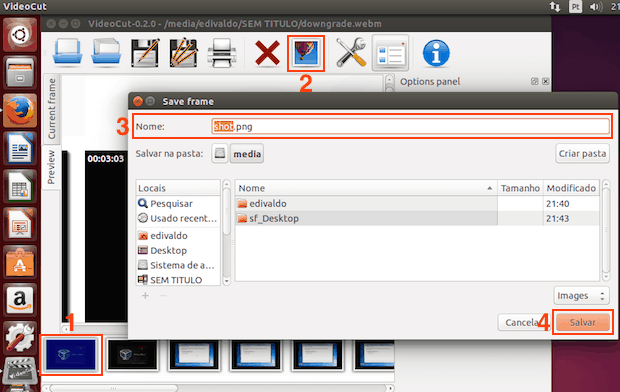
Passo 2. Com o arquivo aberto, clique no Frame e em seguida, no botão “Save Frame”. Na janela que aparece, digite o nome do arquivo e clique no botão “Salvar”;
Pronto! Agora, sempre que precisar, basta repetir o processo e capturar a imagem que você precisa!
O que está sendo falado no blog<a href="https://www.edivaldobrito.com.br////” rel=”noopener noreferrer” target=”_blank”>Veja mais artigos publicados neste dia… O post Como instalar o editor de vídeos OpenShot no Linux apareceu primeiro em Blog do Edivaldo.       |
| Como instalar o Streaming music player Nuclear no Linux via Snap Posted: 18 Mar 2020 05:24 PM PDT Se você quer ter todas as músicas em um só lugar, conheça e veja como instalar o Streaming music player Nuclear no Linux via Snap. O Linux tem uma variedade abundante de excelentes reprodutores de música de código aberto. Mas é preciso ficar sempre atento a novos players de música. 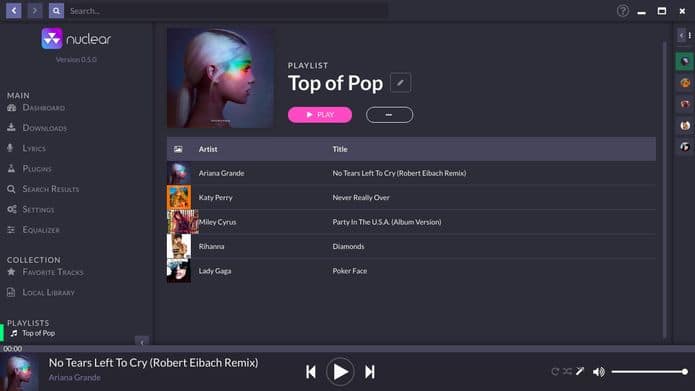 Nuclear permite transmitir música pela internet. Oferece acesso fácil ao YouTube, SoundCloud e Jamendo (este último com suporte parcial), e existe um sistema de plug-ins para adicionar serviços adicionais. Portanto, esse aplicativo procura oferecer um ambiente musical unificado para gerenciar o conteúdo musical. Nuclear é um aplicativo baseado na tecnologia Electron, escrito na linguagem de programação JavaScript. Possui aceleração de hardware (usando sua GPU). Nuclear é um software multiplataforma, com binários também disponíveis para Mac OS X e Windows. Para Linux, o desenvolvedor fornece pacotes para o Debian/Ubuntu, bem como pacotes independentes de distribuição (AppImage e formatos de snap). No procedimento abaixo, você verá como instalar esse aplicativo através da tecnologia Snap. Como instalar o Streaming music player Nuclear no Linux via Snap em distros que suportam a tecnologiaPara instalar o Streaming music player Nuclear via Snap você precisa ter o suporte a essa tecnologia instalado em seu sistema. Se não tiver, use o tutorial abaixo para instalar: Como instalar o suporte a pacotes Snap no Linux Depois, você pode instalar o Streaming music player Nuclear via Snap, fazendo o seguinte: Passo 1. Abra um terminal; Passo 3. Mais tarde, se você precisar atualizar o programa, use: Pronto! Agora, você pode iniciar o programa no menu Aplicativos/Dash/Atividades ou qualquer outro lançador de aplicativos da sua distro, ou digite Como desinstalar o Streaming music player Nuclear no Linux via Snap em distros que suportam a tecnologiaPara desinstalar o Streaming music player Nuclear via Snap, fazendo o seguinte: Passo 1. Abra um terminal;
O que está sendo falado no blog<a href="https://www.edivaldobrito.com.br////” rel=”noopener noreferrer” target=”_blank”>Veja mais artigos publicados neste dia… O post Como instalar o PopCorn Time no Linux manualmente apareceu primeiro em Blog do Edivaldo.       |
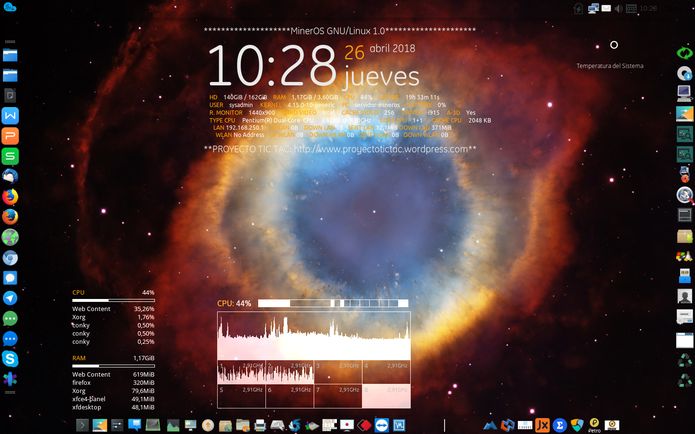
| MinerOS GNU/Linux – um sistema operacional para mineração digital Posted: 18 Mar 2020 04:39 PM PDT Se você estava a procura de um sistema operacional para mineração digital, conheça mais um pouco sobre o MinerOS GNU/Linux e descubra onde baixar a distro. MinerOS GNU/Linux é uma distribuição construída com Ubuntu 18.04 e MX 17 de Linux (Debian 9) com foco na aprendizagem e utilização de mineração digital e Criptocomercio, em qualquer computador (antigo ou moderno) com um processador (CPU) de 64 bits muitos ou poucos recursos de hardware se necessário. 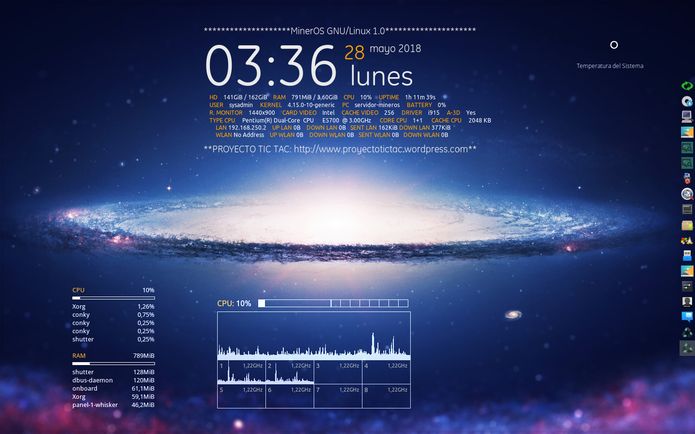 Essa é a primeira distro multi proposito baseado no GNU/Linux produzida na Venezuela, mas especialmente orientado para a mineração de criptomoedas, fácil de instalar e usar para usuários domésticos, empresariais e avançados, devido às suas múltiplas aplicações e configurações instaladas por padrão. Mineiros GNU/Linux pode ser utilizada como um distro de uso diário, uma vez que traz todo o básico e essencial para isso como a suíte de escritório (OpenOffice + WPS Office), em uma configuração com base Ubuntu 18.04 (modernidade e alta compatibilidade) e MX Linux 17 (estabilidade, portabilidade e alta personalização) em uma fusão do ambiente XFCE e Plasma. Então ele se adapta perfeitamente a qualquer PC (computador pessoal) de baixo desempenho médio ou alto, sem qualquer problema. Além de iniciar com o ambiente de desktop Xfce e Plasma você pode começar diretamente com o Multimedia Center Kodi para uma experiência de usuário multimídia muito mais confortável e agradável, quando este deseja usar apenas para visualizar conteúdo multimídia (filmes, música, imagens, sons ou baixado Online, e até mesmo jogos de vídeogames retrô). O sistema já vem pronto para usar VPNs de Redes Privadas Virtuais, trazendo uma já instalada, e navegação segura com o Navegador TOR.
Curiosamente, o codinome da versão 1.0 do MinerOS GNU/Linux é “Petro” em homenagem à primeira Criptomoeda ou Criptoactivo Oficial de la República Bolivariana de Venezuela. E vem com o programa oficial de carteira do Cryptoactive Petro. Também na pasta “/opt/apps/MinerOS/Petro” contém o White Paper of the Cryptocurrency, imagens e infográficos nele. O MinerOS GNU/Linux 1.0 traz os programas de mineração Minergate, CGMiner, CPUMiner, Claymore e XMR-STAK-CPU, além das carteiras Armory, Exodus, Jaxx, NEM e Petro, e o complemento de detecção de Carteiras Trezor Hardware Wallet instalado por padrão. MinerOS GNU/Linux é como o MX Linux, tem uma alta capacidade e facilidade de personalização e empacotamento em formato ISO para produzir novas distribuições personalizadas e fáceis de instalar. Baixe e experimente o MinerOS GNU/LinuxA imagem ISO do MinerOS GNU/Linux já pode ser baixada acessando a página de download da distribuição. Recomenda-se que os usuários que pretendem utilizar o MinerOS GNU/Linux baixem e instalem versões do MX Linux, do Xubuntu/Kubuntu 18.04 e do aplicativo Systemback, para que se familiarizem com o uso do MinerOS GNU/Linux. Também é recomendável fazer o download e usá-lo no VirtualBox ou em outros Virtualizadores para testar seu uso, estabilidade, funcionalidade e instalação usando o Systemback (Basic Installer) e o MX Install (Instalador Avançado). Verifique se a imagem ISO está corrompidaAntes de gravar a imagem ISO que você baixou, verifique se ela está corrompida usando o tutorial abaixo: Como gravar uma imagem ISO no LinuxQuem precisar gravar a imagem ISO após o downl MinerOS GNU/Linuxoad, pode usar esse tutorial do blog: Como gravar uma imagem ISO Usando o Nautilus
O que está sendo falado no blog<a href="https://www.edivaldobrito.com.br////” rel=”noopener noreferrer” target=”_blank”>Veja mais artigos publicados neste dia… O post Como instalar o cliente Instagram Instagraph no Linux via Snap apareceu primeiro em Blog do Edivaldo.       |
| Kubeflow 1.0 – um caminho de código aberto para Machine Learning empresarial do princípio ao fim Posted: 18 Mar 2020 04:38 PM PDT O Machine Learning deve abordar uma esmagadora variedade de funcionalidades ao redor da construção, capacitação, serviço e gestão de padrões. Fazê-lo de forma consistente, portátil e escalável é difícil. O framework de Kubernetes é muito apropriado para abordar estes problemas, se tornando uma excelente base para implementar cargas de trabalho de Machine Learning. O desenvolvimento do projeto Kubeflow foi uma jornada para cumprir essa promessa e estamos entusiasmados por termos alcançado seu primeiro marco importante: o Kubeflow 1.0.  Sempre pronta para trabalhar com uma comunidade forte e diversificada, a IBM ingressou na Kubeflow desde o início. No ano passado, a IBM setornou a maior colaboradora de código para Kubeflow, depois do Google. Mais de 20 IBMistas contribuíram com código para o Kubeflow, com mais de 500 confirmações e 900 mil linhas de código. Nosso foco tem sido contribuir para os principais componentes do Kubeflow, incluindo Katib (otimização de hiperparâmetros), KFServing (modelo de serviço), Fairing (SDK), Pipelines de Kubeflow, kfctl (plano de controle), Manifestos (configurações), TF- Operador e PyTorch-Operator (treinamento do modelo). Além disso, estamos executando projetos internos e testes de desempenho, além de avaliar ajustes de produção para clientes comerciais, enquanto trabalhamos nos requisitos de determinados projetos nos quais investimos (por exemplo, Containerd, OpenShift e Power Systems). Como parte do 1.0, muitos componentes Kubeflow em torno dos princípios básicos de construção, treinamento, implementação e administração amadureceram e estão prontos para implementações no nível de produção. Para mais detalhes, siga o blog da comunidade Kubeflow 1.0 O Kubeflow fornece instruções para implementá-lo no Google Cloud Platform (GCP) e Amazon Web Services (AWS). Além disso, temos instruções para executar o Kubeflow no IBM Cloud, o Kubeflow no OpenShift e o Kubeflow no Power. Estamos trabalhando com clientes empresariais em telecomunicações, bancos, agricultura e outros domínios para permitir uma plataforma de Machine Learning do início ao fim, usando o Kubeflow e outras tecnologias de código aberto. Algumas dessas histórias de clientes serão compartilhadas no próximo IBM THINK em maio. Listados abaixo estão alguns dos destaques do trabalho em que colaboramos com a comunidade Kubeflow e que levam a um Kubeflow 1.0 de nível empresarial. Kubeflow Operator para implementação e administração de Kubeflow Um dos nossos esforços colaborativos mais recentes foi o desenvolvimento do Kubeflow Operator, que ajuda a implementar, monitorar e gerenciar o ciclo de vida do Kubeflow. Foi criado usando o Operator Framework, que é um conjunto de ferramentas de código aberto usadas para desenvolver, testar, empacotar e gerenciar o ciclo de vida dos operadores. O Kubeflow Operator está agora disponível no GitHub de Kubeflow. Além disso, criamos os metadados e o código para que o operador seja publicado oficialmente no OperatorHub. Isso nos ajudará a aproveitar o ecossistema e as ferramentas ao redor do OpenShift, principalmente o Operator Lifecycle Manager. Para começar a usar o Kubeflow Operator, siga o tutorial no IBM Developer. TF Operator, PyTorch Operator, Katib para treinamento distribuído e otimização de hiperparâmetros O treinamento de padrões distribuídos no Kubernetes para Tensorflow, PyTorch, etc. foi a base de Kubeflow. Contribuímos com os SDKs do Python para o Tensorflow Operator e o PyTorch Operator, que permitem executar o treinamento em seus notebooks. Além disso, o Katib é um componente do Kubeflow que permite o ajuste de hiperparâmetros e a busca por arquitetura neural. Somos um dos principais colaboradores da Katib e lideramos o design e a implementação de várias funções, como o compilador de métricas, o modelo de teste, o serviço de sugestões, a API da Katib e muito mais. Também publicamos documentação específica sobre vários recursos do Katib com os detalhes “nos bastidores” e como começar com o Katib. KFServing para inferência e gestão de padrões A IBM ajudou a fundar o KFServing, trabalhando em conjunto com Google, Bloomberg, Seldon e outros. A equipe ajudou com muitas características, incluindo contribuições para servidores SKLearn e PyTorch, armazenamento, SDK, atualizações de KNative, integração de pipelines, infraestrutura de teste E2E e outras características importantes, incluindo a co-liderança do desenho de log cargas. Para este ano, um dos principais objetivos é levar os recursos de inteligência artificial confiável para o KFServing, como detecção de viés, detecção de adversários e explicabilidade usando o conjunto de projetos de inteligência artificial confiáveis da IBM. Você pode usar o KFServing em 5 minutos e implementar uma versão padrão de um modelo usando uma especificação simples. Para cenários de inferência mais avançados, siga nossa sessão do KubeCon. Kubeflow Pipelines para orquestar workflows de Machine Learning Nosso compromisso com Kubeflow Pipelines começou com a contribuição dos componentes de pipeline e amostras para a Spark, o portfólio Watson (Watson Machine Learning e Watson OpenScale), KFServing, Katib, AI Fairness 360 e o toolkit Adversarial Robustness 360. Além disso, a IBM ajudou a facilitar a execução de Pipelines com Containerd (em vez de apenas o Docker), trabalhando com a comunidade Argo. A IBM contribuiu para uma ampla variedade de roadmaps e discussões de desenho para os Pipelines de Kubeflow e TFX, autenticação/autorização local e muito mais. Atualmente, a IBM está conduzindo um estudo comparativo dos pipelines de Kubeflow e Tekton e um protótipo inicial do código e compilador KFP-Tekton YAML. Estamos executando o MLOps Sig na CD Foundation para impulsioná-lo. Também publicamos uma amostra de pipeline que inclui Katib, TFJob e KFserving. Fairing para proporcionar um SDK de Kubeflow multicloud consistente Usando o Kubeflow Fairing e adicionando algumas linhas de código, você pode executar o trabalho de treinamento do Machine Learning localmente ou na nuvem, diretamente do código Python ou do Jupyter Notebook. A IBM tem contribuído bastante para o Kubeflow Fairing, incluindo pacotes Python para Fairing, gerenciamento e manutenção de versões, sua integração com o KFServing, aprimoramento do CI / CD do Fairing e outras correções ou aprimoramentos de funções. Junte-se a nós para criar uma plataforma de Machine Learning de nível empresarial Aqui estão algumas maneiras pelas quais você pode participar:
Graças aos parceiros da IBM no projeto Kubeflow, a saber: Jin Chi He, Tommy Li, Hou Gang Liu, Weiqiang Zhuang, Guang Ya Liu, Christian Yaadiu, Christian Kadner, Andrew Butler, Jane Man e muitos outros por contribuir com vários aspectos do projeto, interna e externamente. Além disso, parabéns aos nossos colegas da Red Hat por ajudar o Kubeflow no OpenShift a ser fortalecido e pronto para a produção de casos de uso de negócios. E, por último, mas não menos importante, obrigado aos membros da comunidade colaborativa que inclui Google, Arrikto, Cisco, Bloomberg, Microsoft e muitos outros por trazer isso para o primeiro marco importante: Kubeflow 1.0. Escrito por Animesh Singh – Arquiteto-chefe da plataforma de código aberto de AI e IBM Data. Ele é o líder do projeto Kubeflow da IBM. O que está sendo falado no blog
O post Kubeflow 1.0 – um caminho de código aberto para Machine Learning empresarial do princípio ao fim apareceu primeiro em Blog do Edivaldo.       |
| Como instalar o cliente visualizador VNC Remotely no Linux via Flatpak Posted: 18 Mar 2020 04:23 PM PDT Se você está à procura de um cliente visualizador VNC simples, veja como instalar o cliente visualizador VNC Remotely no Linux via Flatpak. Remotely é um simples visualizador VNC para o ambiente de área de trabalho GNOME. Ele suporta métodos de autenticação comuns. A exibição pode ser ajustada com três modos diferentes, de modo que a apresentação mais ideal seja sempre possível, independentemente do tamanho da exibição remota. Projetado para o desktop do GNOME Shell e criado por Felix Häcker da fama do Gradio/Shortwave, Remotely possui um design simples, é simples de usar e também simples de instalar. Basta abrir o aplicativo, inserir o nome do host da tela à qual deseja se conectar via VNC, digitar a senha e está pronto! 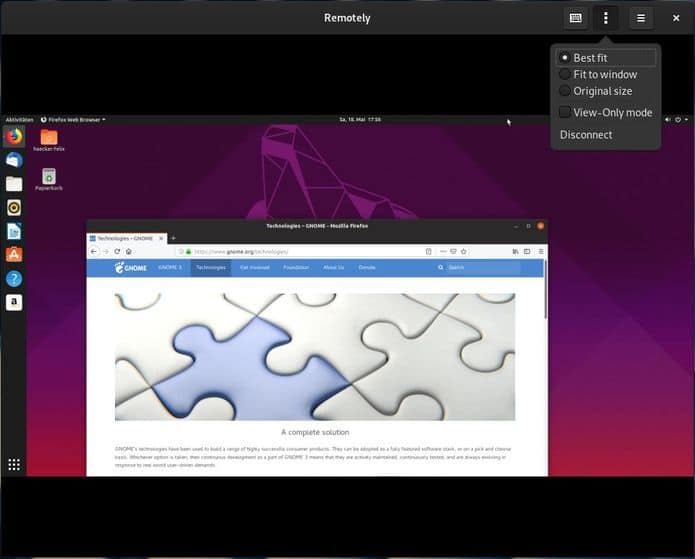 Como um visualizador VNC, o aplicativo vem com um pequeno conjunto de opções de visualização, incluindo melhor ajuste, ajuste à janela ou visualização no tamanho original. Também há uma opção ‘modo somente visualização’ se você não quiser ‘interagir’ com o sistema operacional compartilhado. Simples pelo design, remotamente não é repleto de recursos avançados. Remotely não tem recursos de servidor VNC embutidos. Embora você possa se conectar a um servidor VNC em um dispositivo diferente, não é possível usar o aplicativo para “compartilhar” uma área de trabalho com outro dispositivo. Como instalar o cliente visualizador VNC Remotely no Linux via FlatpakPara instalar o cliente visualizador VNC Remotely no Linux via Flatpak você precisa ter o suporte a essa tecnologia instalado em seu sistema. Se não tiver, use o tutorial abaixo para instalar: Como instalar o suporte a Flatpak no Linux Depois, você pode instalar o cliente visualizador VNC Remotely via Flatpak, fazendo o seguinte: Passo 1. Abra um terminal; Passo 3. Para atualizar o programa, quando uma nova versão estiver disponível, execute o comando: Pronto! Agora, quando quiser iniciar o programa, digite Você também pode tentar iniciar o programa no menu Aplicativos/Dash/Atividades ou qualquer outro lançador de aplicativos da sua distro, ou digite Como desinstalar o cliente visualizador VNC Remotely no Linux via FlatpakPara desinstalar o cliente visualizador VNC Remotely via Flatpak, fazendo o seguinte: Passo 1. Abra um terminal; Ou
O que está sendo falado no blog<a href="https://www.edivaldobrito.com.br////” rel=”noopener noreferrer” target=”_blank”>Veja mais artigos publicados neste dia… O post Como instalar o Moonlight no Linux e enviar jogos do PC para outros dispositivos apareceu primeiro em Blog do Edivaldo.       |
| Q4OS uma distribuição Linux para usuários do Windows Posted: 18 Mar 2020 03:56 PM PDT Procurando uma distribuição Linux para usuários do Windows? Experimente a Q4OS. Conheça mais um pouco sobre ela e descubra onde baixar a distro. Q4OS é uma distribuição baseada no Debian Stable com ambiente de desktop KDE Trinity, que a tornam uma boa opção de sistema Linux para usuários vindos do Windows, pois possui um visual semelhante a esse sistema. 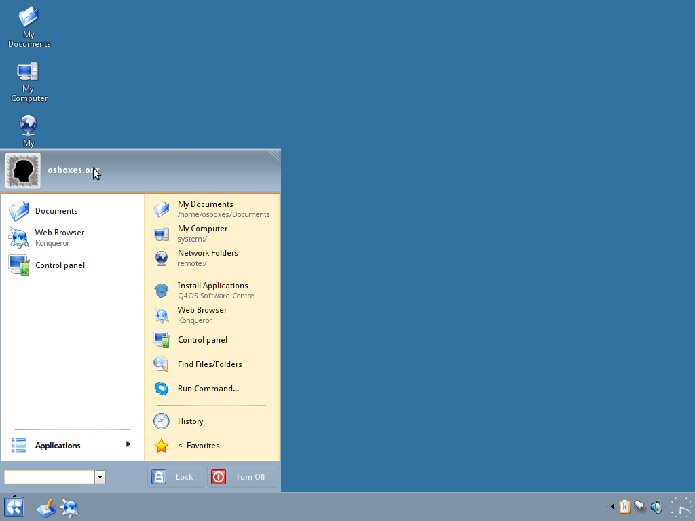 Ele se concentra na estabilidade, segurança, velocidade e confiabilidade a longo prazo. Q4OS uma distribuição Linux para usuários do WindowsA ideia do projeto é combinar a estabilidade do Debian, com a leveza e a funcionalidade do ambiente de trabalho no KDE Trinity 3.x, que vem com uma experiência de usuário muito parecida com a do sistema operacional proprietário da Microsoft. Essa característica torna a distro especialmente útil em projetos onde é preciso fazer com que usuários acostumados com o Windows sintam-se confortáveis com o sistema, para que possam usar o Linux sem ter que reaprender muita coisa. O Q4OS foi criado não muito antes de a Microsoft encerrar o suporte para o Windows XP em 8 de abril de 2014. Após esse período, muitos usuários do Windows que não fizeram a transição completa do XP foram forçados a usar estações de trabalho vulneráveis a ameaças de segurança, bugs de aplicativos e falta de confiabilidade. Assim, o projeto foi criado para fornecer um sistema operacional livre completo, confiável e leve, com uma experiência de usuário semelhante ao Microsoft Windows XP/7. O sistema operacional também faz um bom trabalho com ambientes de nuvem virtual e isso graças aos seus baixos requisitos de hardware. A área de trabalhoO Q4OS usa o Trinity Desktop Environment – um fork da famosa área de trabalho KDE. Ele possui uma interface do usuário limpa e mínima com um ícone do tipo iniciar, uma barra de tarefas e ícones semelhantes ao Windows. Ele também possui efeitos de área de trabalho e pelo menos 2 estilos de menu inicial que podem ser definidos quando você inicializa a área de trabalho pela primeira vez. Apps padrãoO conjunto de aplicativos padrão dependerá do tipo de desktop que você decide configurar ao instalar o Q4OS. Supondo que você instale a área de trabalho com todos os recursos, você terá o LibreOffice, o VLC, o Google Chrome, o Thunderbird, o Synaptic, o Shotwell, o Firefox e o Konqueror. Você pode usar o Central de Software para pesquisar e instalar aplicativos facilmente. A partir do aplicativo do software center, você pode acessar o gerenciador de pacotes (Synaptic) e o criador de perfil de desktop (onde você pode alterar o ambiente de área de trabalho que deseja usar). 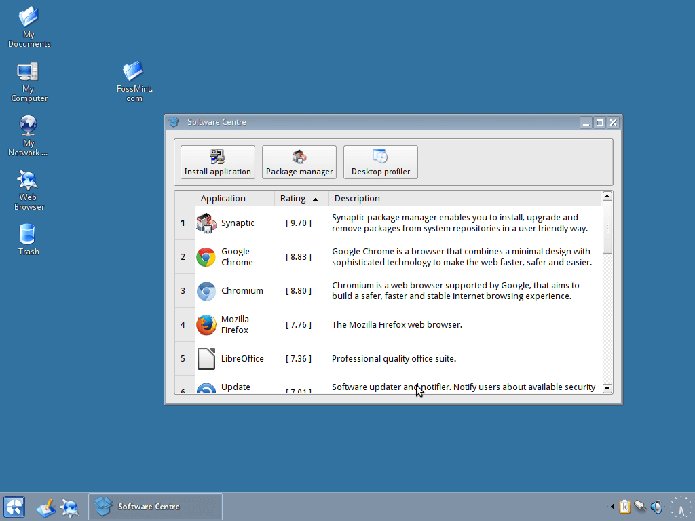 PersonalizaçãoO recurso mais personalizável do Q4OS são os ambientes de área de trabalho, que você pode alterar tão facilmente quanto clicar em “Executar” no menu principal, inserindo 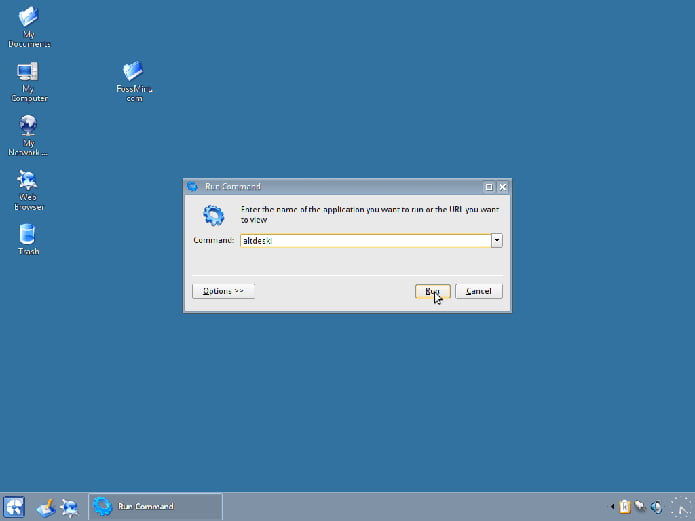 Tudo o que você precisa fazer é escolher qualquer um dos outros ambientes de desktop suportados nas opções e pronto! Inicialize e você será bem-vindo, graças ao profiler de área de trabalho do Q4OS. 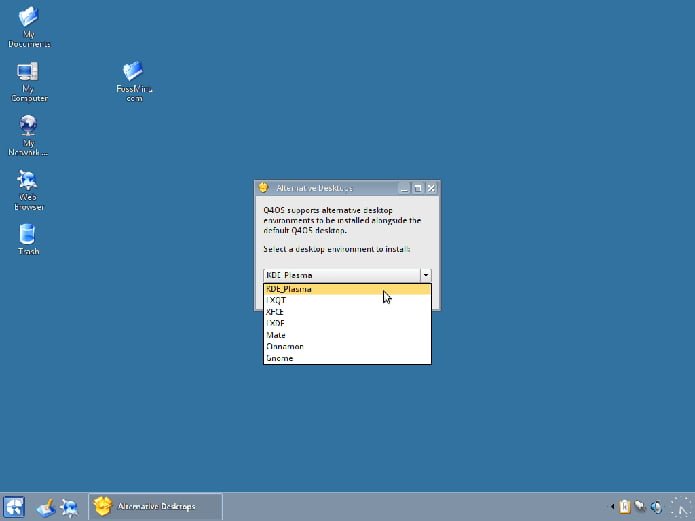 Como você faria em muitas outras distro do Linux, você pode ajustar estilos de fonte, cores, efeitos de animação, atalhos, etc. do Q4OS. Requisitos de HardwareEsse sistema se destaca pela velocidade e requisitos de hardware muito baixos, e funciona muito bem em máquinas novas, bem como em computadores legados. Ele também é muito útil para virtualização e computação em nuvem. O Q4OS foi projetado tendo em mente os recursos de compatibilidade para computadores mais antigos, portanto, é improvável que você tenha problemas para configurá-lo em sua estação de trabalho e nunca precisa se preocupar com a queda do suporte para arquiteturas de 32 bits. Ele requer pelo menos uma arquitetura de 32 bits com um Intel Pentium III de 500 Mhz, AMD-K6 III de 500 Mhz ou Processador Superior. Quanto à RAM, 256 MB ou mais. Ele pode ser executado em um disco rígido com pelo menos 5 GB de espaço de armazenamento e uma resolução VGA de 1024X768. Linux para usuários do Windows – Usando o ambiente do Q4OS em outras distrosApesar do KDE Trinity ser o grande trunfo dessa distribuição (pois esse ambiente é muito leve e Windows like), quem não quer usar essa distro apena por causa desse ambiente, basta usar esse tutorial. Como instalar o ambiente Trinity Desktop no Ubuntu, Debian e derivados Baixe e experimente o Q4OSPara baixar a imagem ISO da distribuição, acesse esse link ou na página da distribuição. Verifique se a imagem ISO está corrompidaAntes de gravar a imagem ISO que você baixou, verifique se ela está corrompida usando o tutorial abaixo: Como gravar uma imagem ISO no LinuxQuem precisar gravar a imagem ISO após o download, pode usar esse tutorial do blog:
O que está sendo falado no blog<a href="https://www.edivaldobrito.com.br////” rel=”noopener noreferrer” target=”_blank”>Veja mais artigos publicados neste dia… O post Conheça e experimente a distribuição leve SparkyLinux apareceu primeiro em Blog do Edivaldo.       |
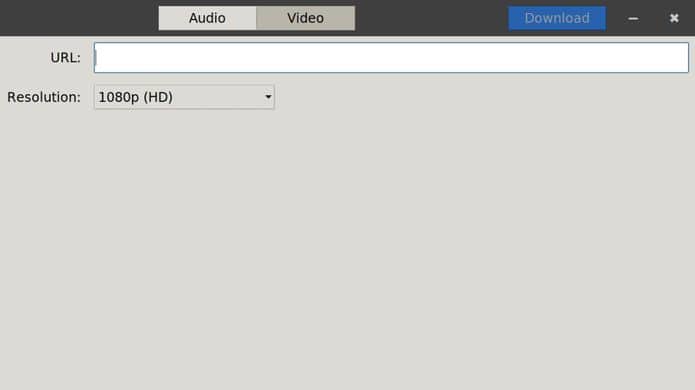
| Como instalar o Video Downloader no Linux via Snap Posted: 18 Mar 2020 03:26 PM PDT Se você precisa baixar vídeos de site da Internet de um jeito fácil, veja como instalar o Video Downloader no Linux via Snap. Video Downloader é um aplicativo que permite que você faça o download de vídeos de sites como o YouTube e muitos outros. Com esse programa você baixa vídeos de sites com uma interface fácil de usar. Video Downloader fornece os seguintes recursos:
Como instalar o Video Downloader no Linux via Snap em distros que suportam a tecnologiaPara instalar o Video Downloader no Linux via Snap você precisa ter o suporte a essa tecnologia instalado em seu sistema. Se não tiver, use o tutorial abaixo para instalar: Como instalar o suporte a pacotes Snap no Linux Depois, você pode instalar o Video Downloader via Snap, fazendo o seguinte: Passo 1. Abra um terminal; Passo 3. Instale a versão edge do programa, usando esse comando: Passo 4. Mais tarde, se você precisar atualizar o programa, use: Pronto! Agora, você pode iniciar o programa no menu Aplicativos/Dash/Atividades ou qualquer outro lançador de aplicativos da sua distro, ou digite Como desinstalar o Video Downloader no Linux via Snap em distros que suportam a tecnologiaPara desinstalar o Video Downloader via Snap, fazendo o seguinte: Passo 1. Abra um terminal;
O que está sendo falado no blog<a href="https://www.edivaldobrito.com.br////” rel=”noopener noreferrer” target=”_blank”>Veja mais artigos publicados neste dia… O post Como instalar o PopCorn Time no Linux manualmente apareceu primeiro em Blog do Edivaldo.       |
| Como instalar o banco de dados PostgreSQL no Linux via Snap Posted: 18 Mar 2020 02:58 PM PDT Se quer usar um poderoso banco de dados para seu sistema, veja como instalar o banco de dados PostgreSQL no Linux via Snap. PostgreSQL é um sistema de gerenciamento de banco de dados compatível com objetos SQL, altamente escalável e de código aberto.  Ele é um sistema de gerenciamento de banco de dados relacional de objetos (ORDBMS) com ênfase em extensibilidade e conformidade com padrões, e que é chamado muitas vezes simplesmente de Postgres. Atuando como um servidor de banco de dados, suas funções principais são armazenar dados com segurança e retornar esses dados em resposta a solicitações de outros aplicativos de software. O PostgreSQL pode lidar com cargas de trabalho que variam de pequenos aplicativos de uma única máquina a grandes aplicativos voltados para a Internet (ou para armazenamento de dados) com muitos usuários simultâneos. Como instalar a versão mais recente do banco de dados PostgreSQL no Linux via Snap em distros que suportam a tecnologiaPara instalar o banco de dados PostgreSQL via Snap você precisa ter o suporte a essa tecnologia instalado em seu sistema. Se não tiver, use o tutorial abaixo para instalar: Como instalar o suporte a pacotes Snap no Linux Depois, você pode instalar o banco de dados PostgreSQL via Snap, fazendo o seguinte: Passo 1. Abra um terminal; Passo 3. Mais tarde, se você precisar atualizar o programa, use: Passo 7. Depois, se for necessário, desinstale o programa, usando o comando abaixo; Veja tambémVocê também pode instalar o programa usando esses outros tutoriais:
O que está sendo falado no blog<a href="https://www.edivaldobrito.com.br////” rel=”noopener noreferrer” target=”_blank”>Veja mais artigos publicados neste dia… O post Raspberry Pi 4 starter kit com 4GB de RAM custa 77 dólares apareceu primeiro em Blog do Edivaldo.       |
| You are subscribed to email updates from Blog do Edivaldo. To stop receiving these emails, you may unsubscribe now. | Email delivery powered by Google |
| Google, 1600 Amphitheatre Parkway, Mountain View, CA 94043, United States | |
Nenhum comentário:
Postar um comentário